Wsparcie techniczne przez GoodCloud
Czasami konieczne jest udostępnienie urządzenia przez GoodCloud, aby uzyskać wsparcie techniczne od GL.iNet. Ten przewodnik pokazuje, jak udostępnić urządzenie zespołowi wsparcia technicznego GL.iNet.
Włącz GoodCloud i zdalny dostęp
Przed udostępnieniem urządzenia zespołowi wsparcia technicznego GL.iNet upewnij się, że router ma dodatkowe połączenie z internetem zapewniające stabilność. Skonfiguruj połączenie Ethernet lub Repeater jako zapasowe połączenie failover i sprawdź, czy działa prawidłowo.
Następnie zaloguj się do panelu administracyjnego WWW routera, aby włączyć GoodCloud i zdalny dostęp.
-
Dla wersji firmware 4.7.x lub nowszej
Przejdź do CLOUD SERVICES -> GoodCloud, kliknij Get Started i zaloguj się do swojego konta Cloud w prawym górnym rogu. Jeśli nie masz konta, najpierw je zarejestruj.
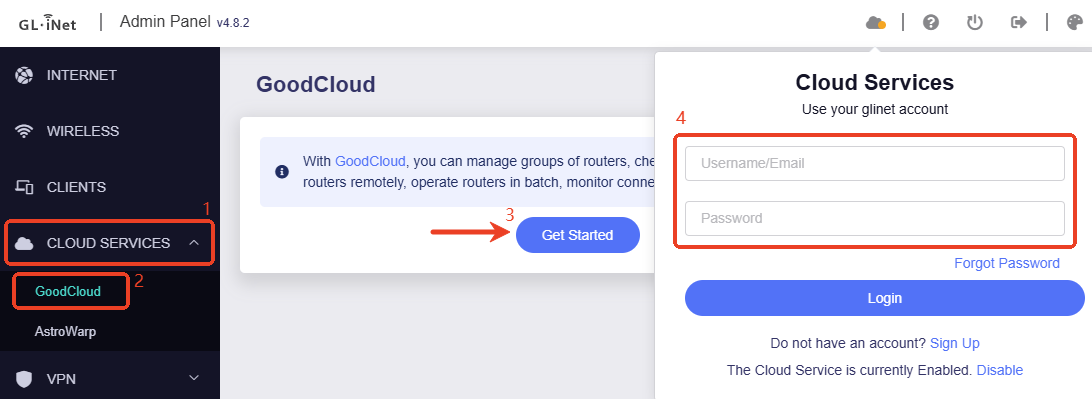
Po zalogowaniu urządzenie zostanie automatycznie powiązane z Twoim kontem Cloud.
Przejdź na stronę GoodCloud, włącz Remote SSH oraz Remote Web Access, a następnie kliknij Apply.

-
Dla wersji firmware 4.6.x lub starszej
Przejdź do APPLICATIONS -> GoodCloud, włącz GoodCloud, Remote SSH i Remote Web Access, zaznacz Terms of Service & Privacy Policy, a następnie kliknij Apply.

Zaloguj się do konta Cloud i powiąż urządzenie
Jeśli router działa z firmware v4.7 lub nowszym, możesz zarejestrować konto w panelu administracyjnym WWW routera i zalogować się bezpośrednio. Po zalogowaniu bieżące urządzenie zostanie automatycznie powiązane z Twoim kontem Cloud.
Jeśli router działa z firmware v4.6 lub starszym, wykonaj poniższe kroki, aby zalogować się do konta i powiązać urządzenie.
-
Otwórz GoodCloud i zaloguj się do swojego konta. Jeśli nie masz konta, najpierw je zarejestruj.
-
Powiąż urządzenie z GoodCloud. Skorzystaj z tego linku.
Udostępnij urządzenie zespołowi wsparcia technicznego GL.iNet
-
Otwórz GoodCloud i zaloguj się.
-
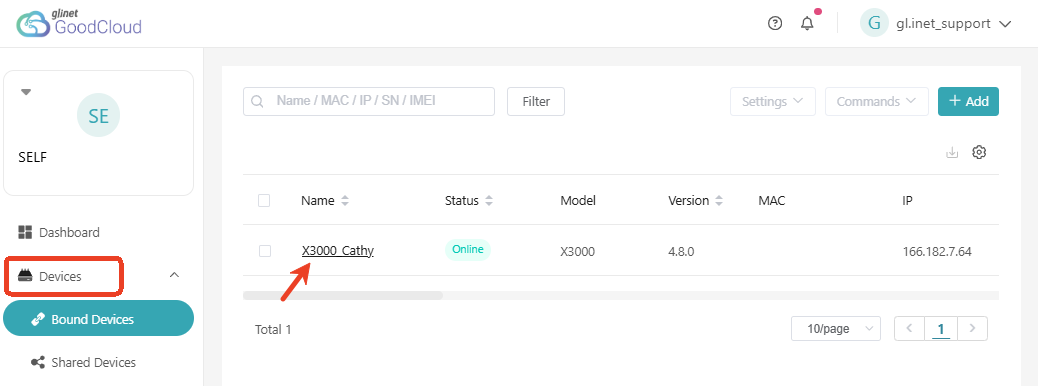
Przejdź do Devices -> Bound Devices i kliknij urządzenie, które chcesz udostępnić.
-
Zostaniesz przeniesiony na stronę szczegółów urządzenia. Kliknij kartę SHARE i Share Device, jak pokazano poniżej.

Następnie udostępnij urządzenie zespołowi wsparcia technicznego GL.iNet. Aby lepiej zabezpieczyć sieć prywatną, włącz Auto Expire Sharing i ustaw wygaśnięcie po 7 dniach. Następnie kliknij Confirm.

Oświadczenie o ochronie prywatności
-
Urządzenia udostępnione zespołowi wsparcia technicznego GL.iNet są wykorzystywane WYŁĄCZNIE do celów diagnostycznych. Zespół wsparcia GL.iNet nie będzie przechowywać, tworzyć kopii zapasowych ani uzyskiwać dostępu do Twoich prywatnych informacji.
-
Aby zwiększyć bezpieczeństwo hasła, zalecamy zmianę hasła logowania do panelu administracyjnego WWW na tymczasowe przed udostępnieniem urządzenia zespołowi wsparcia GL.iNet. Po zakończeniu diagnostyki możesz przywrócić swoje zwykłe hasło.
Przekaż informacje zespołowi wsparcia technicznego GL.iNet
Po udostępnieniu urządzenia przekaż odpowiedniemu pracownikowi wsparcia technicznego GL.iNet przez e-mail lub prywatną wiadomość na forum adres MAC routera oraz hasło administratora, aby umożliwić zdalną diagnostykę.
Nie wysyłaj tych informacji jednocześnie e-mailem i prywatną wiadomością.
-
przez e-mail: Wyślij te informacje do odpowiedniego pracownika wsparcia technicznego GL.iNet na adres support@gl-inet.com.
-
przez prywatną wiadomość na oficjalnym forum: Wyślij PM (prywatną wiadomość) do odpowiedniego pracownika wsparcia technicznego GL.iNet na oficjalnym forum.
Oto kroki wysłania prywatnej wiadomości na forum.
- Przejdź do oficjalnego forum.
- Kliknij nazwę użytkownika pracownika wsparcia GL.iNet, z którym się kontaktujesz.
-
Kliknij przycisk Message, aby wysłać prywatną wiadomość.

Czasami nowi użytkownicy mogą nie mieć możliwości wysłania prywatnej wiadomości do zespołu wsparcia technicznego GL.iNet. W takim przypadku możesz odpowiedzieć w tym samym wątku, w którym prowadzisz rozmowę, i poprosić pracownika wsparcia technicznego, aby najpierw wysłał Ci prywatną wiadomość.
Prosimy, aby NIE udostępniać publicznie danych urządzenia; przekazuj je wyłącznie zespołowi wsparcia technicznego GL.iNet przez PM.
Po rozwiązaniu problemu anuluj udostępnianie i zmień hasło administratora routera.
Masz więcej pytań? Odwiedź nasze Forum społeczności lub Skontaktuj się z nami.