Aktualizacja oprogramowania modułu Quectel
Przygotowanie
-
Upewnij się, że router ma skonfigurowany dostęp do Internetu.
-
Podłącz komputer lub laptop do routera przez Wi-Fi lub kabel Ethernet.
Kroki aktualizacji
Dla GL-X3000/GL-XE3000
Metoda 1. Aktualizacja przez interfejs GL.iNet
-
Pobierz odpowiednie oprogramowanie modułu z dolnej części tego poradnika.
-
Zaloguj się do panelu administracyjnego routera, przejdź do SYSTEM -> Upgrade -> Modem Local Upgrade i prześlij oprogramowanie modułu (w formacie .zip).
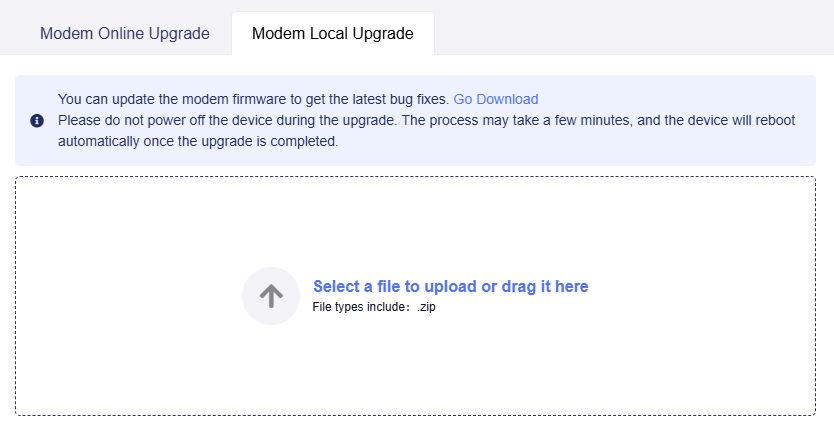
Metoda 2. Aktualizacja przez SSH
Jako przykład posłuży aktualizacja modułu RM520N.
-
Zaloguj się do routera przez SSH. Zapoznaj się z tym linkiem.
-
Wprowadź poniższą komendę, aby pobrać oprogramowanie modułu.
wget https://fw.gl-inet.com/download/RM520GL-modem_firmware/RM520NGLAAR03A03M4G_01.201.01.201.zip -P /
-
Wprowadź poniższą komendę, aby rozpakować oprogramowanie modułu.
unzip /RM520NGLAAR03A03M4G_01.201.01.201.zip -d /RM520NGLAAR03A03M4G_01.201.01.201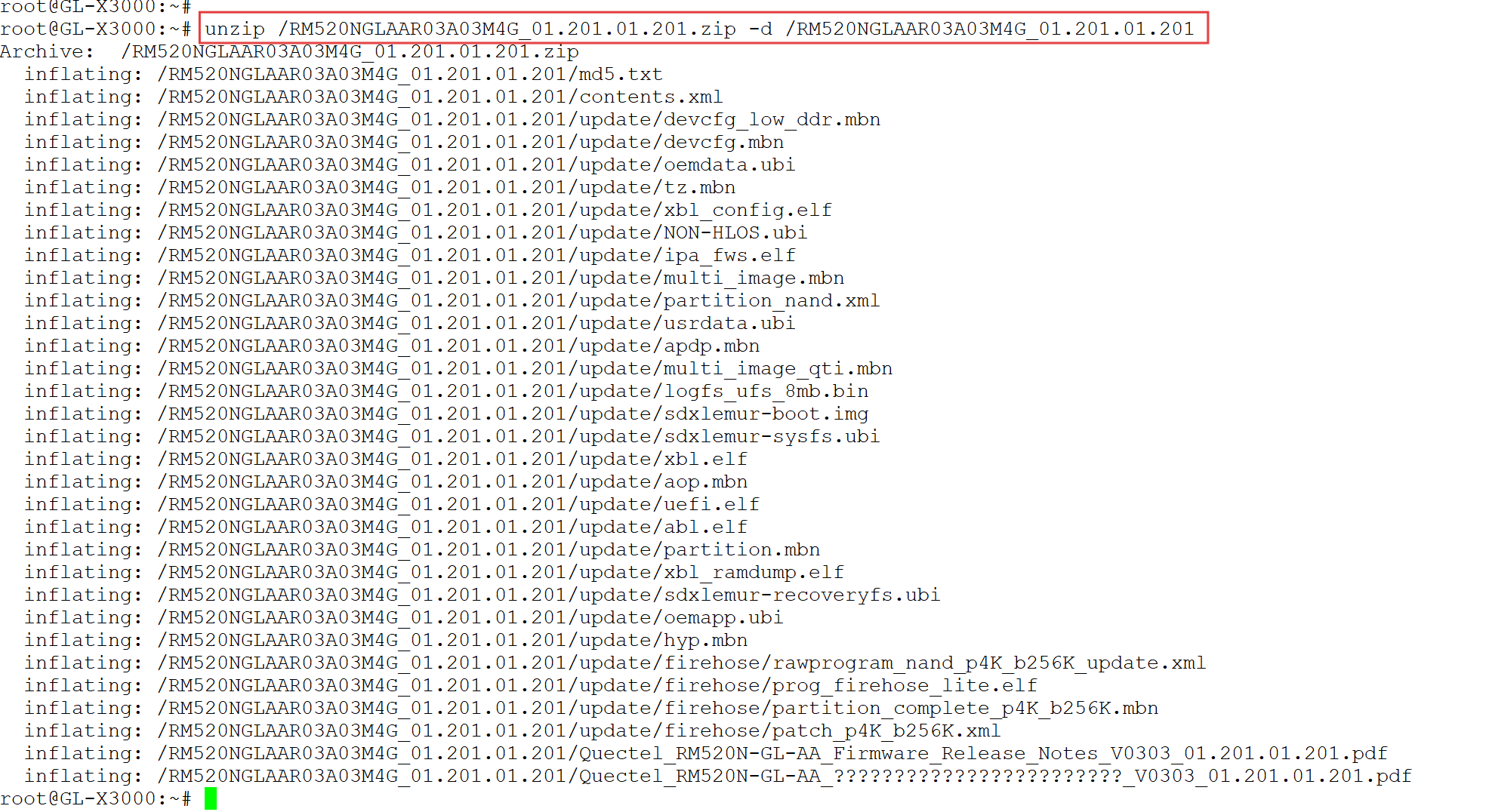
-
Zaktualizuj oprogramowanie modułu za pomocą komendy QFirehose, jak pokazano poniżej.
Uwaga: Zamień „/RM520NGLAAR03A03M4G_01.201.01201" na rzeczywistą ścieżkę folderu z oprogramowaniem modułu.
QFirehose-mtk7981a-sha256-c0b944 -f /RM520NGLAAR03A03M4G_01.201.01.201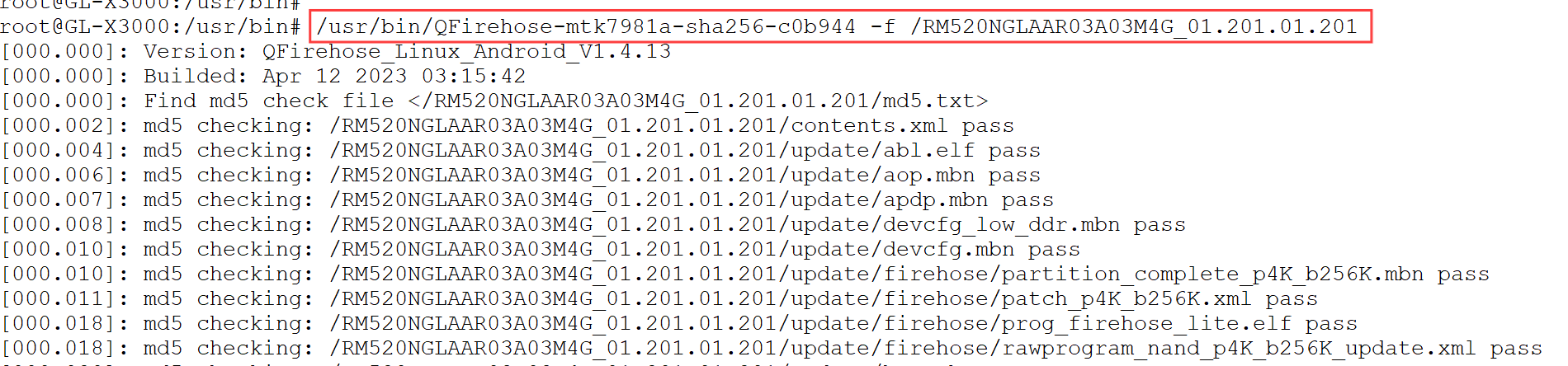
-
Poczekaj kilka minut. Po zakończeniu aktualizacji system wyświetli komunikat „Upgrade module successfully".

-
Uruchom router ponownie, a następnie zaloguj się ponownie przez SSH.
-
Uruchom poniższą komendę, aby potwierdzić, czy aktualizacja modułu zakończyła się pomyślnie.
gl_modem -B 0001:01:00.0 AT AT+QGMR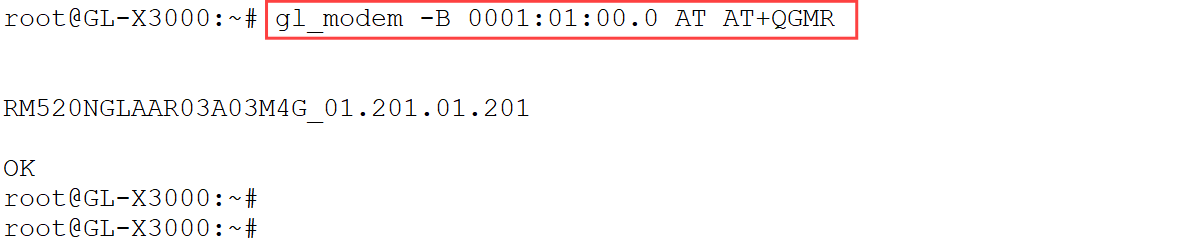
Dla GL-MiFi/GL-XE300/GL-X750/GL-E750
Jako przykład posłuży aktualizacja modułu EM060K.
-
Przygotuj pendrive USB. Pobierz odpowiednie oprogramowanie modułu na pendrive z dolnej części tego poradnika, rozpakuj plik .zip i umieść go w katalogu głównym pendrive'a.
-
Podłącz pendrive do routera. Następnie zapoznaj się z tym linkiem, aby zalogować się do routera przez SSH.
-
Wprowadź komendę
df - h, aby sprawdzić ścieżkę montowania pendrive'a i zanotuj ją.
-
Wprowadź komendę
ls -l, aby sprawdzić folder z plikami oprogramowania modułu.
-
Wprowadź poniższą komendę, aby pobrać QFirehose z serwera GL.iNet.
cd /usr/bin/ && wget https://fw.gl-inet.com/tools/quectel_tool/QFirehose-ar9531Następnie nadaj mu uprawnienia do wykonywania.
chmod 775 /usr/bin/QFirehose-ar9531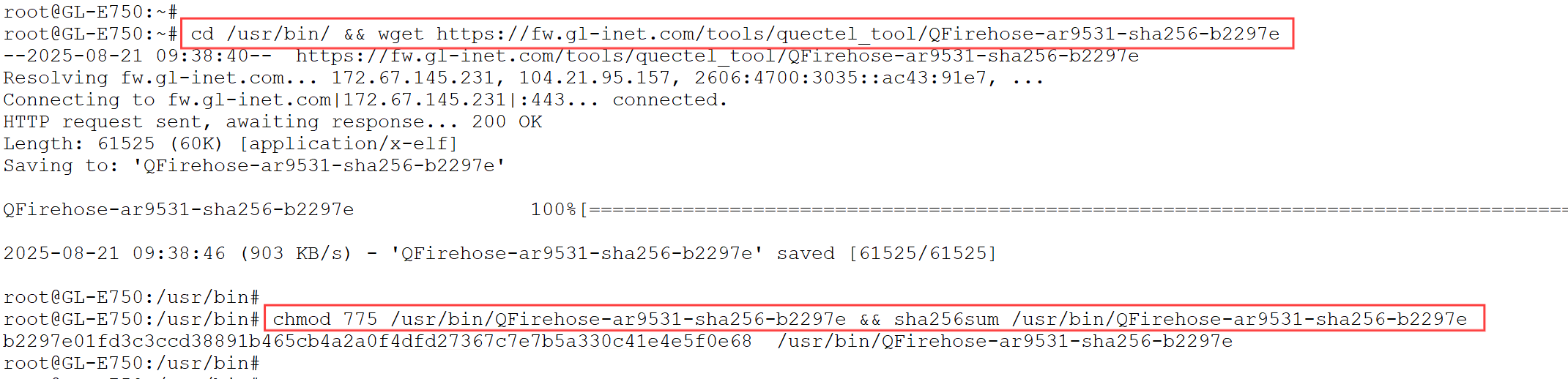
-
Zaktualizuj oprogramowanie modułu za pomocą komendy QFirehose, jak pokazano poniżej.
Uwaga: Zamień „/mnt/sdb1/EM060KGLAAR01A12M2GA" na rzeczywistą ścieżkę folderu z oprogramowaniem modułu.
/usr/bin/QFirehose-ar9531 -f /mnt/sdb1/EM060KGLAAR01A12M2GA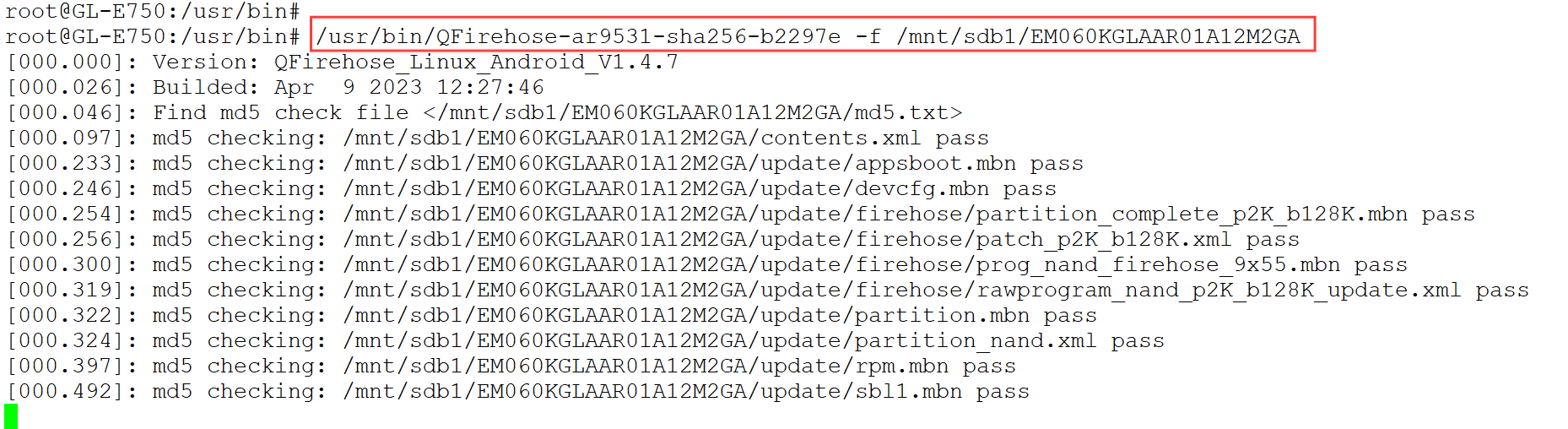
-
Poczekaj kilka minut. Po zakończeniu aktualizacji system wyświetli komunikat „Upgrade module successfully".

-
Uruchom router ponownie, a następnie zaloguj się ponownie przez SSH.
-
Uruchom poniższą komendę, aby potwierdzić, czy aktualizacja modułu zakończyła się pomyślnie.
gl_modem AT AT+QGMR
Adresy URL do pobierania oprogramowania modułów Quectel
EP06-A: https://fw.gl-inet.com/download/EP06A-modem-firmware/EP06ALAR02A08M4G_01.009.01.009.zip
EP06-E: https://fw.gl-inet.com/download/EP06E-modem-firmware/EP06ELAR04A22M4G.zip
EM060K: https://fw.gl-inet.com/download/EM060K-modem-firmware/EM060KGLAAR01A12M2GA.zip
RM520N-GL_AA: https://fw.gl-inet.com/download/RM520GL-modem_firmware/RM520NGLAAR03A04M4G_01.202.01.202.zip
Masz jeszcze pytania? Odwiedź nasze Forum społeczności lub Skontaktuj się z nami.