Jak uzyskać dostęp do podsieci LAN klienta WireGuard z serwera
Ten samouczek wprowadza kroki umożliwiające dostęp do podsieci LAN klienta WireGuard (takiego jak kamera IP, NAS itp.) ze strony serwera WireGuard.
Topologia
Jak pokazano poniżej, GL-MT2500 jest serwerem WireGuard, a GL-AXT1800 jest klientem WireGuard podłączonym do niego. Możesz uzyskać dostęp do urządzeń po stronie LAN GL-AXT1800 (takich jak kamera IP lub NAS) ze strony serwera.

1. Dodaj regułę trasy na serwerze
Dla firmware v4.7 i wcześniejszych
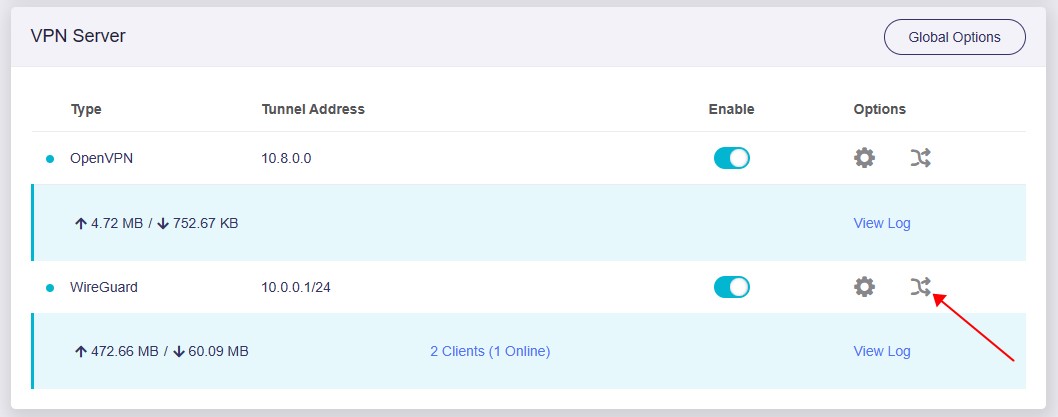
Zaloguj się do panelu administracyjnego swojego serwera WireGuard, a następnie przejdź do VPN -> VPN Dashboard -> VPN Server.
Kliknij ikonę trasy po prawej stronie, aby wejść w regułę trasy.
Kliknij Add Route Rule w prawym górnym rogu i wprowadź podsieć, do której chcesz uzyskać dostęp.
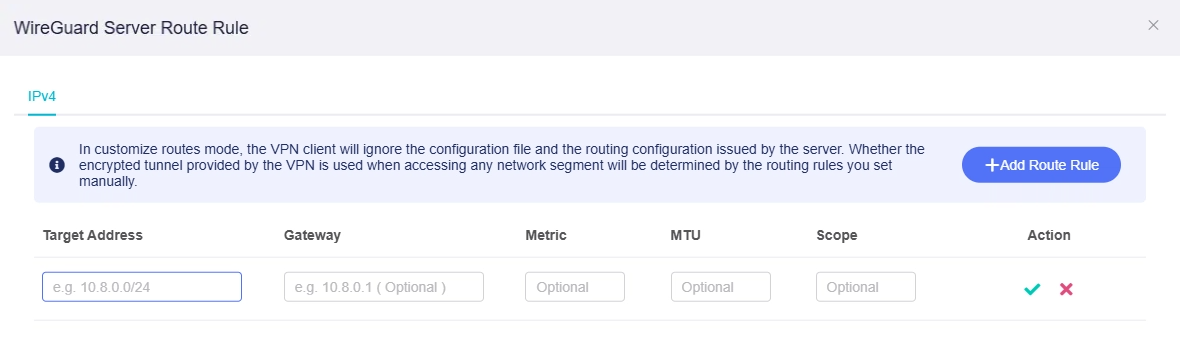
Na przykład podsieć LAN klienta WireGuard GL-AXT1800 to 192.168.8.0/24, więc adres docelowy to 192.168.8.0/24.
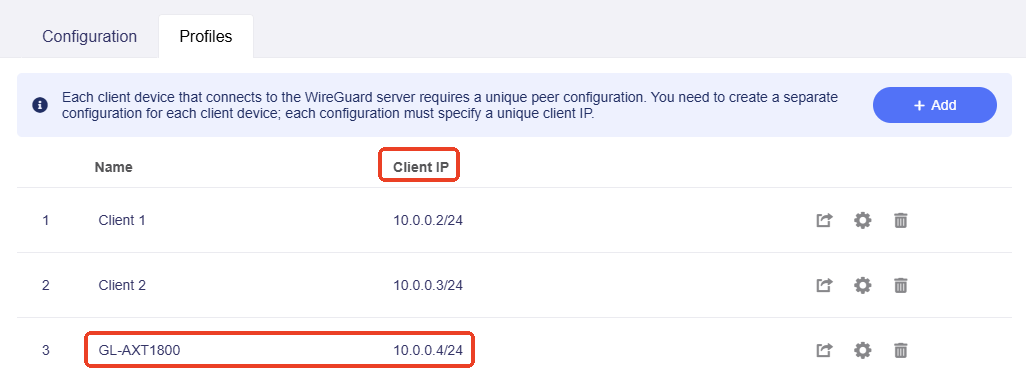
Brama to adres IP klienta, który Twój serwer WireGuard wygenerował dla tego klienta WireGuard. Możesz go znaleźć w zakładce Profiles na stronie WireGuard Server. Jak pokazano poniżej, adres IP klienta dla klienta WireGuard GL-AXT1800 to 10.0.0.4.
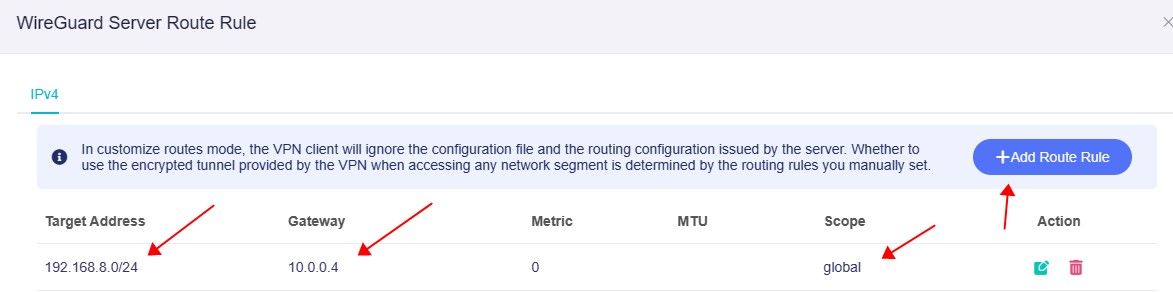
Więc ustaw bramę jako 10.0.0.4, a zakres jako global, następnie kliknij Apply.
Dla firmware v4.8 i nowszych
Zaloguj się do panelu administracyjnego swojego serwera WireGuard, a następnie przejdź do VPN -> WireGuard Server.
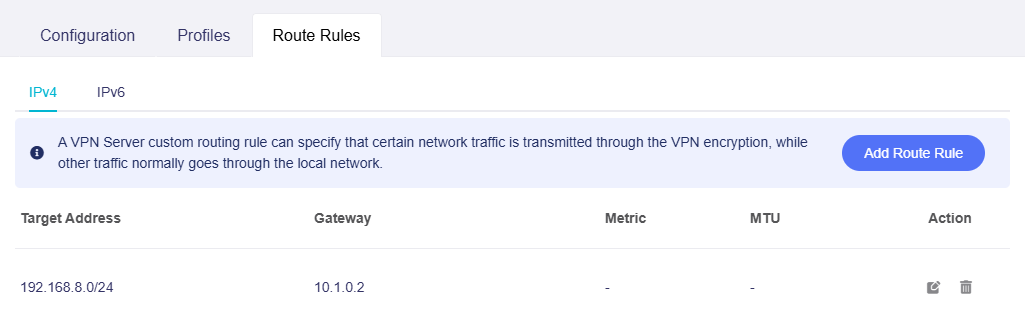
Kliknij zakładkę Route Rules i kliknij Add Route Rule po prawej stronie.

W wyskakującym oknie wprowadź podsieć, do której chcesz uzyskać dostęp.
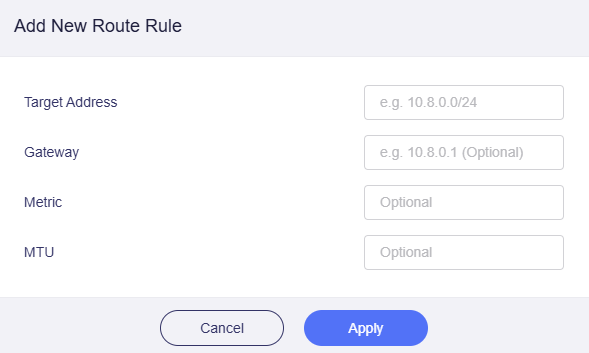
Na przykład podsieć LAN klienta WireGuard GL-AXT1800 to 192.168.8.0/24, więc adres docelowy to 192.168.8.0/24.
Brama to adres IP klienta, który Twój serwer WireGuard wygenerował dla tego klienta WireGuard. Możesz go znaleźć w zakładce Profiles na tej samej stronie. Jak pokazano poniżej, adres IP klienta dla klienta WireGuard GL-AXT1800 to 10.1.0.2.
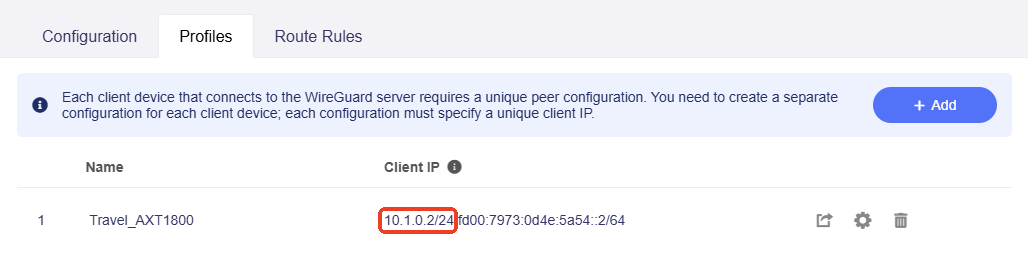
Więc ustaw bramę jako 10.1.0.2, a następnie kliknij Apply.
2. Zezwól na zdalny dostęp do LAN klienta
Dla firmware v4.7 i wcześniejszych
Zaloguj się do panelu administracyjnego swojego klienta WireGuard i przejdź do VPN -> VPN Dashboard -> VPN Client.
Kliknij ikonę zębatki po prawej stronie WireGuard.
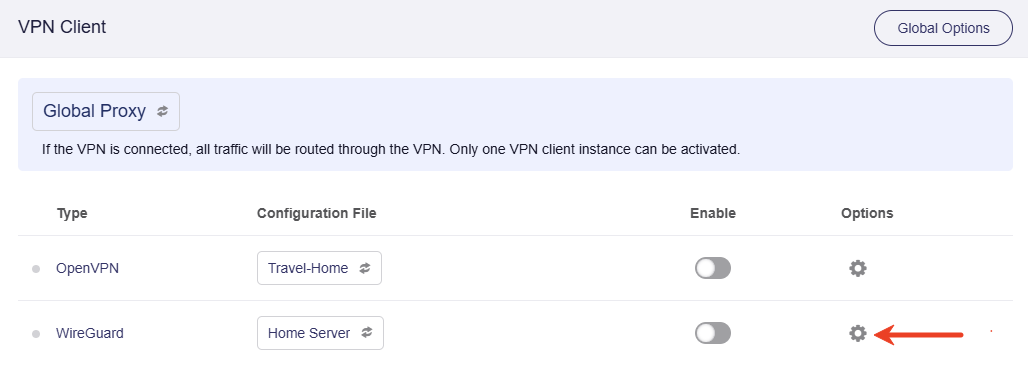
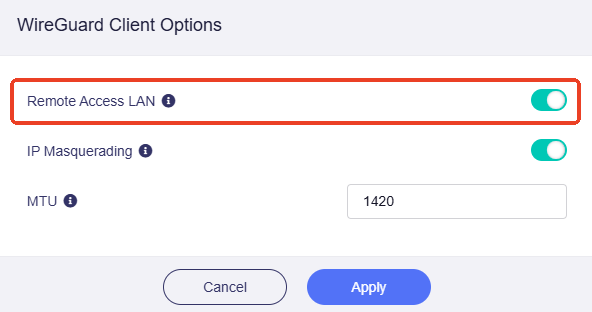
W wyskakującym oknie włącz Remote Access LAN, a następnie kliknij Apply.
Dla firmware v4.8 i nowszych
Zaloguj się do panelu administracyjnego swojego klienta WireGuard i przejdź do VPN -> VPN Dashboard.
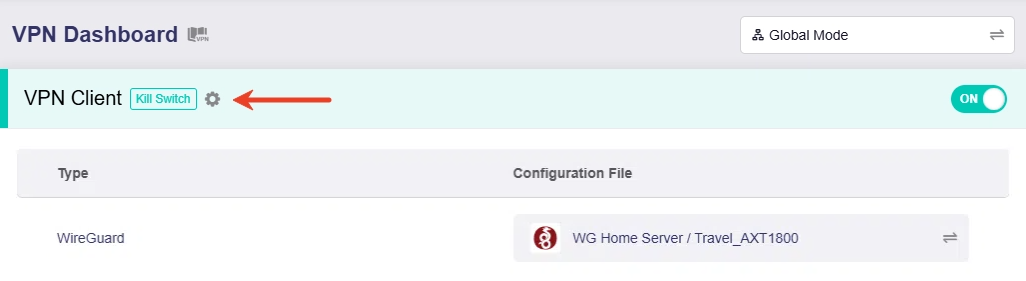
W lewym górnym rogu tunelu VPN kliknij ikonę zębatki, aby wejść w opcje tunelu.
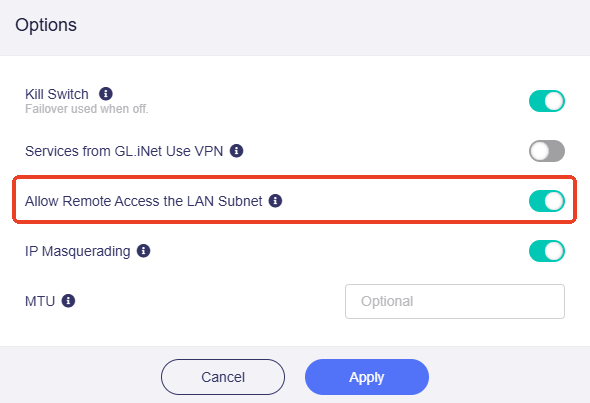
W wyskakującym oknie włącz Allow Remote Access the LAN Subnet, a następnie kliknij Apply.
3. Przetestuj połączenie
Sprawdź, czy możesz uzyskać dostęp do urządzeń LAN klienta WireGuard ze strony serwera.
Możesz przetestować połączenie za pomocą polecenia ping. Na przykład na urządzeniu podłączonym do serwera WireGuard (GL-MT2500) wykonaj ping na adres IP urządzenia w sieci LAN klienta WireGuard (GL-AXT1800) i sprawdź, czy ping zakończy się powodzeniem.

Masz jeszcze pytania? Odwiedź nasze Forum społecznościowe lub Skontaktuj się z nami.