Podręcznik użytkownika Slate 7 (GL-BE3600)
Przegląd produktu
Slate 7 (GL-BE3600) to pierwszy przenośny router podróżny GL.iNet z dwupasmowym Wi-Fi 7, wyposażony w flagowe technologie Wi-Fi 7, w tym Multi-Link Operation i 4K QAM. Oferuje teoretyczne prędkości dwupasmowe 688 Mb/s (2,4 GHz) i 2882 Mb/s (5 GHz), zapewniając płynne strumieniowanie 8K i wygodną mobilną rozgrywkę. Ekran dotykowy umożliwia szybkie sprawdzanie stanu sieci i intuicyjną obsługę podstawowych funkcji.
Wyposażony w 2 porty Ethernet 2,5G (1 WAN + 1 LAN) oraz 1 port USB 3.0, router spełnia wymagania szybkich połączeń przewodowych i elastycznej rozbudowy pamięci. Obsługuje także zasilanie Type-C PD (5V/3A, 9V/3A, 12V/2.5A) i ma kompaktową, lekką konstrukcję ułatwiającą przenoszenie. Jest preinstalowany z AdGuard Home i kompatybilny z ponad 30 usługami VPN, dzięki czemu zapewnia solidne zabezpieczenia sieci. Łącząc mobilną wygodę z wydajnością klasy profesjonalnej, Slate 7 jest idealnym wyborem do pracy zdalnej i współdzielenia sieci w podróży.

Zawartość opakowania
- 1 x Slate 7 (GL-BE3600)
- 1 x instrukcja obsługi
- 1 x karta z podziękowaniem
- 1 x kabel Ethernet
- 1 x przewód zasilający
- 1 x amerykański zasilacz
- 3 x przejściówki (wtyczki EU, UK i AU)

Poniżej znajdziesz film z rozpakowania Slate 7.
Jak skonfigurować Slate 7
Obejrzyj film instruktażowy lub wykonaj poniższe kroki.
(W tym filmie pokazujemy konfigurację Slate 7 w trybie Repeater. Jeśli chcesz skonfigurować Slate 7 inną metodą połączenia z internetem, skorzystaj z poniższych kroków.)
1. Włączenie zasilania
Złóż dwuczęściowy zasilacz. Podłącz go do routera i włóż do gniazdka. Router uruchomi się automatycznie.
2. Ekran dotykowy
Włączenie zasilania
Po włączeniu routera na ekranie pojawi się logo GL.iNet, a następnie pasek postępu uruchamiania.

Gdy pasek postępu zostanie całkowicie wypełniony, uruchamianie urządzenia zostanie zakończone.
Sieć
Ekran główny wyświetla cztery ikony reprezentujące cztery typy połączenia sieciowego: Ethernet, Repeater, Tethering i Cellular.
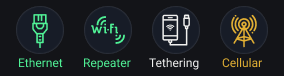
| Kolor | Stan |
|---|---|
| Zielony | Aktywne / Połączone z internetem |
| Żółty | Łączenie / Awaria sieci |
| Biały | Połączenie nieaktywne |
Kliknij dowolną z tych ikon, aby wyświetlić stan sieci lub szczegółowe informacje konfiguracyjne.
Funkcje
Do funkcji można przechodzić, przesuwając ekran w lewo i w prawo.
Przy przesuwaniu od prawej do lewej kolejno wyświetlane są poniższe elementy; część z nich wymaga wcześniejszej konfiguracji w panelu administracyjnym. Przy przesuwaniu od lewej do prawej kolejność jest odwrotna.
-
Połączenie sieciowe
-
Szczegóły trójpasmowego Wi-Fi (w tym SSID, hasło, kod QR i przycisk przełączania)

-
OpenVPN

-
WireGuard

-
AdGuard Home

-
Tor

-
Statystyki ruchu (odnoszą się do średniej prędkości całego ruchu przechodzącego przez router. Prędkość jest obliczana co 3 sekundy.)

-
Przegląd CPU

-
Czas

System
Przesuń od góry do dołu, aby uzyskać dostęp do ustawień systemowych: Reboot i Lock Screen.

-
Reboot: po kliknięciu "Reboot" pojawi się komunikat "Slide To Reboot" (weryfikacja dwuetapowa), po czym router rozpocznie proces ponownego uruchamiania.

-
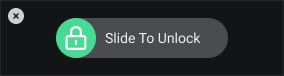
Lock Screen: po kliknięciu opcji "Lock Screen" ekran zostanie wyłączony. Dotknij ekranu, aby go wybudzić, a zostanie wyświetlona ostatnio otwarta strona funkcji. Kolejne kliknięcie spowoduje wyświetlenie komunikatu "Slide To Unlock".
3. Podłączenie urządzenia
Podłącz urządzenie (np. komputer, laptop lub smartfon) do routera za pomocą Wi-Fi lub kabla Ethernet.
-
Ethernet
Podłącz urządzenie do portu LAN routera za pomocą kabla Ethernet.
-
Wi-Fi
Na urządzeniu odszukaj nazwę sieci Wi-Fi routera na liście dostępnych sieci i wpisz hasło, aby połączyć się z siecią. Domyślną nazwę sieci i hasło znajdziesz na etykiecie routera.
4. Logowanie do panelu administracyjnego
Otwórz przeglądarkę internetową, wpisz 192.168.8.1 w pasku adresu i zaloguj się. Wybierz język i ustaw hasło administratora, a następnie kliknij Apply.
5. Konfiguracja internetu
Uwaga: Poniższe instrukcje dotyczą użytkowników konfigurujących router przez panel GL.iNet Web Admin Panel. Jeśli wolisz użyć aplikacji GL.iNet, pobierz aplikację i postępuj zgodnie z instrukcjami wyświetlanymi na ekranie.
Skonfiguruj Slate 7, korzystając z jednej z obsługiwanych metod połączenia z internetem: Ethernet, Repeater, Tethering i Cellular. Jeśli chcesz korzystać z funkcji Multi-WAN, skonfiguruj więcej niż jedno połączenie internetowe.

Podłącz port WAN Slate 7 do urządzenia nadrzędnego, np. modemu, za pomocą kabla Ethernet.
Po prawidłowym połączeniu z internetem w sekcji Ethernet na stronie INTERNET pojawi się zielona kropka.
Aby uzyskać szczegółowe instrukcje, zapoznaj się z Połącz z internetem przez kabel Ethernet.

- Na ekranie INTERNET w panelu administracyjnym znajdź sekcję Repeater i kliknij Connect.
- Wybierz sieć Wi-Fi z listy dostępnych sieci.
- Wpisz hasło, a następnie kliknij Apply.
Po prawidłowym połączeniu z internetem w sekcji Repeater na stronie INTERNET pojawi się zielona kropka.
Aby uzyskać szczegółowe instrukcje, zapoznaj się z Połącz z internetem przez istniejącą sieć Wi-Fi.

- Podłącz urządzenie mobilne (np. smartfon lub modem USB) do portu USB routera za pomocą kabla USB.
- Na urządzeniu mobilnym przejdź do Settings i włącz USB Tethering.
- Na ekranie INTERNET w panelu administracyjnym kliknij Connect w sekcji Tethering.
Po prawidłowym połączeniu z internetem w sekcji Tethering na stronie INTERNET pojawi się zielona kropka.
Aby uzyskać szczegółowe instrukcje, zapoznaj się z Połącz z internetem przez USB tethering.

Podłącz modem USB z obsługą sieci komórkowej do portu USB Slate 7. Ta metoda jest przydatna do udostępniania internetu z modemu USB wszystkim podłączonym urządzeniom.
Po prawidłowym połączeniu z internetem w sekcji Cellular na stronie INTERNET pojawi się zielona kropka.
Aby uzyskać szczegółowe instrukcje, zapoznaj się z Połącz z internetem przez połączenie komórkowe.
Poniżej znajduje się przegląd funkcji dostępnych w panelu administracyjnym Slate 7.
Sieć bezprzewodowa
Strona Wireless umożliwia konfigurację ustawień sieci Wi-Fi 5 GHz i 2,4 GHz, w tym włączanie Wi-Fi, ustawianie mocy TX, określanie nazwy sieci (SSID), włączanie losowego BSSID, wybór trybu zabezpieczeń Wi-Fi i hasła, konfigurację widoczności SSID oraz wybór trybu Wi-Fi, szerokości pasma i kanału.
Dodatkowo Slate 7 obsługuje MLO Wi-Fi, czyli Multi-Link Operation, łączące wiele sieci bezprzewodowych jednocześnie w celu uzyskania większej przepustowości i bardziej niezawodnych połączeń.
Aby skonfigurować Wireless, zapoznaj się z Wireless.
Klienci
Strona Clients wyświetla informacje o podłączonych urządzeniach. Dla każdego klienta pokazuje nazwę, adresy IP i MAC, prędkości pobierania i wysyłania, całkowity ruch oraz umożliwia zablokowanie klienta lub wykonanie innych działań.
Aby skonfigurować Clients, zapoznaj się z Clients.
Usługi chmurowe
GL.iNet GoodCloud zapewnia łatwy i wygodny sposób zdalnego dostępu do routerów GL.iNet oraz zarządzania nimi.
Aby skonfigurować GoodCloud, zapoznaj się z GoodCloud.
AstroWarp to zaawansowana platforma sieciowa zaprojektowana z myślą o płynnej pracy sieci zdalnych i zdalnym zarządzaniu urządzeniami. Została stworzona specjalnie do integracji z routerami GL.iNet i obsługuje kompleksowe zarządzanie urządzeniami w całych sieciach, umożliwiając kontrolę urządzeń nadrzędnych i podrzędnych. Koncentrując się na zarządzaniu całosieciowym i przyszłym wsparciu sterowania na poziomie sprzętowym, AstroWarp oferuje solidniejsze i bardziej niezawodne rozwiązanie do zarządzania urządzeniami oraz utrzymywania bezpiecznych, stabilnych sieci.
Aby skonfigurować AstroWarp, zapoznaj się z AstroWarp.
VPN
VPN (wirtualna sieć prywatna) tworzy bezpieczny, szyfrowany ruch między Twoim urządzeniem a serwerem VPN. Zapewnia dodatkową warstwę prywatności i bezpieczeństwa jako klient VPN oraz umożliwia dostęp do zdalnej sieci jako serwer VPN. Slate 7 obsługuje OpenVPN, WireGuard i Tor.
Slate 7 (i inne routery GL.iNet) obsługuje protokół OpenVPN, który zapewnia silne zabezpieczenia. Aby skonfigurować OpenVPN, skorzystaj z poniższych poradników:
Slate 7 (i inne routery GL.iNet) obsługuje protokół WireGuard, który zapewnia dużą szybkość i wygodę. Aby skonfigurować WireGuard, skorzystaj z poniższych poradników:
Tor, skrót od The Onion Router, to sieć zorientowana na prywatność, umożliwiająca anonimową komunikację w internecie. Kieruje ruch internetowy przez serię serwerów (węzłów) obsługiwanych przez wolontariuszy, aby ukryć lokalizację użytkownika i sposób korzystania z sieci, co utrudnia śledzenie aktywności online.
Aplikacje
Plug-in to komponent oprogramowania, który dodaje określone funkcje do istniejącego programu komputerowego, umożliwiając dostosowanie i rozszerzenie jego możliwości.
Aby skonfigurować Plug-ins, zapoznaj się z Plug-ins.
Dynamic DNS (DDNS) automatycznie wykrywa i aktualizuje adres IP powiązany z domeną w czasie rzeczywistym. Jest szczególnie przydatny dla użytkowników, którzy potrzebują statycznego adresu IP do uzyskiwania dostępu do zdalnej sieci.
Aby skonfigurować Dynamic DNS, zapoznaj się z Dynamic DNS.
Pamięć sieciowa to scentralizowane rozwiązanie do przechowywania danych, które pozwala wielu użytkownikom i urządzeniom uzyskiwać dostęp do plików i udostępniać je przez sieć.
Aby skonfigurować Network Storage, zapoznaj się z Network Storage.
AdGuard Home to rozwiązanie blokujące reklamy i mechanizmy śledzące w całej sieci, działające jako serwer DNS filtrujący niepożądane treści na wszystkich urządzeniach podłączonych do sieci domowej.
Aby skonfigurować AdGuard Home, zapoznaj się z AdGuard Home.
Parental Control pomaga zarządzać urządzeniami dzieci i kontrolować ich używanie. Obejmuje ograniczanie czasu przed ekranem oraz blokowanie dostępu do określonych treści.
Aby skonfigurować Parental Control, zapoznaj się z Parental controls.
ZeroTier to rozwiązanie sieci definiowanej programowo, które umożliwia tworzenie bezpiecznych, wirtualnych sieci przez internet i łączenie urządzeń tak, jakby znajdowały się w tej samej sieci lokalnej.
Aby skonfigurować ZeroTier, zapoznaj się z ZeroTier.
Tailscale to usługa VPN, która umożliwia dostęp do urządzeń i aplikacji z dowolnego miejsca.
Aby skonfigurować Tailscale, zapoznaj się z Tailscale.
Sieć
Przekierowanie portów umożliwia zdalnym serwerom i urządzeniom w internecie dostęp do urządzeń w sieci prywatnej.
Aby skonfigurować Port Forwarding, zapoznaj się z Port Forwarding.
Multi-WAN to funkcja sieciowa pozwalająca skonfigurować router z wieloma połączeniami internetowymi jednocześnie (np. cellular, repeater i ethernet). Jeśli bieżące połączenie internetowe przestanie działać, router automatycznie przełączy się na inne połączenie. Zapewnia to płynny i nieprzerwany dostęp do internetu.
Aby skonfigurować Multi-WAN, zapoznaj się z Multi-WAN.
LAN (Local Area Network) to sieć łącząca komputery i urządzenia na ograniczonym obszarze geograficznym, takim jak dom lub biuro. Umożliwia szybką transmisję danych i współdzielenie zasobów, dzięki czemu urządzenia mogą sprawnie komunikować się między sobą.
Aby skonfigurować LAN, zapoznaj się z Lan.
Umożliwia ustawienie podsieci w prywatnych zakresach adresów IPv4 192.168.0.0/16, 172.16.0.0/12 lub 10.0.0.0/8, określenie adresów IP bramy i maski sieci oraz konfigurację ustawień bezpieczeństwa, takich jak AP isolation, dla sieci gościnnej.
Aby skonfigurować Guest Network, zapoznaj się z Guest Network.
Strona DNS umożliwia ustawienie niestandardowych serwerów DNS, włączenie ochrony przed atakami DNS rebinding i nadpisanie ustawień DNS wszystkich klientów, zezwolenie na zastępowanie DNS z VPN przez własny DNS oraz ustawienie trybu konfiguracji serwera DNS na automatyczny lub ręczne wskazanie serwerów DNS z połączenia Ethernet.
Aby skonfigurować DNS, zapoznaj się z DNS.
Strona Ethernet Port umożliwia konfigurację portów WAN i LAN, ustawienie interfejsu WAN/LAN na Ethernet, określenie trybu MAC i adresu MAC dla interfejsu WAN oraz wyświetlanie negocjowanej prędkości portu sieciowego.
Aby zarządzać portami Ethernet, zapoznaj się z Ethernet Port.
Tryb sieciowy określa ustawienia konfiguracji decydujące o sposobie, w jaki urządzenie łączy się z siecią i komunikuje się z innymi urządzeniami.
Aby skonfigurować Network Mode, zapoznaj się z Network Mode.
IPv6 (Internet Protocol version 6) to najnowsza wersja protokołu internetowego, zaprojektowana jako następca IPv4. Zapewnia znacznie większą przestrzeń adresową, umożliwiając praktycznie nieograniczoną liczbę unikalnych adresów IP, co jest niezbędne przy stale rosnącej liczbie urządzeń podłączonych do internetu.
Aby skonfigurować IPv6, zapoznaj się z IPv6.
Drop-in Gateway rozszerza funkcjonalność routera głównego, oferując m.in. AdGuard Home, szyfrowany DNS i klienta VPN.
Aby skonfigurować Drop-in Gateway, zapoznaj się z tymi odnośnikami:
IGMP Snooping to technika optymalizacji sieci stosowana w przełącznikach Ethernet do zarządzania i kontrolowania ruchu multicast.
Aby skonfigurować IGMP Snooping, zapoznaj się z IGMP Snooping.
Akceleracja sieci pozwala zmniejszyć obciążenie procesora i przyspieszyć przekazywanie pakietów.
Aby skonfigurować Network Acceleration, zapoznaj się z Network Acceleration.
Strona NAT Settings umożliwia włączanie lub wyłączanie funkcji Full Cone NAT oraz SIP ALG (Application Layer Gateway).
Aby skonfigurować NAT Settings, zapoznaj się z NAT Settings.
System
Strona Overview zapewnia kompleksowy podgląd bieżącego stanu routera i jego parametrów wydajności. Możesz na niej sprawdzić:
- CPU Average Load: średnie obciążenie procesora routera, co pomaga ocenić wydajność i zidentyfikować potencjalne wąskie gardła.
- Memory Usage: ilość używanej pamięci routera, co pomaga w zarządzaniu zasobami.
- LED Control: włączanie i wyłączanie diod LED routera, co pozwala dostosować wizualne wskaźniki urządzenia.
- Flash Usage: wykorzystanie pamięci flash routera, aby upewnić się, że jest wystarczająco dużo miejsca na firmware i dane konfiguracyjne.
- Device Info: szczegółowe informacje o systemie routera, w tym czas pracy, hostname, model, architekturę, wersję OpenWrt, wersję jądra, identyfikator urządzenia, adres MAC urządzenia i numer seryjny.
- External Storage: stan wszelkich zewnętrznych urządzeń pamięci podłączonych do routera, takich jak dyski USB lub karty TF.
Funkcje te zapewniają istotne informacje i narzędzia, które pomagają skutecznie zarządzać pracą routera i ją monitorować.
Aby uzyskać szczegółowe instrukcje, zapoznaj się z Overview.
Strona Upgrade służy do aktualizacji firmware routera do najnowszej wersji, aby zapewnić lepszą wydajność, bezpieczeństwo i nowe funkcje. Dostępne są dwie opcje aktualizacji:
- Firmware Online Upgrade: automatyczne sprawdzanie i instalacja najnowszej wersji firmware bezpośrednio z serwera producenta, co upraszcza proces aktualizacji.
- Firmware Local Upgrade: ręczne wgranie pliku firmware z komputera, co daje większą kontrolę nad wersją i momentem aktualizacji.
Opcje te pozwalają utrzymywać router w aktualnym stanie, korzystając z najnowszych usprawnień i poprawek.
Aby uzyskać szczegółowe instrukcje, zapoznaj się z Upgrade.
Strona Scheduled Tasks umożliwia automatyzację różnych funkcji routera według zdefiniowanego harmonogramu, zwiększając wygodę i efektywność. Dostępne funkcje obejmują:
- LED Display Schedule: ustawienie harmonogramu automatycznego włączania i wyłączania diod LED routera, aby ograniczyć emisję światła w wybranych godzinach.
- Schedule Reboot: skonfigurowanie automatycznego restartu routera w określonych odstępach czasu, co pomaga utrzymać optymalną wydajność i stabilność.
- Wi-Fi Status Schedule: ustawienie harmonogramu sterowania pasmami Wi-Fi 5 GHz / 2,4 GHz / MLO, co pozwala lepiej zarządzać dostępnością sieci i zużyciem energii.
Opcje te dają większą kontrolę nad działaniem routera, dzięki czemu można lepiej dopasować go do własnych potrzeb i preferencji.
Aby uzyskać szczegółowe instrukcje, zapoznaj się z Scheduled Tasks.
Strona Display Management oferuje pełny zestaw funkcji do zarządzania ekranem dotykowym i powiązanymi z nim ustawieniami.
- Function Management: zarządzanie funkcjami wyświetlanymi na ekranie dotykowym, aby dostosować ekran do własnych potrzeb.
- Lock Screen: dostosowanie ustawień ekranu blokady. Możesz ustawić tapetę i sposób wybudzania wyświetlacza.
- Brightness: regulacja jasności ekranu dotykowego. Użyj suwaka lub wpisz konkretny poziom (zakres od 1 do 10), aby dopasować jasność do różnych warunków oświetleniowych.
- Auto Lock: ustawienie opóźnienia automatycznej blokady ekranu przy braku aktywności. Zakres wynosi od 1 do 30 minut.
- Screen Always On: przełącz tę opcję, aby zdecydować, czy ekran dotykowy ma być stale włączony, czy wyłączać się po okresie bezczynności.
- Enable Screen Passcode: dodanie dodatkowej warstwy zabezpieczeń przez włączenie kodu dostępu do ekranu dotykowego.
Aby uzyskać szczegółowe instrukcje, zapoznaj się z Display Management.
Strona Time Zone umożliwia ustawienie właściwej strefy czasowej routera, dzięki czemu wszystkie zaplanowane zadania, logi i zdarzenia systemowe mają poprawne znaczniki czasu zgodne z Twoim czasem lokalnym. Jest to istotne dla zachowania dokładnych rejestrów i prawidłowego działania konfiguracji zależnych od czasu.
Aby uzyskać szczegółowe instrukcje, zapoznaj się z Time Zone.
Strona Toggle Button Settings umożliwia skonfigurowanie fizycznego przełącznika routera, dzięki czemu możesz przypisać mu określone funkcje w celu szybkiego dostępu i sterowania. Funkcja ta zapewnia wygodne skróty do typowych zadań i ustawień, poprawiając komfort użytkowania oraz upraszczając zarządzanie routerem.
Aby uzyskać szczegółowe instrukcje, zapoznaj się z Toggle Button Settings.
Strona Log zapewnia dostęp do różnych dzienników rejestrujących działania i zdarzenia routera, co pomaga w diagnostyce i monitorowaniu wydajności. Obejmuje ona:
- System Log: szczegółowe logi zdarzeń i działań na poziomie systemu.
- Kernel Log: logi związane z działaniem i zdarzeniami jądra.
- Crash Log: zapisy awarii i błędów systemu, przydatne przy diagnozowaniu krytycznych problemów.
- Cloud Log: logi interakcji i działań związanych z usługami GoodCloud zintegrowanymi z routerem.
- Nginx Log: logi serwera WWW Nginx, jeśli jest używany przez router, zawierające informacje o ruchu WWW i działaniu serwera.
Dodatkowo strona zawiera przycisk Export Log, który pozwala wyeksportować wszystkie zebrane logi do analizy przez wsparcie techniczne. Funkcja ta jest bardzo przydatna przy diagnozowaniu złożonych problemów i uzyskiwaniu profesjonalnej pomocy.
Aby uzyskać szczegółowe instrukcje, zapoznaj się z Log.
Strona Security umożliwia konfigurację różnych ustawień zabezpieczeń w celu ochrony sieci i routera przed nieautoryzowanym dostępem. Obejmuje opcje takie jak:
- Admin Password: ustawienie lub zmiana hasła do interfejsu administracyjnego routera, aby tylko upoważnieni użytkownicy mogli modyfikować ustawienia.
- Local Access Control: zarządzanie dostępem do interfejsu routera z urządzeń podłączonych do sieci lokalnej i jego ograniczanie.
- Remote Access Control: konfiguracja i ograniczanie dostępu do interfejsu routera z lokalizacji zdalnych przez internet, co zwiększa ochronę przed zagrożeniami zewnętrznymi.
- Open Ports on Router: kontrolowanie, które porty routera są otwarte, aby ograniczyć potencjalne podatności i nieautoryzowany dostęp.
Ustawienia te pomagają utrzymać bezpieczne środowisko sieciowe, chroniąc zarówno router, jak i podłączone urządzenia.
Aby uzyskać szczegółowe instrukcje, zapoznaj się z Security.
Strona Reset Firmware umożliwia przywrócenie bieżącej wersji firmware routera do ustawień domyślnych, usuwając wszystkie niestandardowe konfiguracje. Proces ten przywraca ustawienia domyślne aktualnie zainstalowanej wersji firmware. Może to być przydatne przy rozwiązywaniu uporczywych problemów lub gdy chcesz rozpocząć konfigurację od nowa z domyślnymi ustawieniami bieżącej wersji firmware.
Aby uzyskać szczegółowe instrukcje, zapoznaj się z Reset Firmware.
Strona Advanced Settings zapewnia dostęp do zaawansowanych opcji konfiguracji przez interfejs OpenWrt LuCI, umożliwiając doświadczonym użytkownikom precyzyjne dostrojenie ustawień i funkcji routera poza podstawowymi opcjami interfejsu. Obejmuje to szczegółową konfigurację sieci, ustawienia zapory i inne zaawansowane dostosowania systemowe.
Aby uzyskać szczegółowe instrukcje, zapoznaj się z Advanced Settings.