Przewodnik użytkownika Collie (GL-X300B)
Przegląd produktu
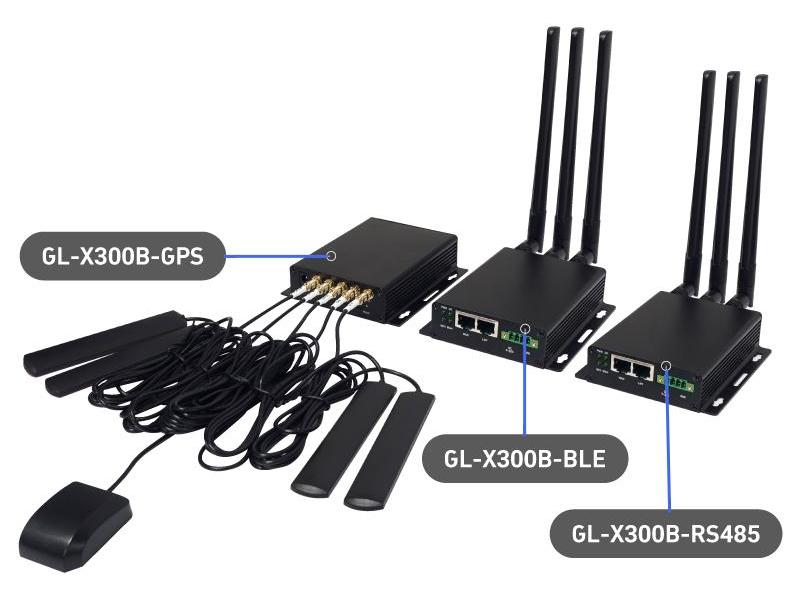
Collie (GL-X300B) to przemysłowa brama komórkowa zaprojektowana do pracy w wysokich temperaturach i warunkach potencjalnych zagrożeń fizycznych. Istnieją trzy wersje Collie, przeznaczone do pracy w stacjonarnych obiektach wewnętrznych (GL-X300B-RS485 / GL-X300B-BLE) lub w pojazdach transportowych (GL-X300B-GPS). Collie idealnie nadaje się do komunikacji maszyna-maszyna między urządzeniami elektrycznymi w środowiskach o wysokim poziomie zakłóceń elektromagnetycznych.

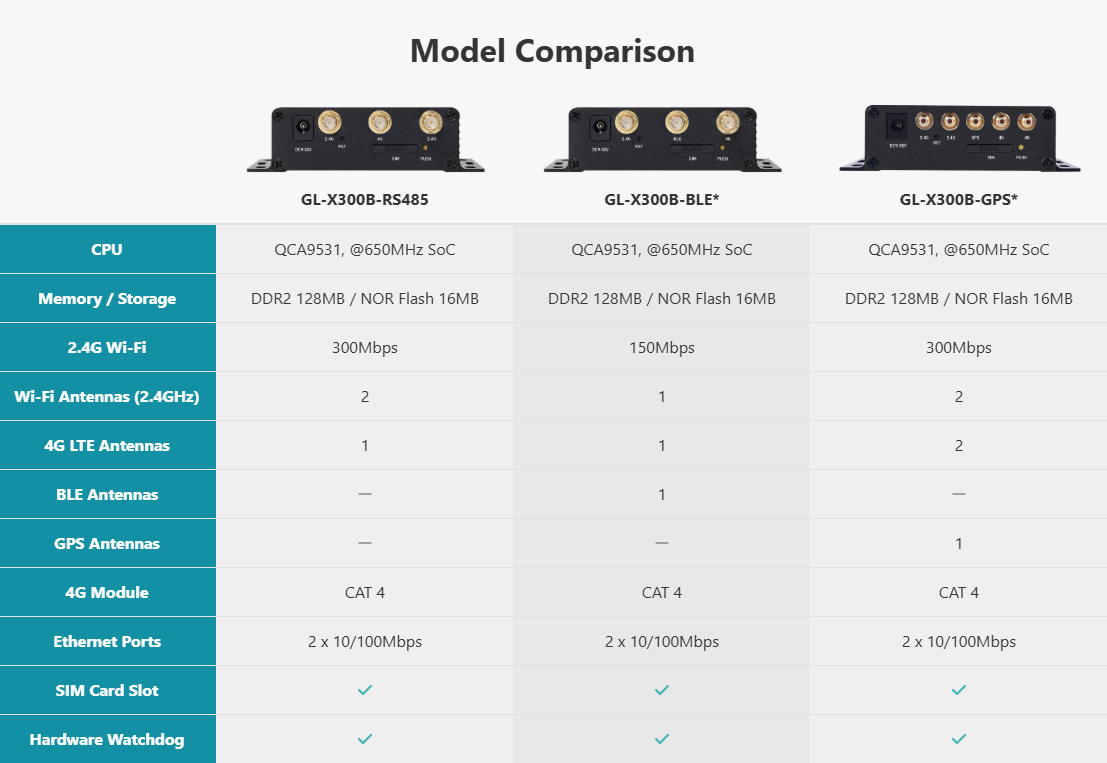
Czym różnią się GL-X300B-RS485, GL-X300B-BLE i GL-X300B-GPS?
-
GL-X300B-RS485 zawiera układ RS485 z interfejsem RS485. Moduł obsługuje dwukierunkową transmisję danych z różnych urządzeń w dziedzinie automatyki przemysłowej i IoT, realizując funkcje zbierania danych, sterowania i monitorowania.
-
GL-X300B-BLE jest wyposażony w trzy zewnętrzne anteny dookólne do komunikacji Wi-Fi 2,4 GHz, 4G LTE i BLE, odbierające sygnały ze wszystkich kierunków i zapewniające dużą elastyczność montażu w środowisku przemysłowym.
-
GL-X300B-GPS jest wyposażony w pięć anten zewnętrznych, w tym dwie anteny Wi-Fi 2,4 GHz, dwie anteny 4G LTE i jedną antenę GPS. Rozszerzalne anteny przewodowe idealnie nadają się do rozmieszczenia w wielu punktach odbioru wewnątrz pojazdu, minimalizując martwe strefy sygnału podczas podróży przez miasta o dużej gęstości sieci.
Note
Wersje BLE i GPS są dostępne przy minimalnej ilości zamówienia.
Zawartość opakowania
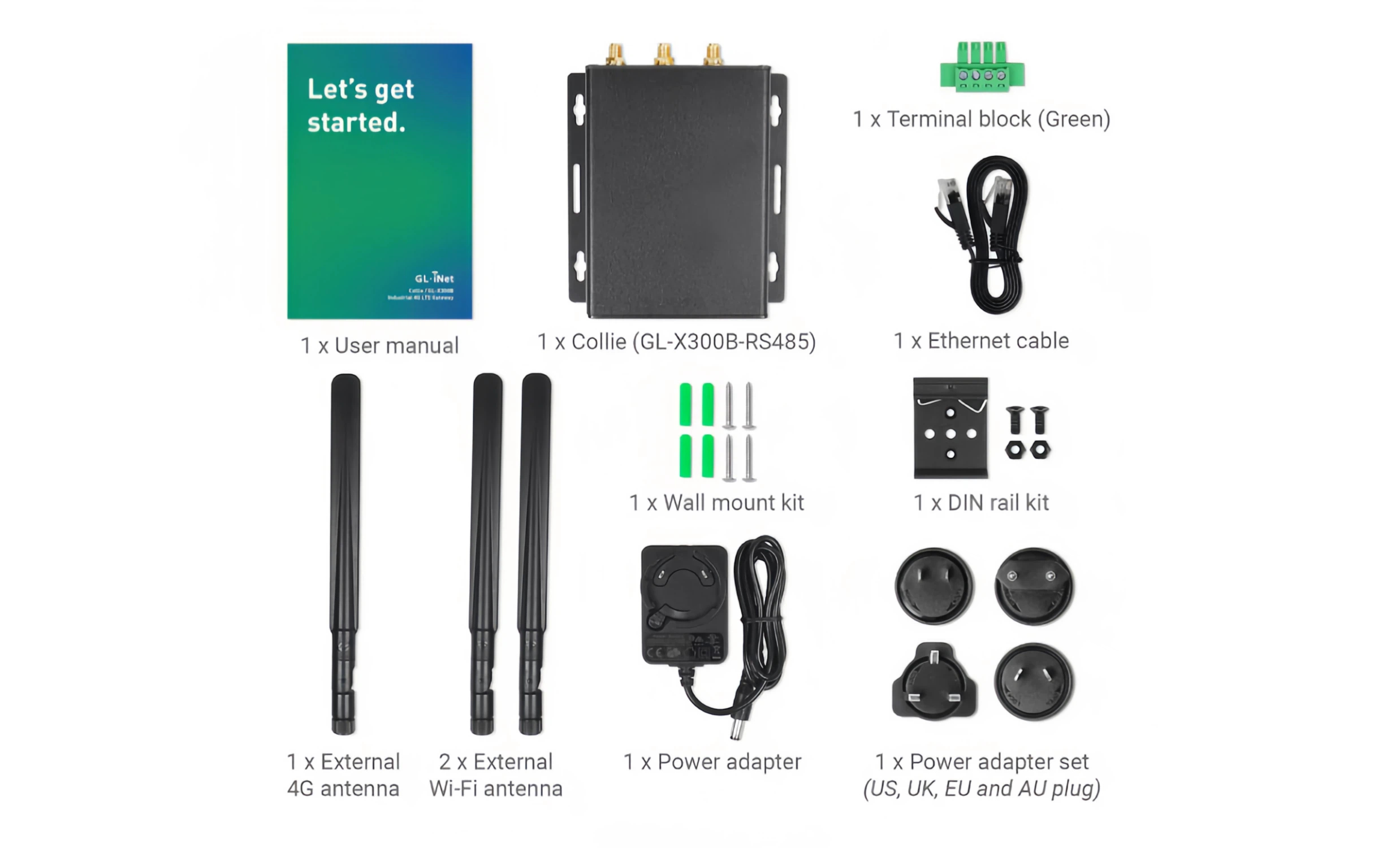
- 1 x Instrukcja obsługi
- 1 x Collie (GL-X300B-RS485) (2-letnia gwarancja)
- 1 x Kabel Ethernet
- 1 x Zewnętrzna antena 4G
- 2 x Zewnętrzna antena Wi-Fi
- 1 x Kostka zaciskowa (zielona)
- 1 x Zestaw do montażu ściennego
- 1 x Zestaw do montażu na szynie DIN
- 1 x Zasilacz
- 4 x Adaptery wtyczek (US, UK, EU i AU) (3-miesięczna gwarancja)
Specyfikacja
Pierwsza konfiguracja
Wszystkie routery GL.iNet mają podobny proces konfiguracji. Kliknij tutaj, aby dowiedzieć się więcej o pierwszej konfiguracji.
INTERNET
Zaloguj się do webowego panelu administracyjnego routera i przejdź do INTERNET w menu po lewej stronie.
Ta strona umożliwia wybór typu połączenia internetowego, takiego jak Ethernet, Repeater, Tethering i Cellular, zależnie od modelu.
W przypadku Collie (GL-X300B) dostępne są trzy typy połączeń: Ethernet, Repeater i Cellular.
Ethernet
Podłącz router do aktywnego modemu lub aktywnego urządzenia sieciowego za pomocą kabla Ethernet, aby uzyskać dostęp do Internetu. Ta metoda zwykle zapewnia najszybsze i najbardziej niezawodne połączenie z Internetem.
Kliknij tutaj, aby dowiedzieć się, jak połączyć się z Internetem za pomocą kabla Ethernet

Repeater
Skonfiguruj router jako repeater, aby rozszerzyć zasięg istniejącej sieci Wi-Fi. W trybie repeatera urządzenie odbiera i retransmituje sygnał bezprzewodowy w swoim zasięgu, zwiększając tym samym obszar pokrycia. Ta metoda jest przydatna, gdy jeden router nie jest w stanie objąć zasięgiem całego obszaru użytkowania.
Kliknij tutaj, aby dowiedzieć się, jak połączyć się z Internetem za pomocą istniejącej sieci Wi-Fi

Cellular
Włóż kartę SIM do gniazda karty SIM routera, aby połączyć go z Internetem. Ta metoda jest przydatna do udostępniania dostępu do Internetu z pojedynczej karty SIM wszystkim podłączonym urządzeniom.
Kliknij tutaj, aby dowiedzieć się, jak połączyć się z Internetem przez sieć komórkową

Multi-WAN
Multi-WAN to funkcja sieciowa, która pozwala skonfigurować router z wieloma połączeniami internetowymi (np. Ethernet, Repeater i Cellular) jednocześnie. Jeśli połączenie internetowe o najwyższym priorytecie przestanie działać, router automatycznie przełączy się na inne połączenie internetowe. Jest to również nazywane przełączeniem awaryjnym i zapewnia płynny, nieprzerwany dostęp do Internetu.
Przejdź do Multi-WAN, aby ustawić priorytet każdego połączenia internetowego.
Alternatywnie możesz zmienić tryb Multi-WAN z Failover na Load Balance, co umożliwia jednoczesne korzystanie z wielu interfejsów sieciowych w celu zwiększenia całkowitej przepustowości routera.
WIRELESS
Ustawienia sieci bezprzewodowej pozwalają zarządzać bezpieczeństwem głównej sieci Wi-Fi oraz sieci Guest Wi-Fi. Są dostępne po przejściu do WIRELESS w menu bocznym.
Kliknij tutaj, aby dowiedzieć się więcej o konfiguracji sieci bezprzewodowej
CLIENTS
Klienci to urządzenia podłączone do routera. Możesz blokować klientów lub ograniczać ich prędkość sieciową. Interfejs jest dostępny po kliknięciu CLIENTS w menu bocznym panelu administracyjnego routera.
Kliknij tutaj, aby dowiedzieć się więcej o zarządzaniu urządzeniami klienckimi.
VPN
Routery GL.iNet mają fabrycznie zainstalowane OpenVPN i WireGuard®, obsługujące ponad 30 usług VPN. Automatycznie szyfrują cały ruch sieciowy w podłączonej sieci, w tym urządzenia gościnne i urządzenia klienckie, które same nie obsługują szyfrowania VPN. Nasze routery mogą również działać jako serwer VPN, przekierowując ruch z urządzeń klienckich w zdalnych lokalizacjach do serwera VPN przez tunel VPN przed uzyskaniem dostępu do publicznego Internetu.
VPN Dashboard
OpenVPN
Szczegółowy przewodnik konfiguracji krok po kroku znajdziesz w poniższych linkach:
WireGuard
Szczegółowy przewodnik konfiguracji krok po kroku znajdziesz w poniższych linkach:
APPLICATIONS
Routery GL.iNet oferują szeroki zakres dodatkowych funkcji, które upraszczają zarządzanie urządzeniem, poprawiają komfort korzystania z Internetu, automatyzują aktualizacje firmware i nie tylko.
Plug-ins
Zapoznaj się z poradnikiem Plug-ins.
Dynamic DNS
Zapoznaj się z poradnikiem Dynamic DNS.
GoodCloud
Zapoznaj się z poradnikiem GoodCloud.
NETWORK
Firewall
Routery GL.iNet oferują wiele funkcji zapory sieciowej, aby zapewnić bezpieczne połączenie i pełną kontrolę użytkownika. Pozwalają konfigurować reguły zapory, w tym Port Forwarding, Open Ports i DMZ.
Kliknij tutaj, aby dowiedzieć się więcej o zaporze sieciowej routerów GL.iNet
Multi-WAN
Zapoznaj się z poradnikiem Multi-WAN.
LAN
Zapoznaj się z poradnikiem LAN.
DNS
Zapoznaj się z poradnikiem DNS.
Network Mode
Zapoznaj się z poradnikiem Network Mode.
IPv6
Zapoznaj się z poradnikiem IPv6.
MAC Address
Strona Mac Address wcześniej nazywała się Mac Clone, a od wersji v4.2 została zmieniona na Mac Address.
Zapoznaj się z poradnikiem MAC Address.
Drop-in Gateway
Zapoznaj się z poradnikiem Drop-in Gateway.
IGMP Snooping
Zapoznaj się z poradnikiem IGMP Snooping.
SYSTEM
Overview
Zapoznaj się z poradnikiem System Overview.
Upgrade
GL.iNet regularnie udostępnia aktualizacje firmware routerów, aby poprawić wydajność, usuwać błędy i naprawiać luki w zabezpieczeniach.
Zapoznaj się z poradnikiem Upgrade.
Scheduled Tasks
Zapoznaj się z poradnikiem Scheduled Tasks.
Admin Password
Ta funkcja została przeniesiona do Security od wersji v4.5.
Zapoznaj się z poradnikiem Admin Password.
Time Zone
Zapoznaj się z poradnikiem Time Zone.
Log
Zapoznaj się z poradnikiem Log.
Security
Ta funkcja jest dostępna od wersji v4.5.
Zapoznaj się z poradnikiem Security.
Reset Firmware
Zapoznaj się z poradnikiem Reset Firmware.
Advanced Settings
Zapoznaj się z poradnikiem Advanced Settings.