Przewodnik użytkownika SIMPoYo 4G uFi
SIMPoYo 4G uFi to nasza kompaktowa seria dongli USB typu Plug & Play z hotspotem Wi-Fi, zaprojektowana do szybkiej i niezawodnej łączności w dowolnym miejscu. Działa bezproblemowo z większością routerów GL.iNet, a także z laptopami, powerbankami, portami USB w samochodach i innymi źródłami zasilania USB. Obejmuje 10 GB darmowych danych na 30 dni, ważnych w Wielkiej Brytanii i 34 innych krajach Europy.
*Dostępne wyłącznie w: sklepie EU i sklepie UK
Ten przewodnik pokazuje, jak korzystać z dongla USB SIMPoYo uFi (SP-N150C4), w tym znaczenie wskaźników LED, jak aktywować wbudowaną kartę SIM, używać dongla z różnymi urządzeniami, doładowywać dane i zarządzać ustawieniami uFi.
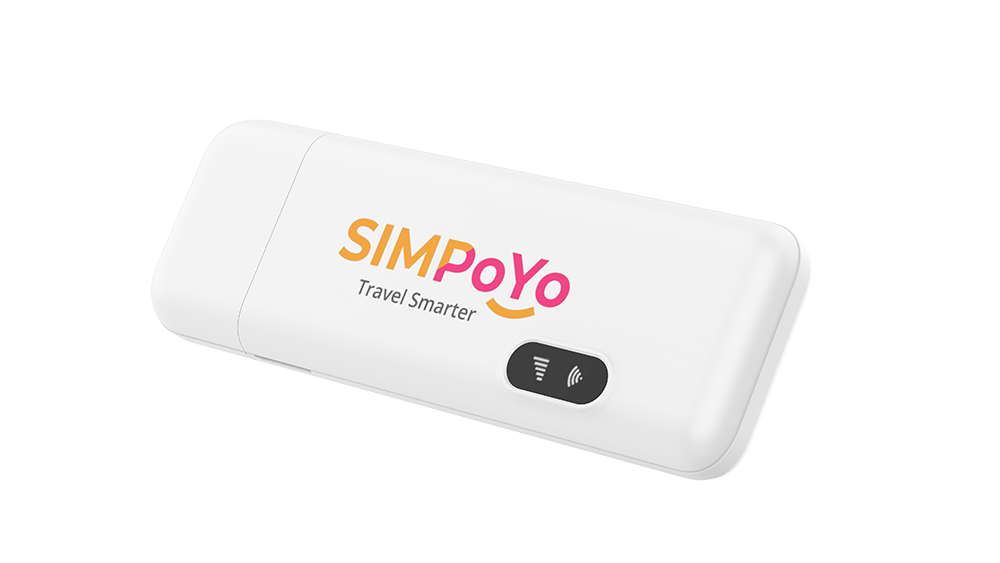
Wskaźniki LED
| Typ diody LED | Kolor | Opis |
|---|---|---|
| Dioda 4G | Zielony | Połączono z LTE |
| Niebieski | Połączono z WCDMA | |
| Migający czerwony | Brak sygnału / brak karty SIM / brak usługi | |
| Dioda Wi-Fi | Zielony | Urządzenie(-a) połączone z Wi-Fi |
| Niebieski | Brak urządzeń połączonych z Wi-Fi | |
| OFF | Wi-Fi jest wyłączone | Dioda 4G + dioda Wi-Fi | Biały | Urządzenie jest włączone |
| OFF | Urządzenie jest wyłączone |
Aktywacja karty SIM
SIMPoYo uFi jest dostarczany z fabrycznie zainstalowaną kartą SIM, którą trzeba aktywować przed użyciem.
Obejrzyj ten film lub wykonaj poniższe kroki, aby aktywować kartę SIM w SIMPoYo uFi.
Krok 1. Znajdź numer ICCID na etykiecie informacyjnej z tyłu SIMPoYo uFi.
Krok 2. Zeskanuj kod QR lub odwiedź https://w.simpoyo.com/activate/ i wprowadź swój numer ICCID, aby się zarejestrować.
Krok 3. Ciesz się 10 GB darmowych danych. Jako nowy użytkownik natychmiast otrzymasz 10 GB darmowego transferu 4G, ważnego przez 30 dni w Wielkiej Brytanii i 34 innych krajach Europy.
Konfiguracja internetu
Podłączanie do routera GL.iNet
SIMPoYo uFi działa bezproblemowo z większością routerów podróżnych i domowych GL.iNet — wystarczy podłączyć go do routera, aby od razu uzyskać dostęp do 4G LTE w dowolnym miejscu i czasie.
Obejrzyj ten film lub wykonaj poniższe kroki, aby podłączyć SIMPoYo uFi do routera GL.iNet.
Krok 1. Podłącz SIMPoYo uFi do portu USB routera GL.iNet.
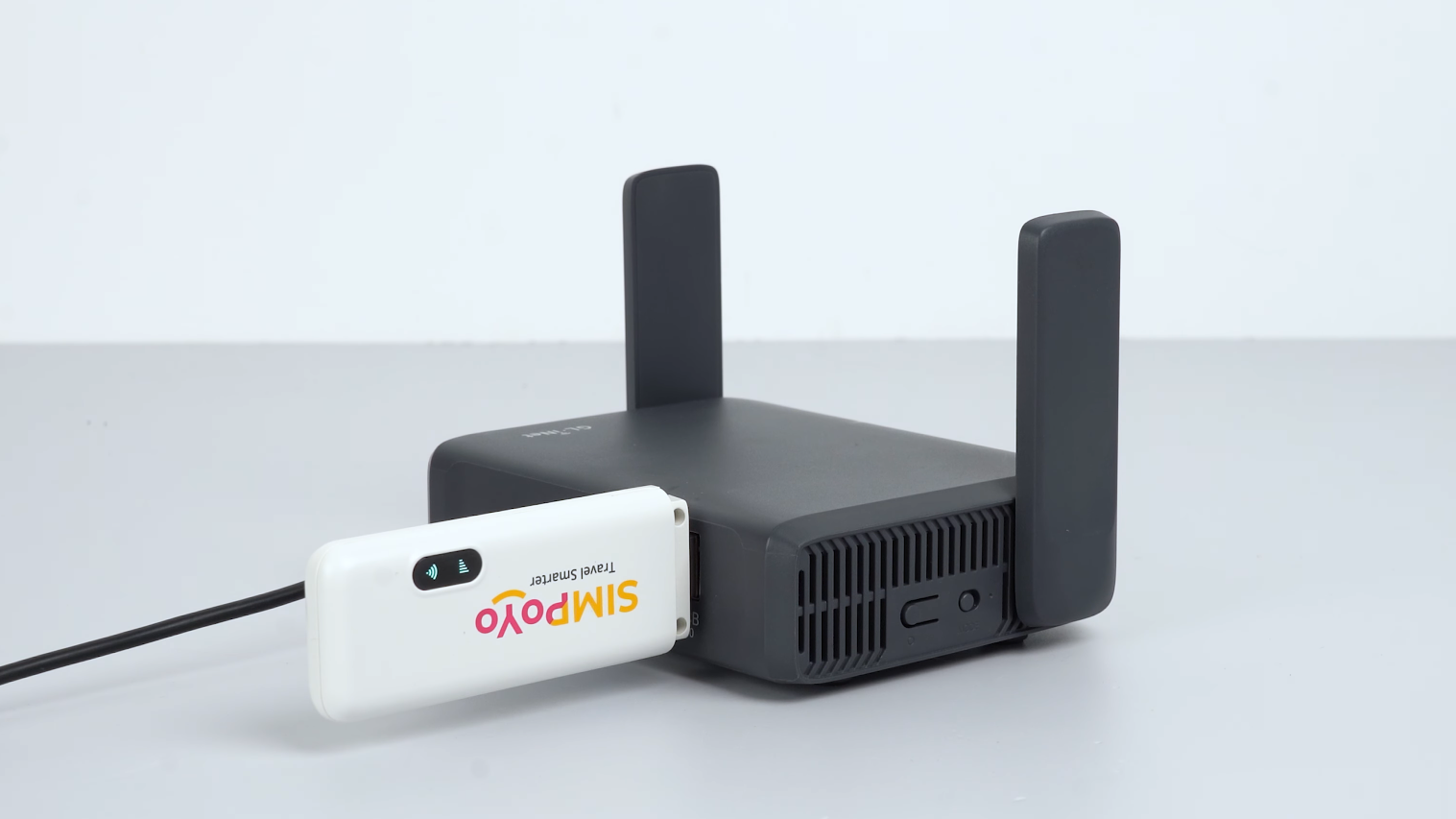
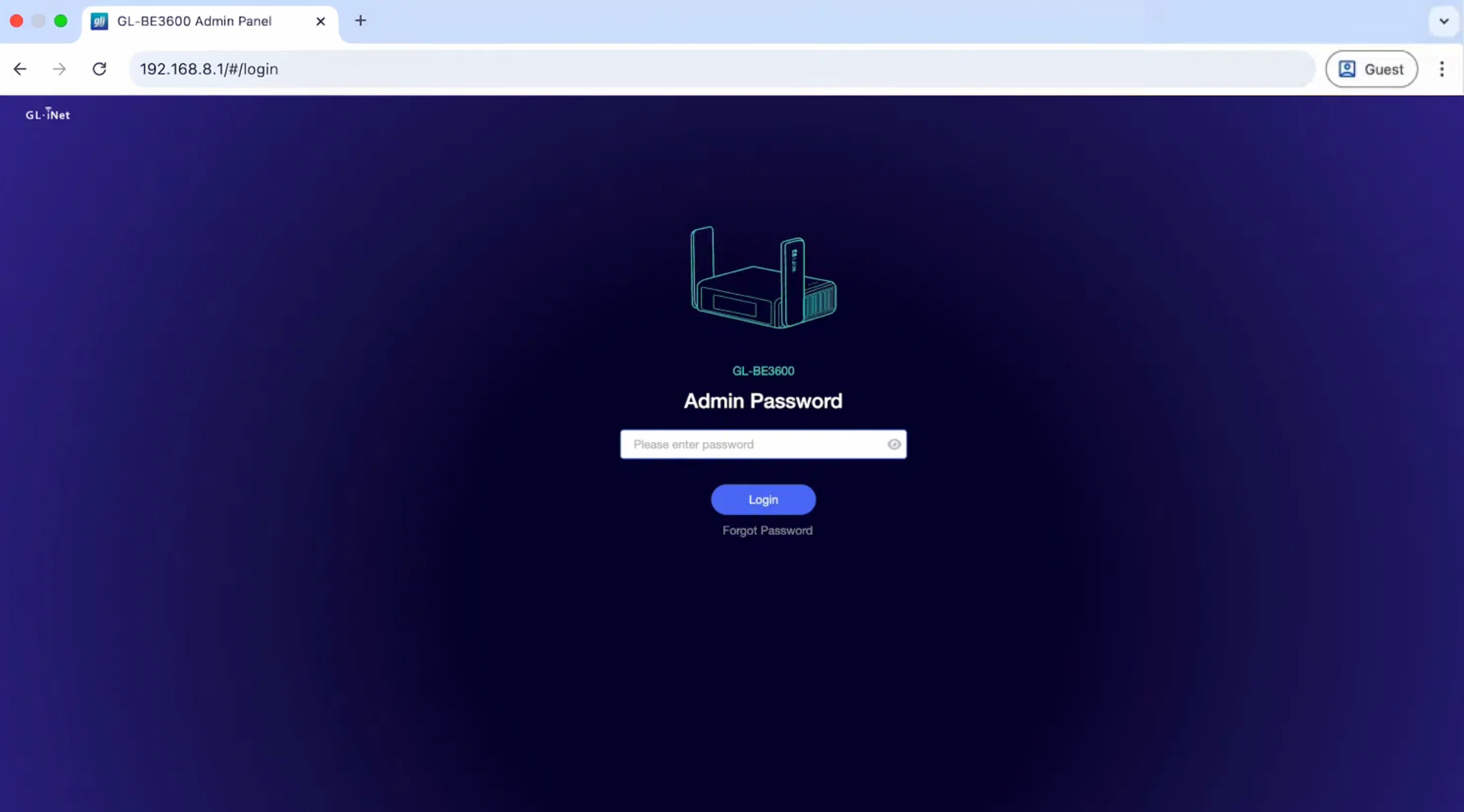
Krok 2. Podłącz urządzenie do routera, a następnie otwórz przeglądarkę i wpisz 192.168.8.1, aby zalogować się do webowego panelu administracyjnego routera. Jeśli zmieniłeś adres IP routera, zaloguj się przy użyciu nowego adresu.
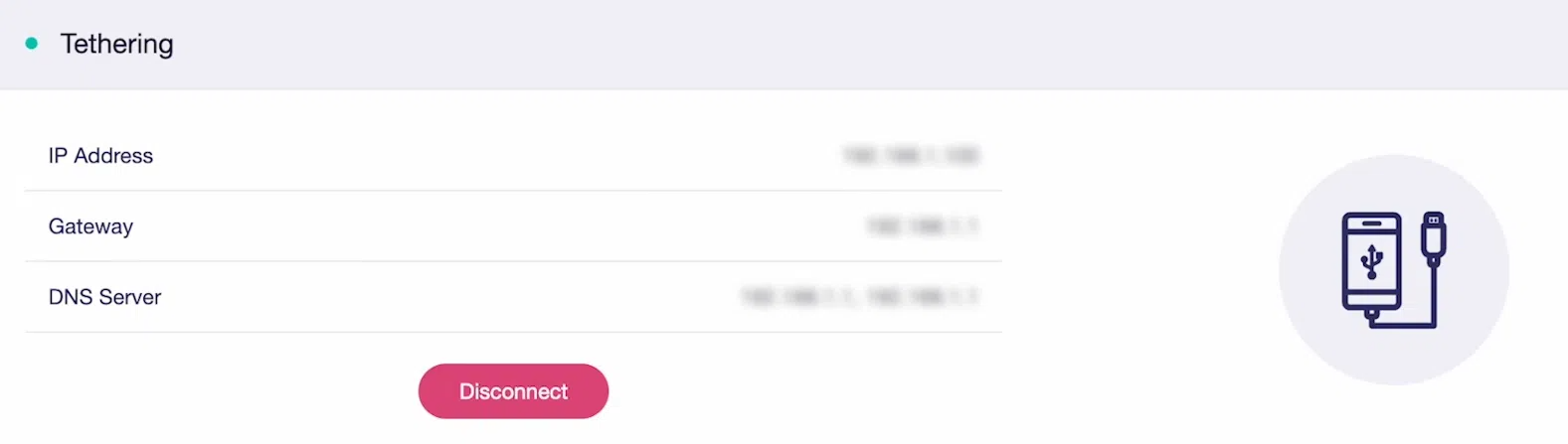
Krok 3. W panelu administracyjnym przejdź do INTERNET -> Tethering i kliknij Connect.
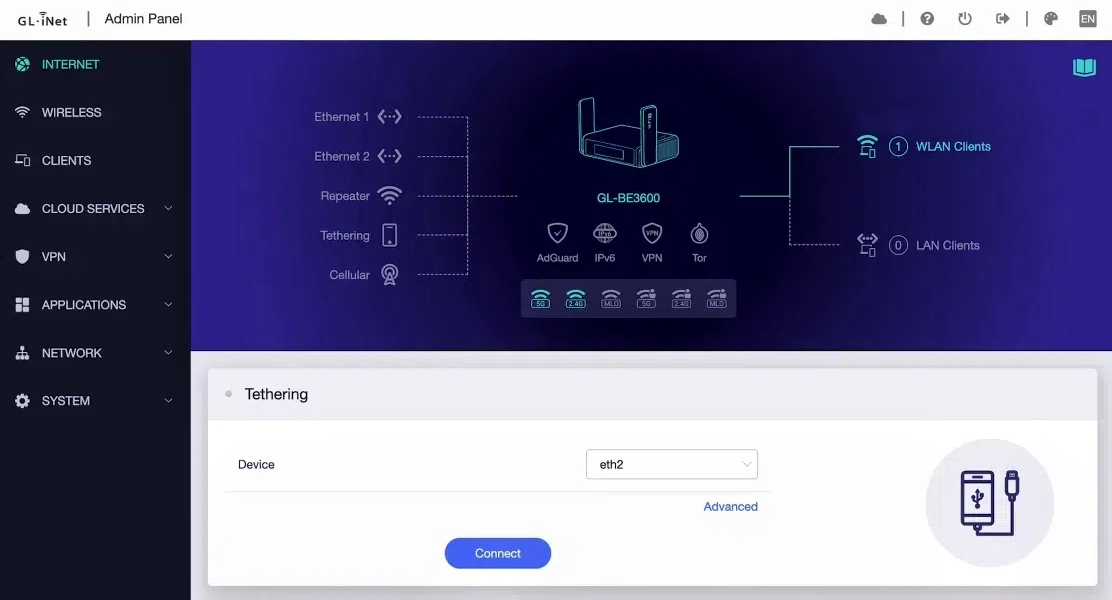
Krok 4. Po nawiązaniu połączenia zobaczysz szczegóły sieci z niebieską kropką w lewym górnym rogu.
Teraz możesz podłączyć urządzenia do routera przewodowo lub przez Wi-Fi albo bezpośrednio do Wi-Fi SIMPoYo uFi, aby korzystać z dostępu do Internetu.
-
Połączenie z routerem przewodowo: podłącz kabel Ethernet do portu LAN routera i do swojego urządzenia. To dobre rozwiązanie dla urządzeń wymagających połączenia kablowego lub stabilnego połączenia bez zakłóceń.
-
Połączenie z routerem przez Wi-Fi: znajdź nazwę SSID i klucz Wi-Fi na etykiecie pod routerem, a następnie połącz z nimi swoje urządzenie. To odpowiednie rozwiązanie dla wielu urządzeń (2.4 GHz i 5 GHz), większego zasięgu lub indywidualnych ustawień sieci na routerze.
-
Połączenie z SIMPoYo uFi przez Wi-Fi: znajdź nazwę SSID i klucz Wi-Fi na etykiecie urządzenia SIMPoYo uFi, a następnie podłącz swoje urządzenia (maksymalnie 8). Urządzenie działa jako samodzielny hotspot 2.4 GHz, zapewniając dodatkową elastyczność.
Podłączanie do komputera
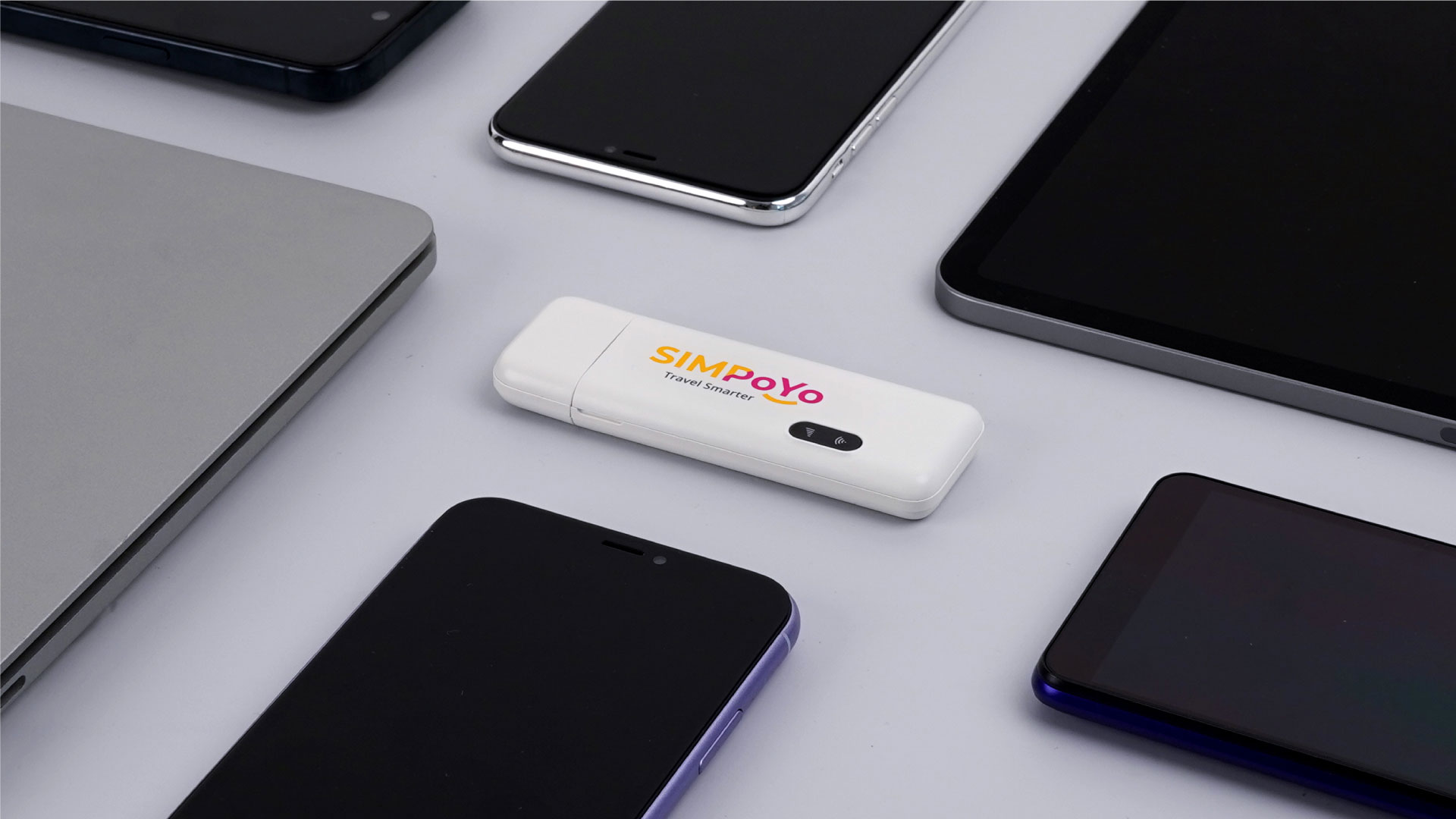
Krok 1. Podłącz SIMPoYo uFi do portu USB komputera (np. stacjonarnego lub laptopa). Zostanie automatycznie rozpoznany jako urządzenie USB Ethernet, dzięki czemu komputer od razu uzyska dostęp do Internetu.
Krok 2. Inne urządzenia (np. smartfony, tablety itp.) mogą jednocześnie łączyć się z siecią Wi-Fi 2.4 GHz SIMPoYo uFi, aby korzystać z Internetu.
Podłączanie do źródła zasilania USB
Krok 1. Podłącz SIMPoYo uFi do dowolnego źródła zasilania USB, takiego jak ładowarka ścienna, powerbank lub ładowarka samochodowa.
Krok 2. Po włączeniu SIMPoYo uFi zacznie rozgłaszać sieć Wi-Fi o nazwie SSID SIMPoYo-XXX.
Krok 3. Znajdź hasło Wi-Fi (Key) na etykiecie urządzenia. Użyj go, aby podłączyć smartfon, tablet, laptop lub inne urządzenia do Wi-Fi SIMPoYo uFi i uzyskać dostęp do Internetu.
Doładowanie planów SIMPoYo
Gdy skończą się dane lub wygaśnie plan, zeskanuj kod QR na SIMPoYo uFi albo odwiedź https://w.simpoyo.com, aby doładować plan.
Obsługiwane kraje i regiony
-
Wielka Brytania
-
Europa
Andora, Austria, Belgia, Bułgaria, Chorwacja, Cypr, Czechy, Dania, Estonia, Finlandia, Francja, Niemcy, Gibraltar (UK), Grecja, Węgry, Islandia, Irlandia, Włochy, Łotwa, Liechtenstein, Litwa, Luksemburg, Malta, Niderlandy, Norwegia, Polska, Portugalia, Reunion (Francja), Rumunia, Słowacja, Słowenia, Hiszpania, Szwecja, Szwajcaria.
-
Bliski Wschód i Afryka Północna
Egipt, Iran, Izrael, Kuwejt, Katar, Arabia Saudyjska, Zjednoczone Emiraty Arabskie.
-
Azja
Indonezja, Japonia, Pakistan, Filipiny, Singapur, Korea Południowa, Turcja, Wietnam, Chiny kontynentalne, Hongkong (Chiny), Tajwan (Chiny).
Zarządzanie SIMPoYo uFi
Możesz zalogować się do panelu administracyjnego SIMPoYo uFi, aby zarządzać ustawieniami sieci.
Logowanie do panelu administracyjnego
-
Podłącz urządzenie do sieci Wi-Fi SIMPoYo uFi.
-
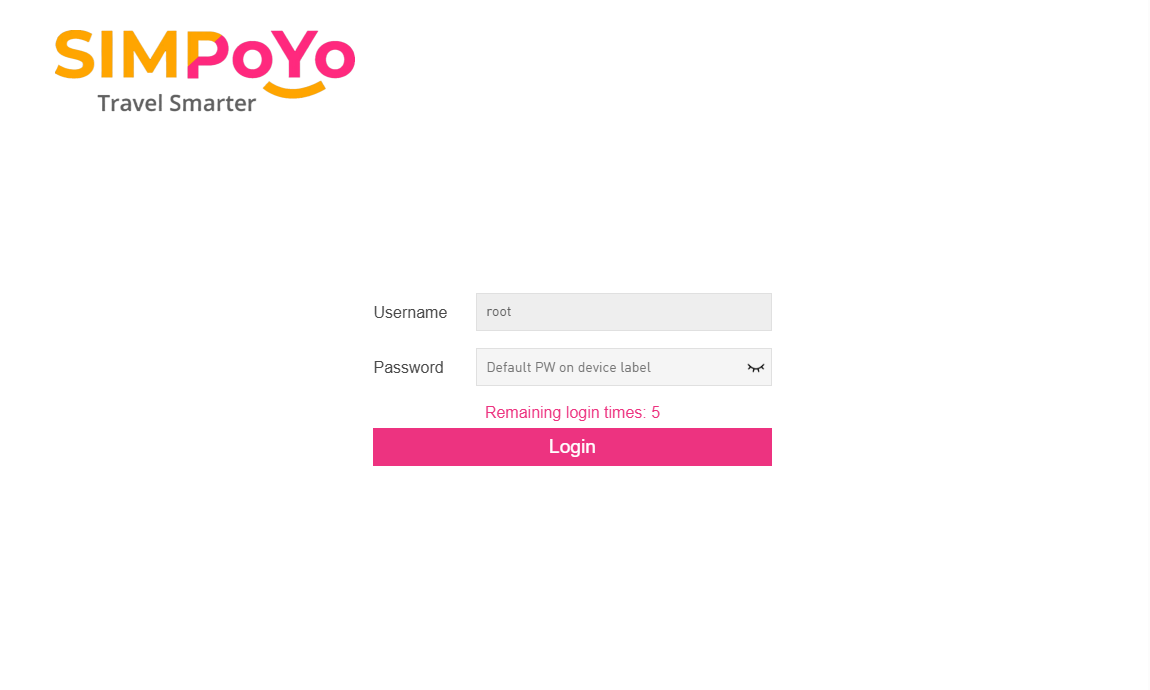
Otwórz przeglądarkę i wpisz
192.168.1.1, aby uzyskać dostęp do panelu administracyjnego SIMPoYo uFi. -
Zaloguj się przy użyciu hasła administratora (domyślnie jest ono takie samo jak hasło Wi-Fi SIMPoYo uFi).
Wskazówka: Jeśli zapomniałeś hasła administratora SIMPoYo uFi, wykonaj poniższe kroki, aby je zresetować:
- Podłącz SIMPoYo uFi do portu USB komputera, laptopa albo dowolnego źródła zasilania USB — urządzenie włączy się automatycznie.
- Włóż szpilkę do otworu Reset na około 2 sekundy, a następnie ją wyjmij.
- Odczekaj 8–10 sekund. Wskaźnik LED najpierw zgaśnie, a następnie zapalą się dwie białe diody, co oznacza pomyślne zresetowanie.
Sprawdzanie szczegółów sieci
-
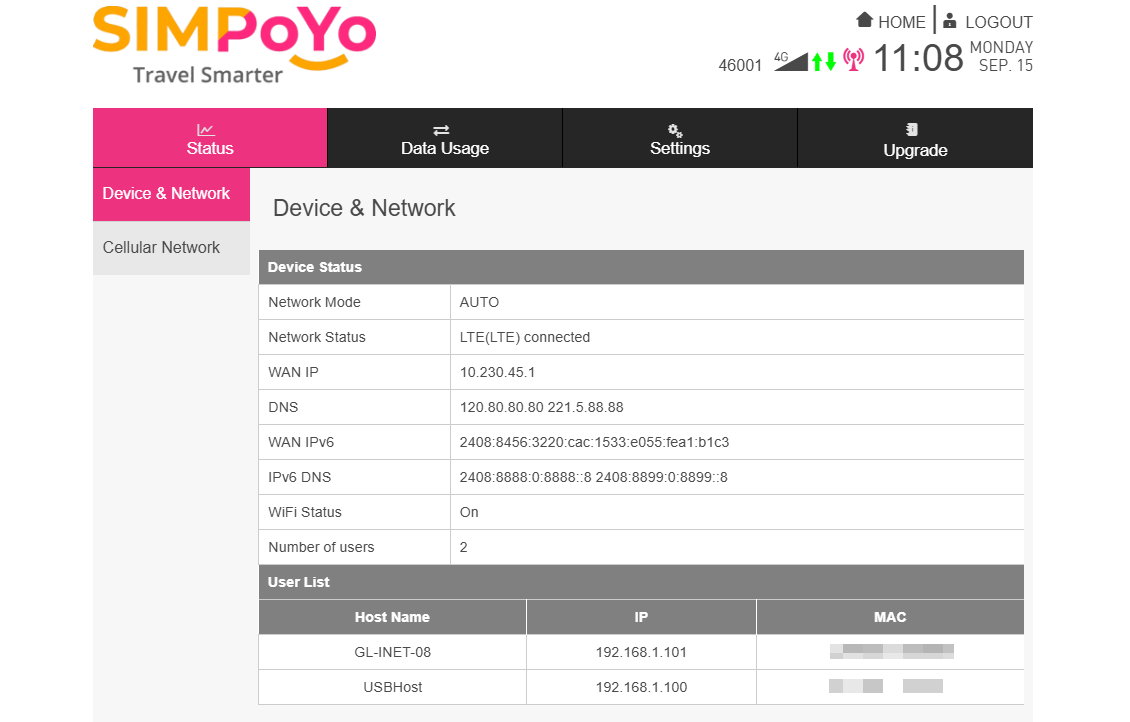
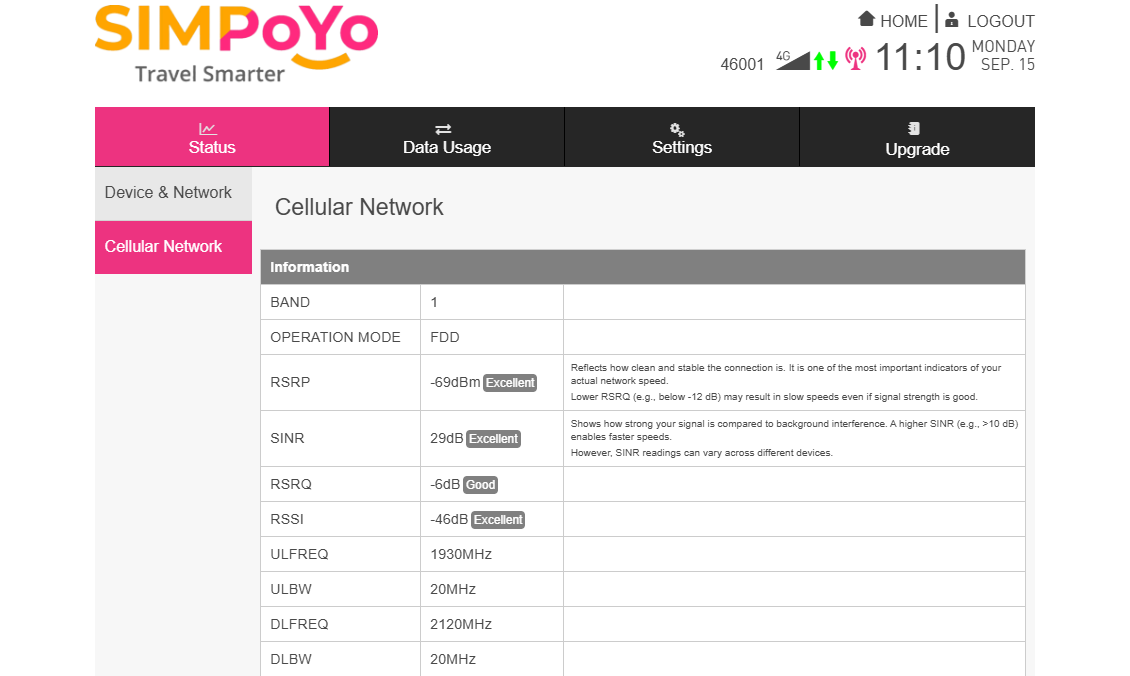
Wybierz Status z górnego menu i przejdź do Device & Network. Trafisz na stronę główną, na której wyświetlany jest stan sieci urządzenia.
-
Przełącz na Cellular Network z lewego paska bocznego, aby sprawdzić szczegóły sieci komórkowej, takie jak siła sygnału.
Sprawdzanie zużycia danych
-
Wybierz Data Usage z górnego menu, a zobaczysz pobrane, wysłane i całkowite zużycie danych oraz czas trwania.
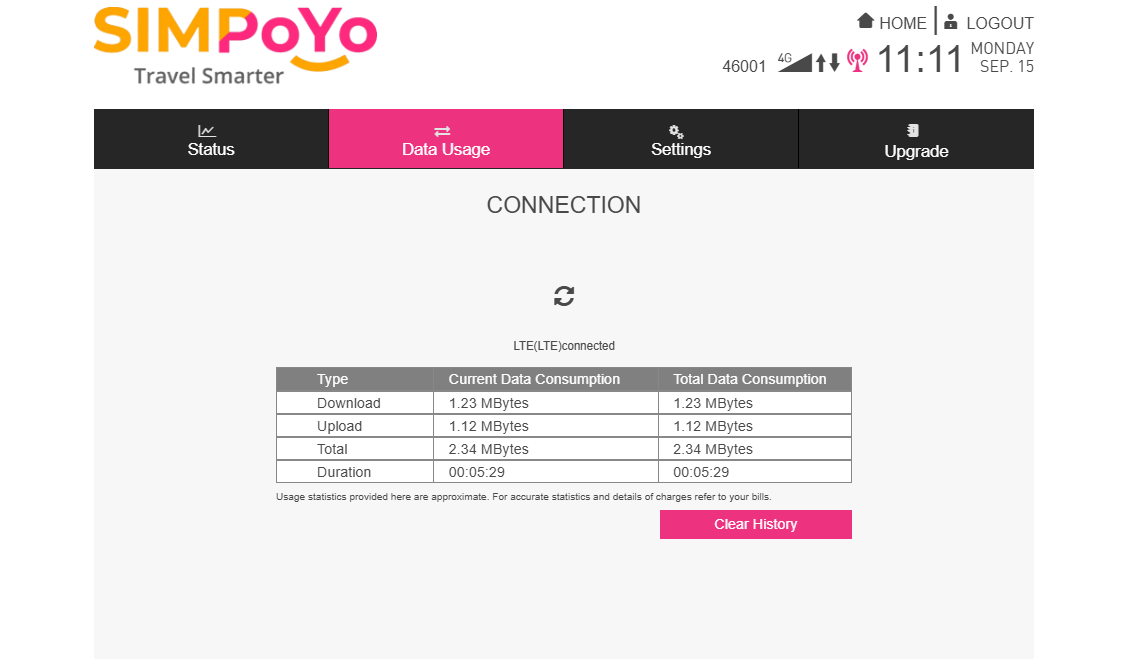
Uwaga: Dane mają wyłącznie charakter orientacyjny. Dokładne wartości sprawdzaj na rachunku.
-
Jeśli chcesz wyzerować zużycie danych, kliknij przycisk Clear History.
Zmiana ustawień Wi-Fi
-
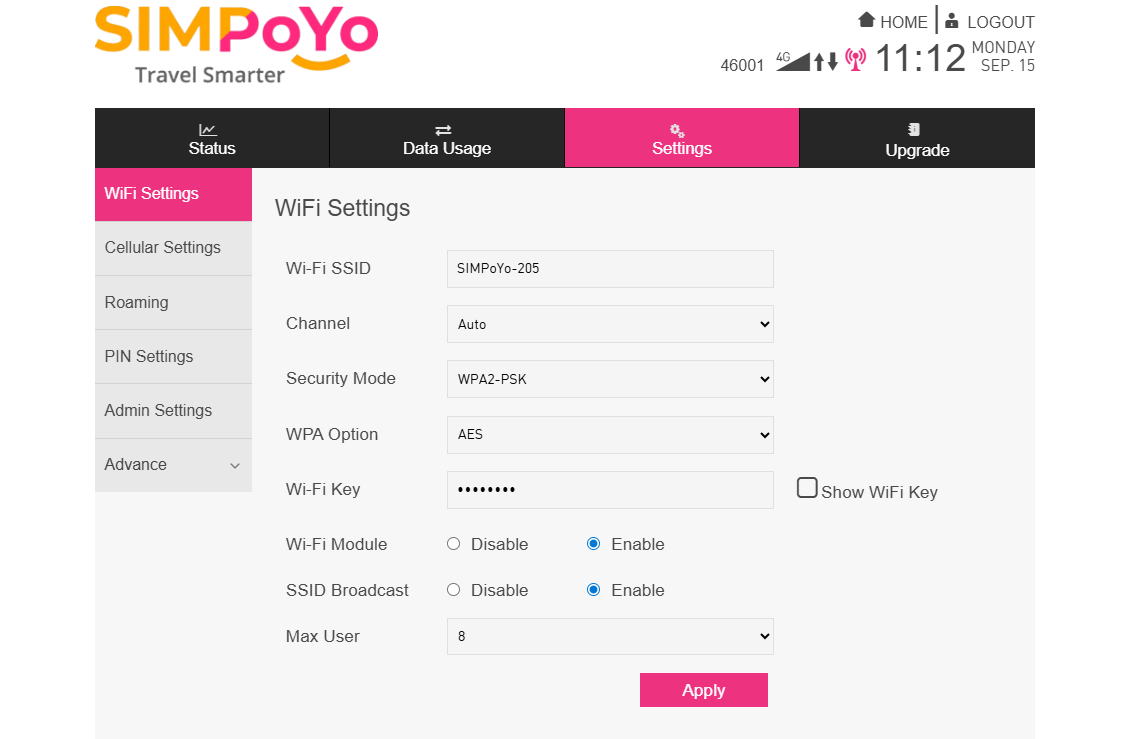
Wybierz Settings z górnego menu i przejdź do Wi-Fi Settings.
-
Dostosuj nazwę sieci Wi-Fi i hasło SIMPoYo uFi, a następnie kliknij Apply.
Ustawianie APN
Jeśli karta SIM wymaga ręcznej konfiguracji APN, wykonaj poniższe kroki.
-
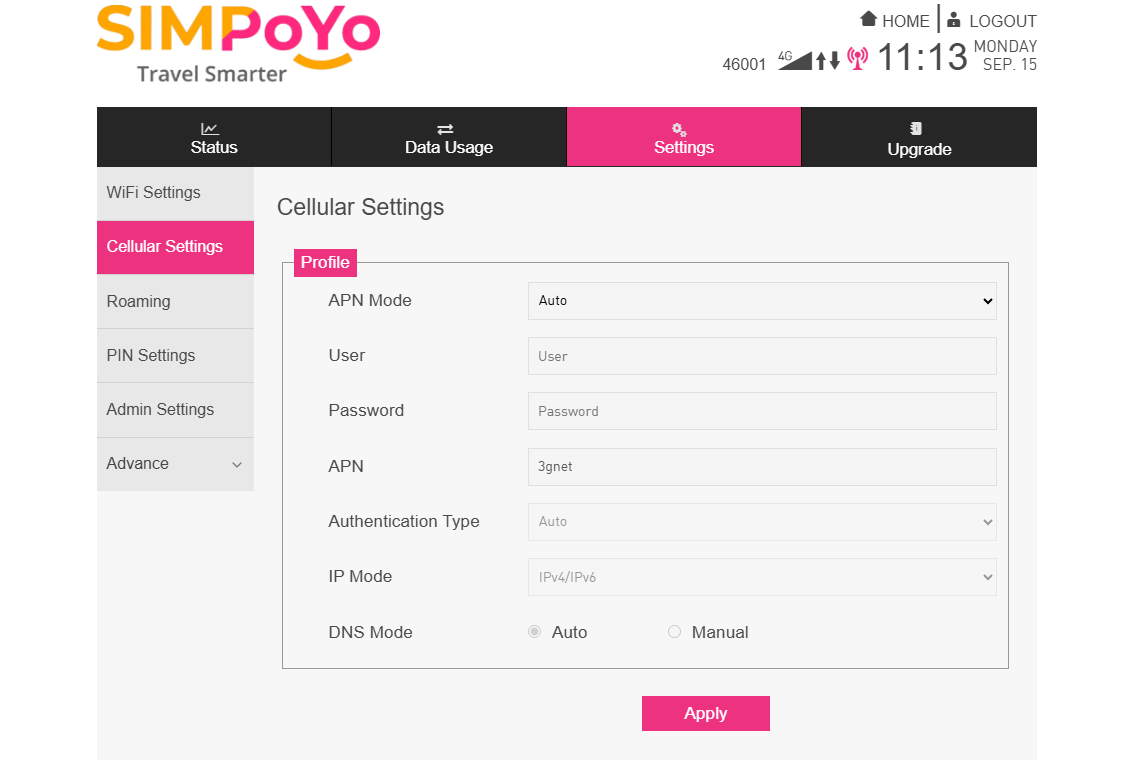
Wybierz Settings z górnego menu i przejdź do Cellular Settings.
-
Przełącz APN Mode na Manual.
-
Wprowadź informacje podane przez operatora komórkowego, a następnie kliknij Apply.
Włączanie roamingu
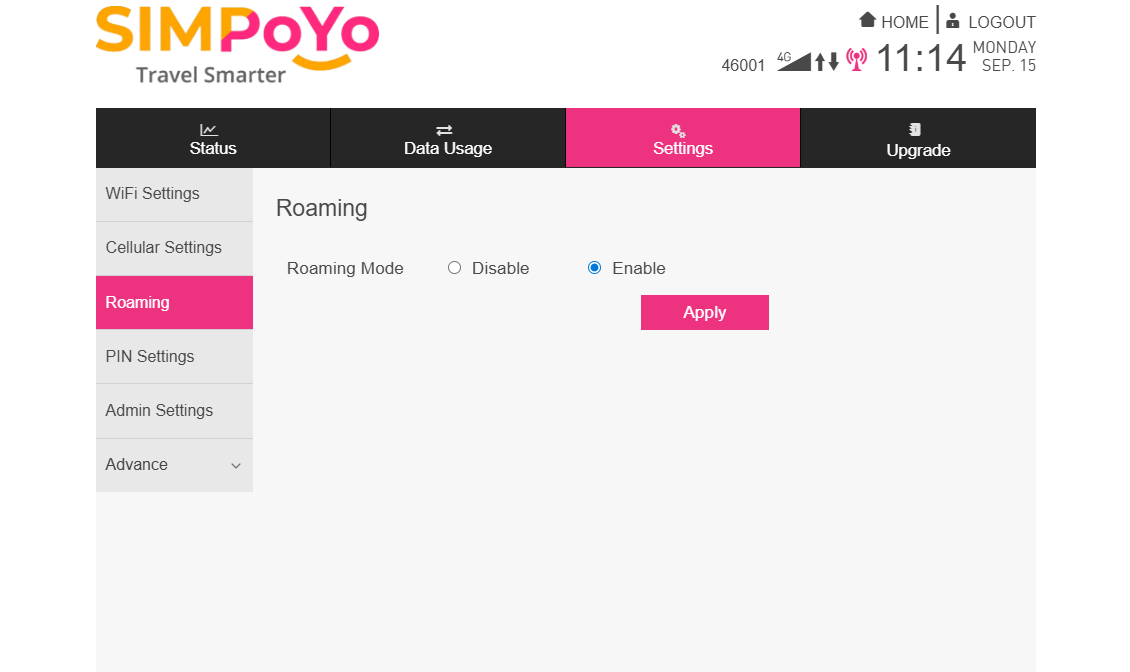
Roaming pozwala karcie SIM działać z lokalnymi operatorami w innych regionach lub krajach, dzięki czemu pozostajesz online także poza siecią domową.
Wykonaj poniższe kroki, aby włączyć roaming.
-
Wybierz Settings z górnego menu i przejdź do Roaming.
-
Wybierz Enable i kliknij Apply.
Włączanie kodu PIN
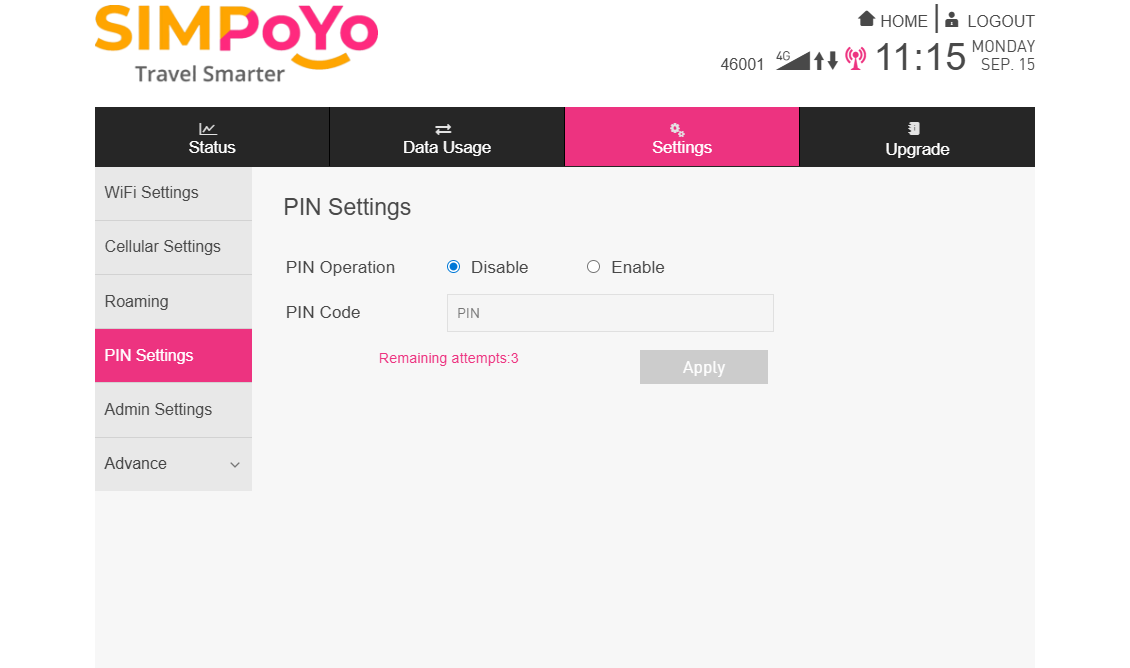
Kod PIN to krótkie (zwykle 4–8 cyfr) hasło zabezpieczające kartę SIM, które blokuje kartę przed nieautoryzowanym użyciem. Jeśli karta SIM zostanie skradziona lub włożona do innego urządzenia, nie będzie można jej aktywować ani używać bez kodu PIN.
Wykonaj poniższe kroki, aby włączyć kod PIN.
-
Wybierz Settings z górnego menu i przejdź do PIN Settings.
-
Wybierz Enable, ustaw kod PIN i kliknij Apply.
Zmiana hasła administratora
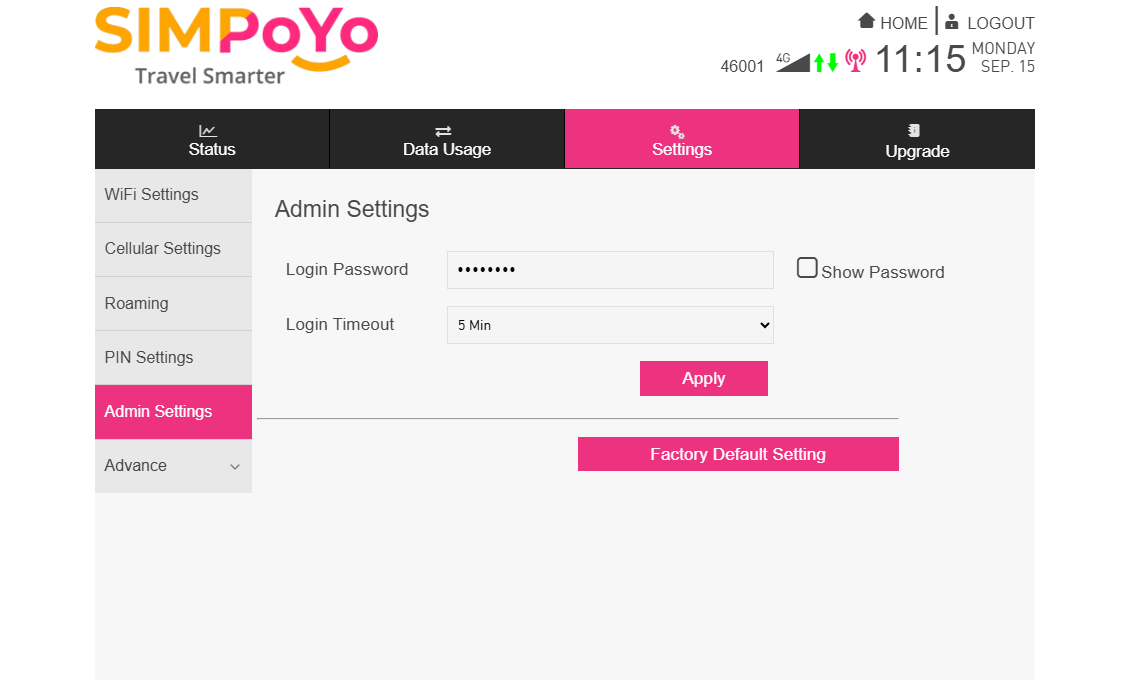
Domyślne hasło administratora jest takie samo jak hasło Wi-Fi. Ze względów bezpieczeństwa zmień je podczas pierwszej konfiguracji.
-
Wybierz Settings z górnego menu i przejdź do Admin Settings.
-
Dostosuj hasło administratora i limit czasu logowania, a następnie kliknij Apply.
-
Jeśli chcesz przywrócić SIMPoYo uFi do ustawień domyślnych, kliknij przycisk Factory Default Setting.
Resetowanie hasła administratora
Jeśli zapomniałeś hasła administratora SIMPoYo uFi, wykonaj poniższe kroki, aby je zresetować:
- Podłącz SIMPoYo uFi do portu USB komputera, laptopa albo dowolnego źródła zasilania USB — urządzenie włączy się automatycznie.
- Włóż szpilkę do otworu Reset na około 2 sekundy, a następnie ją wyjmij.
- Odczekaj 8–10 sekund. Wskaźnik LED najpierw zgaśnie, a następnie zapalą się dwie białe diody, co oznacza pomyślne zresetowanie.
Ustawienia DHCP
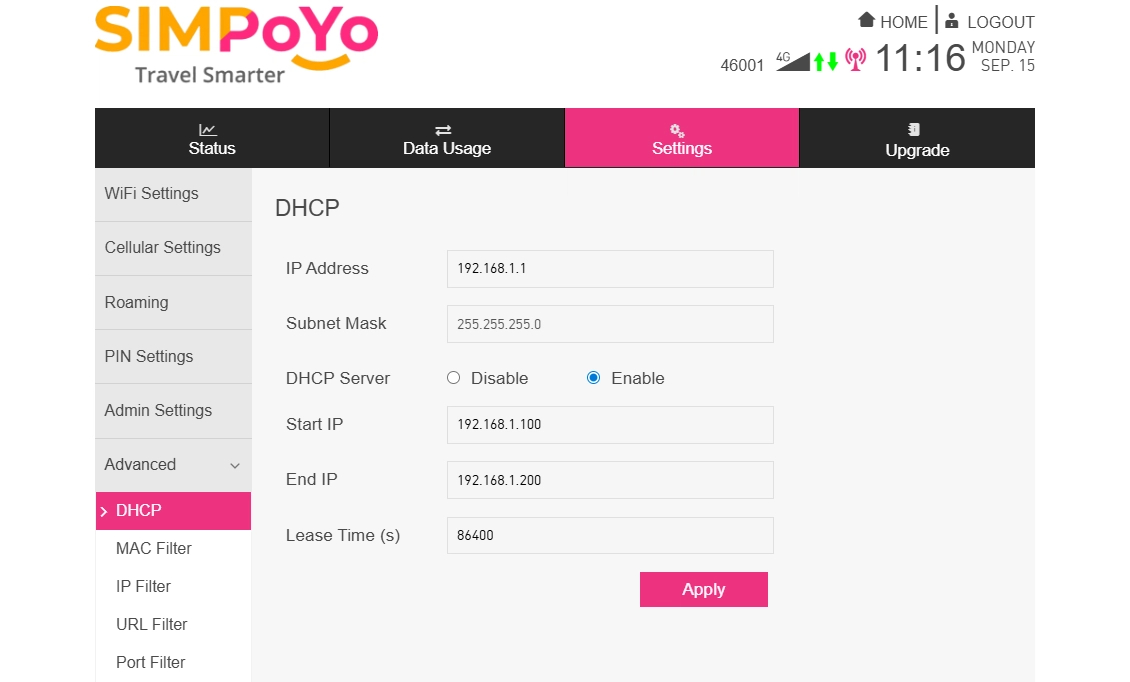
Domyślnie adres IP SIMPoYo uFi to 192.168.1.1, a serwer DHCP jest włączony, aby przydzielać adresy IP podłączonym urządzeniom.
Jeśli chcesz zmienić adres IP urządzenia albo dostosować ustawienia DHCP, wykonaj poniższe kroki.
-
Wybierz Settings z górnego menu i przejdź do Advanced -> DHCP.
-
Możesz zmienić adres IP urządzenia, włączyć lub wyłączyć serwer DHCP oraz ustawić zakres IP i czas dzierżawy. Skonfiguruj ustawienia DHCP i kliknij Apply.
Filtr MAC
Filtr MAC pozwala kontrolować, które urządzenia mogą uzyskać dostęp do WLAN poprzez zarządzanie ich adresami MAC, zwiększając bezpieczeństwo sieci.
Filtr MAC jest domyślnie wyłączony. Jeśli chcesz go włączyć, wykonaj poniższe kroki.
-
Wybierz Settings z górnego menu i przejdź do Advanced -> MAC Filter.
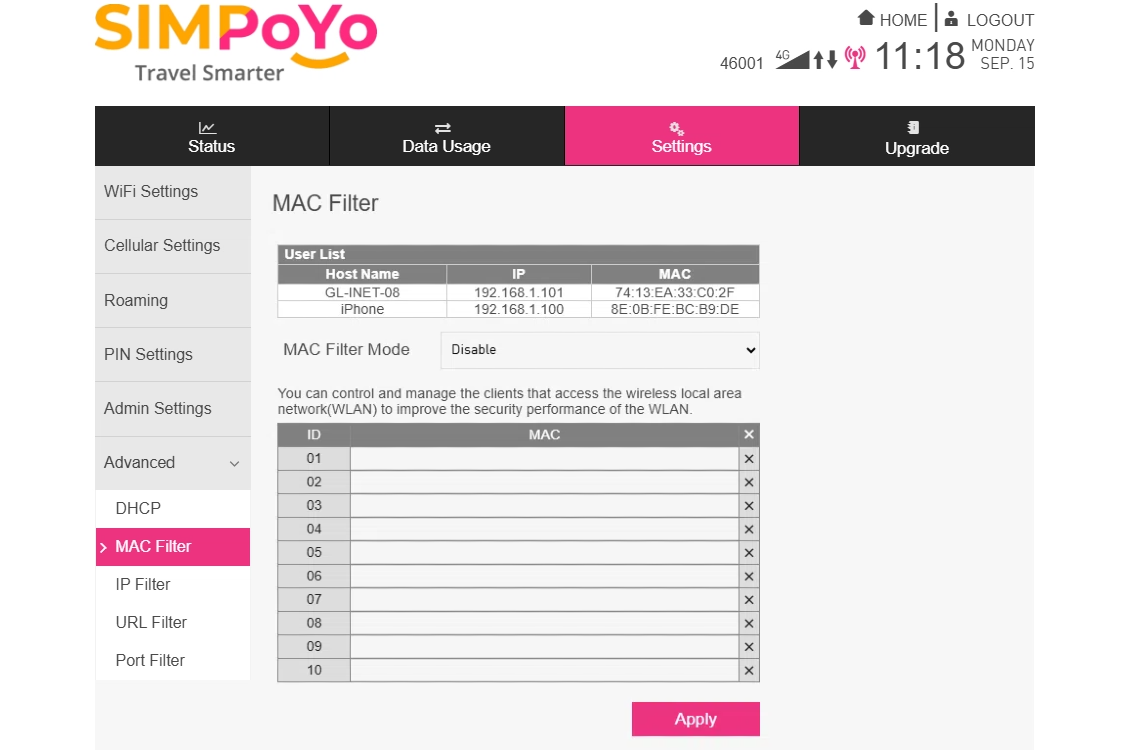
User list u góry pokazuje szczegóły podłączonych urządzeń. Sprawdź, czy urządzenie, które chcesz kontrolować, znajduje się na liście. Jeśli nie, połącz je ponownie z Wi-Fi SIMPoYo uFi.
-
Przełącz MAC Filter Mode na Black List / White List.
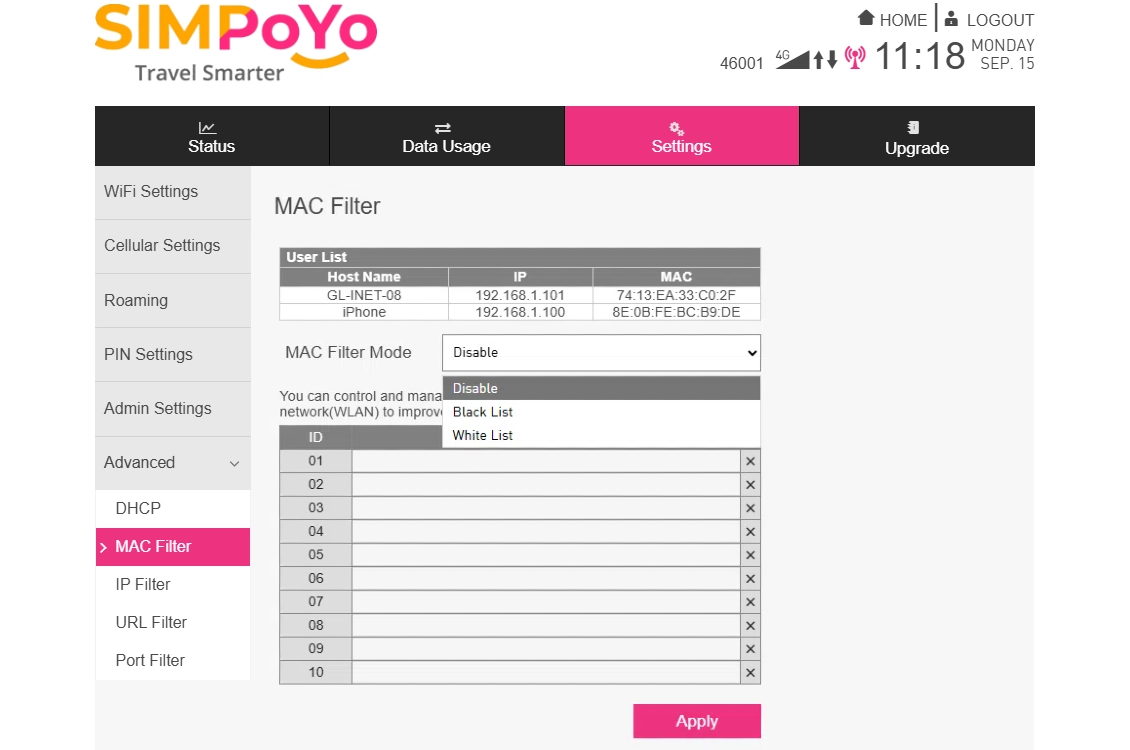
-
Skopiuj adres MAC urządzenia, które chcesz zablokować lub dopuścić, do listy i kliknij Apply.
Aktualizacja
-
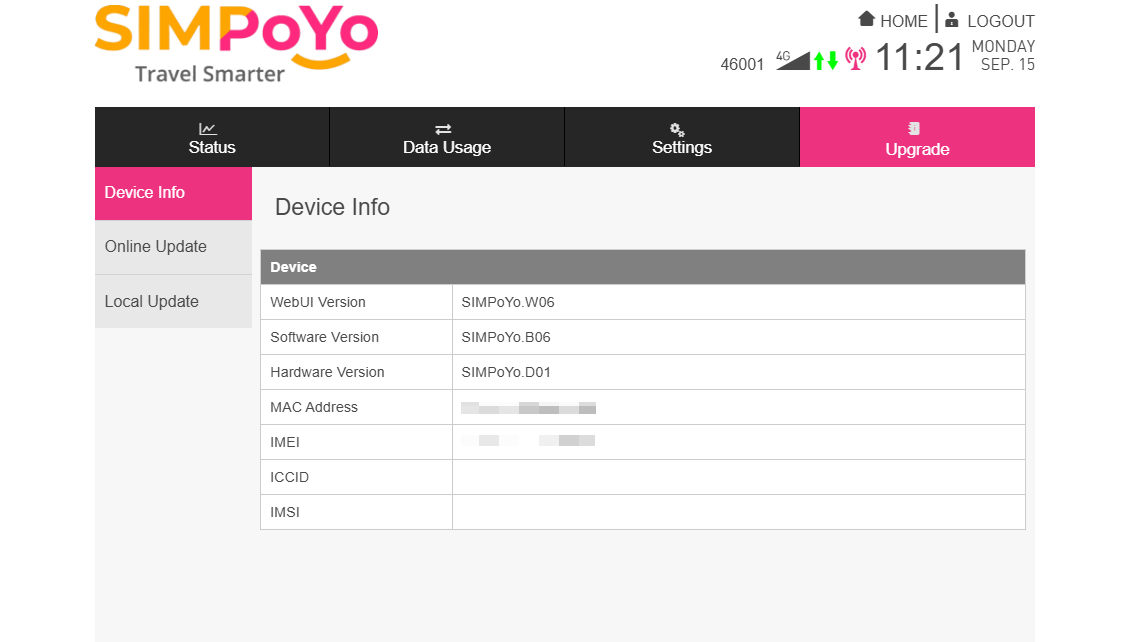
Wybierz Upgrade z górnego menu, przejdź do Device Info, a zobaczysz informacje o urządzeniu SIMPoYo uFi, w tym:
- informacje o sprzęcie (np. wersja sprzętu, adres MAC, IMEI, ICCID)
- informacje o oprogramowaniu (np. wersja oprogramowania)
- informacje o WebUI (np. wersja WebUI)
-
Jeśli dostępna jest nowsza wersja oprogramowania, możesz ją zainstalować.
Przełącz na Online Update z lewego paska bocznego i kliknij Check New Update, aby sprawdzić, czy jest dostępna nowa wersja.
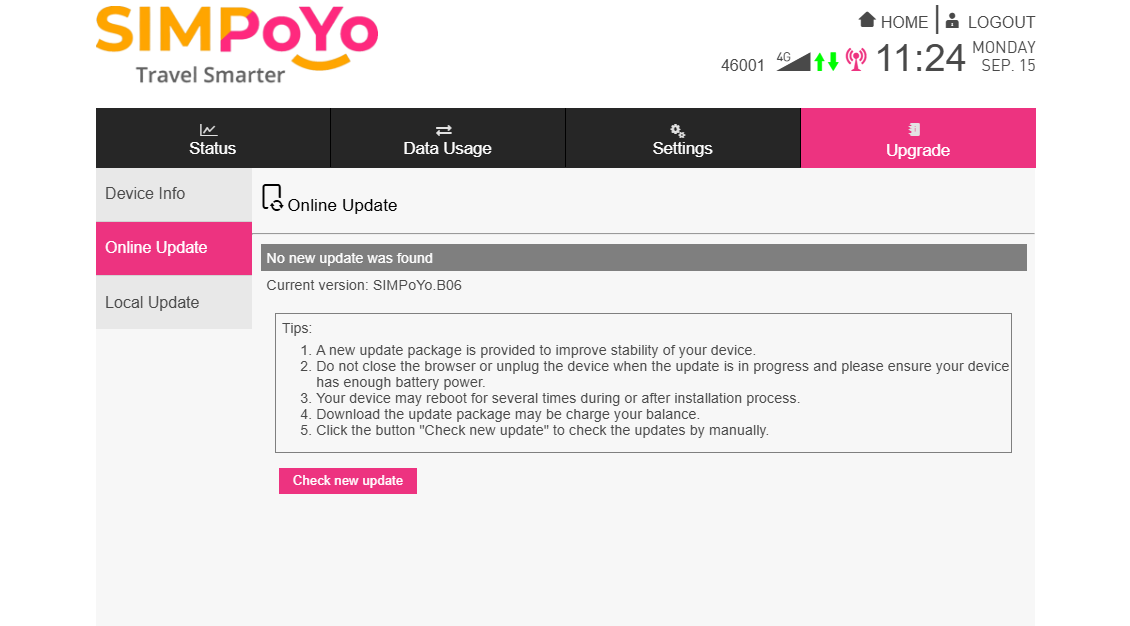
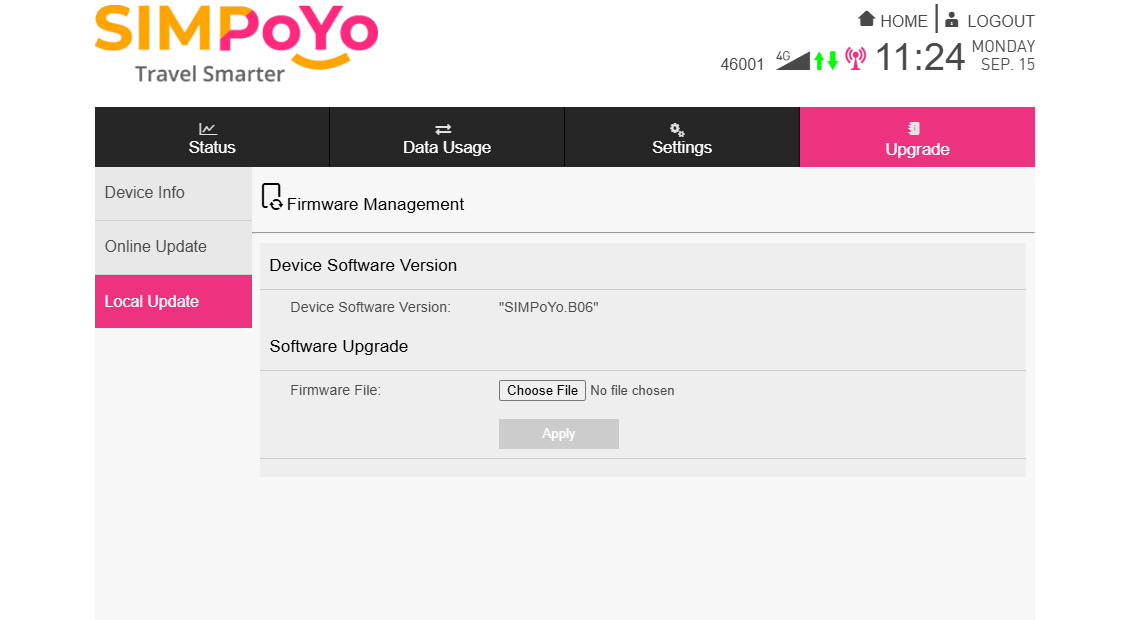
Możesz też przełączyć na Local Update z lewego paska bocznego, przesłać plik i kliknąć Apply, aby zaktualizować ręcznie.
Przewodnik po akcesoriach
W zestawie znajdują się następujące akcesoria:
-
1 kabel przejściowy USB-C na USB-A: odpowiedni do podłączenia SIMPoYo uFi do urządzeń wyposażonych wyłącznie w port USB Type-C (np. laptopów).
-
1 kabel przejściowy USB-A na USB-A: umożliwia wygodne podłączenie SIMPoYo uFi do portu USB (np. w komputerze lub źródle zasilania USB), ograniczając bezpośredni kontakt między natywnym portem SIMPoYo uFi a portem docelowym. Pomaga to zapobiec uszkodzeniu metalowego złącza wskutek nagłych uderzeń.
-
1 narzędzie do wysuwania karty SIM (szpilka): służy do wyjmowania kart SIM z urządzeń (np. smartfonów) w celu zamontowania ich w SIMPoYo uFi albo do naciśnięcia otworu Reset w uFi, gdy zajdzie taka potrzeba.
Masz jeszcze pytania? Odwiedź nasze Forum społeczności lub skontaktuj się z nami.