Clients
En el lado izquierdo del panel de administración web, vaya a CLIENTS.
La página Clients muestra información sobre los dispositivos conectados, incluidos el nombre del dispositivo, el tipo de conexión, la dirección IP, la dirección MAC, la velocidad y el tráfico, organizados de izquierda a derecha.
Nombre del dispositivo
La primera columna muestra el nombre y el tipo de dispositivo, que dependen del hostname del equipo.
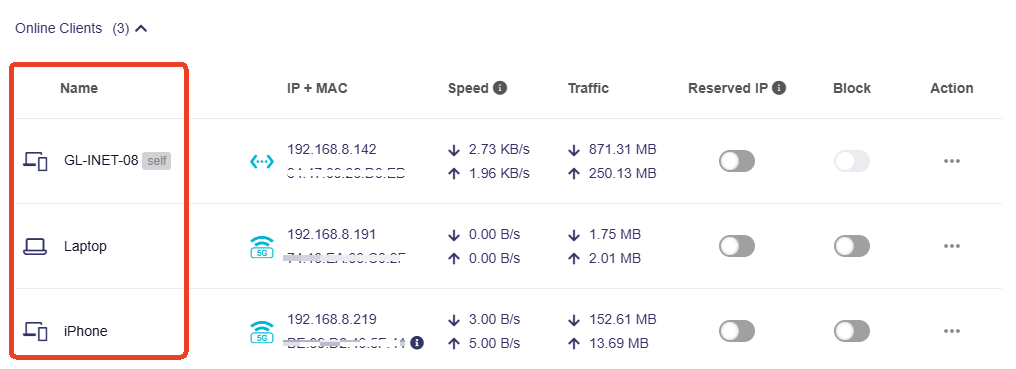
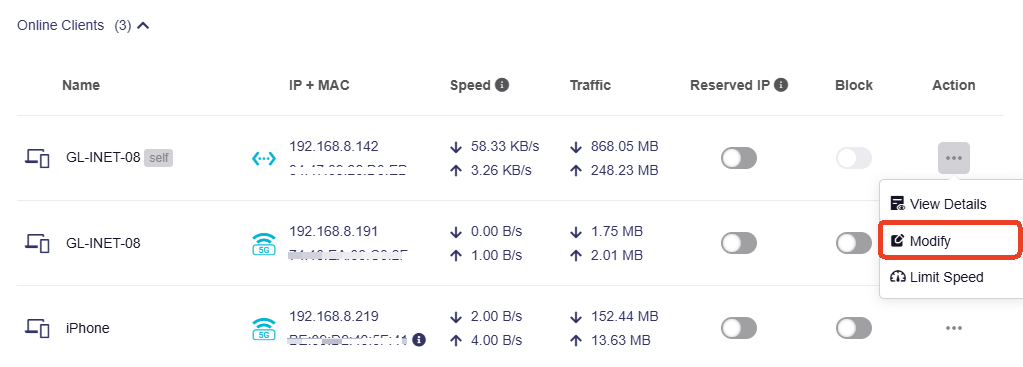
Para modificar el nombre y el tipo de dispositivo, haga clic en el icono de tres puntos de la columna Action y, en el menú desplegable, haga clic en Modify.

Tipo de conexión
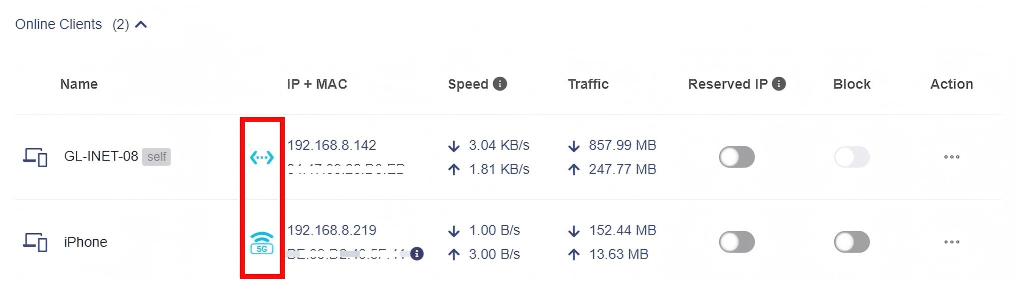
El icono azul situado a la derecha del nombre del dispositivo representa el tipo o método de conexión del dispositivo.
Indica cómo está conectado a la red, ya sea por Wi-Fi o mediante un cable Ethernet.
Dirección IP y MAC
La segunda columna muestra las direcciones IP y MAC del dispositivo conectado.
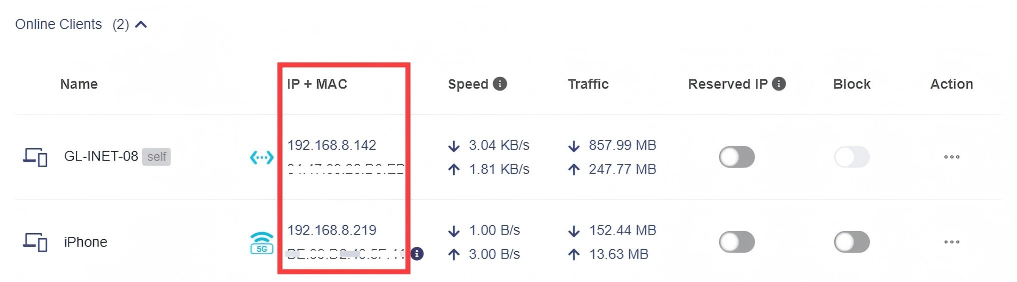
Muchos dispositivos usan direcciones MAC aleatorias. Si los dispositivos conectados usan direcciones MAC aleatorias, aparecerá el siguiente aviso.

Nota: La regla utilizada aquí es que, si el segundo carácter de la dirección MAC es 2, 6, A o E, sin distinguir mayúsculas y minúsculas, se considera una dirección MAC aleatoria. Sin embargo, algunos dispositivos pueden usar una regla diferente para generar una MAC aleatoria, por lo que este método de detección puede no ser exacto.
Velocidad
La tercera columna muestra la velocidad de Internet del dispositivo conectado.

La velocidad mostrada aquí es la velocidad media durante 3 minutos.
- Si mantiene la página abierta durante 10 segundos, se mostrará la velocidad media de los últimos 10 segundos.
- Si mantiene la página abierta durante 30 segundos, se mostrará la velocidad media de los últimos 30 segundos.
- Si mantiene la página abierta durante 60 segundos, se mostrará la velocidad media de los últimos 60 segundos.
- Si mantiene la página abierta durante 3 minutos, se mostrará la velocidad media de los últimos 3 minutos.
- Si mantiene la página abierta durante 10 minutos, se mostrará la velocidad media de los últimos 3 minutos.
Tráfico
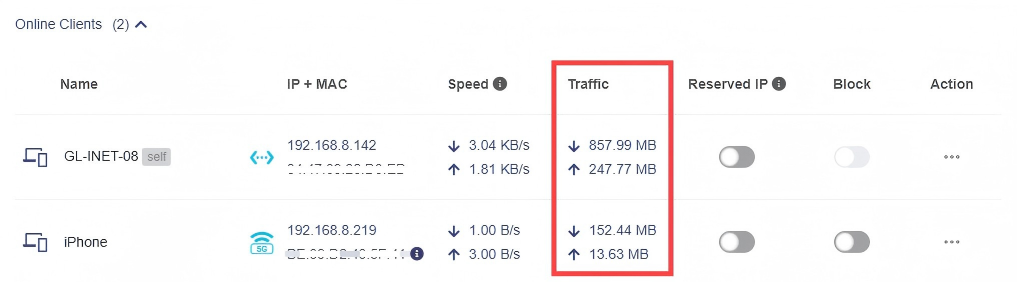
La cuarta columna muestra el tráfico de Internet del dispositivo conectado.
IP reservada
En la quinta columna, puede reservar una dirección IP para un dispositivo conectado con un solo clic.
Esta función está disponible a partir de v4.8.
Cuando especifica una dirección IP reservada para un cliente dentro de la LAN, el cliente siempre recibe la misma dirección IP cada vez que accede al servidor DHCP del router.
Puede asignar direcciones IP reservadas a ordenadores o servidores que requieran una configuración IP permanente.

Blocklist
En la sexta columna, puede bloquear dispositivos conectados específicos con un solo clic.
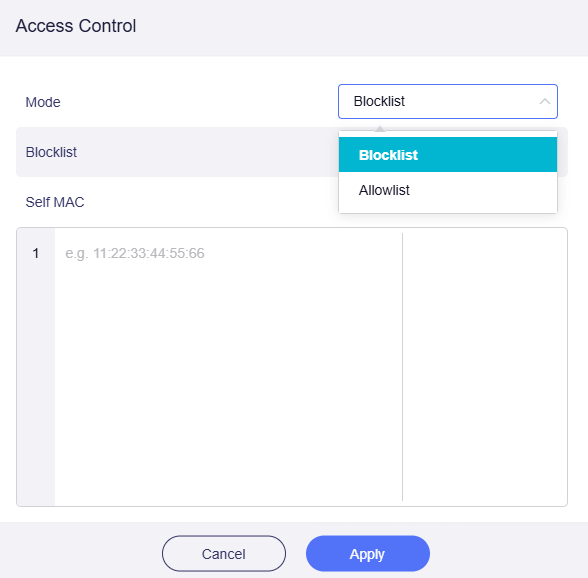
La regla de control de acceso es Blocklist de forma predeterminada, y puede cambiarla a Allowlist desde la parte superior si lo necesita.

-
Blocklist: Los dispositivos con direcciones MAC incluidas en la lista de bloqueo no pueden conectarse a este router.
-
Allowlist: Solo pueden conectarse los dispositivos con direcciones MAC específicas, una opción adecuada para dispositivos IoT y la gestión de redes empresariales.
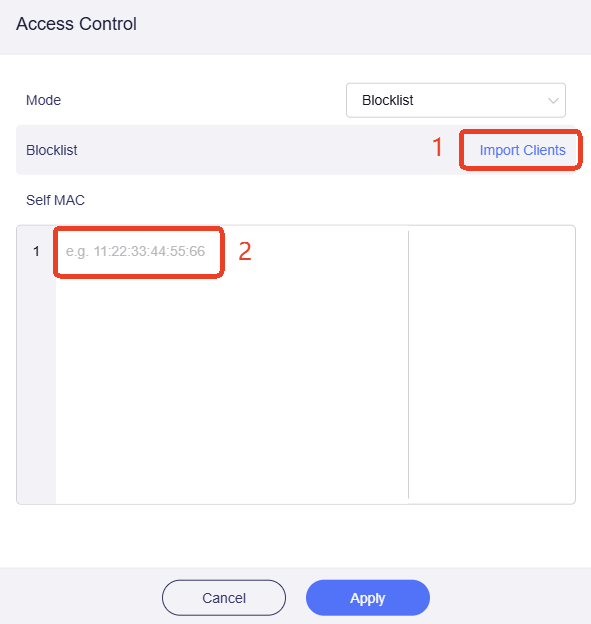
Para crear una Blocklist, puede cargar una lista de bloqueo en formato Excel en (1) o introducir direcciones MAC manualmente en (2).
Método 1. Importar clientes
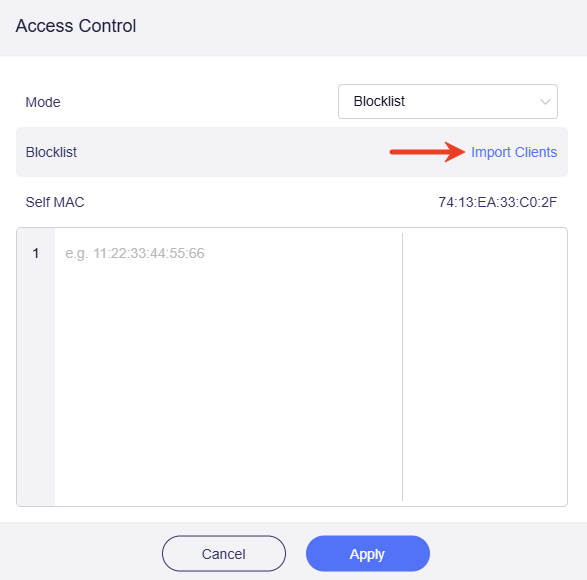
En la página Access Control, haga clic en Import Clients.
Haga clic en Download Import Template y descargará una hoja XLS llamada mac-template.csv.
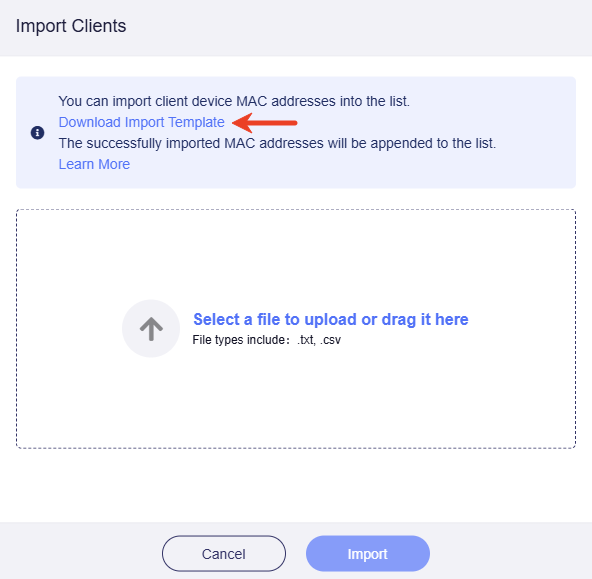
Abra el archivo, importe las direcciones MAC y guárdelo.

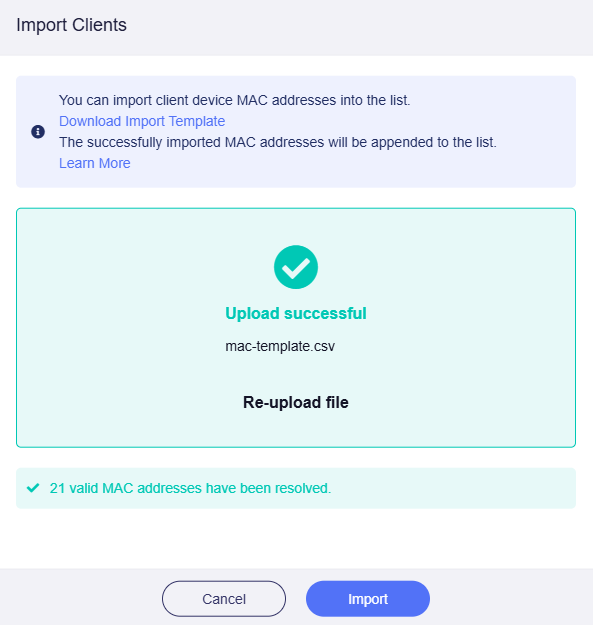
Seleccione el archivo guardado o arrástrelo al área de carga.

Una vez que la carga se haya realizado correctamente, haga clic en Import para completar la importación por lotes de direcciones MAC.
Método 2. Introducir manualmente
En la página Access Control, introduzca manualmente la dirección MAC de los dispositivos que desea bloquear y haga clic en Apply.
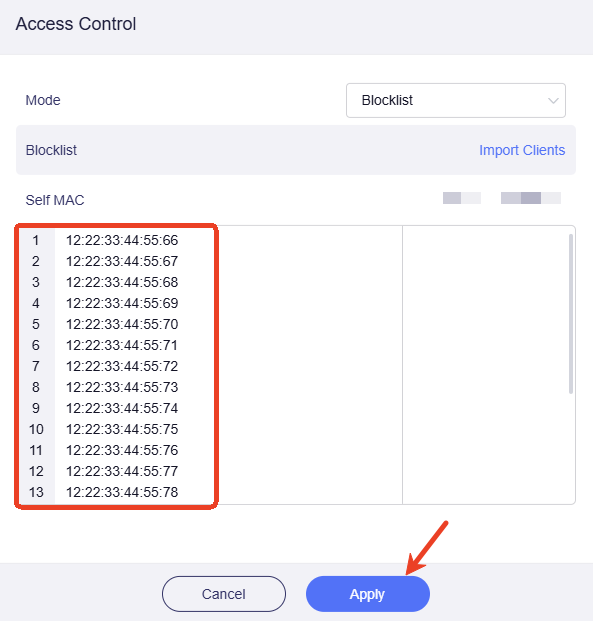
Nota: El bloqueo del cliente se basa en la dirección MAC del dispositivo. Si el dispositivo bloqueado usa una dirección MAC diferente la próxima vez, podrá seguir conectándose al router.
Ordenar
El tipo de orden actual se muestra en la esquina superior derecha, y puede cambiarlo por otros tipos de ordenación.
El tipo de orden predeterminado es el siguiente:
- El propio dispositivo siempre aparece primero.
- En la sección de clientes en línea, cuanto más tarde se conecte el dispositivo, más arriba aparecerá en la lista.

Acción
Detalles del cliente
Si necesita ver los detalles del dispositivo cliente, haga clic en el icono de tres puntos de la columna Action, situada más a la derecha, y luego haga clic en View Details en el menú desplegable.
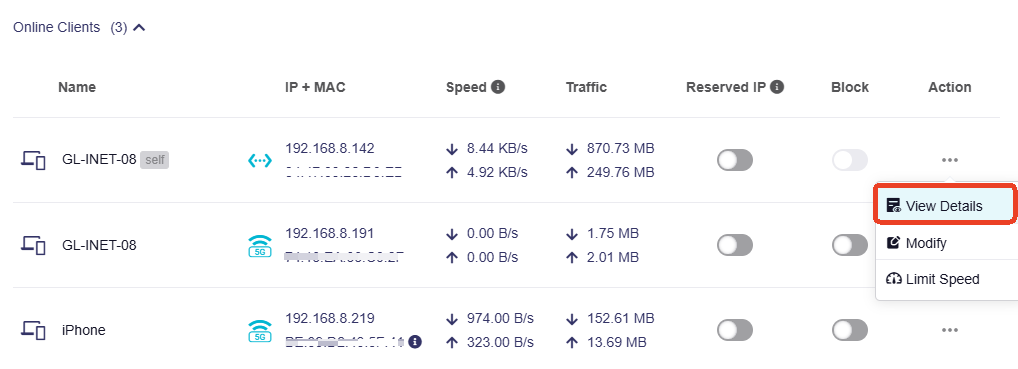
Podrá ver toda la información del dispositivo cliente en la subpágina abierta, incluidas todas sus direcciones IPv6 si las hubiera.

Modificar
Haga clic en el icono de tres puntos de la columna Action y, en el menú desplegable, haga clic en Modify.
Limitar velocidad
Haga clic en el icono de tres puntos de la columna Action y, en el menú desplegable, haga clic en Limit Speed.


Si a un cliente se le ha aplicado una limitación de velocidad, las flechas de subida y bajada de su velocidad se volverán amarillas.

Haga clic en el icono de tres puntos de la columna Action para desactivar el límite de velocidad.
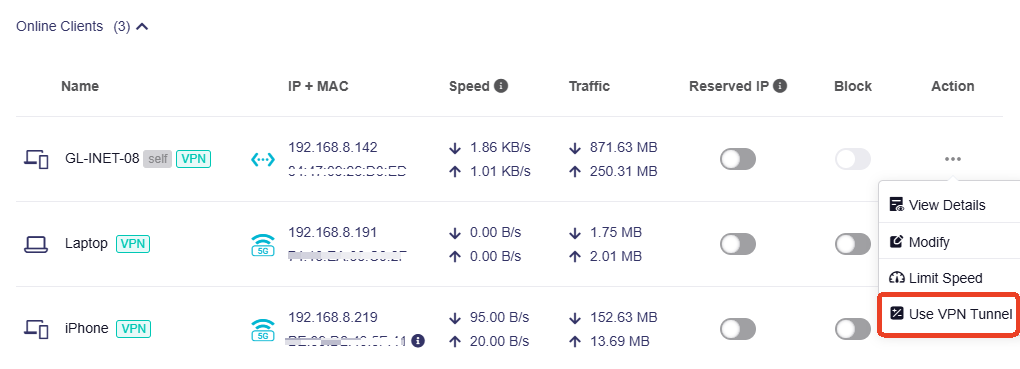
Usar túnel VPN
Nota: Esta opción está disponible a partir del firmware v4.8 y solo aparecerá en el menú Action si se ha configurado una política basada en MAC.
Añada un cliente a la lista del túnel VPN con una política basada en MAC. Si necesita hacer ajustes detallados en los túneles, vaya a VPN Dashboard para gestionarlos.
Eliminar clientes sin conexión
En la sección de clientes sin conexión, puede hacer clic en Delete All en la esquina superior derecha para eliminar todos los clientes sin conexión.
Si desea eliminar un cliente específico, haga clic en el icono de tres puntos de la columna Action y, en el menú desplegable, haga clic en Remove Client.

¿Todavía tiene preguntas? Visite nuestro foro de la comunidad o contáctenos.