Almacenamiento en red
Contenido
- Introducción
- Modelos compatibles
- Insertar dispositivo de almacenamiento
- Configurar Samba
- Configurar WebDAV
- Configurar DLNA
- Cliente Samba
- Cliente WebDAV
Introducción
El almacenamiento en red permite compartir archivos de forma inalámbrica entre dispositivos conectando una unidad USB o una tarjeta SD al router. El router convierte el dispositivo de almacenamiento en una unidad de red compartida, accesible para todos los dispositivos conectados por Wi-Fi.
Algunos modelos de GL.iNet tienen ranuras para tarjetas MicroSD (TF), mientras que otros tienen puertos USB y admiten unidades flash USB y discos duros externos portátiles. Puede configurar Samba, WebDAV y DLNA para estos dispositivos de almacenamiento, que admiten formatos comunes como NTFS, FAT32 y EXT4.
Note
-
El consumo de energía de un disco duro USB es bastante alto. Úselo con una fuente de alimentación externa; de lo contrario, puede provocar un mal funcionamiento.
-
Algunos modelos tienen un puerto USB o una ranura MicroSD, pero disponen de poco espacio de almacenamiento y no admiten almacenamiento en red.
-
El panel de administración web solo le permite administrar carpetas compartidas. Para administrar archivos en el dispositivo de almacenamiento, utilice la aplicación móvil.
Modelos compatibles
Normalmente, los modelos con puertos USB o ranuras MicroSD (TF) admiten almacenamiento en red, es decir, uso compartido de archivos.
En los dispositivos con almacenamiento flash de 32 MB o menos, la función Network Storage aún no es compatible.
| Modelo de router | Samba | WebDAV | DLNA | Puerto USB | Tarjeta MicroSD |
|---|---|---|---|---|---|
| GL-E5800 (Mudi 7) | √ | √ | √ | √ | - |
| GL-MT5000 (Brume 3) | √ | √ | √ | √ | - |
| GL-BE3600 (Slate 7) | √ | √ | √ | √ | - |
| GL-X2000 (Spitz Plus) | √ | √ | √ | √ | - |
| GL-MT6000 (Flint 2) | √ | √ | √ | √ | - |
| GL-XE3000 (Puli AX) | √ | √ | √ | √ | √ |
| GL-X3000 (Spitz AX) | √ | √ | √ | √ | √ |
| GL-MT3000 (Beryl AX) | √ | √ | √ | √ | - |
| GL-MT2500/GL-MT2500A (Brume 2) | √ | √ | √ | √ | - |
| GL-AXT1800 (Slate AX) | √ | √ | √ | √ | √ |
| GL-AX1800 (Flint) | √ | √ | √ | √ | - |
| GL-A1300 (Slate Plus) | √ | √ | √ | √ | - |
| GL-S1300 (Convexa-S) | √ | √ | √ | √ | - |
| GL-SFT1200 (Opal)*FW 4.7.2 | √ | - | - | √ | - |
| GL-E750V2 (Mudi V2)*FW 4.7.2 | √ | - | - | √ | √ |
| GL-AR750S-EXT (Slate)*FW 4.7.2 | √ | - | - | √ | √ |
Insertar dispositivo de almacenamiento
En el caso de una tarjeta TF, primero debe apagar el router, insertar la tarjeta TF y, a continuación, volver a encender el router.
En el caso de una unidad USB, puede conectarla directamente al puerto USB. Si se trata de un disco duro externo portátil y dispone de una fuente de alimentación independiente, conéctelo a esa fuente de alimentación.
Inicie sesión en el panel de administración web del router y vaya a APPLICATIONS -> Network Storage.

Conecte el dispositivo de almacenamiento. Cuando se detecte, la página se mostrará como se indica a continuación.

Configurar Samba
- Active Enable Samba y haga clic en Apply.
- Allow Access Samba from WAN: Habilítelo si desea que los dispositivos de la red ascendente puedan acceder a Samba.

- Haga clic en Quick Setup Share para configurar el enlace compartido.

- Añada un usuario y haga clic en Next. Este paso se omitirá si ya tiene una cuenta.

- Haga clic en el icono del triángulo para mostrar todas las carpetas. Seleccione una carpeta para compartir o haga clic en el nombre del disco (disk1_part1) si desea compartir todo el disco. Después, haga clic en Next.

- Configure la carpeta compartida.
Por razones de seguridad, no se recomienda habilitar Anonymous Access.
El usuario creado en el paso anterior se añadirá de forma predeterminada a Read-Only User. Si desea que este usuario pueda escribir o eliminar archivos, quítelo de Read-Only User, añádalo a Writable User y haga clic en Apply.

- Obtenga el enlace de acceso a la carpeta.
La página mostrará el enlace para Windows y sistemas tipo Unix. Los sistemas tipo Unix incluyen Android, iOS, macOS, Ubuntu, etc.
Ahora puede acceder a la carpeta compartida mediante el servicio Samba a través de estos enlaces. Haga clic aquí para ver los detalles.

Nota: Si habilita Allow Access Samba from WAN y accede a la carpeta compartida desde la red superior, sustituya la IP del router en el enlace de acceso (192.168.8.1 de forma predeterminada) por la IP WAN del router, que se puede encontrar en la página INTERNET del panel de administración web.
Configurar WebDAV
- Active Enable WebDAV y haga clic en Apply.
-
Allow Access WebDAV from WAN: Habilítelo si desea que los dispositivos de la red ascendente puedan acceder a WebDAV.
-
WebDAV Protocol: HTTP no está cifrado; úselo bajo su propia responsabilidad. HTTPS está cifrado y utiliza un certificado autofirmado.
-
WebDAV Port: No es necesario modificar el número de puerto salvo que haya un conflicto. El rango de puertos recomendado es 1024 - 65535.

- Haga clic en Quick Setup Share para configurar el enlace compartido.

- Añada un usuario y haga clic en Next. Este paso se omitirá si ya tiene una cuenta.
- Haga clic en el icono del triángulo para mostrar todas las carpetas. Seleccione una carpeta para compartir o haga clic en el nombre del disco (disk1_part1) para compartir todo el disco. Después, haga clic en Next.
- Configure la carpeta compartida.
Por razones de seguridad, no se recomienda habilitar Anonymous Access.
El usuario creado en el paso anterior se añadirá de forma predeterminada a Read-Only User. Si desea que este usuario pueda escribir o eliminar archivos, quítelo de Read-Only User, añádalo a Writable User y haga clic en Apply.

- Obtenga el enlace de acceso a la carpeta.
La página mostrará el enlace para Windows y sistemas tipo Unix. Los sistemas tipo Unix incluyen Android, iOS, macOS, Ubuntu, etc.
Ahora puede acceder a la carpeta compartida mediante el servicio WebDAV a través de estos enlaces. Haga clic aquí para ver los detalles.

Nota: Si habilitó Allow Access WebDAV from WAN y accede a la carpeta compartida desde la red superior, sustituya la IP del router en el enlace de acceso (192.168.8.1 de forma predeterminada) por la IP WAN del router, que se puede encontrar en la página INTERNET del panel de administración web.
Configurar DLNA
Active Enable DLNA y haga clic en Apply.
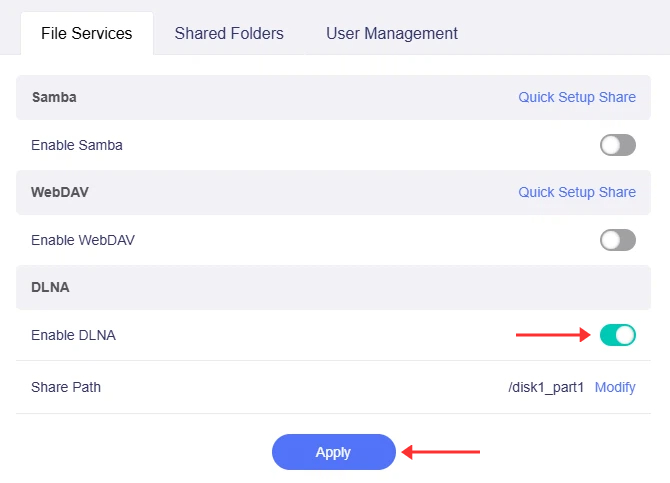
Conecte el televisor inteligente al router y encontrará el servidor DLNA.
Cliente Samba
Aquí se muestra un ejemplo de Windows 11, que también se aplica a Windows 10.
Abra el Explorador de archivos y haga clic con el botón derecho en This PC (en el panel izquierdo). En el menú contextual que aparece, seleccione Show more options -> Add a network location

Haga clic en Choose a custom network location y después en Next.

Introduzca el enlace de acceso de Samba. Después, haga clic en Next.

Asigne un nombre a esta ubicación. Haga clic en Next.

Haga clic en Finish.

Si necesita nombre de usuario y contraseña, se le pedirá que introduzca las credenciales. Después, haga clic en OK.

Puede acceder a Samba desde Finder.
Abra Finder y haga clic en Go -> Connect to Server en el menú. Copie y pegue el enlace de acceso de Samba.

Se le pedirá el nombre de usuario y la contraseña; el nombre de usuario es el que configuró en Shared Folder Settings.
Si configuró acceso anónimo, elija Guest en la imagen siguiente.

Haga clic en Continue y Samba aparecerá en la barra lateral de Finder.

Hay muchas aplicaciones de Android compatibles con Samba; aquí se muestra un ejemplo con Cx File Explorer.
En la página de inicio, haga clic en NETWORK.

Haga clic en New Location.

Haga clic en SMB.

Introduzca Host, Username y Password. Si se trata de Anonymous Access, marque Anonymous.

La app Files de iOS admite Samba, o puede usar otras aplicaciones, por ejemplo Documents.
La siguiente sección describe cómo conectarse a Samba usando la app Files y la app Documents, respectivamente.
-
Guía para conectarse al servidor Samba con la app Files.
Abra la app Files. Viene instalada de forma predeterminada, por lo que debería encontrarla en la pantalla de inicio. Como Files ahora es una app extraíble, es posible que tenga que reinstalarla desde la App Store si no aparece.

Asegúrese de estar en la pestaña Browse en la parte inferior de la pantalla. Toque el icono "…" (tres puntos) de la parte superior derecha para mostrar el menú contextual de la aplicación.

Toque la opción Connect to Server cerca de la parte superior del menú. En la pantalla siguiente, introduzca la URL de conexión del servidor. Puede encontrar la URL en el enlace compartido. Toque el botón Next en la parte superior derecha para continuar.

La siguiente pantalla le permite introducir las credenciales de autenticación si va a conectarse a un recurso de red protegido. Toque Registered User y rellene los campos Name y Password con su nombre de usuario y contraseña de Samba. Puede tocar "Guest" en su lugar si habilitó Anonymous Access.

Pulse el botón Next en la parte superior derecha para completar la conexión. El dispositivo iOS debería conectarse correctamente al servidor y mostrar una lista de los recursos compartidos disponibles.

El recurso compartido de Samba aparecerá en la parte inferior del menú, bajo el encabezado Shared.

-
Guía para conectarse al servidor Samba con la app Documents.
Haga clic en el botón con el signo más en la esquina inferior derecha.

Haga clic en Add Connection.

Haga clic en Windows SMB.

Title sirve para asignar un nombre a esta conexión. URL es el enlace de acceso. Login es el nombre de usuario. Si se trata de acceso anónimo, deje Login y Password vacíos.
Haga clic en el botón Done para completar esta configuración.

Cliente WebDAV
Hay mucho software compatible con WebDAV, por ejemplo RaiDrive, Cyberduck y WinSCP.
Aquí se muestra un ejemplo con RaiDrive.
Haga clic en Add.

En el área Storage, haga clic en NAS -> WebDAV.
En el área Address, marque o desmarque la casilla situada junto a Address para cambiar entre https y http, e introduzca la dirección.
En el área Account, introduzca el nombre de usuario y la contraseña, o marque Anonymous.
Por último, haga clic en Connect y se añadirá una unidad X en el Explorador de archivos.

Hay muchas aplicaciones compatibles con WebDAV, por ejemplo FE File Explorer y Cyberduck.
Aquí se muestra un ejemplo con FE File Explorer.
Haga clic en el botón Add.

Seleccione WebDAV.

Introduzca la configuración de conexión. Si se trata de acceso anónimo, deje User Name y Password vacíos. Después, haga clic en Save & Connect.

Puede aparecer una advertencia que diga The following secure server (null) uses an untrusted certificate. Trust this server?; esto ocurre porque usa un certificado autofirmado, así que confíe en él.
Hay muchas aplicaciones de iOS compatibles con WebDAV; aquí se muestra un ejemplo con Cx File Explorer.
Nota: Cx File Explorer no admite acceso anónimo.
En la página de inicio, haga clic en NETWORK.
Haga clic en New Location.
Haga clic en WebDAV.
Introduzca Host, Port, Username y Password.

Hay muchas aplicaciones de iOS compatibles con WebDAV; aquí se muestra un ejemplo con Documents.
Haga clic en el botón con el signo más en la esquina inferior derecha.
Haga clic en Add Connection.
Haga clic en WebDAV Server.
Title sirve para asignar un nombre a esta conexión. URL es el enlace de acceso. Login es el nombre de usuario.
Haga clic en el botón Done para completar esta configuración.

Uso de la aplicación móvil
El panel de administración web solo le permite administrar carpetas compartidas. Para administrar archivos en el dispositivo de almacenamiento, utilice la aplicación móvil.
-
Cuando accede a la aplicación a través de la red local, se muestra el dispositivo de almacenamiento y su capacidad, y se admite acceso de lectura y escritura.
-
Cuando accede a la aplicación a través de la nube, se muestra el dispositivo de almacenamiento y su capacidad, pero no se admite acceso de lectura y escritura.
¿Todavía tiene preguntas? Visite nuestro Foro de la comunidad o contáctenos.