Tailscale
Tailscale es un servicio VPN que hace que los dispositivos y aplicaciones que posee sean accesibles desde cualquier lugar del mundo, de forma segura y sencilla. Para obtener más información sobre Tailscale, visite el sitio web oficial de Tailscale.
La función Tailscale en los routers GL.iNet, disponible desde el firmware v4.2, permite que el router se una a una red virtual de Tailscale. Una vez conectado, podrá acceder al router de forma remota, incluidos sus recursos WAN y LAN.
Nota:
-
Como Tailscale se basa en WireGuard, no se recomienda usar Tailscale al mismo tiempo que cualquiera de las siguientes funciones o servicios, ya que puede causar conflictos de enrutamiento: OpenVPN Client, WireGuard Client, GoodCloud Site to Site, ZeroTier y AstroWarp.
-
Esta función se encuentra actualmente en fase beta y puede presentar algunos errores.
-
Los routers GL.iNet todavía no están disponibles como exit nodes.
Modelos compatibles
??? "Modelos compatibles" - GL-E5800 (Mudi 7) - GL-MT5000 (Brume 3) - GL-MT3600BE (Beryl 7) - GL-BE6500 (Flint 3e) - GL-BE9300 (Flint 3) - GL-BE3600 (Slate 7) - GL-X2000 (Spitz Plus) - GL-B3000 (Marble) - GL-MT6000 (Flint2) - GL-X3000 (Spitz AX) - GL-XE3000 (Puli AX) - GL-AX1800 (Flint) - GL-MT2500/GL-MT2500A (Brume 2) - GL-MT3000 (Beryl AX) - GL-AXT1800 (Slate AX) - GL-A1300 (Slate Plus)
??? "Modelos no compatibles" - GL-SFT1200 (Opal) - GL-MT1300 (Beryl) - GL-E750/E750V2 (Mudi) - GL-X750/GL-X750V2 (Spitz) - GL-AR750S (Slate) - GL-XE300 (Puli) - GL-MT300N-V2 (Mango) - GL-AR300M Series (Shadow) - GL-B1300 (Convexa-B) - GL-AP1300 (Cirrus) - GL-S1300 (Convexa-S) - GL-X300B (Collie)
Configurar la red Tailscale
A continuación se muestra un ejemplo con el GL-MT2500.
- Vincule sus dispositivos.
Primero registre una cuenta de Tailscale y, a continuación, vincule uno o dos dispositivos, por ejemplo un smartphone o un portátil, a su cuenta de Tailscale para realizar pruebas.
Después de la vinculación, podrá ver sus dispositivos y su estado en la consola de administración de Tailscale.

- Habilite Tailscale en el router GL.iNet.
Inicie sesión en el panel de administración web del router y vaya a APPLICATIONS -> Tailscale.

Active Tailscale y luego haga clic en Apply.

- Después de un momento, la interfaz mostrará un Device Bind Link. Haga clic en ese enlace.

En la ventana emergente se mostrará un enlace de Tailscale. Haga clic en el enlace para ir al sitio web de Tailscale e iniciar sesión.

Una vez iniciada la sesión, se le pedirá que confirme el dispositivo que desea conectar. Haga clic en Connect.

Cuando la conexión se realice correctamente, será redirigido automáticamente a la consola de administración de Tailscale. Podrá ver que la dirección IP del GL-MT2500 es 100.88.54.21. Ahora puede usar esta IP para acceder al router.

- Probar la conectividad.
En los dispositivos conectados a la misma red Tailscale, puede probar la conectividad de las tres formas siguientes. - Usar el comando ping
{class="glboxshadow"}
-
Acceder al router mediante SSH

-
Acceder al panel de administración web

Allow Remote Access WAN
Si esta opción está habilitada, se podrá acceder a los recursos del lado WAN del dispositivo a través de la red virtual de Tailscale.
Por ejemplo, como se muestra en la topología siguiente, si esta función está habilitada, puede acceder al GL-AXT1800 mediante su dirección IP (192.168.29.1) desde leo-phone. Esto se debe a que el GL-AXT1800 es el dispositivo de nivel superior del GL-MT2500, y este último está conectado a la misma red Tailscale que leo-phone.

Los pasos son los siguientes.
- Inicie sesión en el panel de administración web del router y vaya a APPLICATIONS -> Tailscale.
Habilite Allow Remote Access WAN y haga clic en Apply.

- Vaya a la consola de administración de Tailscale y verá una alerta indicando que el GL-MT2500 tiene subredes.
Haga clic en el icono de tres puntos situado a la derecha del GL-MT2500 y seleccione Edit route settings.

- Habilite las rutas de subred.

- Ahora puede acceder al GL-AXT1800 mediante su dirección IP (
192.168.29.1) desde otros dispositivos. En realidad, puede acceder a todos los dispositivos dentro de la subred192.168.29.0/24.

Allow Remote Access LAN
Si esta opción está habilitada, se podrá acceder a los recursos del lado LAN del dispositivo a través de la red virtual de Tailscale.
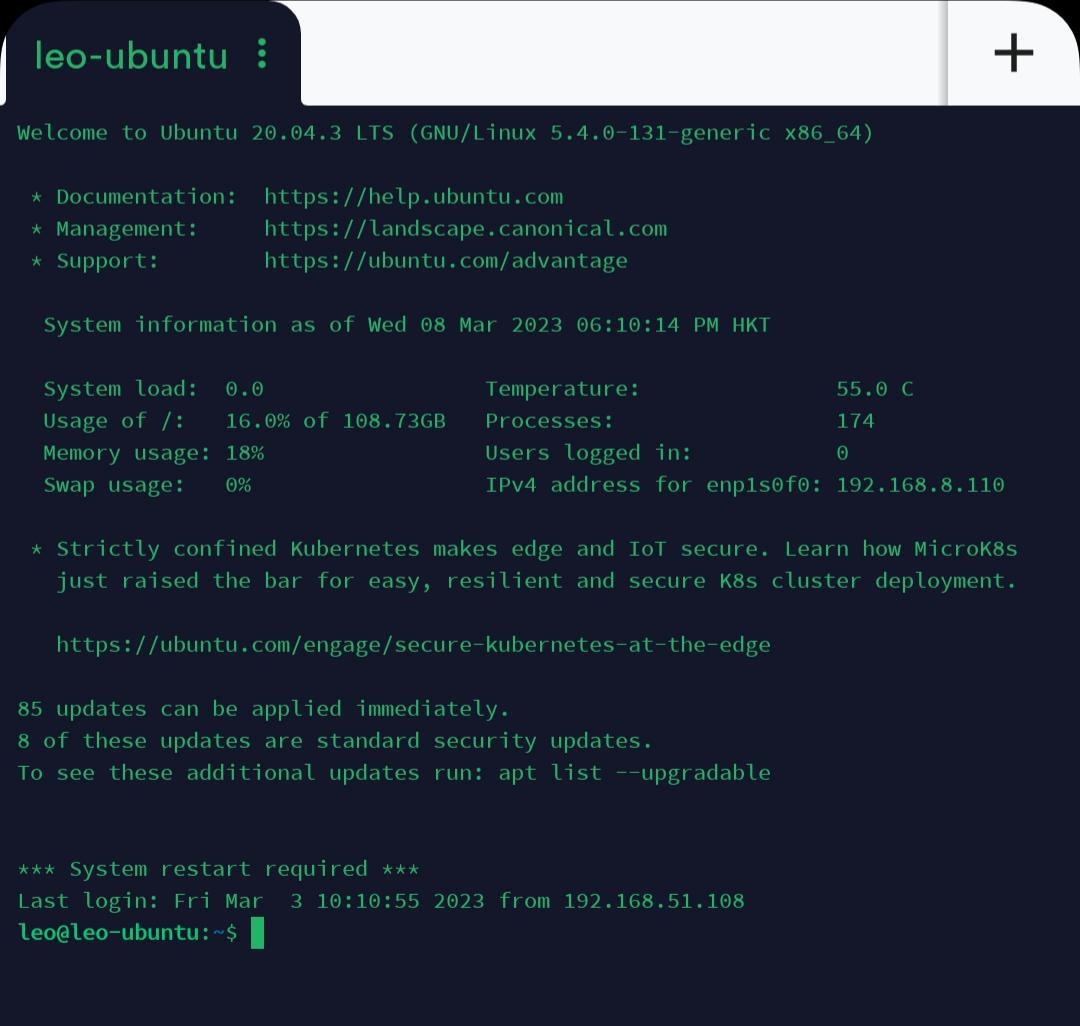
Por ejemplo, como se muestra en la topología siguiente, si esta función está habilitada, puede iniciar sesión por SSH en Ubuntu mediante su dirección IP (192.168.8.110) desde leo-phone. Esto se debe a que Ubuntu es el dispositivo de nivel inferior del GL-MT2500, y este último está conectado a la misma red Tailscale que leo-phone.

Los pasos son los siguientes.
- Inicie sesión en el panel de administración web del router y vaya a APPLICATIONS -> Tailscale.
Habilite Allow Remote Access LAN y haga clic en Apply.

- Vaya a la consola de administración de Tailscale y verá una alerta indicando que el GL-MT2500 tiene subredes.
Haga clic en el icono de tres puntos situado a la derecha del GL-MT2500 y seleccione Edit route settings.

- Habilite las rutas de subred.

- Ahora puede hacer ping o iniciar sesión por SSH en Ubuntu mediante su dirección IP (
192.168.8.110) desde otros dispositivos. En realidad, puede acceder a todos los dispositivos dentro de la subred192.168.8.0/24.
Custom Exit Nodes
La función exit node le permite enrutar todo el tráfico de Internet que no sea de Tailscale a través de un dispositivo específico de su red. El dispositivo que enruta su tráfico se denomina “exit node”.

Nota: Si el DNS Server del router es una dirección IP privada a la que solo se puede acceder desde la red local, es posible que pierda el acceso a Internet al utilizar exit nodes. Vaya al menú Network -> DNS y configure manualmente un servidor DNS público, como 8.8.8.8, para solucionarlo.
Pasos de configuración:
- En el dispositivo que quiera utilizar como exit node, seleccione Run exit node. En Windows, siga los pasos que se indican a continuación.

Haga clic en Yes.

- Configure el dispositivo como exit node en la consola de administración.


- Habilite Custom Exit Nodes en su router GL.iNet, haga clic en el botón de actualización y seleccione en el menú desplegable la IP del dispositivo que se ha configurado como exit node. Después, haga clic en Apply.

- Los dispositivos conectados a ese router GL.iNet utilizarán la IP doméstica del Exit Node.
Enlace de referencia: Exit Nodes (route all traffic)
¿Todavía tiene preguntas? Visite nuestro foro de la comunidad o contáctenos.