Configurar el cliente WireGuard en routers GL.iNet
Nota: Esta guía se aplica al firmware v4.7 y posteriores. Para versiones anteriores, consulte aquí.
WireGuard® es una VPN extremadamente simple, pero a la vez rápida y moderna, que utiliza criptografía de vanguardia. Su objetivo es ser más rápida, simple, ligera y útil que IPsec, evitando al mismo tiempo su gran complejidad. También pretende ofrecer un rendimiento considerablemente superior al de OpenVPN.
Para configurar un cliente WireGuard en un router GL.iNet, vea este video o siga los pasos que se indican a continuación.
Antes de comenzar, asegúrese de tener una suscripción activa con un proveedor de servicios VPN que admita la configuración manual de WireGuard. Haga clic aquí para consultar los proveedores de WireGuard compatibles con GL.iNet.
Por lo general, primero debe visitar el sitio web oficial del proveedor del servicio VPN al que está suscrito, obtener el archivo de configuración y subirlo al router para configurarlo como cliente WireGuard. Si no sabe cómo obtener el archivo de configuración, consulte este enlace o contacte con el soporte del proveedor.
Puede configurar un cliente WireGuard mediante el panel de administración web o la app móvil.
-
La app móvil integra algunos proveedores de servicios WireGuard, como AzireVPN, Mullvad VPN, OVPN, StrongVPN, PIA VPN, etc., lo que significa que puede configurarlo fácilmente con solo introducir las credenciales de inicio de sesión del servicio WireGuard al que está suscrito. Abra la app y siga las instrucciones en pantalla para completar la configuración.
-
El panel de administración web no solo integra algunos proveedores de servicios WireGuard, sino que también ofrece una entrada para la configuración manual. Puede introducir las credenciales de su servicio WireGuard para una configuración rápida o subir manualmente un archivo de configuración para completar el proceso.
A continuación se indican los pasos para configurarlo mediante el panel de administración web. Seleccione el proveedor de servicios WireGuard correspondiente para localizar rápidamente las instrucciones paso a paso.
- Configurar AzireVPN
- Configurar Hide.me
- Configurar IPVanish
- Configurar Mullvad
- Configurar NordVPN
- Configurar PIA (Private Internet Access)
- Configurar PureVPN
- Configurar Surfshark
- Configurar el cliente WireGuard manualmente (para otros proveedores)
Configurar AzireVPN
AzireVPN es un servicio VPN orientado a la privacidad que ofrece túneles seguros, modernos y robustos como WireGuard.
Vea este video para configurar AzireVPN en routers GL.iNet mediante el panel de administración web o la app móvil.
O siga los pasos a continuación para configurar AzireVPN mediante el panel de administración web.
En el panel de administración web, vaya a VPN -> WireGuard Client -> AzireVPN.
- Introduzca Username y Password, luego haga clic en Save and Continue. Se generarán archivos de configuración para cada servidor.

- Inicie una conexión.
Seleccione el servidor de su preferencia y haga clic en el icono de tres puntos de la derecha para iniciar la conexión.

Una vez conectado, aparecerá un punto verde junto al archivo de configuración.

Y los detalles de la conexión VPN se mostrarán en el VPN Dashboard.

- Actualice los servidores.
Puede hacer clic en Update Servers para obtener la lista más reciente de servidores disponibles y evitar fallos de conexión provocados por mantenimiento o cierre de servidores.

- Edite las credenciales o cierre sesión.
Haga clic en el icono de engranaje para editar sus credenciales de inicio de sesión o cerrar sesión.

- Renueve la suscripción.
Si hace clic en Go Renew, será redirigido al sitio web oficial para renovar su suscripción.

- Elimine todo.
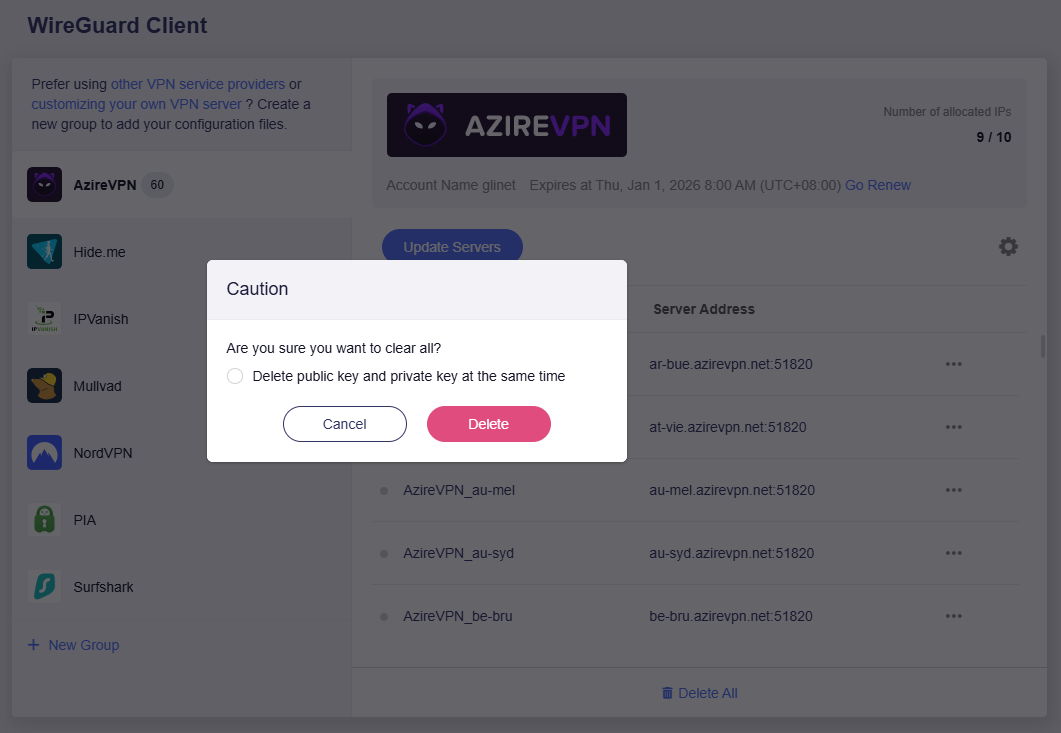
Puede hacer clic en Delete All para eliminar todos los archivos de configuración con un solo clic y elegir si desea eliminar también las claves privada y pública.
Configurar Hide.me
En el panel de administración web, vaya a VPN -> WireGuard Client -> Hide.me.
- Introduzca Username y Password, luego haga clic en Save and Continue. Se generarán archivos de configuración para cada servidor.

- Inicie una conexión.
Seleccione el servidor de su preferencia y haga clic en el icono de tres puntos de la derecha para iniciar la conexión.

Una vez conectado, aparecerá un punto verde junto al archivo de configuración.

Y los detalles de la conexión VPN se mostrarán en el VPN Dashboard.

- Actualice los servidores.
Puede hacer clic en Update Servers para obtener la lista más reciente de servidores disponibles y evitar fallos de conexión provocados por mantenimiento o cierre de servidores.

- Edite las credenciales o cierre sesión.
Haga clic en el icono de engranaje para editar sus credenciales de inicio de sesión o cerrar sesión.

- Elimine todo.
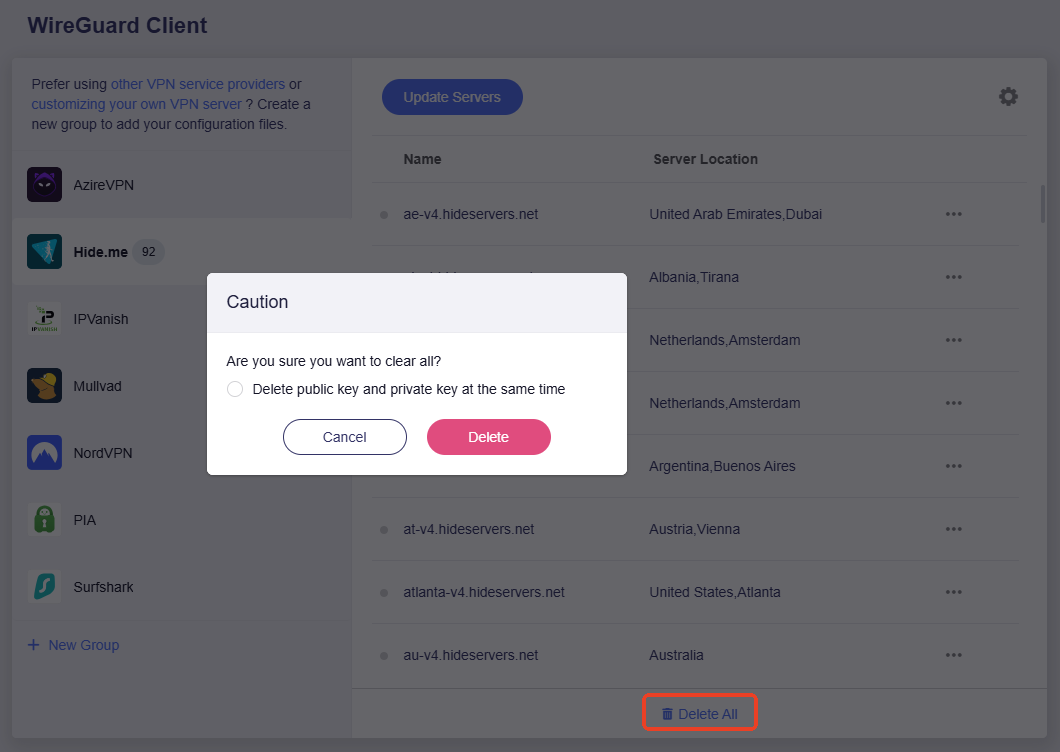
Puede hacer clic en Delete All para eliminar todos los archivos de configuración con un solo clic y elegir si desea eliminar también las claves privada y pública.
Configurar IPVanish
En el panel de administración web, vaya a VPN -> WireGuard Client -> IPVanish.
- Introduzca Username y Password, luego haga clic en Save and Continue. Se generarán archivos de configuración para cada servidor.

- Seleccione servidores.
Seleccione el o los servidores a los que desea conectarse y haga clic en Apply.

- Inicie una conexión.
Seleccione el servidor de su preferencia y haga clic en el icono de tres puntos de la derecha para iniciar la conexión.

Una vez conectado, aparecerá un punto verde junto al archivo de configuración.

Y los detalles de la conexión VPN se mostrarán en el VPN Dashboard.

- Actualice los servidores.
Puede hacer clic en Update Servers para obtener la lista más reciente de servidores disponibles y evitar fallos de conexión provocados por mantenimiento o cierre de servidores.

- Edite las credenciales o cierre sesión.
Haga clic en el icono de engranaje para editar sus credenciales de inicio de sesión o cerrar sesión.

- Elimine todo.
Puede hacer clic en Delete All para eliminar todos los archivos de configuración con un solo clic y elegir si desea eliminar también las claves privada y pública.

Configurar Mullvad
Mullvad es un servicio VPN que ayuda a mantener privadas su actividad en línea, identidad y ubicación.
En el panel de administración web, vaya a VPN -> WireGuard Client -> Mullvad.
- Introduzca Account, luego haga clic en Save and Continue. Se generarán archivos de configuración para cada servidor.

- Seleccione servidores.
Seleccione el o los servidores a los que desea conectarse y haga clic en Apply.

- Inicie una conexión.
Seleccione el servidor de su preferencia y haga clic en el icono de tres puntos de la derecha para iniciar la conexión.

Una vez conectado, aparecerá un punto verde junto al archivo de configuración.

Y los detalles de la conexión VPN se mostrarán en el VPN Dashboard.

- Actualice los servidores.
Puede hacer clic en Update Servers para obtener la lista más reciente de servidores disponibles y evitar fallos de conexión provocados por mantenimiento o cierre de servidores.

- Edite las credenciales o cierre sesión.
Haga clic en el icono de engranaje para editar sus credenciales de inicio de sesión o cerrar sesión.

- Renueve la suscripción.
Si hace clic en Go Renew, será redirigido al sitio web oficial para renovar su suscripción.

- Elimine todo.
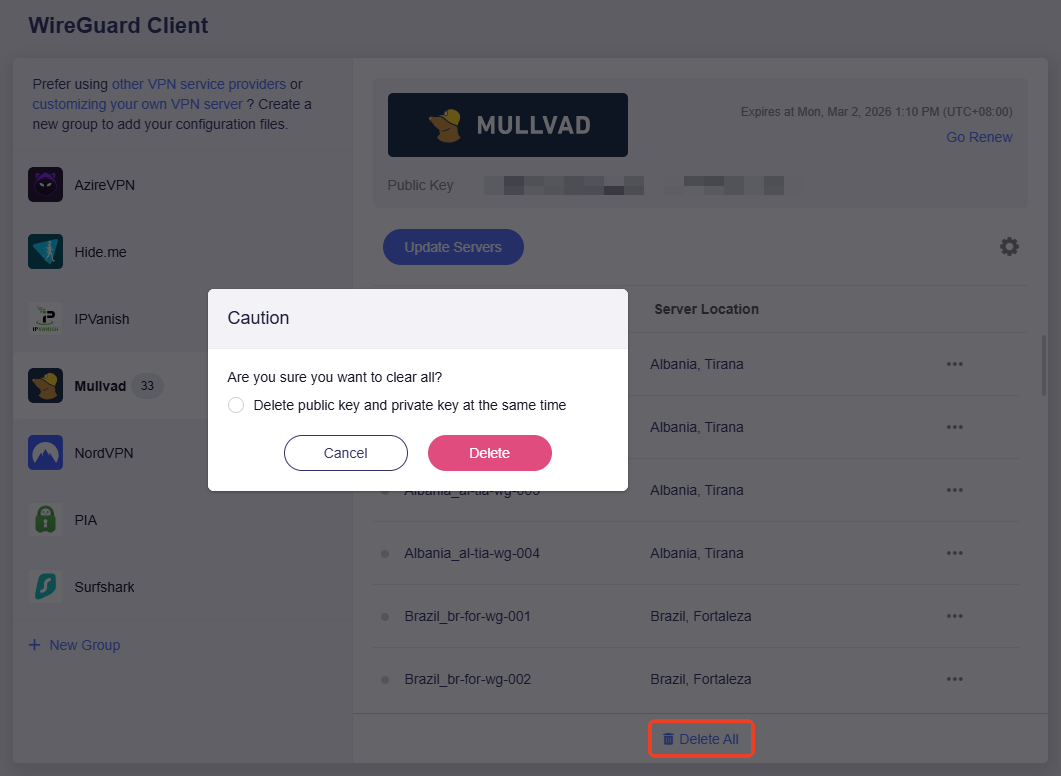
Puede hacer clic en Delete All para eliminar todos los archivos de configuración con un solo clic y elegir si desea eliminar también las claves privada y pública.
Configurar NordVPN
NordVPN es un servicio VPN en línea que combina velocidad y seguridad.
- Haga clic aquí para iniciar sesión con su cuenta web de NordVPN.

Después de iniciar sesión en el panel de Nord, haga clic en NordVPN en el lado izquierdo y, a continuación, en Set up NordVPN manually.

Entonces encontrará el Access token.


- Inicie sesión en el panel de administración web del router y vaya a VPN -> WireGuard Client -> NordVPN.
Introduzca Token y, a continuación, haga clic en Save and Continue. Se generarán archivos de configuración para cada servidor.

- Seleccione servidores.
Seleccione el o los servidores a los que desea conectarse y haga clic en Apply.

- Inicie una conexión.
Seleccione el servidor de su preferencia y haga clic en el icono de tres puntos de la derecha para iniciar la conexión.

Una vez conectado, aparecerá un punto verde junto al archivo de configuración.

Y los detalles de la conexión VPN se mostrarán en el VPN Dashboard.

- Actualice los servidores.
Puede hacer clic en Update Servers para obtener la lista más reciente de servidores disponibles y evitar fallos de conexión provocados por mantenimiento o cierre de servidores.

- Edite las credenciales o cierre sesión.
Haga clic en el icono de engranaje para editar sus credenciales de inicio de sesión o cerrar sesión.

- Elimine todo.
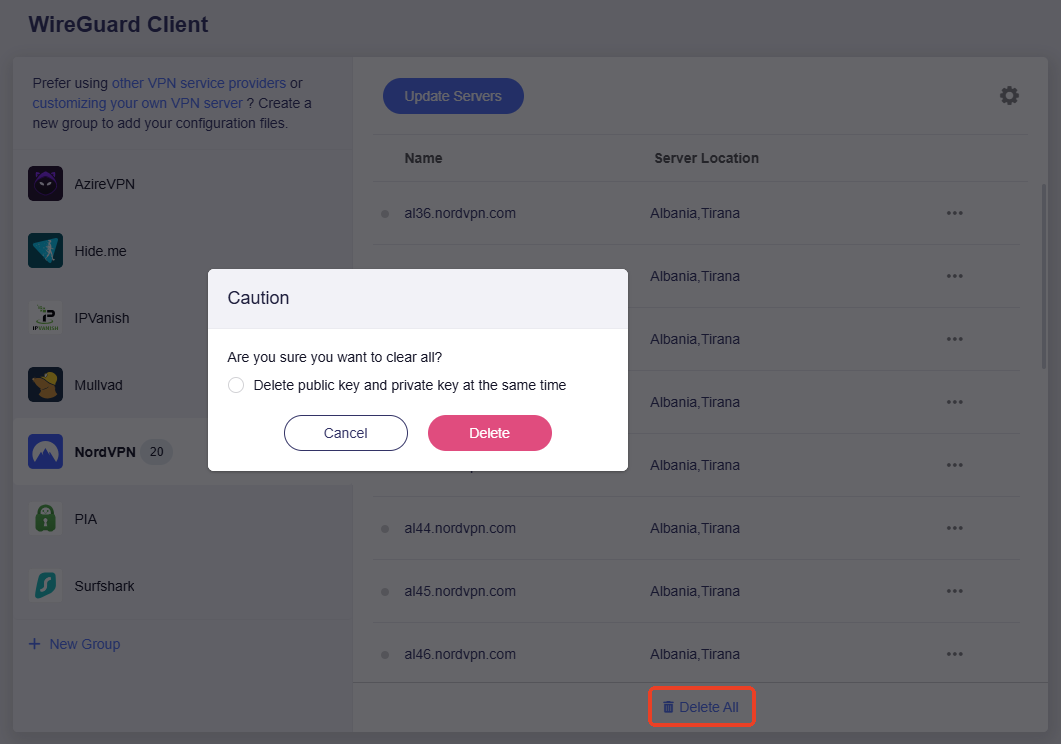
Puede hacer clic en Delete All para eliminar todos los archivos de configuración con un solo clic y elegir si desea eliminar también las claves privada y pública.
Configurar PIA (Private Internet Access)
En el panel de administración web, vaya a VPN -> WireGuard Client -> PIA.
- Introduzca Username y Password, luego haga clic en Save and Continue. Se generarán archivos de configuración para cada servidor.

- Seleccione servidores.
Seleccione el o los servidores a los que desea conectarse y haga clic en Apply.

- Inicie una conexión.
Seleccione el servidor de su preferencia y haga clic en el icono de tres puntos de la derecha para iniciar la conexión.

Una vez conectado, aparecerá un punto verde junto al archivo de configuración.

Y los detalles de la conexión VPN se mostrarán en el VPN Dashboard.

- Actualice los servidores.
Puede hacer clic en Update Servers para obtener la lista más reciente de servidores disponibles y evitar fallos de conexión provocados por mantenimiento o cierre de servidores.

- Edite las credenciales o cierre sesión.
Haga clic en el icono de engranaje para editar sus credenciales de inicio de sesión o cerrar sesión.

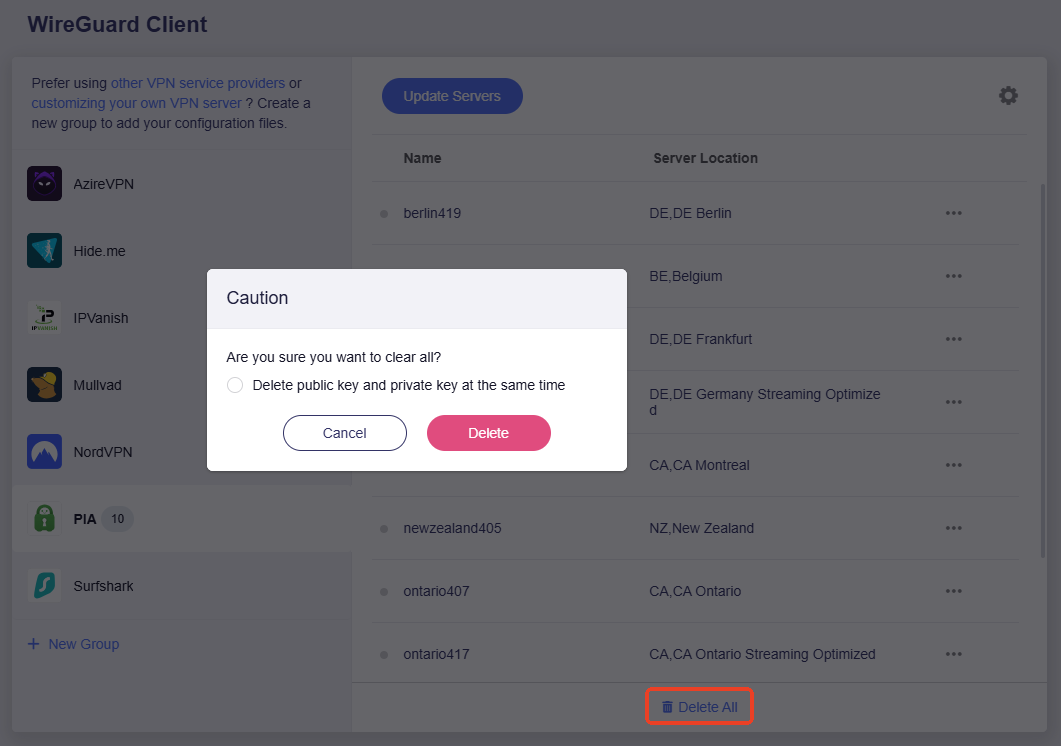
- Elimine todo.
Puede hacer clic en Delete All para eliminar todos los archivos de configuración con un solo clic y elegir si desea eliminar también las claves privada y pública.
Configurar PureVPN
En el panel de administración web, vaya a VPN -> WireGuard Client -> PureVPN.
- Introduzca Username y Password, luego haga clic en Save and Continue.

Se generarán todos los archivos de configuración disponibles.

- Inicie una conexión.
Seleccione el servidor de su preferencia y haga clic en el icono de tres puntos de la derecha para iniciar la conexión.

Una vez conectado, aparecerá un punto verde junto al archivo de configuración.

Y los detalles de la conexión VPN se mostrarán en el VPN Dashboard.

- Actualice los servidores.
Puede hacer clic en Update Servers para obtener la lista más reciente de servidores disponibles y evitar fallos de conexión provocados por mantenimiento o cierre de servidores.

- Edite las credenciales o cierre sesión.
Haga clic en el icono de engranaje para editar sus credenciales de inicio de sesión o cerrar sesión.

- Elimine todo.
Puede hacer clic en Delete All para eliminar todos los archivos de configuración con un solo clic y elegir si desea eliminar también las claves privada y pública.

Configurar Surfshark
En el panel de administración web, vaya a VPN -> WireGuard Client -> Surfshark.
- Introduzca Username y Password, luego haga clic en Save and Continue. Se generarán archivos de configuración para cada servidor.

- Seleccione servidores.
Seleccione el o los servidores a los que desea conectarse y haga clic en Apply.

- Inicie una conexión.
Seleccione el servidor de su preferencia y haga clic en el icono de tres puntos de la derecha para iniciar la conexión.

Una vez conectado, aparecerá un punto verde junto al archivo de configuración.

Y los detalles de la conexión VPN se mostrarán en el VPN Dashboard.

- Actualice los servidores.
Puede hacer clic en Update Servers para obtener la lista más reciente de servidores disponibles y evitar fallos de conexión provocados por mantenimiento o cierre de servidores.

- Edite las credenciales o cierre sesión.
Haga clic en el icono de engranaje para editar sus credenciales de inicio de sesión o cerrar sesión.

- Actualice la clave pública.
Puede hacer clic en Refresh para actualizar la clave pública cuando no se pueda conectar al servidor VPN.

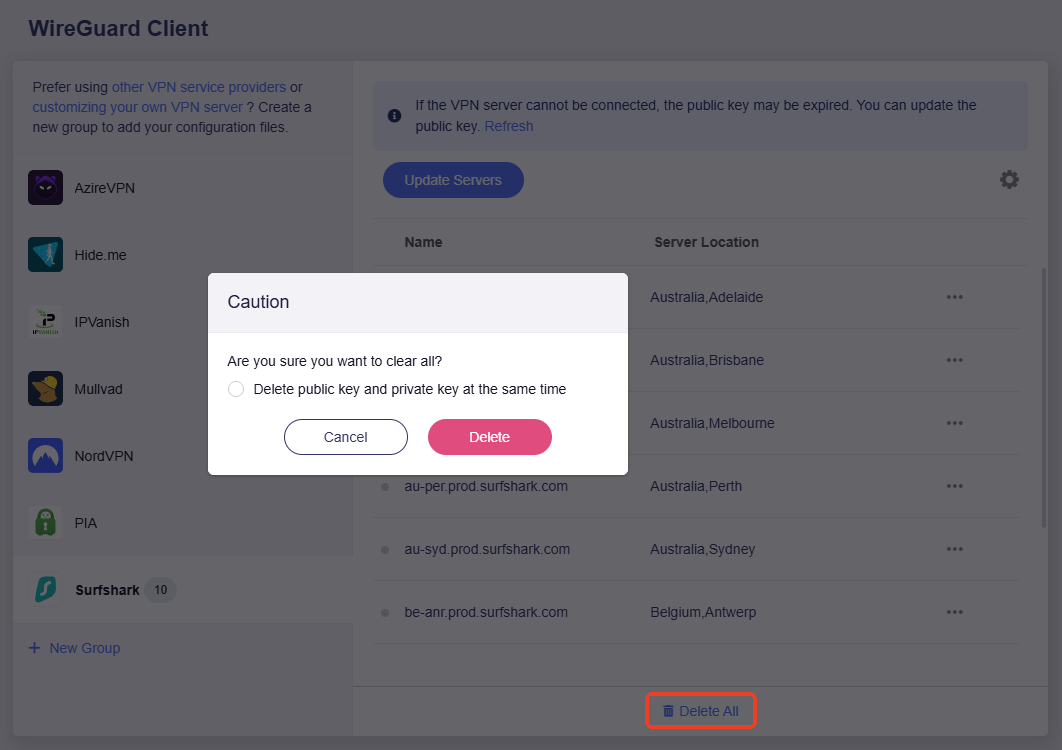
- Elimine todo.
Puede hacer clic en Delete All para eliminar todos los archivos de configuración con un solo clic y elegir si desea eliminar también las claves privada y pública.
Configurar Windscribe
En el panel de administración web, vaya a VPN -> WireGuard Client -> Windscribe.
- Introduzca Username y Password, luego haga clic en Save and Continue. Se generarán archivos de configuración para cada servidor.

- Seleccione servidores.
Seleccione el o los servidores a los que desea conectarse y haga clic en Apply.

A continuación, obtendrá una lista de archivos de configuración correspondientes al servidor seleccionado.

- Inicie una conexión.
Seleccione el servidor de su preferencia y haga clic en el icono de tres puntos de la derecha para iniciar la conexión.

Una vez conectado, aparecerá un punto verde junto al archivo de configuración.

Y los detalles de la conexión VPN se mostrarán en el VPN Dashboard.

- Actualice los servidores.
Puede hacer clic en Update Servers para obtener la lista más reciente de servidores disponibles y evitar fallos de conexión provocados por mantenimiento o cierre de servidores.

- Edite las credenciales o cierre sesión.
Haga clic en el icono de engranaje para editar sus credenciales de inicio de sesión o cerrar sesión.

- Actualice la clave pública.
Puede hacer clic en Refresh para actualizar la clave pública cuando no se pueda conectar al servidor VPN.

- Elimine todo.
Puede hacer clic en Delete All para eliminar todos los archivos de configuración con un solo clic y elegir si desea eliminar también las claves privada y pública.

Configurar el cliente WireGuard manualmente (para otros proveedores)
Si utiliza otro proveedor de servicios WireGuard, puede descargar los archivos de configuración de WireGuard y seguir los pasos a continuación para configurar el cliente WireGuard. Si no sabe cómo descargar los archivos de configuración, consulte esta guía o contacte con el soporte del proveedor.
En el panel de administración web, vaya a VPN -> WireGuard Client.
- Haga clic en Add Manually.

- Se creará un grupo en la barra lateral izquierda.

- Establezca un nombre descriptivo para el grupo, por ejemplo, azirevpn. Luego suba un archivo de configuración (formatos compatibles: zip, tar, gz, conf, txt) o añada manualmente los detalles de configuración en formato de texto.
 1. Subir un archivo de configuración.
Haga clic en el área de carga para subir su archivo de configuración de WireGuard y, a continuación, haga clic en **Apply**.
{class="glboxshadow"}
{class="glboxshadow"}
-
Añadir configuración manualmente.
Haga clic en Manually Add Configuration en la parte inferior del área de carga.

Establezca un nombre descriptivo y pegue la configuración en el cuadro de texto. Luego haga clic en Apply.
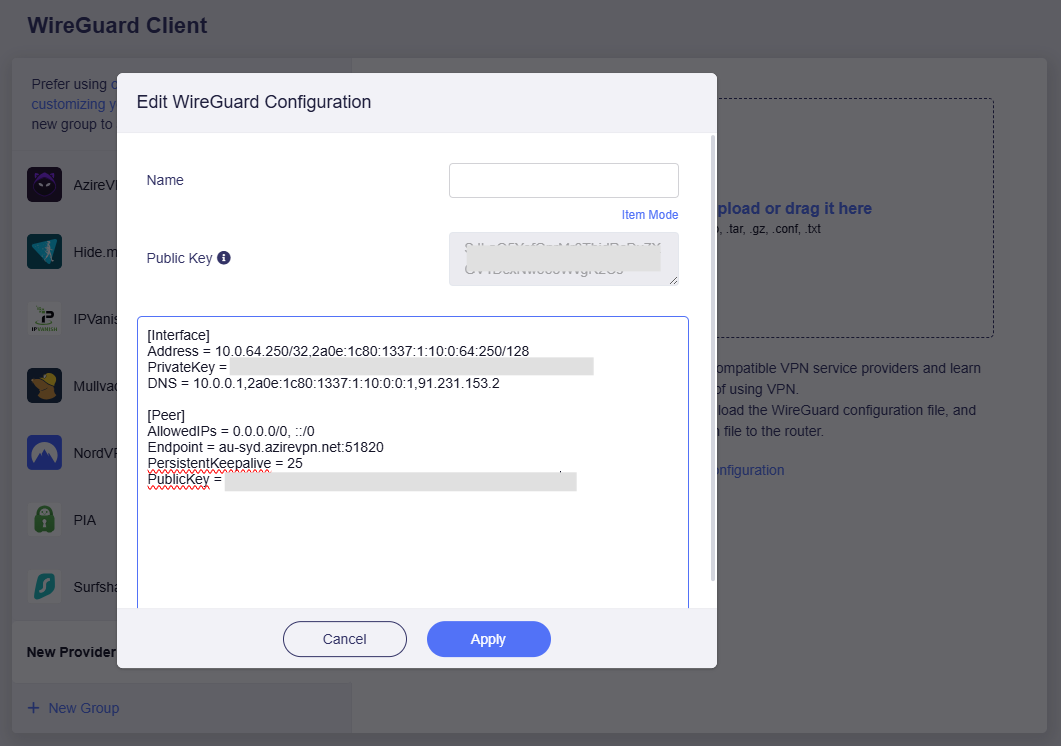 (Text Mode)
Si desea verificar cada elemento, puede cambiar al modo Item y revisar los detalles de configuración. Luego haga clic en Apply.
 (Item Mode)
 -
Haga clic en el icono de tres puntos de la derecha para iniciar la conexión.

- Una vez conectado, puede comprobar el estado de la conexión en la página VPN Dashboard.

Configurar el servidor WireGuard en un router GL.iNet
¿No desea suscribirse a servicios VPN de terceros? Puede adquirir dos routers GL.iNet: configure uno como servidor WireGuard y el otro como cliente WireGuard.
Esto es especialmente adecuado para escenarios en los que el ISP de su red doméstica proporciona una IP pública y desea conectarse a su red doméstica mediante VPN cuando está fuera de casa, para garantizar la seguridad y el acceso a los recursos de la red interna. Así evitará el coste y la molestia de suscribirse continuamente a servicios VPN comerciales.
Para la configuración del servidor WireGuard, consulte aquí.
WireGuard® es una marca registrada de Jason A.Donenfeld.
¿Todavía tiene preguntas? Visite nuestro Foro de la comunidad o contáctenos.