ZeroTier
ZeroTier es una red privada virtual (VPN) basada en software que permite comunicaciones seguras y cifradas entre dispositivos a través de Internet. Crea una red privada virtual que permite que los dispositivos se comuniquen como si estuvieran en la misma red local, independientemente de su ubicación física o de la topología de la red. ZeroTier está diseñado para ser fácil de configurar y usar, y ofrece funciones como cifrado de extremo a extremo, segmentación de red y capacidades de conexión en puente.
La función ZeroTier en los routers GL.iNet, disponible desde el firmware v4.2, permite que el router se una a una red virtual ZeroTier. Una vez conectado, puede acceder al router de forma remota, incluidos sus recursos WAN y LAN.
Nota:
-
No se recomienda usar ZeroTier al mismo tiempo que ninguna de las siguientes funciones o servicios, ya que esto puede provocar conflictos de enrutamiento: OpenVPN Client, WireGuard Client, GoodCloud Site to Site, Tailscale y AstroWarp.
-
Esta función se encuentra actualmente en fase beta y puede contener algunos errores.
Modelos compatibles
??? "Modelos compatibles" - GL-E5800 (Mudi 7) - GL-MT5000 (Brume 3) - GL-MT3600BE (Beryl 7) - GL-BE6500 (Flint 3e) - GL-BE9300 (Flint 3) - GL-BE3600 (Slate 7) - GL-B3000 (Marble) - GL-MT6000 (Flint2) - GL-X3000 (Spitz AX) - GL-XE3000 (Puli AX) - GL-AX1800 (Flint) - GL-MT2500/GL-MT2500A (Brume 2) - GL-MT3000 (Beryl AX) - GL-AXT1800 (Slate AX) - GL-A1300 (Slate Plus)
??? "Modelos no compatibles" - GL-X2000 (Spitz Plus) - GL-SFT1200 (Opal) - GL-MT1300 (Beryl) - GL-E750/E750V2 (Mudi) - GL-X750/GL-X750V2 (Spitz) - GL-AR750S (Slate) - GL-XE300 (Puli) - GL-MT300N-V2 (Mango) - GL-AR300M Series (Shadow) - GL-B1300 (Convexa-B) - GL-AP1300 (Cirrus) - GL-S1300 (Convexa-S) - GL-X300B (Collie)
Configurar la red ZeroTier
Hay dos versiones de ZeroTier Central disponibles: New Central y Legacy Central.
-
New Central: una versión más reciente de ZeroTier Central, con mejor usabilidad y nuevas funciones. Se recomienda a los nuevos usuarios para disfrutar de la mejor experiencia y las herramientas más recientes.
-
Legacy Central: para cuentas creadas antes de noviembre de 2025. Legacy Central sigue permitiendo a los usuarios existentes gestionar sus redes.
Ambas versiones pueden utilizarse en paralelo, pero actualmente no existe una ruta de migración directa.
Seleccione la versión adecuada para continuar.
New Central
El siguiente ejemplo utiliza el GL-MT3600BE.
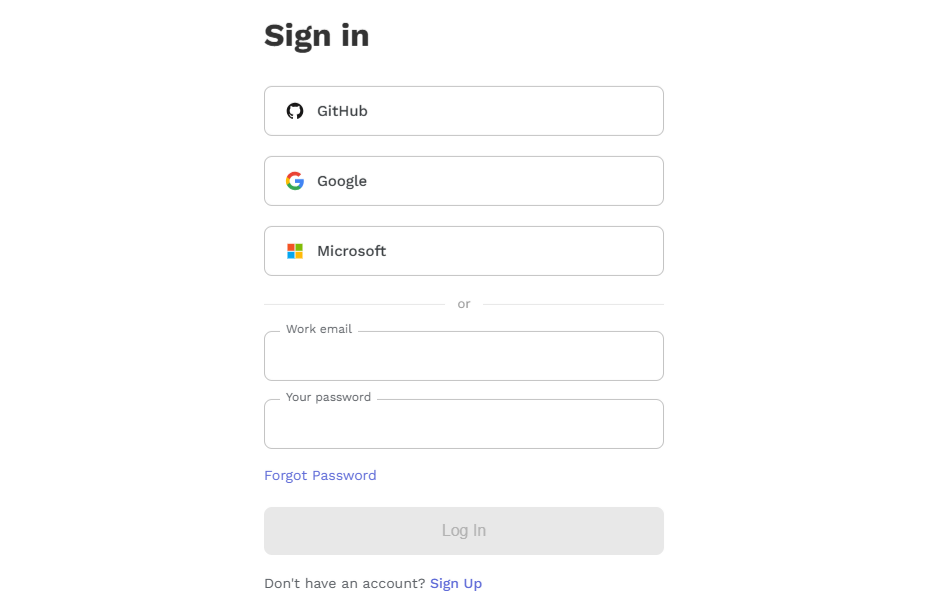
- Visite el sitio web oficial de ZeroTier e inicie sesión con su cuenta.
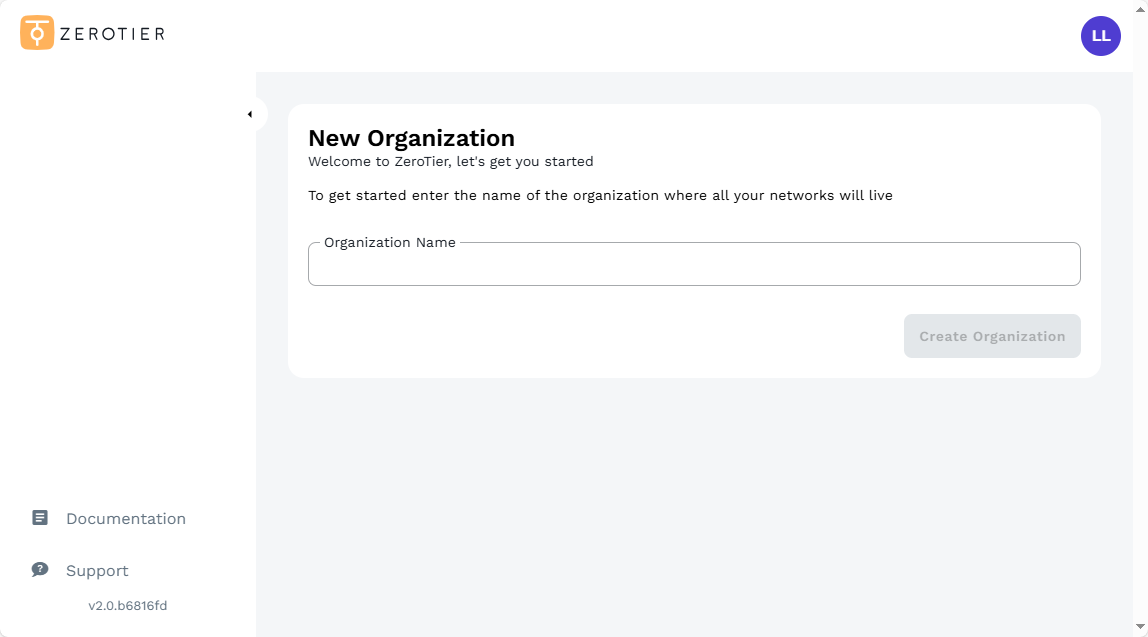
- Cree una organización.
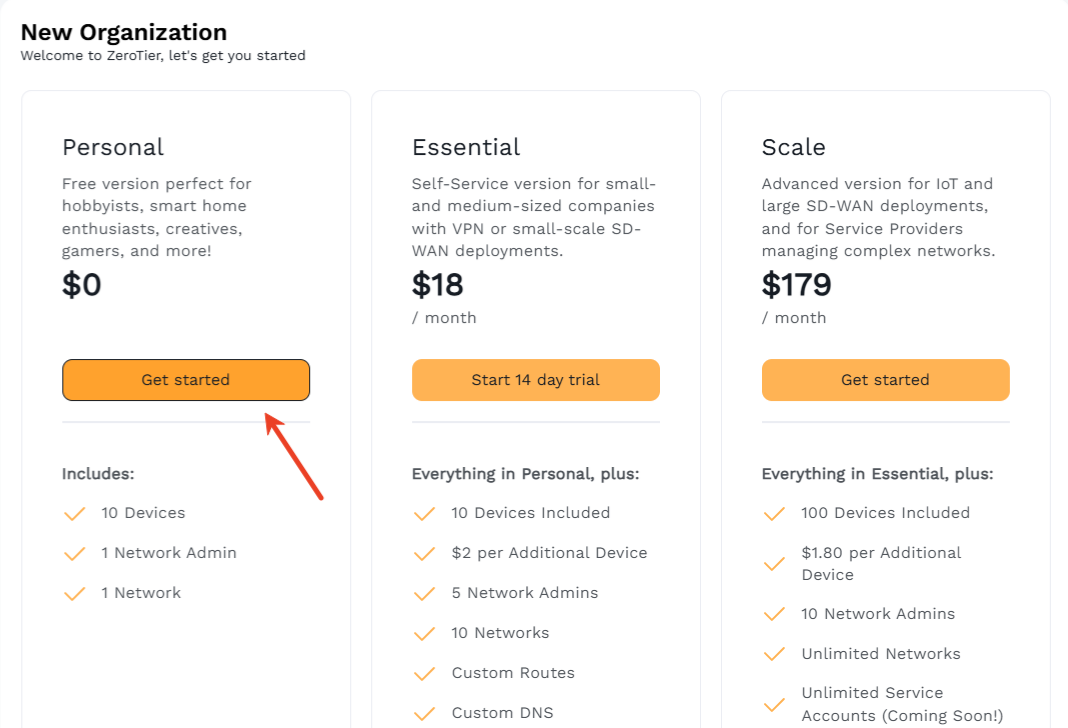
- Seleccione un plan. Aquí usamos como ejemplo el plan Personal, que incluye 10 dispositivos, 1 administrador de red y 1 red. Si necesita crear más redes, añadir más dispositivos o agregar rutas personalizadas y DNS, elija el plan Essential o Scale.
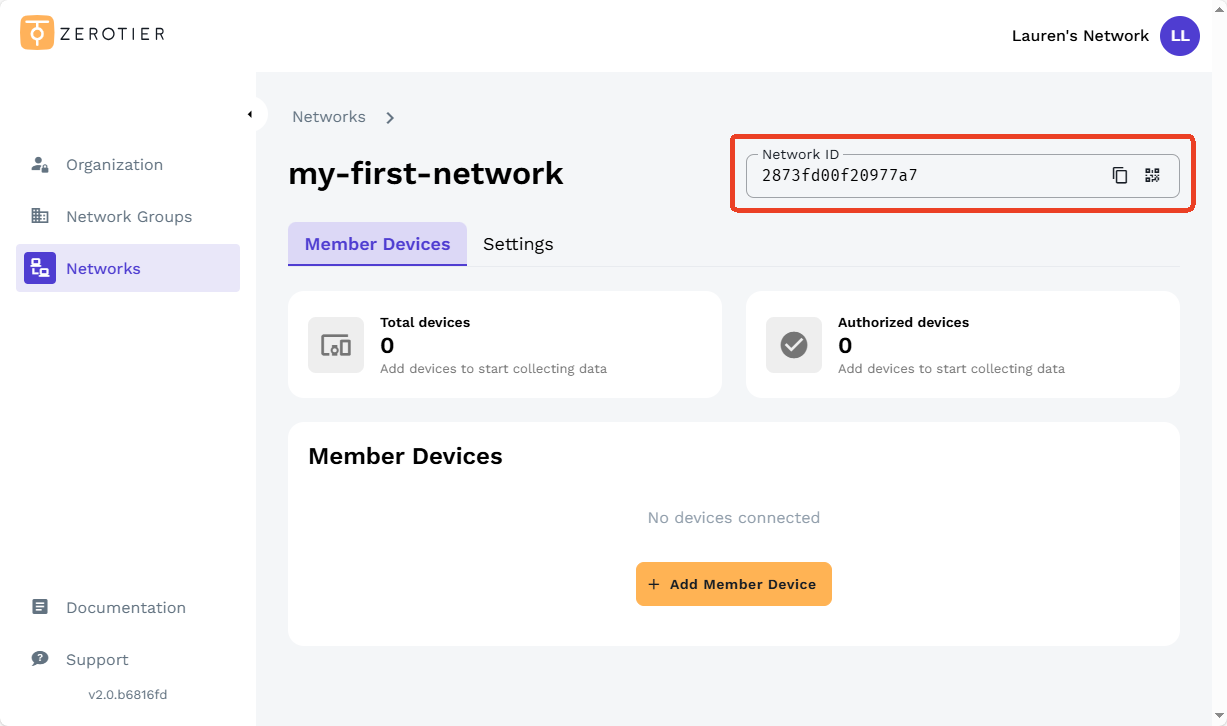
- Ahora su red ZeroTier ya está creada. Tome nota del Network ID, que es una combinación alfanumérica de 16 caracteres situada en la esquina superior derecha, ya que será necesaria al conectar otros dispositivos más adelante.
- Habilite ZeroTier en el router GL.iNet.
Inicie sesión en el panel de administración web del router y vaya a APPLICATIONS -> ZeroTier.
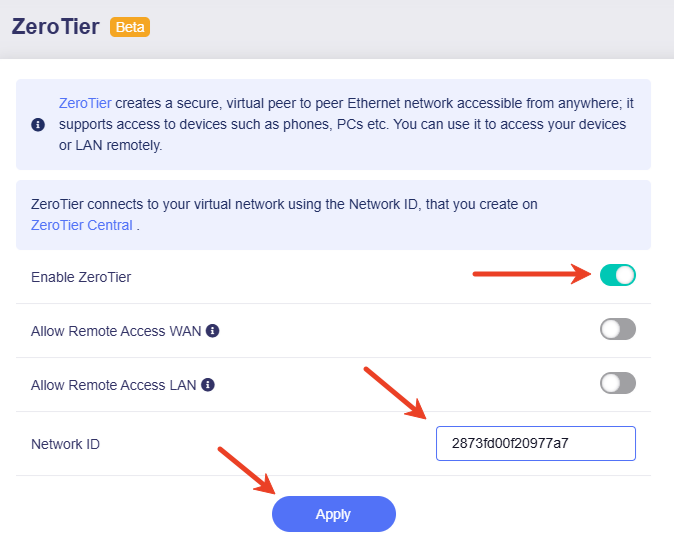
Habilite ZeroTier, introduzca el Network ID en la misma página y haga clic en Apply.
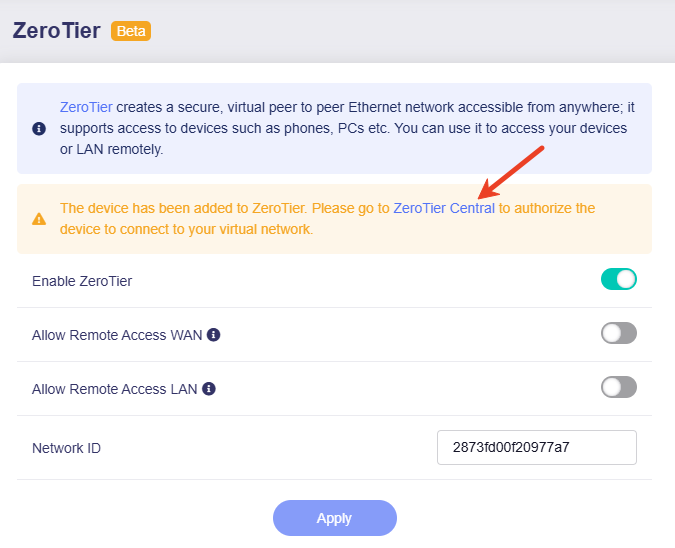
Al cabo de un momento, la interfaz indicará que se requiere autorización. Haga clic en el hipervínculo ZeroTier Central para ir a ZeroTier Central.
- Autorice su dispositivo en ZeroTier Central.
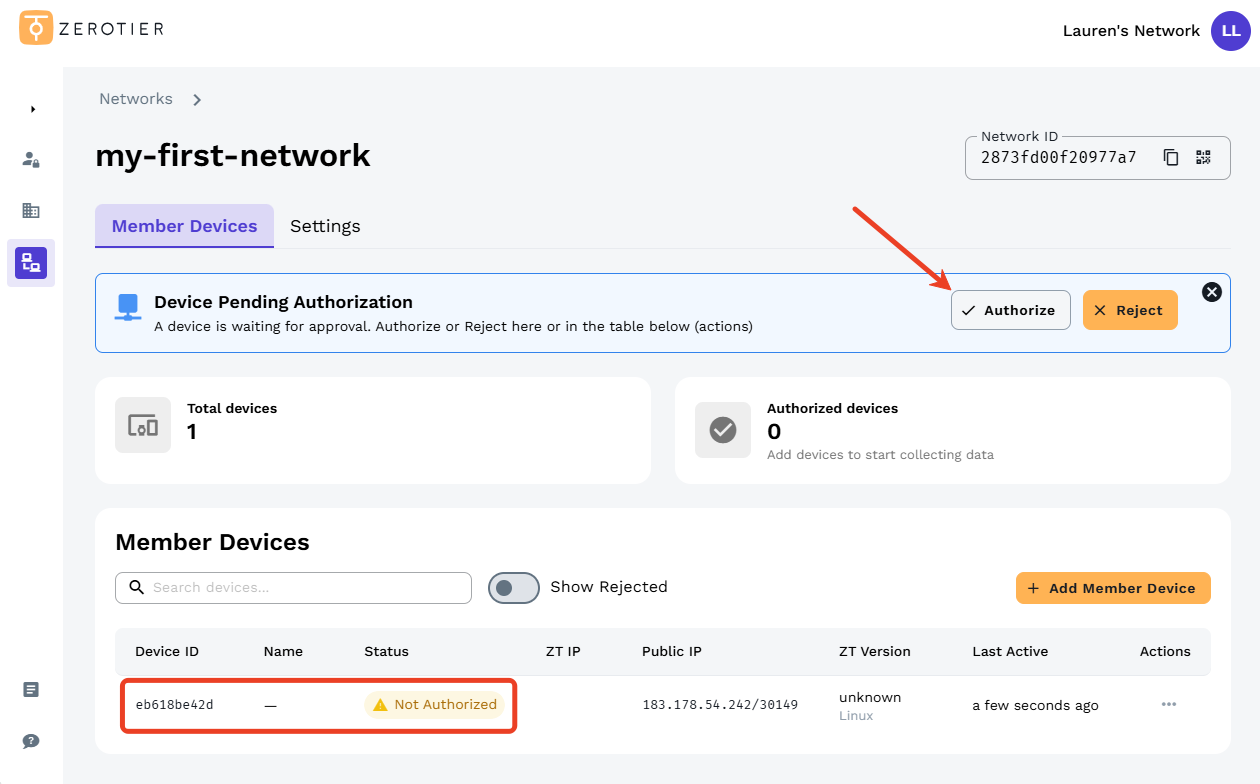
En ZeroTier Central, localice el dispositivo pendiente y autorícelo.
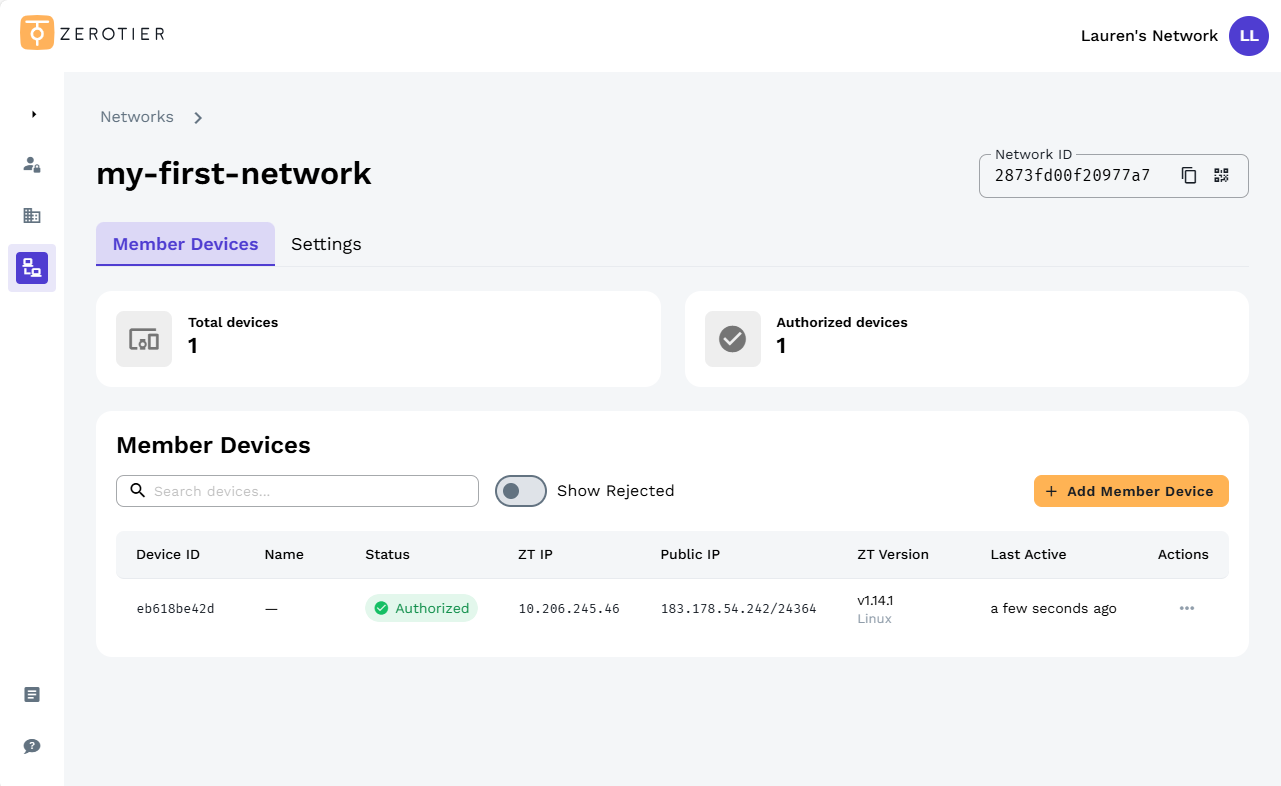
Una vez autorizado, la página se mostrará de la siguiente manera.
- Añada otro dispositivo, como un ordenador o un smartphone, a la misma red ZeroTier siguiendo esta guía.
A continuación se muestra un ejemplo con un portátil con Windows 10 Pro. 1. Instale ZeroTier en el portátil desde aquí.
-
Inicie ZeroTier. El icono de ZeroTier aparecerá en la bandeja del sistema, en la esquina inferior derecha del escritorio.
-
Haga clic con el botón derecho sobre el icono, seleccione Join New Network e introduzca en la ventana emergente el Network ID obtenido en el paso 4.
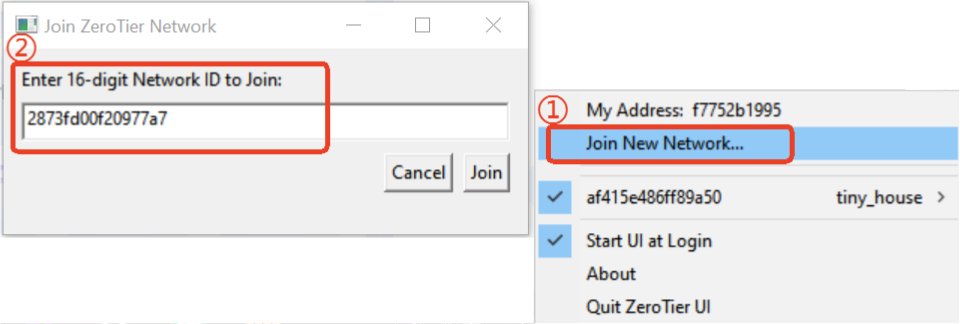
Después, vaya a ZeroTier Central, localice el dispositivo pendiente y autorícelo.
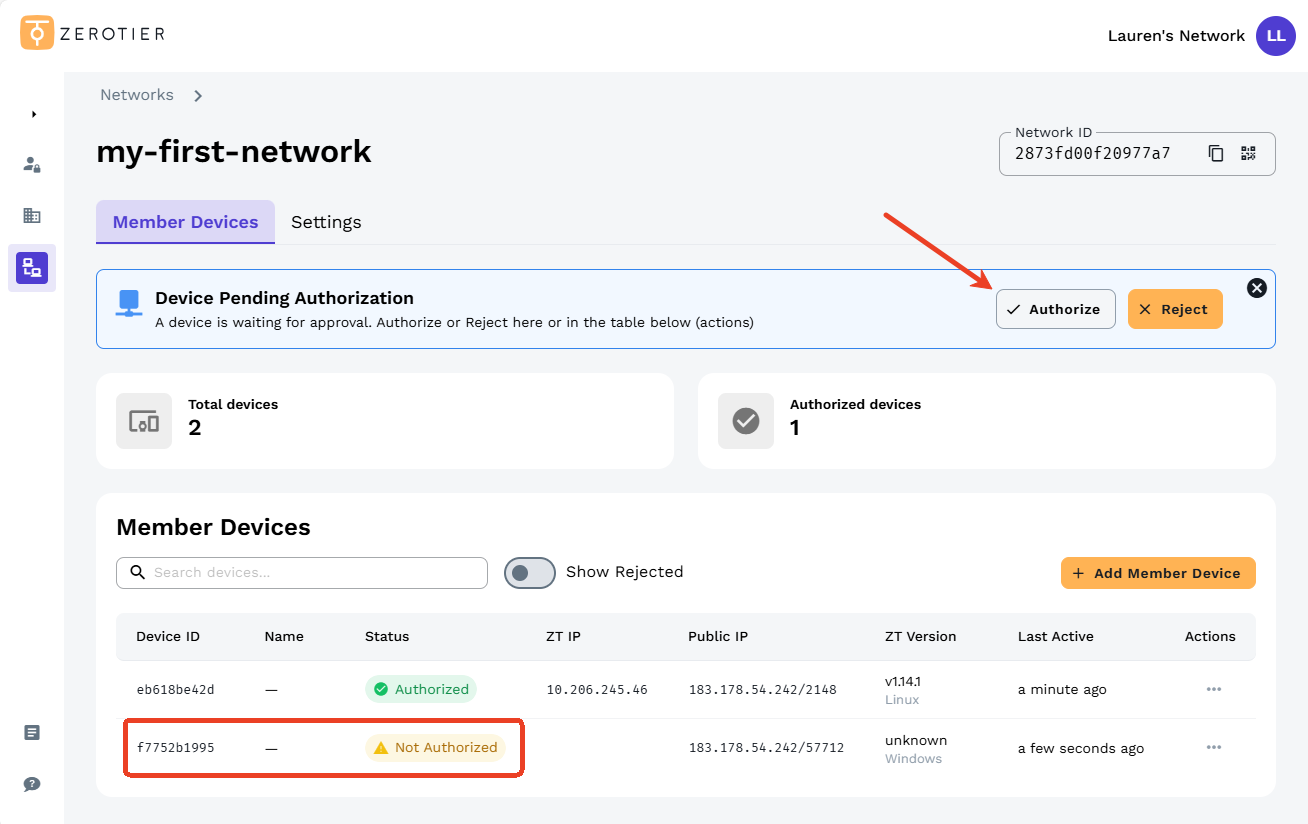
-
Una vez autorizado, la página se mostrará como se indica a continuación. Verá los detalles de los dispositivos miembros, como Device ID, Name, Status, Managed IP y Public IP.
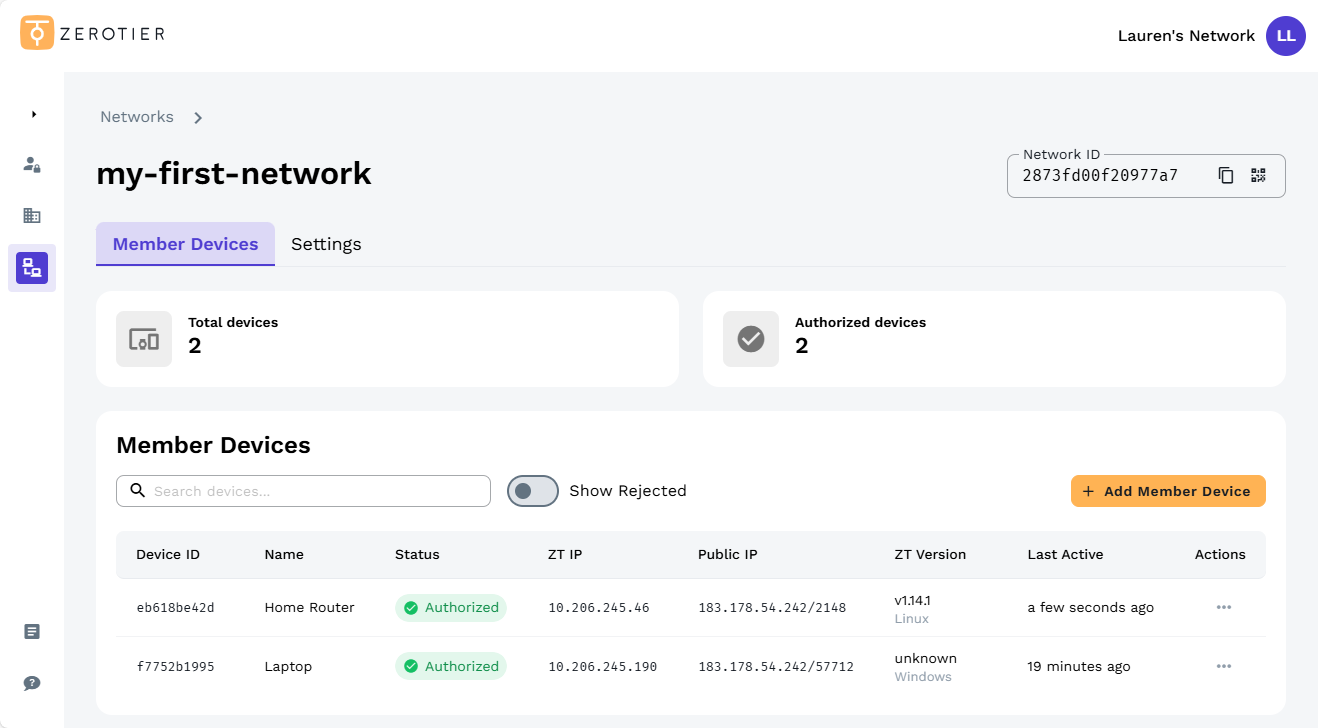
Consejo: Puede hacer clic en el icono de tres puntos de la derecha para editar la configuración del dispositivo miembro, incluido el nombre del dispositivo, la(s) Managed IP y la configuración avanzada.
-
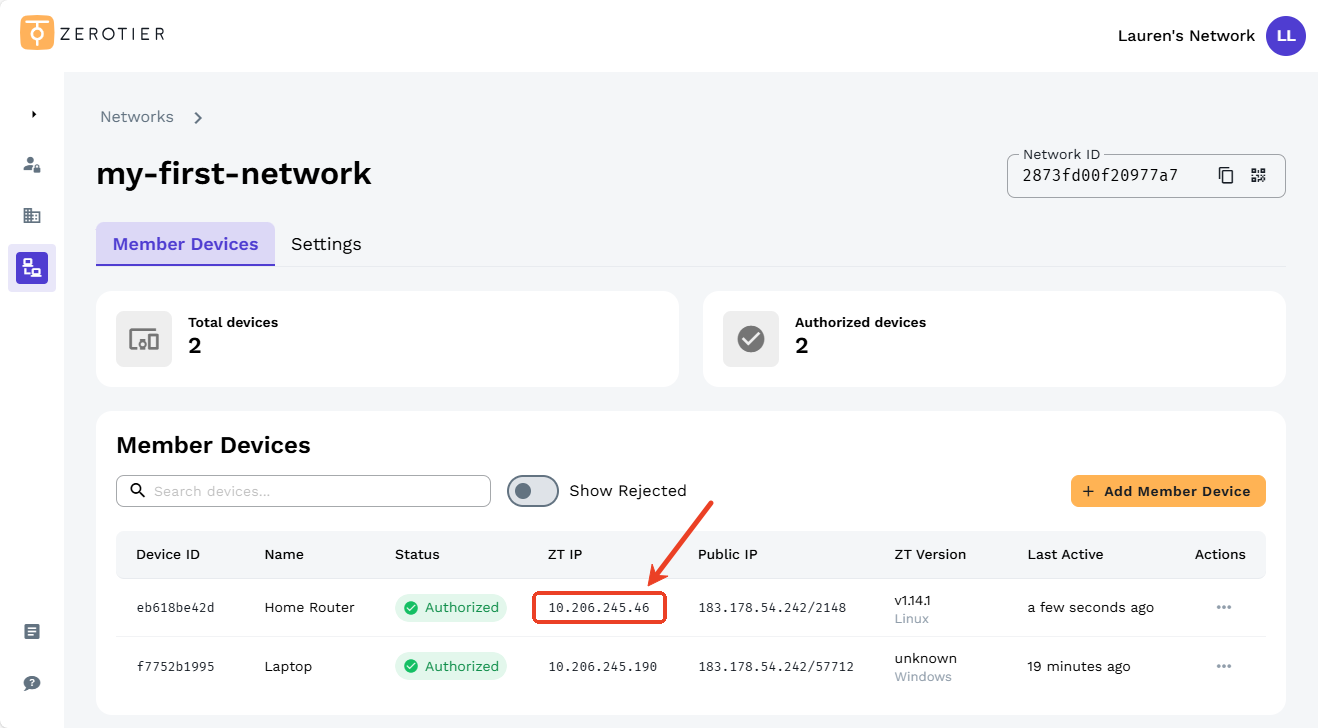
Haga clic en la Managed IP del router para copiarla. Después podrá usar esa Managed IP para acceder al router desde el portátil que está en la misma red ZeroTier.
- Compruebe la conectividad.
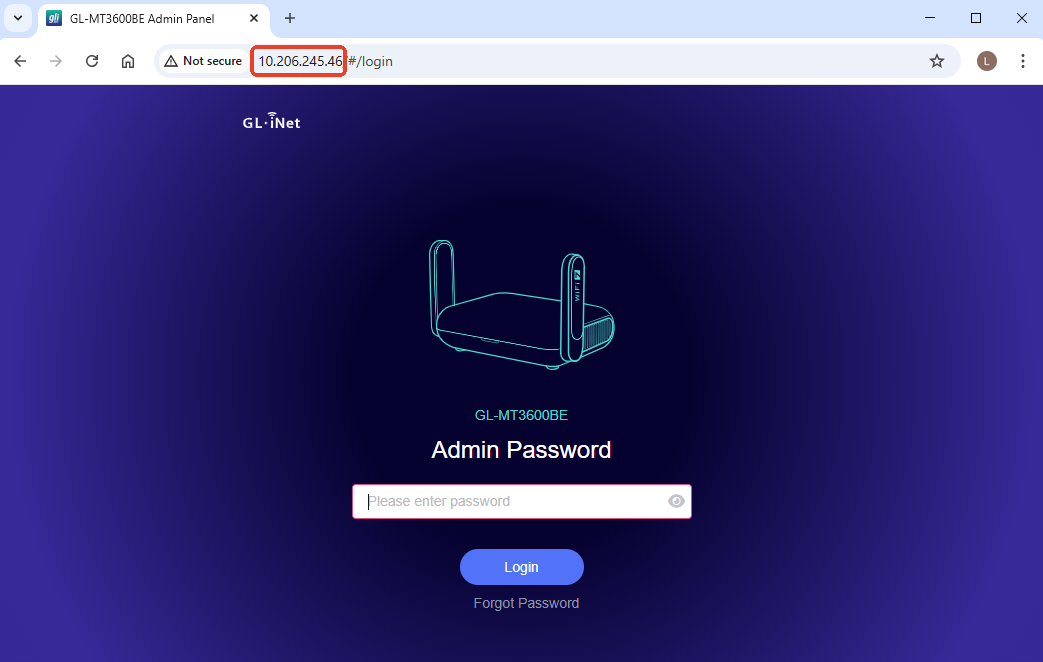
En el portátil conectado a la misma red ZeroTier, abra un navegador web e introduzca la Managed IP del router obtenida en el paso anterior.
Si puede acceder al panel de administración web del router, la conexión ZeroTier se ha realizado correctamente.
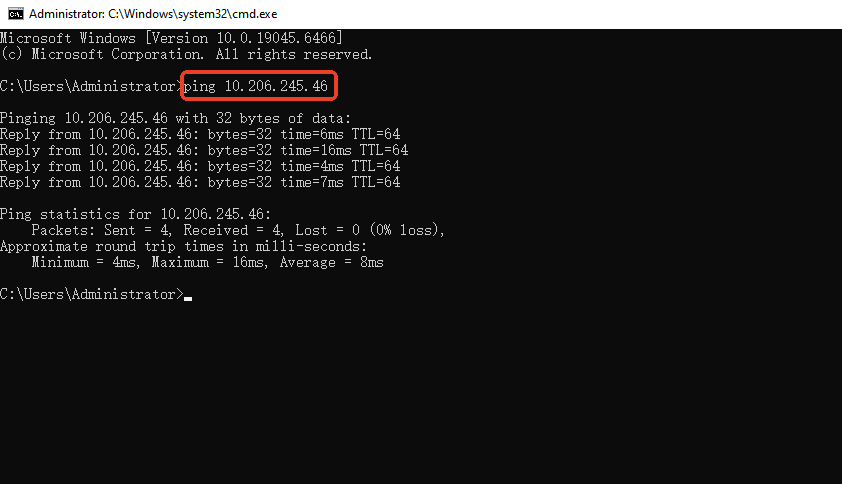
También puede hacer ping a la Managed IP del router desde su portátil para comprobar la conectividad. Si recibe una respuesta correcta, la conexión ZeroTier se ha establecido correctamente.
Legacy Central
El siguiente ejemplo utiliza el GL-MT2500.
- Cree su primera red ZeroTier.
Consulte la guía oficial de inicio de ZeroTier para crear una cuenta y una red ZeroTier. Recuerde tomar nota del Network ID, que es una combinación alfanumérica de 16 caracteres, ya que será necesaria al conectar otros dispositivos más adelante.

- Habilite ZeroTier en el router GL.iNet.
Inicie sesión en el panel de administración web del router y vaya a APPLICATIONS -> ZeroTier.
Habilite ZeroTier, introduzca el Network ID en la misma página y haga clic en Apply.

Al cabo de un momento, la interfaz indicará que se requiere autorización.
Haga clic en el hipervínculo ZeroTier Central para ir a ZeroTier Central.

- Autorice su dispositivo en ZeroTier Central.
En ZeroTier Central, vaya a la sección Members. Localice el nuevo dispositivo y marque la casilla Auth para autorizarlo. Si lo desea, personalice el nombre del dispositivo.

Al cabo de un momento, ZeroTier asignará una Managed IP al dispositivo. Tome nota de esta dirección IP, ya que se utilizará en el paso de prueba.

-
Añada otro dispositivo, como un ordenador o un smartphone, a la misma red ZeroTier siguiendo esta guía.
-
Compruebe la conectividad.
En otro dispositivo conectado a la misma red ZeroTier, abra un navegador web e introduzca la ZeroTier Managed IP del router obtenida en el paso anterior.
Podrá acceder al panel de administración web del router.

También puede usar el comando ping para comprobar la conectividad. Consulte la guía rápida de ZeroTier.
Allow Remote Access WAN
Si esta opción está habilitada, se podrá acceder a los recursos del lado WAN del dispositivo a través de la red virtual ZeroTier.
Por ejemplo, como se muestra en la topología siguiente, si esta función está habilitada, puede acceder al GL-AXT1800 mediante su dirección IP (192.168.29.1) desde leo-phone. Esto se debe a que el GL-AXT1800 es el dispositivo de nivel superior del GL-MT2500, y este último está conectado a la misma red ZeroTier que leo-phone.

Nota: Para que esta función surta efecto, es necesario añadir reglas de enrutamiento a la red ZeroTier. En Legacy Central se puede añadir una ruta personalizada gratuitamente, mientras que en New Central solo se pueden configurar rutas personalizadas con un plan Essential o superior. Haga clic aquí para obtener más información.
Los pasos siguientes usan Legacy Central como ejemplo.
- Inicie sesión en el panel de administración web del router y vaya a APPLICATIONS -> ZeroTier.
Habilite Allow Remote Access WAN y haga clic en Apply.

El sistema le pedirá que configure reglas de enrutamiento. Mantenga esta página web abierta o anote los detalles de la ruta (Destination y Via), ya que serán necesarios en el siguiente paso.

- Vaya a ZeroTier Central y localice la sección Advanced.
Introduzca los detalles de la ruta (Destination y Via) obtenidos en el paso anterior y, a continuación, haga clic en Submit.

Una vez añadida la ruta, la sección Managed Routes se mostrará como se indica a continuación.

- Ahora puede acceder al
GL-AXT1800mediante su dirección IP (192.168.29.1) desde otros dispositivos. De hecho, puede acceder a todos los dispositivos dentro de la subred192.168.29.0/24.

Allow Remote Access LAN
Si esta opción está habilitada, se podrá acceder a los recursos del lado LAN del dispositivo a través de la red virtual ZeroTier.
Por ejemplo, como se muestra en la topología siguiente, si esta función está habilitada, puede iniciar sesión por SSH en Ubuntu mediante su dirección IP (192.168.8.110) desde leo-phone. Esto se debe a que Ubuntu es el dispositivo de nivel inferior del GL-MT2500, y este último está conectado a la misma red ZeroTier que leo-phone.

Nota: Para que esta función surta efecto, es necesario añadir reglas de enrutamiento a la red ZeroTier. En Legacy Central se puede añadir una ruta personalizada gratuitamente, mientras que en New Central solo se pueden configurar rutas personalizadas con un plan Essential o superior. Haga clic aquí para obtener más información.
Los pasos siguientes usan Legacy Central como ejemplo.
- Inicie sesión en el panel de administración web del router y vaya a APPLICATIONS -> ZeroTier.
Habilite Allow Remote Access LAN y haga clic en Apply.

El sistema le pedirá que configure reglas de enrutamiento. Mantenga esta página web abierta o anote los detalles de la ruta (Destination y Via), ya que serán necesarios en el siguiente paso.

- Vaya a ZeroTier Central y localice la sección Advanced.
Introduzca los detalles de la ruta (Destination y Via) obtenidos en el paso anterior y, a continuación, haga clic en Submit.

Una vez añadida la ruta, la sección Managed Routes se mostrará como se indica a continuación.

- Ahora puede hacer ping o iniciar sesión por SSH en
Ubuntumediante su dirección IP (192.168.8.110) desde otros dispositivos. De hecho, puede acceder a todos los dispositivos dentro de la subred192.168.8.0/24.

¿Todavía tiene preguntas? Visite nuestro foro de la comunidad o contáctenos.