Cómo configurar un servidor OpenVPN en los routers GL.iNet
Este tutorial le mostrará cómo configurar un servidor OpenVPN en los routers GL.iNet. Un servidor VPN le permite establecer de forma remota una conexión segura con su red doméstica o de oficina. Con un router GL.iNet, puede configurar un servidor OpenVPN en unos pocos minutos.
Antes de comenzar, asegúrese de cumplir los siguientes requisitos
Dirección IP pública
Configurar un servidor OpenVPN requiere una dirección IP pública. Para comprobar si dispone de ella, consulte este enlace.
Port forwarding
Si su router GL.iNet está conectado detrás de un router principal, configure port forwarding en el router principal.
1. Inicie sesión en el router
Abra un navegador web y acceda al panel de administración web del router, IP predeterminada: 192.168.8.1. Inicie sesión con su contraseña de administrador.

2. Habilite Dynamic DNS, opcional
Configurar un servidor OpenVPN suele requerir una dirección IP pública estática, que proporciona un extremo fijo para que otros dispositivos accedan a su servidor VPN.
Sin embargo, si no dispone de una dirección IP pública estática, por ejemplo porque tiene una dirección dinámica, es posible que necesite habilitar Dynamic DNS (DDNS) en su router GL.iNet. Esto permite mantener la conectividad con el servidor OpenVPN incluso cuando su dirección IP pública cambia dinámicamente.
Siga los pasos siguientes para habilitar Dynamic DNS.
- En el panel de administración web del router, vaya a APPLICATIONS > Dynamic DNS.

- Active Enable DDNS, lea y acepte los Terms of Service & Privacy Policy, y luego haga clic en Apply.

3. Descargar el archivo de configuración
- En el panel de administración web del router, vaya a VPN > OpenVPN Server.
- Haga clic en Generate Configuration.
- Mantenga la configuración predeterminada tal como está y haga clic en Export Client Configuration.

- En la ventana emergente, active Use DDNS Domain si ya configuró Dynamic DNS anteriormente.
- Haga clic en Download y guarde el archivo.
- En la parte superior de la página OpenVPN Server, haga clic en Start.

Opcional: para acceder a la red local del servidor VPN, habilite esta configuración:
Para firmware v4.7 y anteriores:
- En la barra lateral izquierda, haga clic en VPN > VPN Dashboard.
- Haga clic en el icono Options.
- Active Remote Access LAN.
-
Haga clic en Apply.

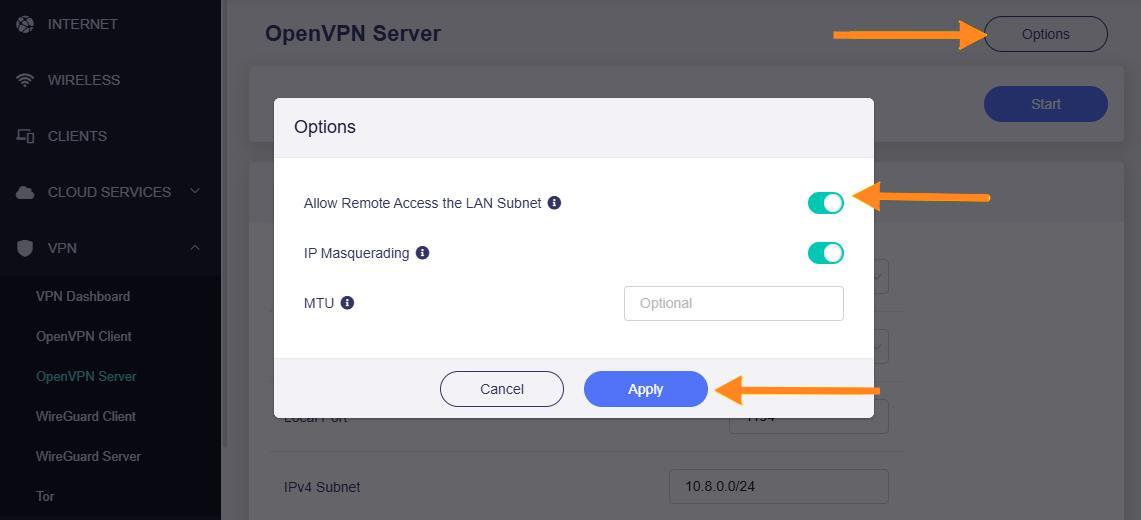
Para firmware v4.8 y posteriores:
- En la barra lateral izquierda, haga clic en VPN > OpenVPN Server.
- Haga clic en Options en la esquina superior derecha.
- Active Allow Remote Access the LAN Subnet.
-
Haga clic en Apply.
4. Conectarse al servidor OpenVPN
Para conectarse al servidor OpenVPN, necesitará un cliente OpenVPN. Puede configurarlo mediante uno de los siguientes métodos:
Método 1: una app cliente OpenVPN de terceros, use este método si no dispone de otro router compatible con cliente OpenVPN
En este tutorial usaremos como ejemplo la app OpenVPN Connect, la aplicación oficial desarrollada por OpenVPN Inc.
- En otro dispositivo, conéctese a una red Wi-Fi distinta, o a la red celular si usa un dispositivo móvil.
- Envíe al dispositivo el archivo de configuración que descargó anteriormente, por ejemplo por correo electrónico, y descárguelo en ese dispositivo.
- Descargue OpenVPN Connect para el sistema operativo de su dispositivo:
- En la aplicación, lea los términos y condiciones y seleccione Agree.
- Seleccione Upload File.

- Seleccione Browse y luego el archivo de configuración descargado anteriormente.
- Seleccione OK.

- Seleccione Connect > OK > Allow.
Verá la palabra "Connected" en la parte superior del perfil VPN.

Método 2: un router compatible con la configuración de un cliente OpenVPN
Puede usar cualquier router que admita la configuración manual del cliente OpenVPN. En este tutorial usaremos como ejemplo el router de viaje de GL.iNet Beryl AX (GL-MT3000).
- En otro dispositivo, conéctese a una red Wi-Fi distinta, o a la red celular si usa un dispositivo móvil.
- En la barra de direcciones de un navegador web, introduzca la URL del panel de administración de su router, por ejemplo 192.168.8.1.
- Introduzca la contraseña y haga clic en Login.
- En la barra lateral izquierda, haga clic en VPN > OpenVPN Client.

- Haga clic en Add Manually.

- Introduzca un nombre en el campo y haga clic en el icono de verificación.
- Suba el archivo de configuración que descargó anteriormente.

- Haga clic en Apply.
- Haga clic en el icono de tres puntos y luego en Start.
- Conecte un dispositivo al router que ejecuta el cliente OpenVPN.
5. Verificar la conexión VPN
Abra un navegador web y busque su dirección IP y ubicación. Si coinciden con la IP y la ubicación del servidor VPN, en lugar de las de su proveedor de servicios de Internet, la conexión VPN se ha establecido correctamente.
¿Todavía tiene preguntas? Visite nuestro Foro de la comunidad o contáctenos.