Collegare i router GL.iNet a una rete EAP
Alcuni router GL.iNet supportano la connessione a reti Wi-Fi EAP, Extensible Authentication Protocol.
EAP e' un framework di autenticazione comunemente usato con autenticazione 802.1X per reti WPA2-Enterprise / WPA3-Enterprise. Un esempio tipico e' eduroam, un servizio globale di roaming Wi-Fi per istruzione e ricerca basato su 802.1X ed EAP.
Questa guida presenta due modi per collegare i router GL.iNet a una rete Wi-Fi EAP: tramite Admin Panel e tramite LuCI.
Modelli supportati
Modelli supportati
- GL-MT3600BE (Beryl 7)
- GL-E5800 (Mudi 7)
- GL-BE6500 (Flint 3e)
- GL-BE9300 (Flint 3)
- GL-BE3600 (Slate 7)
- GL-X2000 (Spitz Plus)
- GL-B3000 (Marble)
- GL-AX1800 (Flint)
- GL-AXT1800 (Slate AX)
- GL-A1300 (Slate Plus)
- GL-XE300 (Puli)
- GL-E750/GL-E750V2 (Mudi)
- GL-X750/GL-X750V2 (Spitz)
- GL-AR750S (Slate)
- GL-AR750 (Creta)
- GL-AR300M Series (Shadow)
- GL-B1300 (Convexa-B)
- GL-AP1300 (Cirrus)
- GL-X300B (Collie)
- ※GL-MT6000 (Flint 2)
- ※GL-MT3000 (Beryl AX)
- ※GL-SFT1200 (Opal)
Nota:
-
GL-MT6000 (Flint 2) e GL-MT3000 (Beryl AX) non supportano la connessione a reti EAP con il firmware predefinito, ma GL.iNet fornisce un firmware OpenWrt 24 nativo per questi modelli che puo' essere installato per supportare la connessione a reti EAP. Cerca il modello nel Download Center e vai alla scheda OPENWRT 24 per maggiori dettagli.
-
GL-SFT1200 (Opal) supporta la connessione a reti EAP con firmware v4.8.
Modelli non supportati
- GL-MT5000 (Brume 3)
- GL-X3000 (Spitz AX)
- GL-XE3000 (Puli AX)
- GL-MT2500/GL-MT2500A (Brume 2)
- GL-MT1300 (Beryl)
- GL-MT300N-V2 (Mango)
Connessione tramite pannello di amministrazione web
-
Accedi al pannello di amministrazione web, vai su INTERNET -> sezione Repeater, quindi fai clic su Connect.

Verra' eseguita una scansione delle reti disponibili. Trova e seleziona l'SSID EAP a cui connetterti.

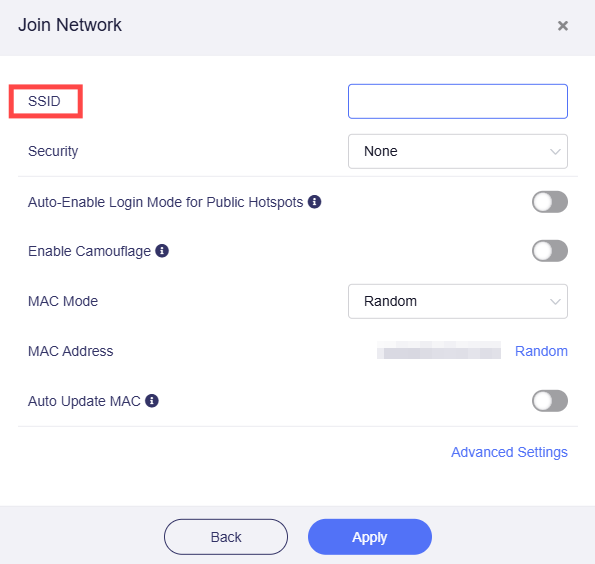
Oppure fai clic su Join Other Network in alto a destra per unirti manualmente alla rete EAP.

-
Inserisci l'SSID.
-
Seleziona Security come WPA/WPA2/WPA3 Enterprise.

-
Inserisci Username e Password, quindi fai clic su Apply per connetterti.

Connessione tramite LuCI
Il pannello di amministrazione web GL.iNet supporta solo un numero limitato di tipi EAP.
Se la rete EAP di destinazione non puo' essere collegata tramite pannello di amministrazione web, prova a collegarti tramite l'interfaccia LuCI.
-
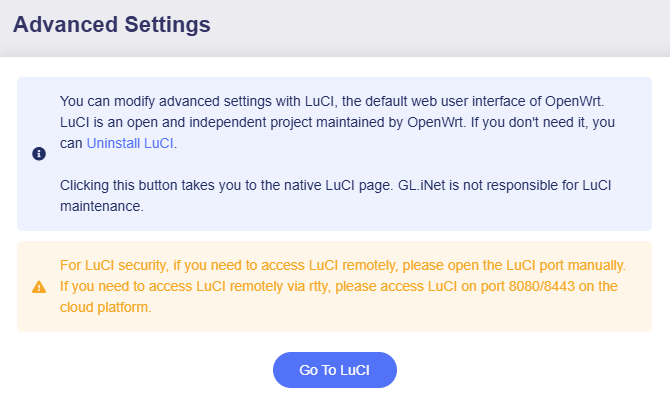
Accedi al pannello di amministrazione web, vai su SYSTEM -> Advanced Settings. Installa LuCI e fai clic su Go to LuCI.
-
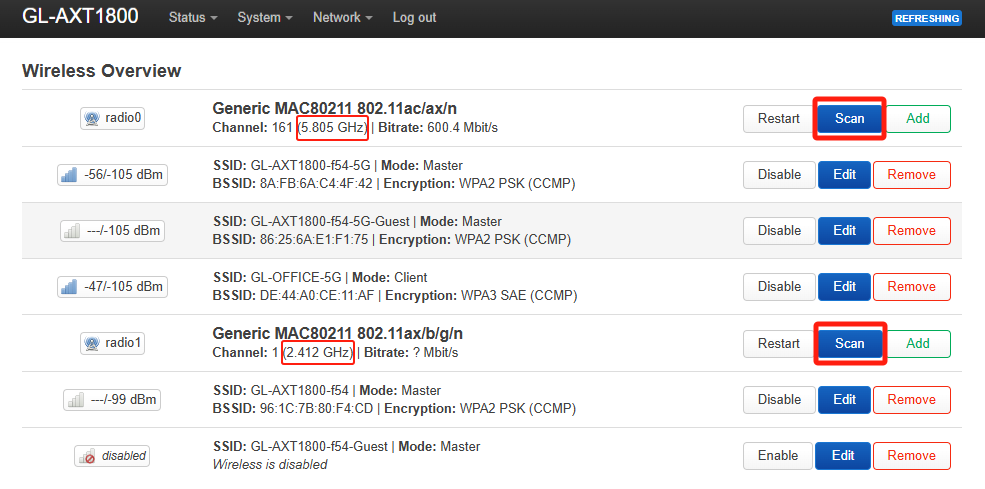
Accedi all'interfaccia LuCI con la stessa password amministratore e vai su Network -> Wireless.

-
Fai clic su Scan nella sezione 2.4G o 5G.
-
Unisciti alla rete desiderata.

Risoluzione dei problemi
Se la rete EAP di destinazione richiede parametri aggiuntivi, come tipo EAP, ad esempio PEAP o TTLS, domain suffix match, identity, anonymous identity e cosi' via, la connessione EAP tramite pannello di amministrazione web potrebbe fallire.
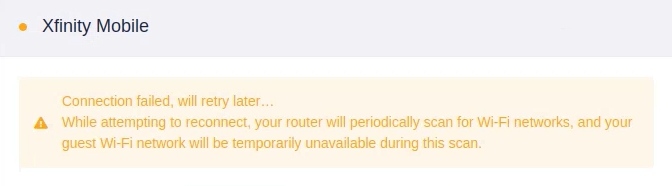
Segui i passaggi seguenti per collegare il router GL.iNet a reti EAP che richiedono impostazioni avanzate tramite interfaccia LuCI.
-
Ottieni le configurazioni.
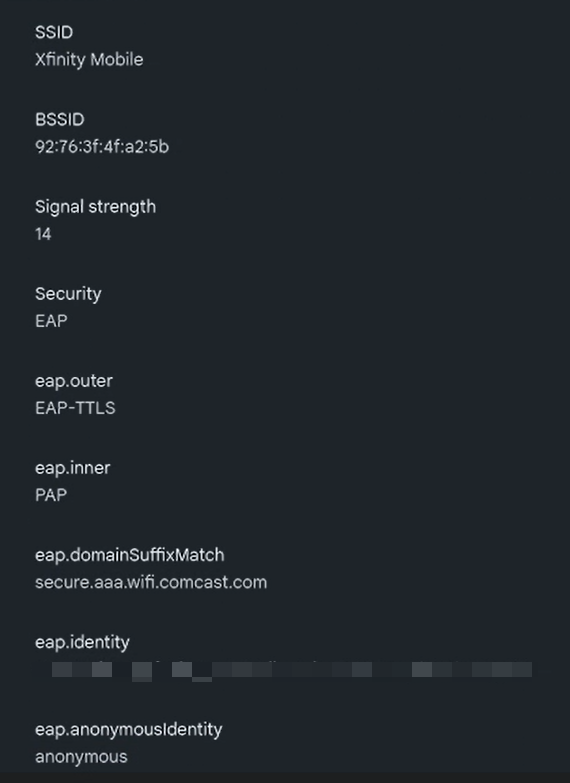
Ottieni in anticipo i parametri di configurazione per la rete EAP di destinazione. Ad esempio:
- Tipo EAP, ad esempio PEAP, TTLS, TLS
- Suffix del dominio di autenticazione, ad esempio @company.com
- Identity, di solito il nome utente completo
- Anonymous Identity, opzionale
- Tipo di autenticazione interna, ad esempio MSCHAPv2, PAP
- Certificato CA, se richiesto, prepara un file in formato .crt
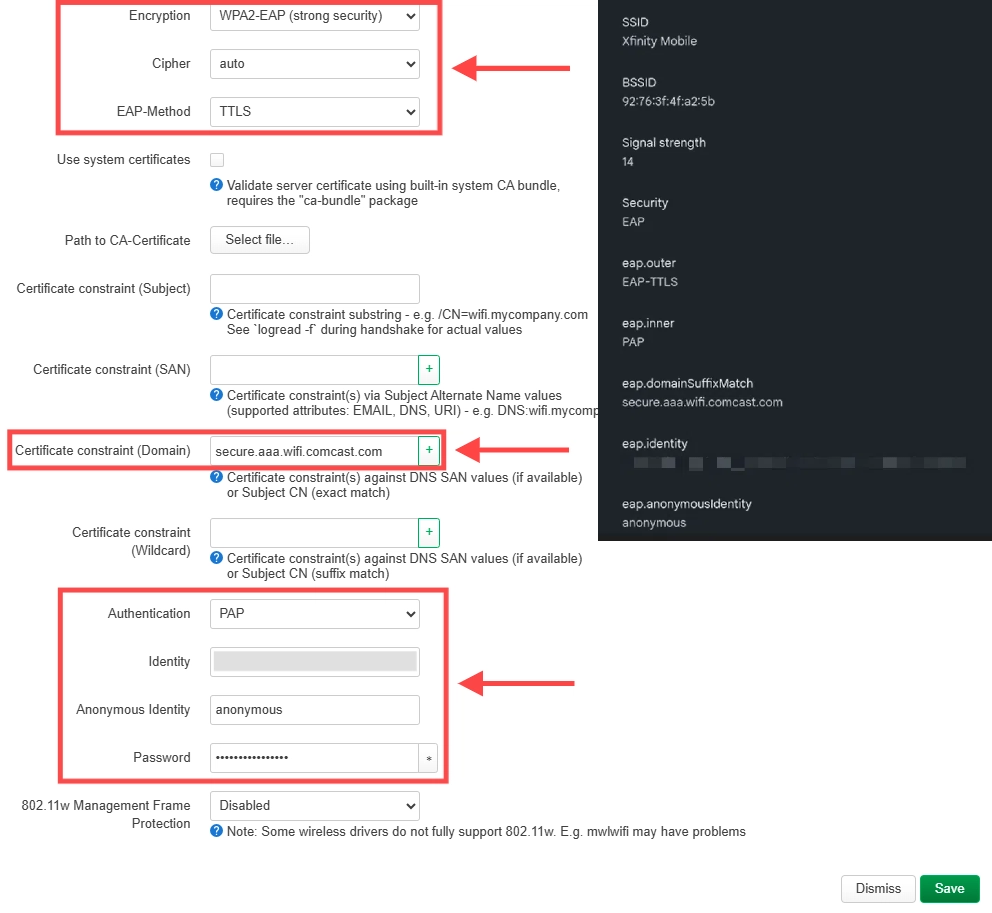
Questo e' un esempio di rete Wi-Fi Xfinity Mobile come riferimento.
-
Accedi a LuCI.
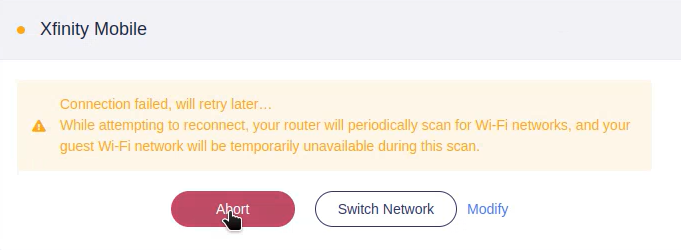
Accedi al pannello di amministrazione web del router. Dopo il login, se in precedenza avevi provato a collegarti alla rete EAP di destinazione tramite WebGUI ma senza successo, interrompi la connessione.
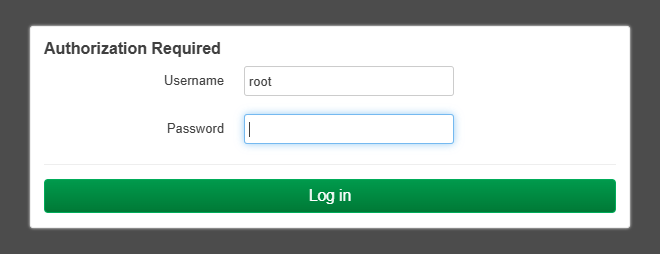
Poi vai su SYSTEM -> Advanced Settings -> Go to LuCI. Accedi a LuCI con la stessa password amministratore.
-
Configura Repeater in LuCI.
Nell'interfaccia LuCI, vai su Network -> Wireless.
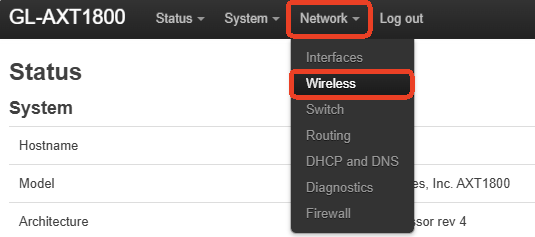
Fai clic sul pulsante Scan nella sezione 5G o 2.4G per cercare le reti Wi-Fi disponibili.
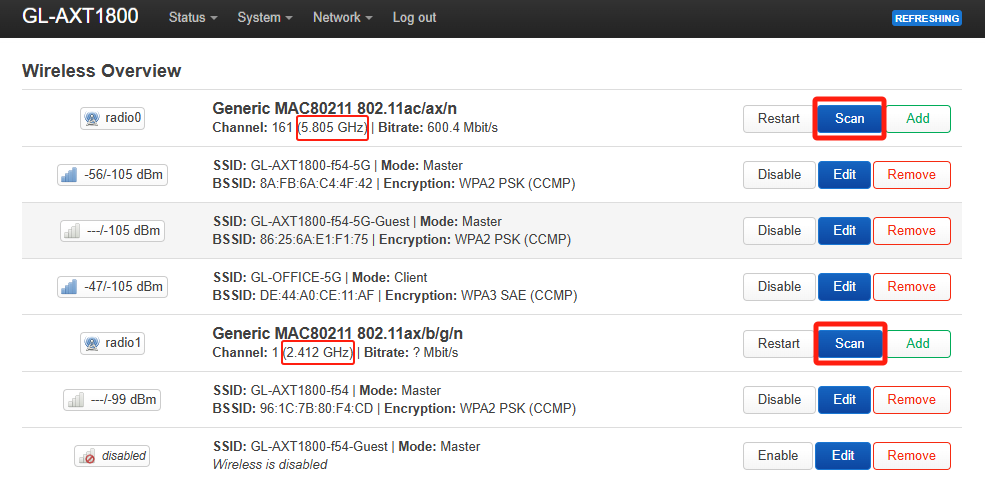
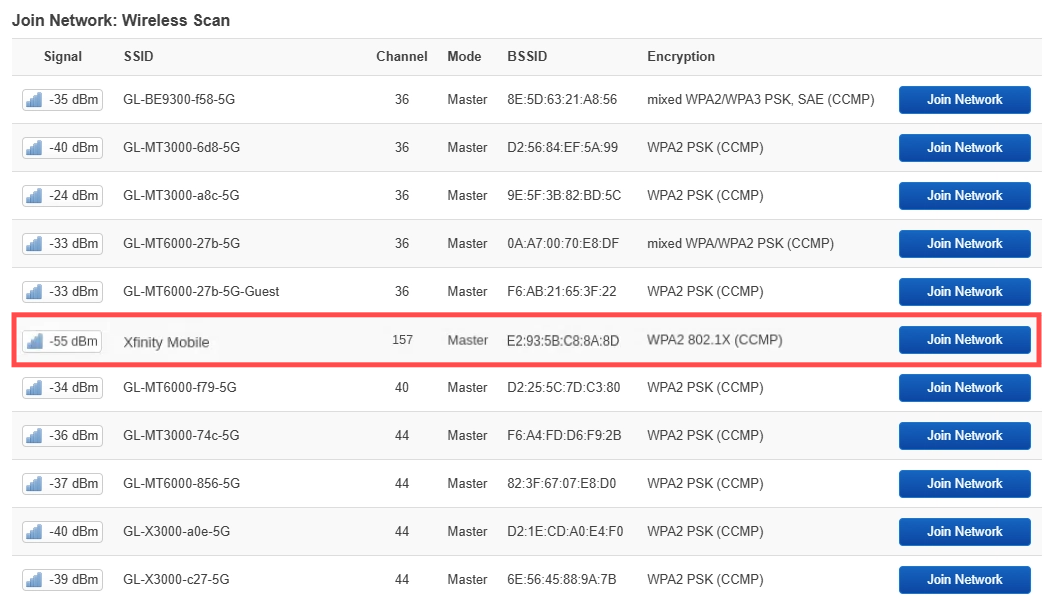
Trova la rete EAP di destinazione nei risultati della scansione e fai clic su Join Network.
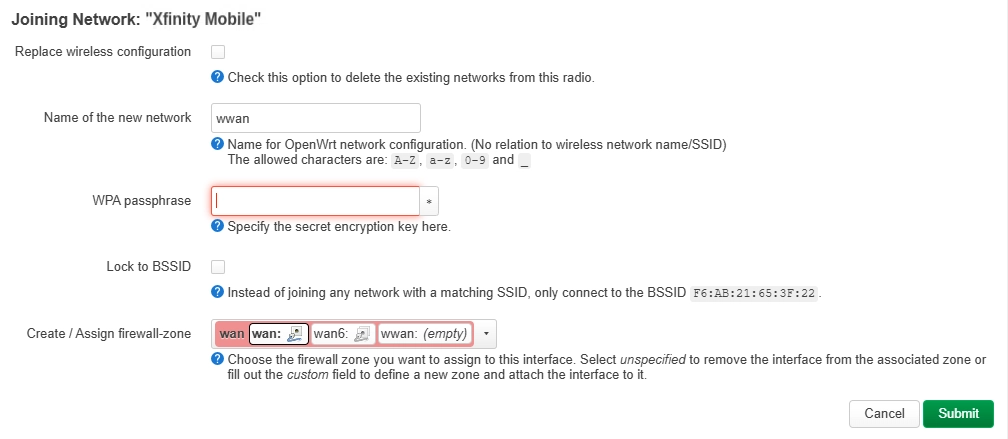
Nella pagina "Joining Network", inserisci la WPA passphrase e fai clic su Submit.
Verrai reindirizzato alla configurazione Wireless Client.
-
Individua Interface Configuration -> Wireless Security.
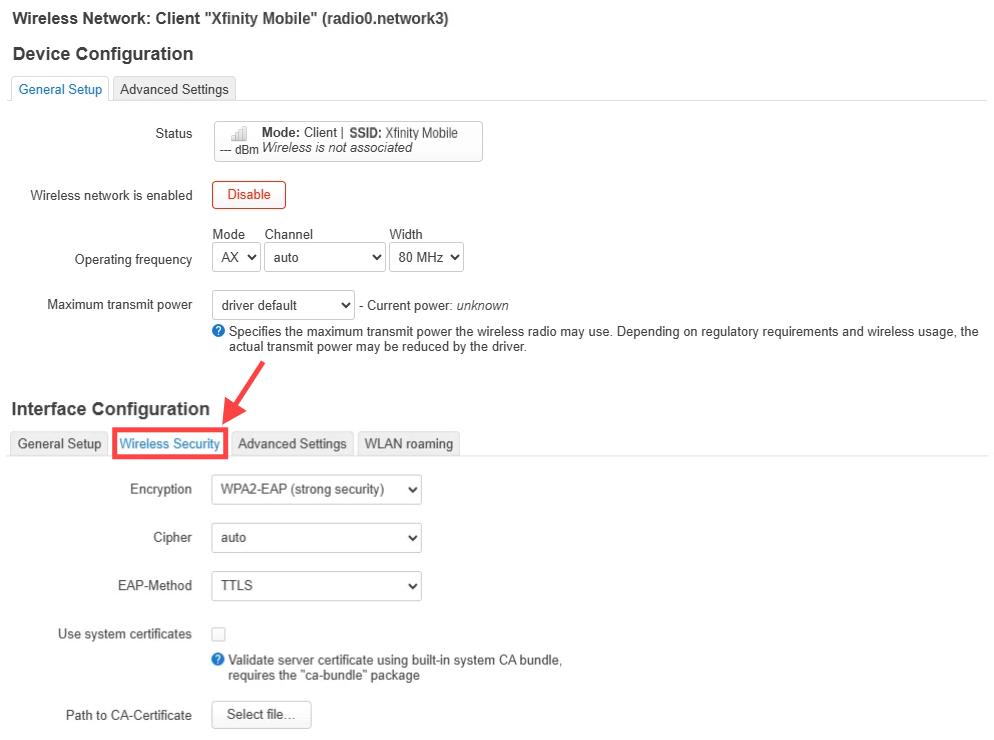
Seleziona o inserisci i parametri di configurazione corretti in base alla rete EAP di destinazione, come mostrato di seguito. Non fare ancora clic su Save.
-
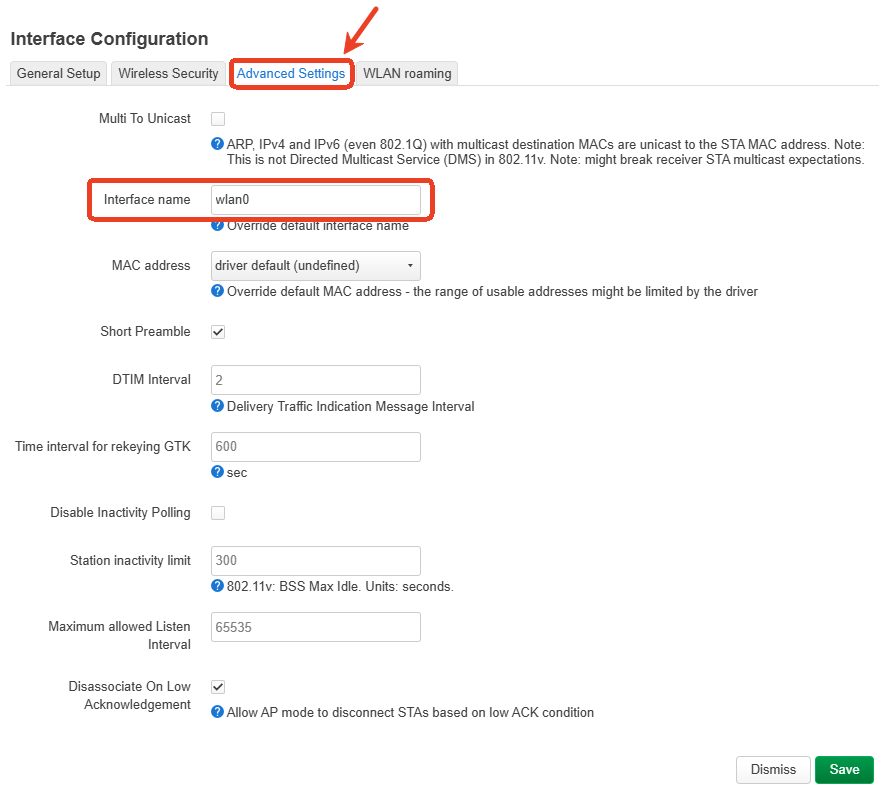
Passa alla scheda Advanced Settings, specifica un nome interfaccia, ad esempio wlan0. Poi fai clic su Save nell'angolo in basso a destra.
-
Tornerai alla pagina Wireless, che mostrera' le modifiche in sospeso. Fai clic sul pulsante Save & Apply nell'angolo in basso a destra.
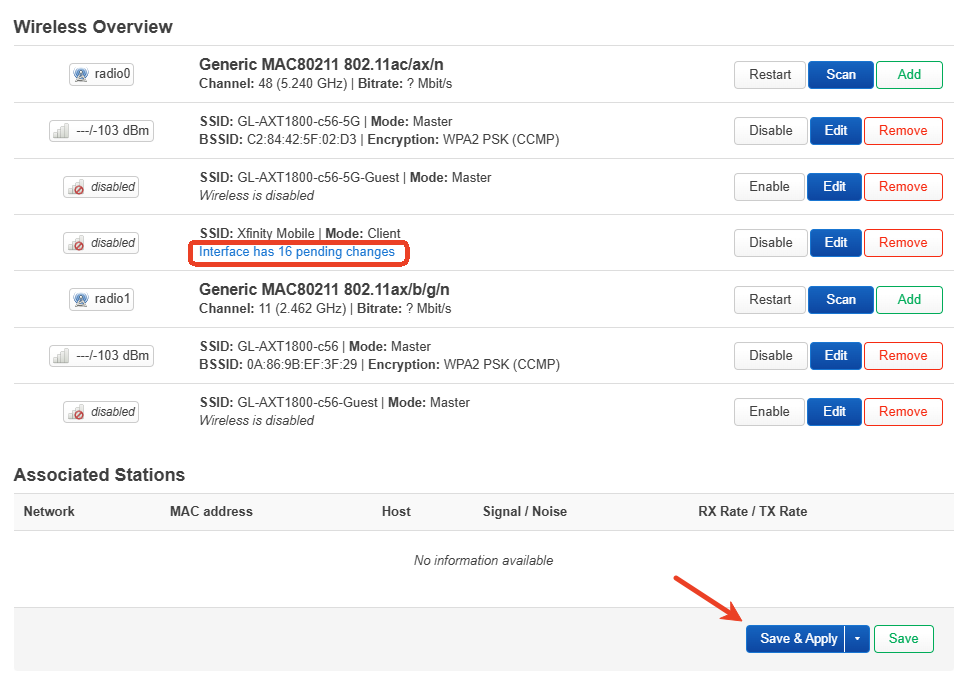
Il router verra' collegato correttamente alla rete EAP di destinazione.
-
Verifica la connessione.
Controlla la connessione nella WebGUI
Una volta che il router si connette correttamente alla rete EAP di destinazione, un'icona repeater si accendera' nella WebGUI, come mostrato di seguito.
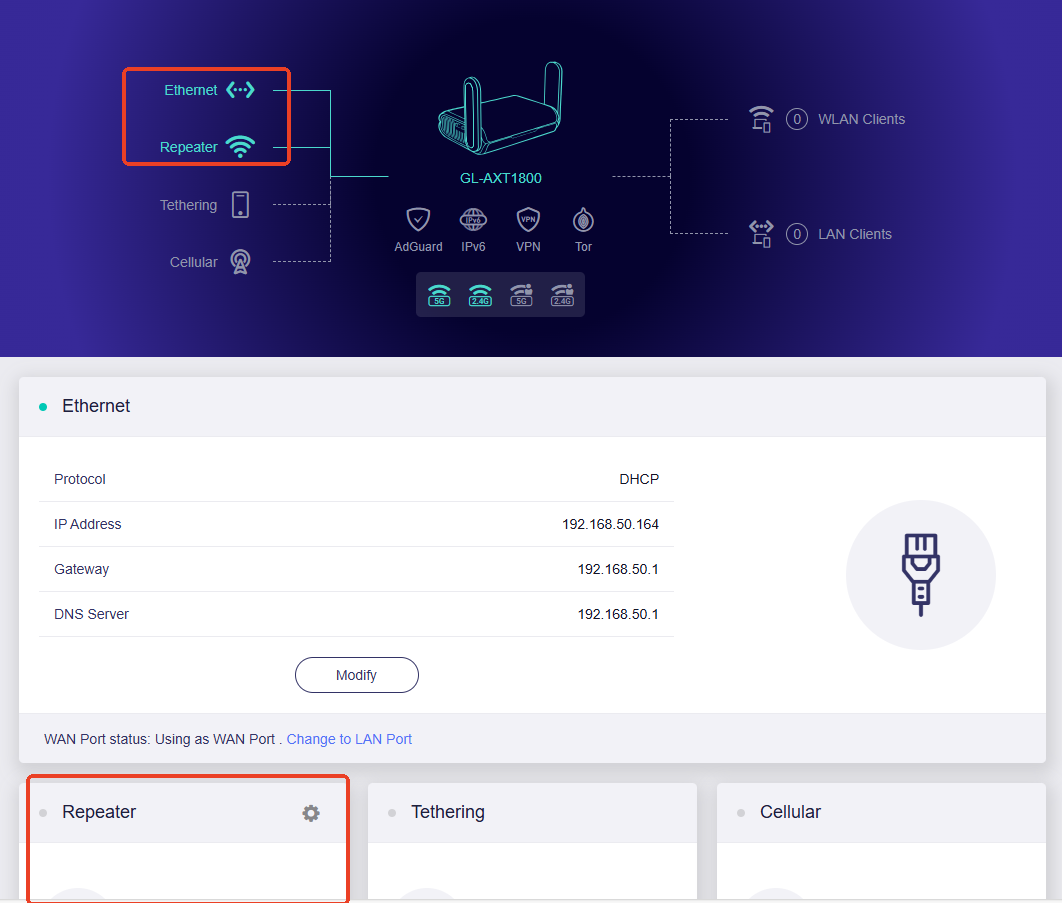
Nota: poiche' la configurazione in LuCI non viene sincronizzata con quella della WebGUI, i dettagli dell'interfaccia repeater, ad esempio IP connesso, gateway e cosi' via, non appariranno nella WebGUI.
Come mostrato nell'immagine, la sezione repeater in basso e' vuota. Tuttavia, il router e' gia' collegato alla rete EAP di destinazione come repeater, perche' l'icona repeater in alto e' accesa.
Controlla la connessione tramite SSH
-
Accedi al router tramite SSH.
-
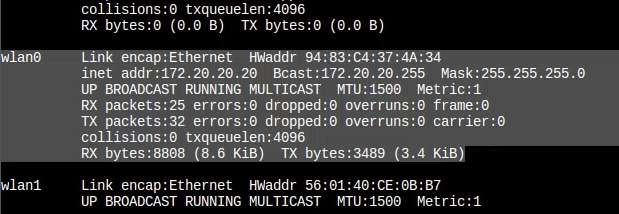
Inserisci ifconfig e premi Invio.
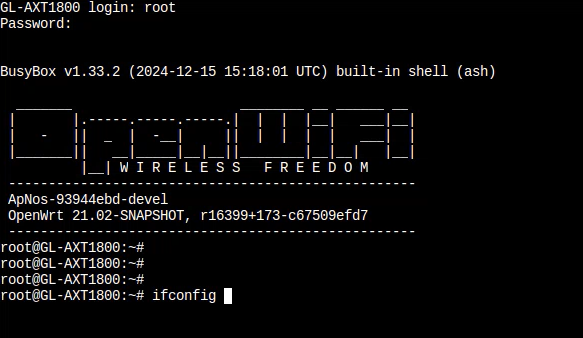
Potrai controllare lo stato dell'interfaccia wlan0.
-
Hai ancora domande? Visita il nostro Community Forum o contattaci.