Come accedere ai dispositivi LAN di WireGuard Server dal client tramite nomi di dominio?
Questo tutorial spiega come accedere ai dispositivi di casa, come NAS, telecamere IP e cosi' via, presenti nella LAN del server WireGuard dal client usando nomi di dominio.
Topologia
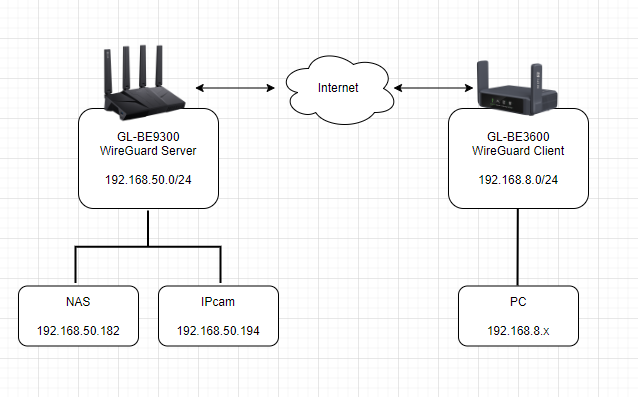
Come mostrato di seguito, puoi accedere ai dispositivi come NAS e telecamera IP presenti nella LAN del server WireGuard da un PC nella LAN del client usando i rispettivi nomi di dominio.
Passaggi di configurazione
1. Modifica degli host sul server, opzionale
Questo passaggio si applica quando il server VPN non riesce a risolvere correttamente i nomi di dominio locali. Se non sei sicuro, salta questo passaggio.
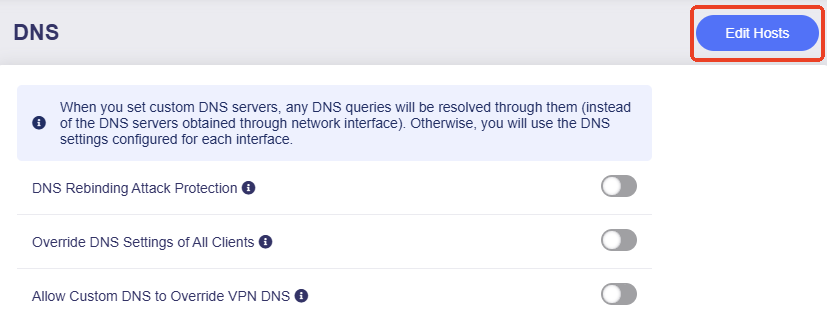
Accedi al pannello di amministrazione web del router server VPN e vai su NETWORK -> DNS -> Edit Hosts.
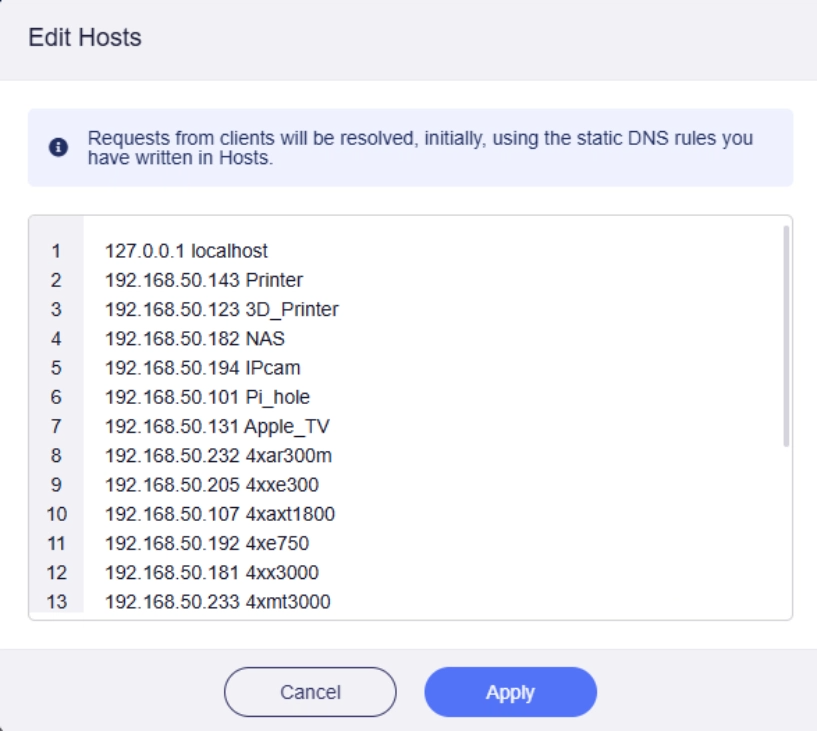
Inserisci l'IP e il nome di dominio dei dispositivi di casa a cui vuoi accedere, quindi fai clic su Apply.
2. Abilitare l'accesso remoto LAN sul server
Per router server con firmware v4.8
Nel pannello di amministrazione web del server, vai su VPN -> WireGuard Server. Fai clic su Options nell'angolo in alto a destra.
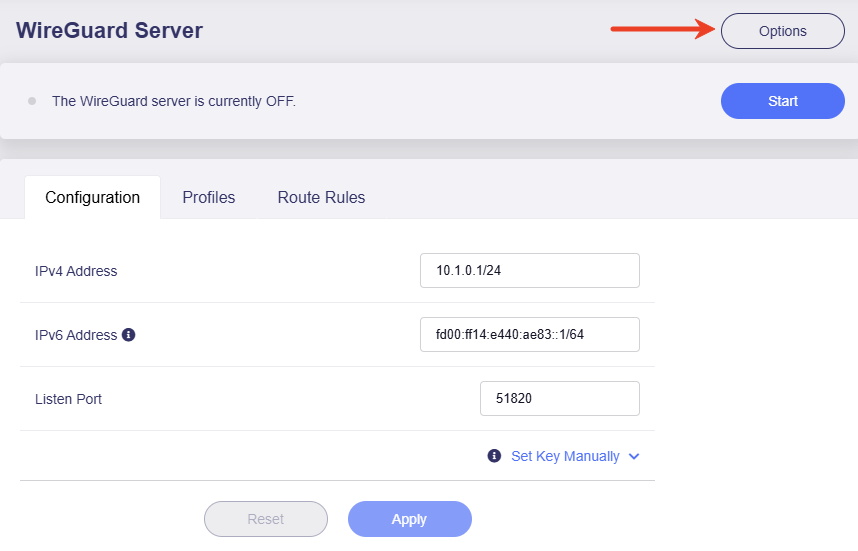
Abilita Allow Remote Access the LAN Subnet, quindi fai clic su Apply.
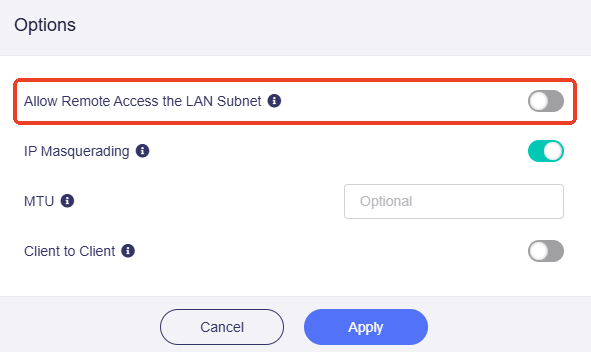
Quando e' abilitato, questo router e i dispositivi LAN possono essere raggiunti da remoto tramite VPN.
Per router server con firmware v4.7 e precedenti
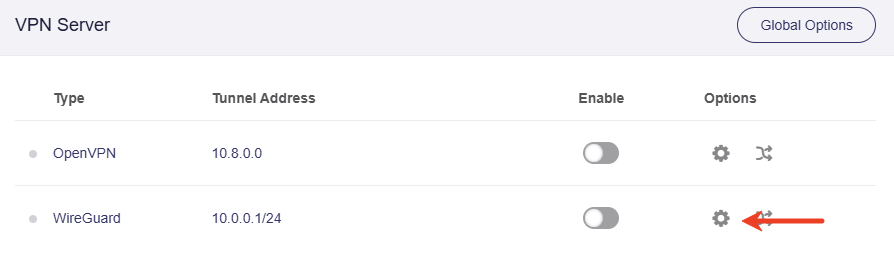
Nel pannello di amministrazione web del server, vai su VPN -> VPN Dashboard -> sezione VPN Server. Fai clic sull'icona a ingranaggio sul lato destro del server WireGuard.
Abilita Remote Access LAN, quindi fai clic su Apply.
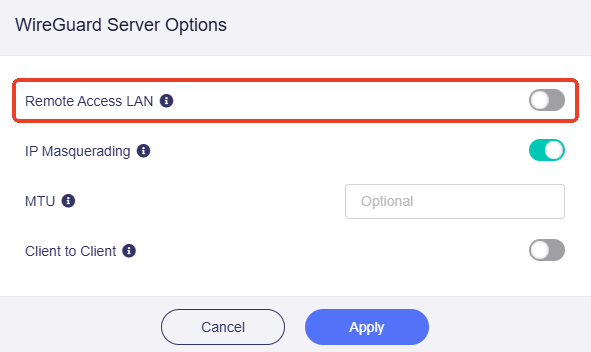
Quando e' abilitato, questo router e i dispositivi LAN possono essere raggiunti da remoto tramite VPN.
3. Esportare la configurazione VPN
Nel pannello di amministrazione del server, vai su VPN -> WireGuard Server -> scheda Profiles, poi fai clic su Add per esportare un profilo di configurazione.
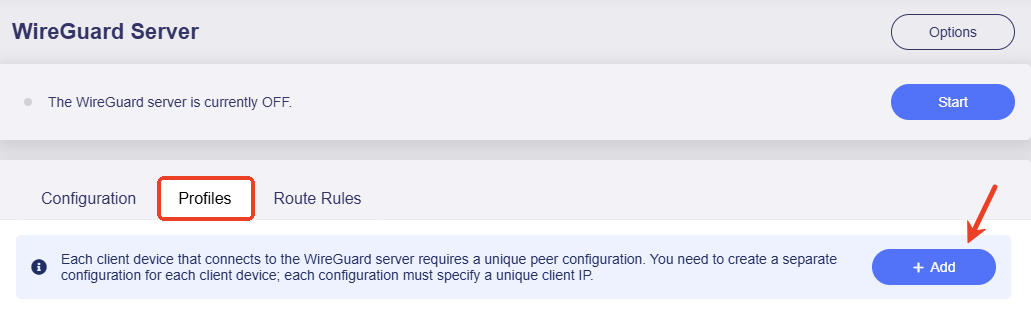
Otterrai quindi un file .conf, come mostrato di seguito.
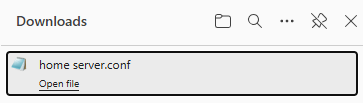
Apri questo file. Assicurati che il campo DNS punti all'IP del tunnel del server, mostrato nella scheda Configuration della pagina WireGuard Server, come illustrato di seguito. Inoltre, elimina "64.6.64.6" dal campo DNS, se presente, per evitare errori di risoluzione DNS.
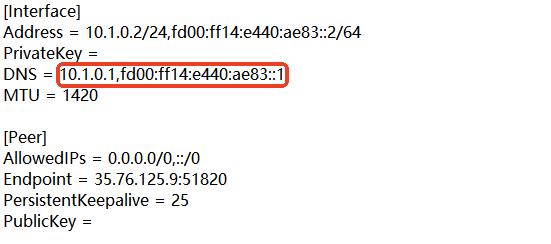
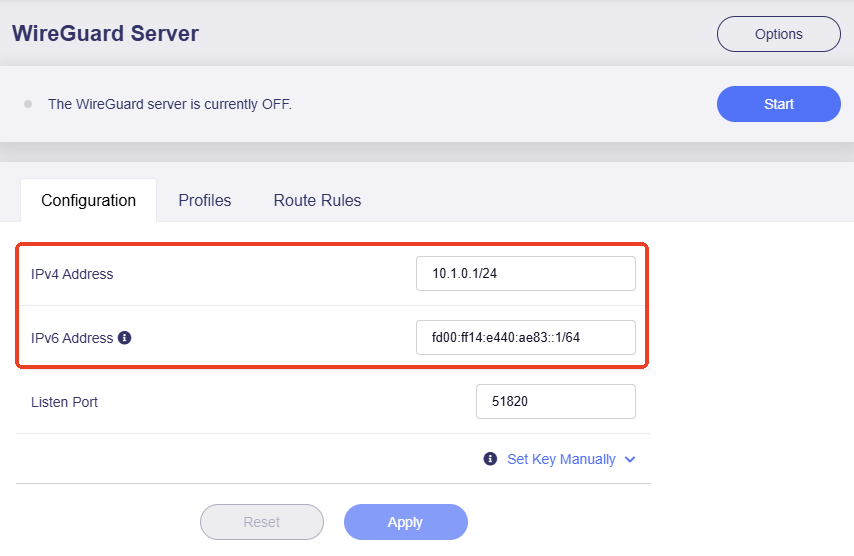
Nota: l'IP del tunnel del server WireGuard varia a seconda della versione firmware. Controlla l'IP del tunnel del tuo server.
4. Abilitare il server VPN
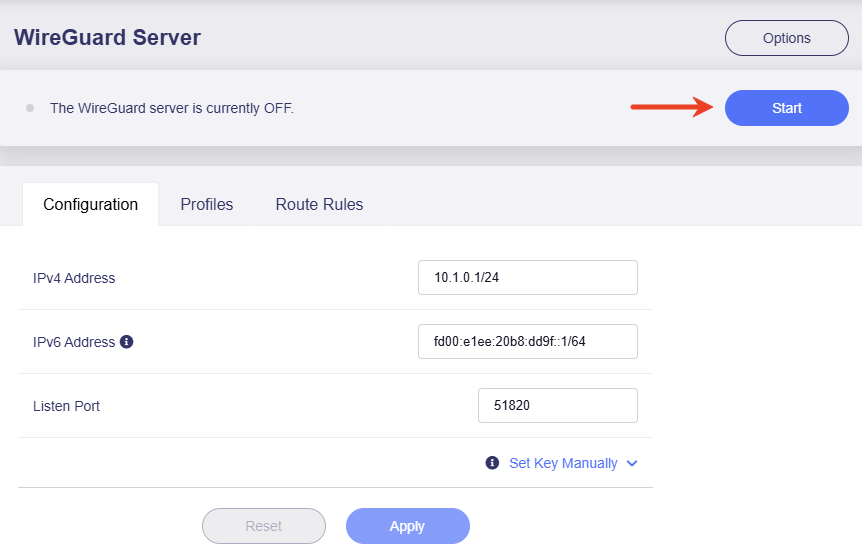
Nella pagina WireGuard Server, fai clic sul pulsante Start in alto a destra per avviare il server.
5. Caricare la configurazione VPN
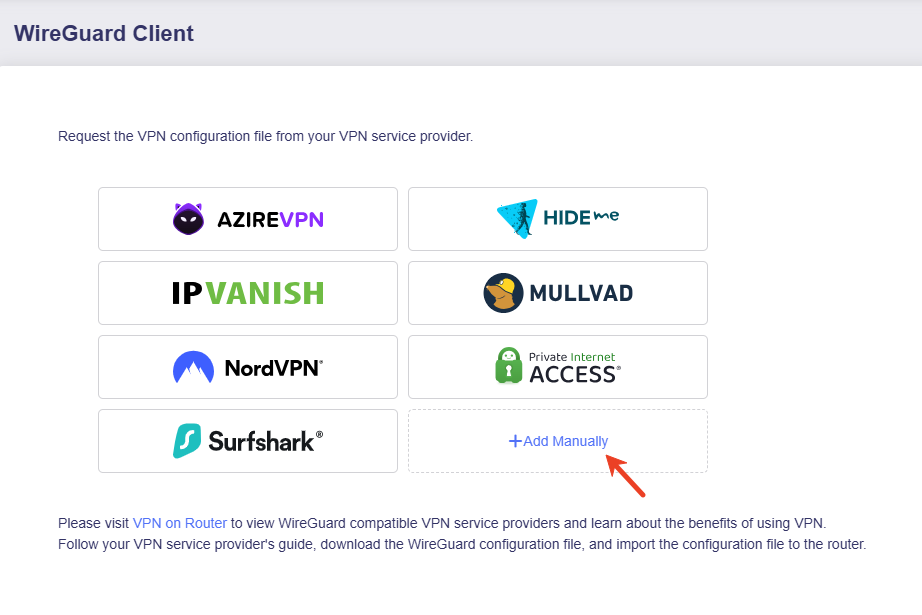
Accedi al pannello di amministrazione web del router client VPN, vai su VPN -> WireGuard Client, poi fai clic su Add Manually.
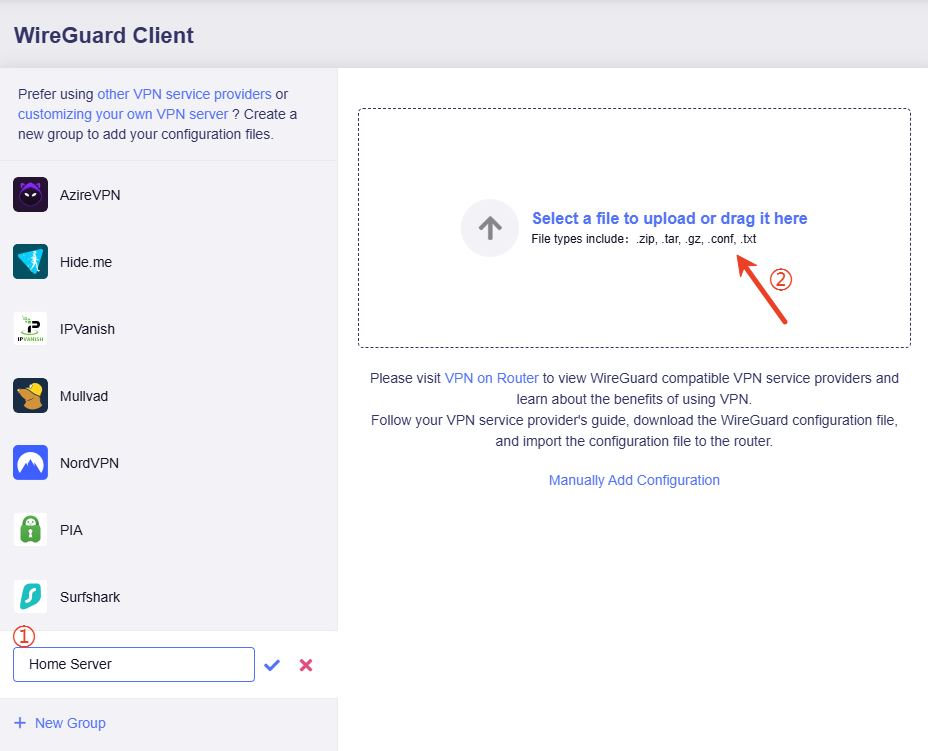
Crea un nome per questo gruppo e carica il file di configurazione.
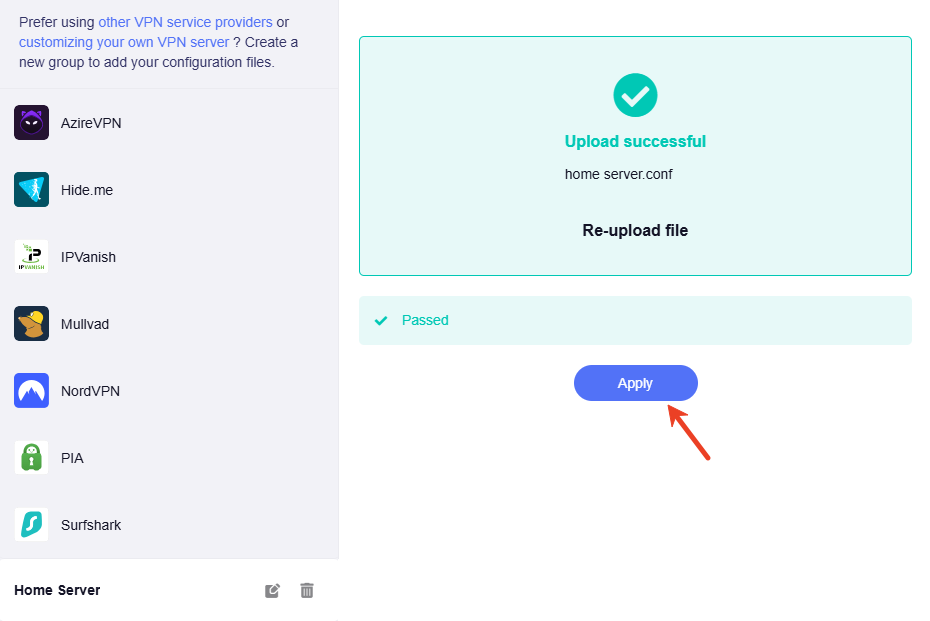
Caricamento riuscito. Fai clic su Apply.
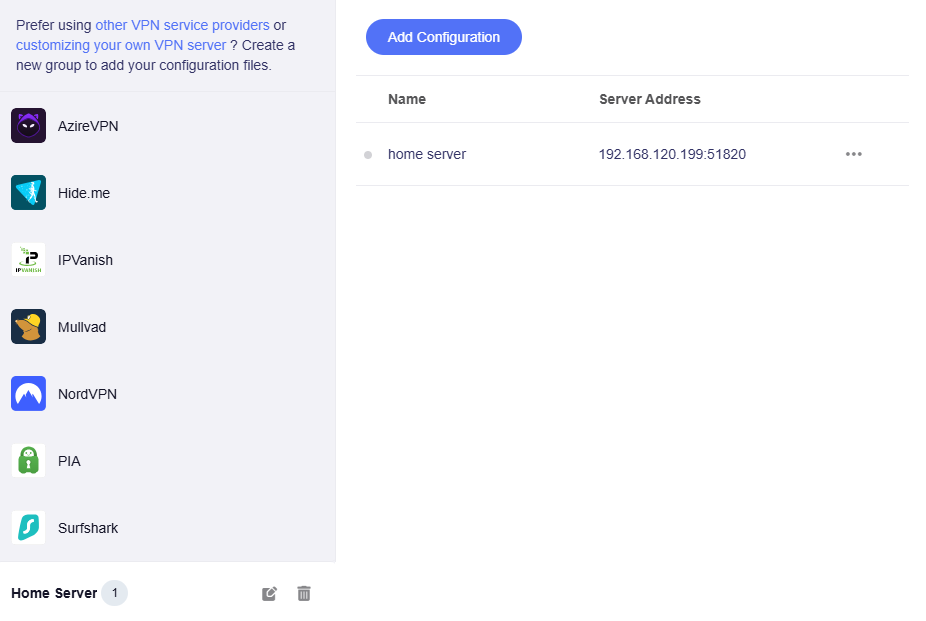
Qui vedrai il file di configurazione elencato.
6. Avviare la connessione VPN client
Fai clic sull'icona con tre puntini per avviare la connessione VPN.
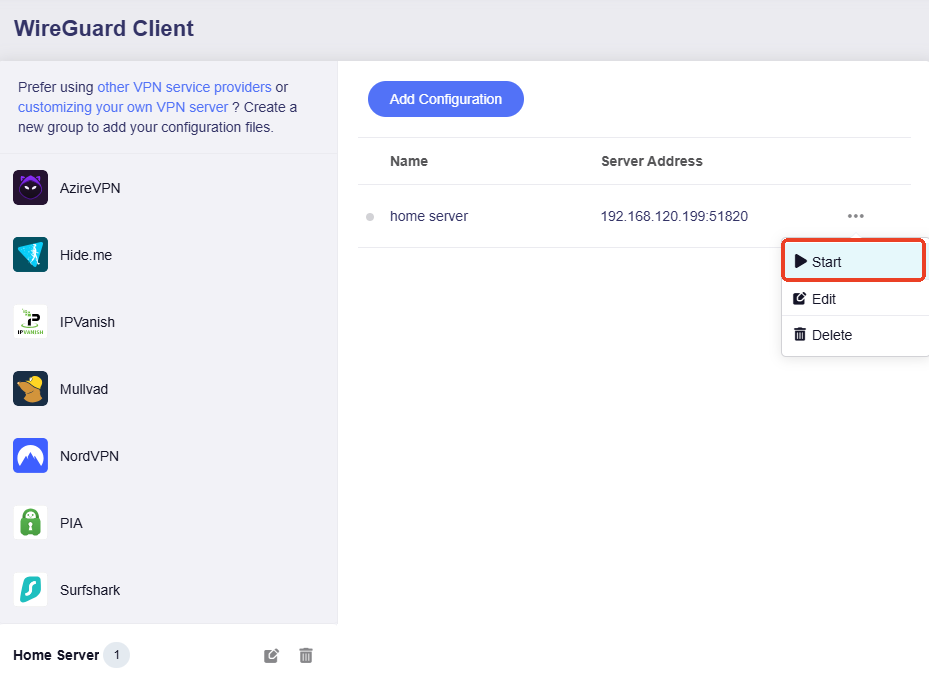
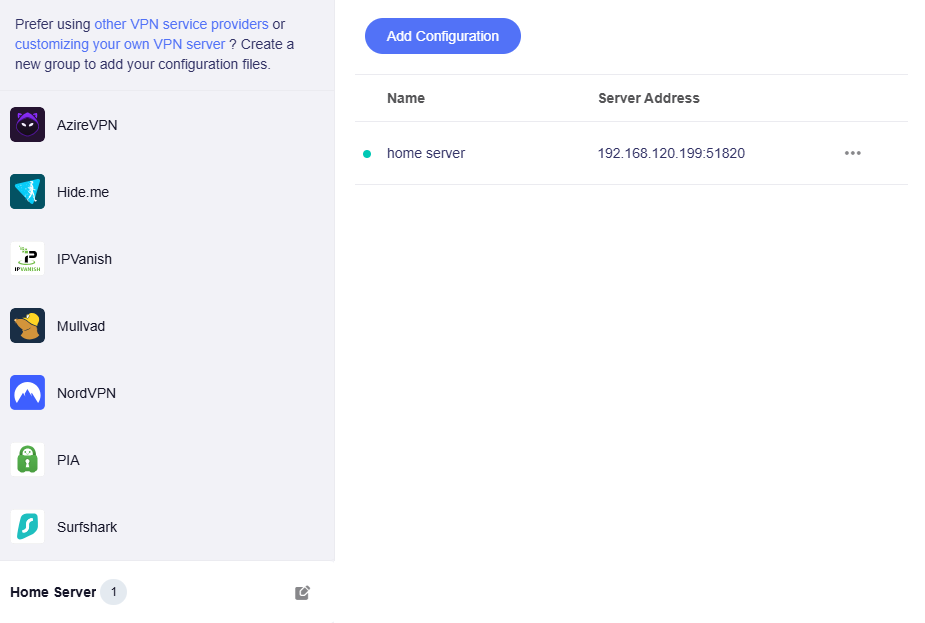
Quando il punto grigio diventa verde, il client WireGuard si e' connesso correttamente al server.
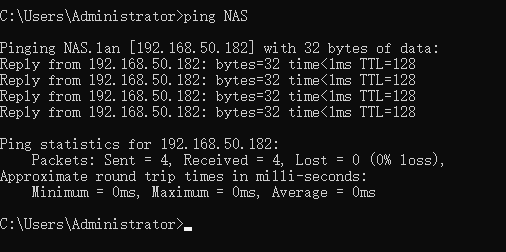
Ora puoi accedere ai dispositivi di casa, ad esempio il NAS, presenti nella LAN del server dal PC nella LAN del client usando i rispettivi nomi di dominio.
Hai ancora domande? Visita il nostro Community Forum o contattaci.