Come ottenere i file di configurazione dai provider di servizi WireGuard
AzireVPN
AzireVPN
-
Accedi al sito ufficiale di AzireVPN ed effettua il login, poi apri il generatore di configurazione WireGuard.

-
Nell'opzione IP, seleziona IPv4. Poi fai clic su Download Configuration.

-
Poi continua seguendo questa guida.
-
Puoi anche usare la app mobile per configurare AzireVPN.
Hide.me VPN
Hide.me VPN
Hide.me VPN offre un modo semplice per usare il suo servizio WireGuard su un router GL.iNet.
-
Collegati al router tramite SSH.
-
Copia l'URL di installazione riportato sotto, incollalo nel terminale e premi Invio. Il clic destro del mouse incollera' il testo.
curl -fsSL https://raw.githubusercontent.com/eventure/hide.client.routers/master/glinet_v4/hidemevpn | sh -s install -
L'installazione verra' avviata e poi verranno richiesti nome utente e password. Quando digiti o incolli la password, nel terminale non verra' mostrato alcun cambiamento; premi semplicemente Invio dopo averla digitata.
-
Al termine, vai nel pannello di amministrazione web e vedrai che e' stato creato un gruppo hide.me VPN con i file di configurazione gia' presenti. Ti basta connetterti come faresti con qualsiasi altro file di configurazione.
Nota: la chiave nel file di configurazione Hide.me VPN viene rigenerata prima di ogni connessione e diventa non valida dopo la disconnessione, quindi copiare questo file di configurazione su altri dispositivi non permettera' di connettersi correttamente.
Mullvad
Mullvad
-
Accedi al sito ufficiale di Mullvad ed effettua il login, poi apri il generatore di file di configurazione WireGuard.
-
Poi continua seguendo questa guida.
-
Puoi anche usare la app mobile per configurare Mullvad.
PIA (Private Internet Access)
PIA (Private Internet Access)
Non e' possibile scaricare le configurazioni WireGuard dal sito web; usa la app mobile per configurare PIA VPN.
Surfshark
Surfshark
-
Se usi Surfshark, effettua il login e poi vai a questa pagina, fai clic su Router e seleziona WireGuard.

-
Nella finestra successiva, seleziona I don't have a key pair.

-
Seleziona Generate a new key pair.

-
Una volta generata la chiave, seleziona Choose a location.

-
Infine, scegli la posizione che vuoi configurare e premi il pulsante download accanto alla posizione. Potrai scaricare i file di configurazione.

-
Poi continua seguendo questa guida.
AirVPN
AirVPN
-
Se usi AirVPN, accedi al sito, vai a Client Area e fai clic su Config Generator.

-
Nella pagina Config Generator, seleziona WireGuard nella sezione Protocols.

-
Seleziona un server, scorri fino in fondo e fai clic su Generate. Il file di configurazione verra' scaricato.

-
Poi continua seguendo questa guida.
Astrill
Astrill
Se usi Astrill, effettua il login e poi apri questa pagina per generare le configurazioni WireGuard.
Poi continua seguendo questa guida.
IVPN
IVPN
Se usi IVPN, devi generare manualmente la configurazione WireGuard. Segui la guida in base al tuo sistema operativo.
Poi continua seguendo questa guida.
OVPN
OVPN
-
Accedi a www.ovpn.com e trova il menu seguente per ottenere i file di configurazione WireGuard.

-
Fai clic su Generate WireGuard keys, scegli il server desiderato e poi scarica la configurazione.

-
Apri la configurazione con un editor di testo e copia il contenuto.
La configurazione puo' contenere contenuti IPv6; poiche' i router GL.iNet non supportano IPv6 in modo sufficientemente completo, elimina il contenuto IPv6. Nell'esempio seguente, la parte evidenziata e' il contenuto IPv6.

-
Poi continua seguendo questa guida.
-
Puoi anche usare la app mobile per configurare OVPN.
PrivateVPN
PrivateVPN
-
Effettua il login e poi apri il Control panel.

-
Seleziona un server.

-
Fai clic su GENERATE CONFIG, poi copia la configurazione.

-
Poi continua seguendo questa guida.
PrivadoVPN
PrivadoVPN
Accedi al sito di PrivadoVPN ed effettua il login.
Nella dashboard, trova la sezione Manual Configuration e fai clic su WireGuard. Seleziona il server a cui vuoi connetterti, poi fai clic su Download Configration.


Poi continua seguendo questa guida.
Proton VPN
Proton VPN
Se usi Proton VPN, segui la guida qui per generare il file di configurazione WireGuard.
Poi continua seguendo questa guida.
PureVPN
PureVPN
Fai riferimento a questa guida oppure ai passaggi seguenti per ottenere manualmente il file di configurazione WireGuard.
-
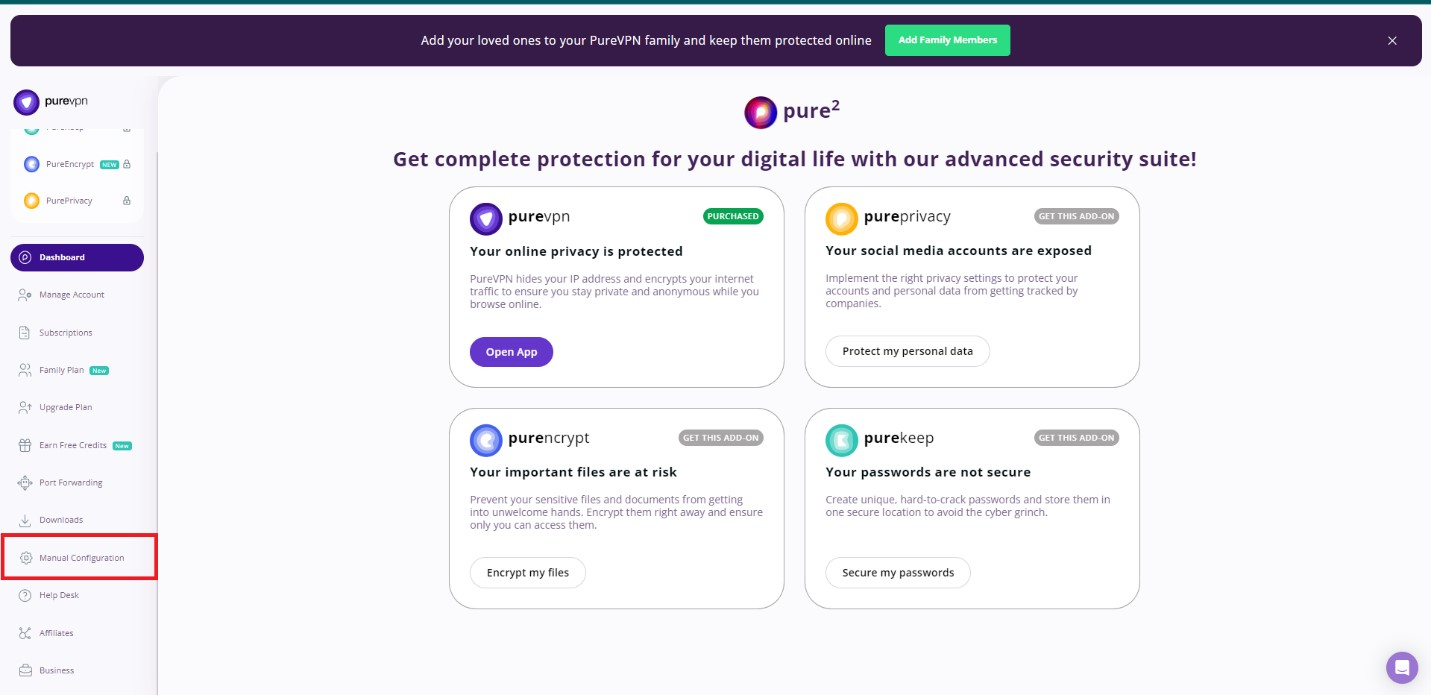
Accedi alla tua Member Area e fai clic su Manual Configuration.
-
Vai nella Member Area e scarica da li' il file di configurazione WireGuard.
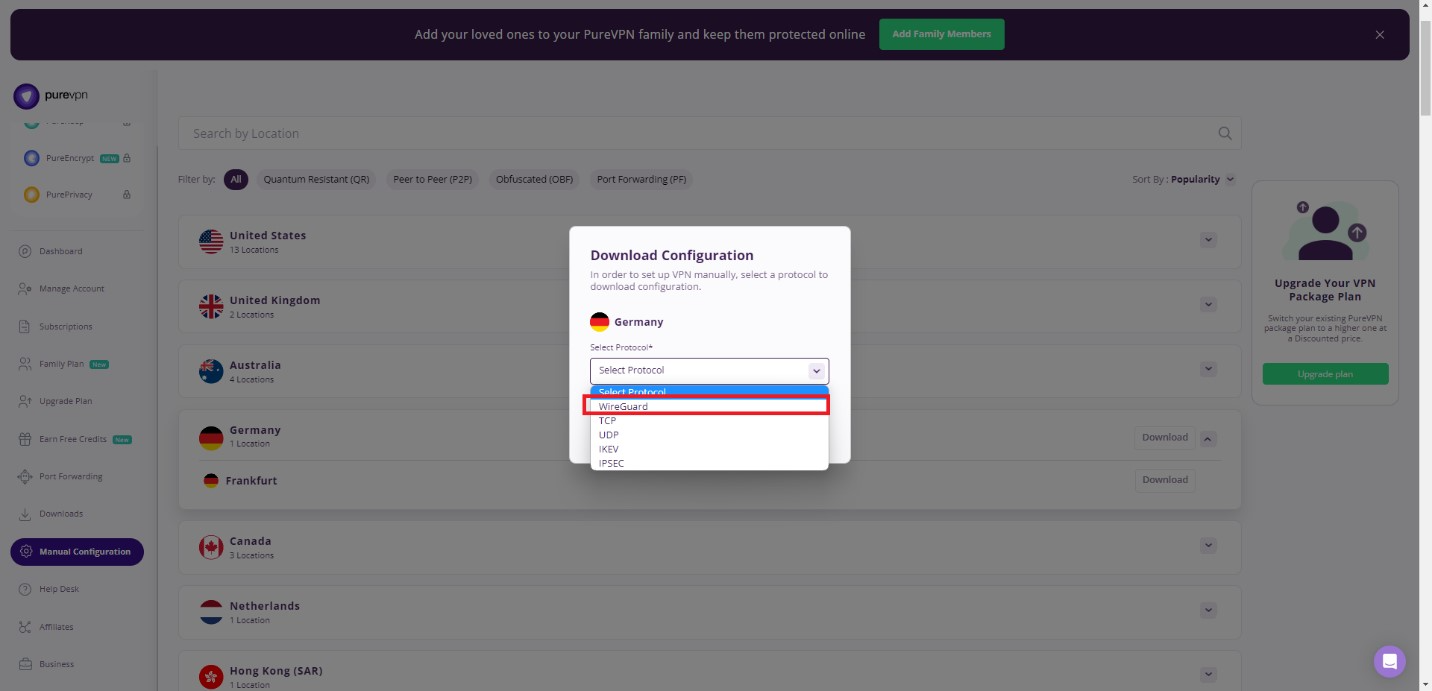
Nota: assicurati di copiare il file e attivare la connessione entro 30 minuti dal download del profilo; in caso contrario la configurazione scadra' e dovrai scaricare un nuovo file di configurazione.
Poi continua seguendo questa guida.
SpiderVPN
SpiderVPN
-
Accedi a www.spidervpn.org e trova la sezione per ottenere la configurazione VPN. Segui i passaggi per ottenerla.

-
Scarica la configurazione VPN.

-
Poi continua seguendo questa guida.
StarVPN
StarVPN
-
Registra un account StarVPN
Vai alle opzioni del piano tariffario e scegli il piano VPN piu' adatto alle tue esigenze. Puoi registrarti durante il checkout oppure direttamente qui.
-
Scarica la configurazione WireGuard
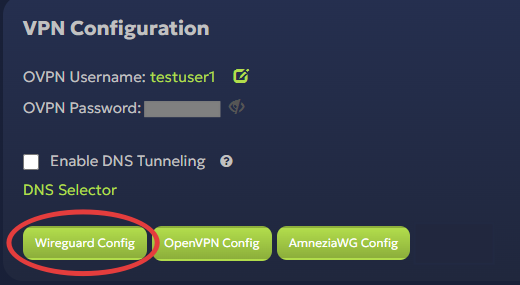
Accedi alla dashboard dell'area membri StarVPN. Fai clic su Wireguard Config per scaricare il file di configurazione. Ogni slot conterrà un file di configurazione WireGuard univoco.
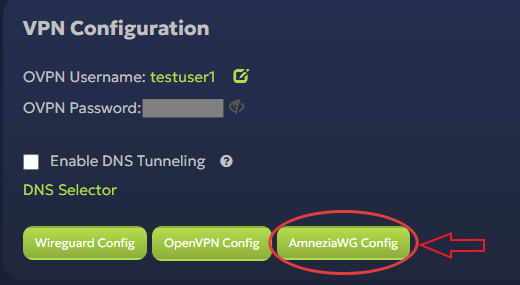
Suggerimento: se vuoi usare l'offuscamento AmneziaWG, fai clic su AmneziaWG Config per scaricare il file di configurazione. Ogni slot conterrà un file di configurazione AmneziaWG univoco.
-
Modifica il file di configurazione, opzionale
La configurazione puo' contenere un indirizzo IPv6. Per evitare problemi di compatibilita' e connettivita', apri il file
.confe rimuovi l'indirizzo IPv6, come mostrato di seguito.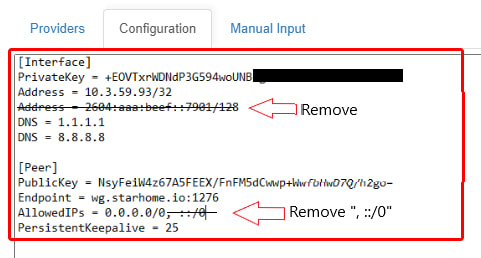
-
Poi continua seguendo questa guida per caricare il file di configurazione sul router GL.iNet.
Riferimenti:
StrongVPN
StrongVPN
-
Se usi StrongVPN, accedi a https://wg.strongvpn.com.
-
Seleziona una posizione dal menu a discesa, fai clic su GENERATE e apri il file di testo scaricato.

-
Poi continua seguendo questa guida.
-
Puoi anche usare la app mobile per configurare StrongVPN.
TRUST.ZONE
TRUST.ZONE
-
Accedi a https://trust.zone/setup ed effettua il login.
-
Scorri fino alla sezione WireGuard, scegli la porta che desideri e poi scarica una configurazione per un server specifico oppure un file zip con tutte le configurazioni.
-
Poi continua seguendo questa guida.
VPN.AC
VPN.AC
-
Se usi VPN.AC, devi accedere al pannello di controllo e trovare WireGuard Manager nel menu "Services".

-
Crea la configurazione e scaricala.

-
Poi continua seguendo questa guida.
VPN Unlimited(KeepSolid)
VPN Unlimited(KeepSolid)
-
Se usi VPN Unlimited, accedi al tuo User Office > seleziona l'applicazione VPN Unlimited® > fai clic su Manage.

-
Premi il campo sotto Device e fai clic su Manually create a new device… > imposta un nome personalizzato, ad esempio WireGuard > scegli la posizione appropriata del Server > seleziona il protocollo WireGuard® dal menu a discesa > fai clic su Generate.

-
I parametri di configurazione appariranno quindi sotto in formato testo.

Combina la configurazione come segue.
[Interface] PrivateKey = incolla la PrivateKey dal tuo User Office ListenPort = incolla i dettagli di ListenPort Address = incolla le informazioni di Address DNS = incolla i dettagli DNS dal User Office [Peer] PublicKey = incolla la PublicKey dal tuo User Office PresharedKey = incolla i dettagli di PresharedKey AllowedIPs = incolla i dettagli di AllowedIPs Endpoint = incolla le informazioni di Endpoint
-
Poi continua seguendo questa guida.
Windscribe
Windscribe
-
Accedi al tuo account Windscribe qui, poi apri il WireGuard Config Generator.
-
Seleziona la posizione del server e la porta che vuoi usare, poi fai clic su Download Config.

-
Continua seguendo questa guida.
12VPX
12VPX
Se usi 12VPX, accedi e apri questa pagina; vedrai le configurazioni di tutti i server.
Poi continua seguendo questa guida.
Hai ancora domande? Visita il nostro Community Forum o contattaci.