Come configurare WireGuard server tramite AstroRelay?
Questo tutorial presenta i passaggi per configurare un server WireGuard tramite AstroRelay su un router GL.iNet, ideale per gli utenti che hanno bisogno di accesso remoto ai servizi locali di casa o ufficio ma non dispongono di un indirizzo IP pubblico dal proprio ISP.
AstroRelay fornisce un tunnel reverse proxy sicuro, attraverso il quale puoi accedere in sicurezza alle risorse dietro NAT e firewall.
-
Segui questa guida per configurare un server WireGuard sul router GL.iNet, anche se non hai un indirizzo IP pubblico.

Poi fai clic su Profiles per esportare la configurazione WireGuard. Qui sotto trovi un esempio di file di configurazione.

-
Facoltativo: se hai bisogno di accedere da remoto alla LAN del server VPN, abilita Allow Remote Access LAN. Altrimenti, salta questo passaggio.
Per firmware v4.7 e precedenti
Nel pannello di amministrazione web del server, vai su VPN -> VPN Dashboard -> sezione VPN Server. Fai clic sull'icona a ingranaggio sul lato destro del server WireGuard.
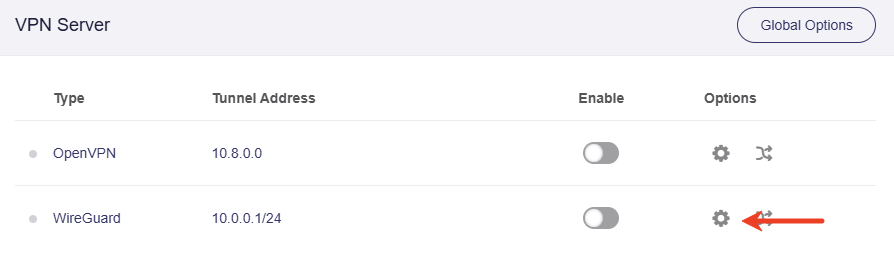
Abilita Remote Access LAN e fai clic su Apply.
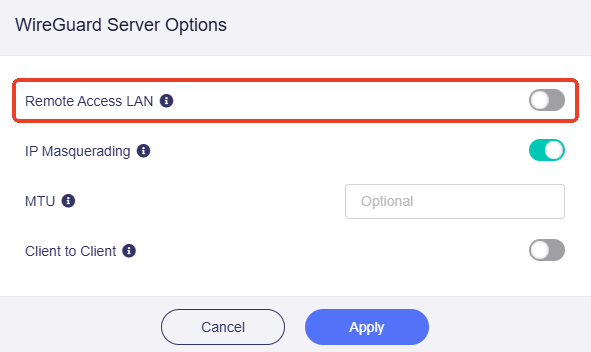
Quando e' abilitato, questo router e i dispositivi LAN possono essere raggiunti da remoto tramite VPN.
Per firmware v4.8 e successivi
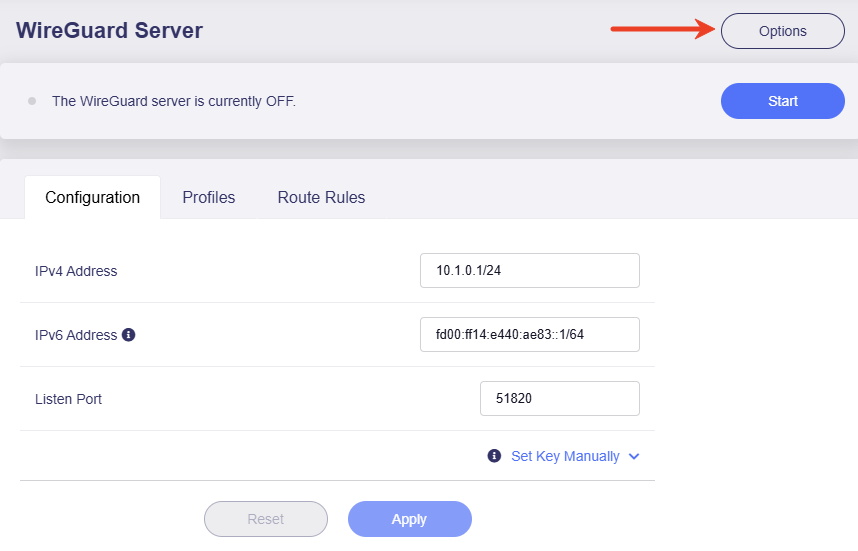
Nel pannello di amministrazione web del server, vai su VPN -> WireGuard Server. Fai clic su Options nell'angolo in alto a destra.
Abilita Allow Remote Access the LAN Subnet e fai clic su Apply.
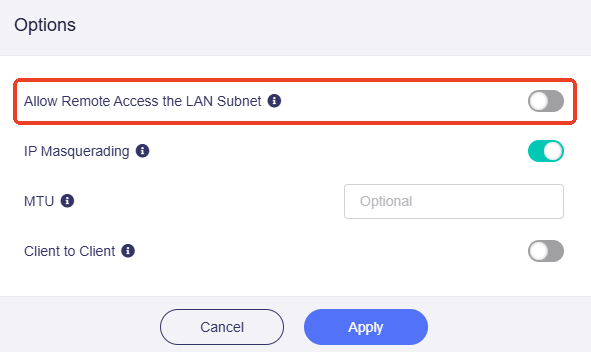
Quando e' abilitato, questo router e i dispositivi LAN possono essere raggiunti da remoto tramite VPN.
-
Registra un account AstroRelay e segui questo tutorial per completare la configurazione iniziale.
Quando aggiungi un nuovo dominio, scegli il server piu' vicino al router.

Quando aggiungi un nuovo link, inserisci il LAN IP address del router nel campo Destination Host IP e inserisci 51820 nel campo Destination Port.

Otterrai quindi un link, ad esempio wg_server_test.arlab1.cc:33331. Fai clic sul link per copiarlo.

-
Apri il file di configurazione WireGuard, sostituisci il valore dopo Endpoint con il link ottenuto nel passaggio precedente e applica le modifiche.

-
Installa la app WireGuard sul dispositivo che vuoi usare come client WireGuard. Poi carica nell'app il file di configurazione modificato e avvia la connessione. In alternativa, caricalo su un altro router GL.iNet per configurarlo come client WireGuard.
Una volta connesso, potrai accedere da remoto ai servizi locali di casa o ufficio.
Hai ancora domande? Visita il nostro Community Forum o contattaci.