Come usare la eSIM Physical Card con i router GL.iNet?
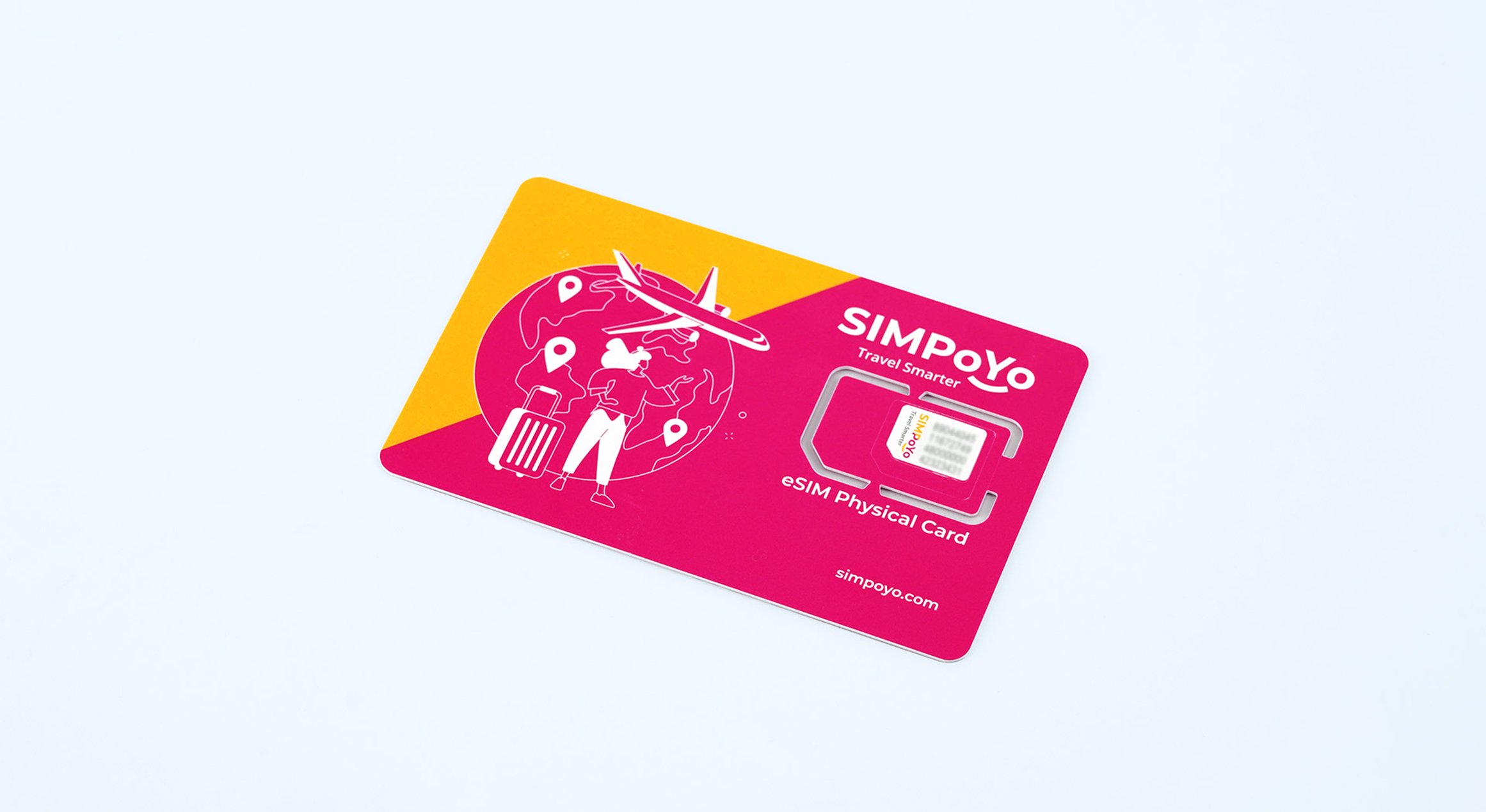
Questa guida mostra come usare la eSIM Physical Card acquistata nello store online GL.iNet con i router GL.iNet.
Caratteristiche
I punti principali della scheda eSIM fisica sono i seguenti:
- Supporta reti 4G e 5G per connessioni affidabili e veloci.
- Consente di gestire facilmente i profili eSIM aggiungendoli, rimuovendoli o abilitandoli.
- Permette di selezionare e acquistare in qualsiasi momento i pacchetti dati preferiti dalla maggior parte degli store eSIM nel mondo.
- Funziona con profili eSIM della maggior parte degli store eSIM globali.
- Consente di acquistare profili eSIM online senza fornire informazioni personali, riducendo il rischio di violazioni della privacy.
- Include un seed profile con 1 GB di dati gratuiti per Stati Uniti ed Europa, piu' 100 MB di dati globali, validi per 1 anno dalla data di attivazione.
- Compatibile con dispositivi GL.iNet selezionati.
Modelli supportati
| Router Model | Support |
|---|---|
| GL-X2000 (Spitz Plus) | √ |
| GL-X3000 (Spitz AX) | √ |
| GL-XE3000 (Puli AX) | √ |
| GL-E750V2 (Mudi V2) | √ |
| GL-E750 (Mudi) | ※ |
| GL-XE300 (Puli) | ※ |
| GL-X750 (Spitz) | ※ |
| GL-X300B (Collie) | ※ |
| GL-E750V2 vSIM | X |
| GL-E5800 (Mudi 7) | X |
Per i modelli contrassegnati con ※:
-
Il firmware stable attuale non supporta la eSIM. Per usare la funzione eSIM, devi installare il firmware con supporto eSIM. Contattaci per ulteriori istruzioni.
-
Se stai usando un modello contrassegnato con ※ con modulo EP06-A, la eSIM non e' supportata perche' il software Qualcomm non include il supporto per specifici comandi AT.
-
Se stai usando un modello contrassegnato con ※ con modulo EP06-E, fai riferimento a questo link per aggiornare il firmware del modulo e installare il firmware con supporto eSIM, cosi' da abilitare la funzionalita' eSIM.
Per i modelli contrassegnati con X:
-
GL-E750V2 vSIM non supporta la funzionalita' eSIM.
-
GL-E5800 (Mudi 7) include una eSIM integrata. Pertanto, su Mudi 7 la scheda eSIM fisica verra' riconosciuta come una normale scheda SIM, senza funzionalita' eSIM.
Configurare la eSIM Physical Card
Se usi la eSIM Physical Card per la prima volta, guarda questo video di configurazione oppure segui i passaggi riportati di seguito per configurarla sul router GL.iNet.
Passaggio 1: inserisci la eSIM Physical Card nel router. Fai riferimento alle immagini seguenti per una guida dettagliata.


Passaggio 2: apri un browser e digita 192.168.8.1 nella barra degli indirizzi per accedere al GL.iNet Admin Panel.

Passaggio 3: collega il dispositivo a Internet.
Vai su INTERNET e fai clic su Connect, oppure Auto Setup nelle versioni firmware piu' basse, per connetterti a Internet tramite rete cellulare.
Questa scheda eSIM fisica include un seed profile con 1 GB di dati gratuiti per Stati Uniti ed Europa, piu' 100 MB di dati globali, validi per 1 anno dalla data di attivazione. Tieni presente che questi dati servono solo per acquistare e scaricare profili eSIM e non sono destinati al normale accesso Internet.

Se la connessione Internet va a buon fine, lo schermo apparira' come segue.

Gestire il profilo eSIM
Passaggio 1: assicurati che il dispositivo GL.iNet abbia installato il firmware piu' recente.
Assicurati che la Version sia 4.0 o superiore e che il numero Firmware Type sia 0319 o maggiore.

Se il firmware non e' aggiornato, puoi aggiornarlo automaticamente online oppure manualmente.
Opzione 1: aggiornamento firmware online
-
Assicurati che il dispositivo sia connesso a Internet.
-
Nel pannello di amministrazione web, vai su SYSTEM > Upgrade > Online Upgrade e fai clic sul pulsante Install per aggiornare automaticamente all'ultima versione firmware.

Opzione 2: aggiornamento firmware manuale
-
Scarica da qui il firmware del modello corrispondente che supporta la funzionalita' eSIM.
-
Nel pannello di amministrazione web, vai su SYSTEM > Upgrade > Local Upgrade. Seleziona il file firmware oppure trascinalo nell'area dedicata per aggiornare all'ultima versione.

Note
-
Alcuni modelli, come Mudi (GL-E750), Puli (GL-XE300) e Spitz (GL-X750), non supportano la eSIM se equipaggiati con moduli Quectel EP06-A, a causa della mancanza di supporto per specifici comandi AT nel software Qualcomm.
-
Se hanno installato moduli EP06-E, fai riferimento a questo link per aggiornare il modulo all'ultima versione software per la funzionalita' eSIM.
Passaggio 2: vai a eSIM Management.
Dopo l'aggiornamento del firmware, attendi il riavvio del dispositivo e poi accedi al GL.iNet Admin Panel.
Vai su APPLICATIONS > eSIM Management. Qui puoi vedere lo stato attuale della tua eSIM.

Solo un profilo eSIM puo' essere attivo alla volta. Un punto verde indica che il profilo eSIM selezionato e' attualmente attivo.
Guida a eSIM Management

A. Current eSIM Status:
Questa sezione mostra le informazioni di base della eSIM e i dettagli del profilo attualmente attivo.
- EID: identificatore globale univoco della eUICC, il chip eSIM, usato per identificazione e controllo del profilo.
- ICCID: identificatore della scheda integrata del profilo eSIM attualmente attivo.
- IMSI: International Mobile Subscriber Identity del profilo eSIM attualmente attivo.
- eSIM OS Version: versione del sistema operativo della eUICC che ne definisce compatibilita' e capacita'.
- eSIM Storage (remain/total): capacita' disponibile e totale della eUICC per memorizzare i profili eSIM.
- eSIM Profile Number: numero di profili eSIM attualmente memorizzati sulla eUICC.
B. Seed Profile:
Questa sezione fornisce i dettagli del seed profile. Il seed profile e' precaricato con 1 GB di dati gratuiti per Stati Uniti ed Europa, piu' 100 MB di dati globali, validi per 1 anno dalla data di attivazione. Questi dati consentono di scaricare altri profili a livello globale. Puoi anche monitorarne l'uso, inclusi dati rimanenti, dati totali e data di scadenza.
C. Normal Profile:
Questa sezione mostra le informazioni sui profili normali. Se acquisti un profilo eSIM in uno store online e carichi il QR code tramite la funzione Add eSIM Profile (QR Code Install), il profilo apparira' qui una volta completato il caricamento.
D. Add eSIM Profile (QR Code Install):
Questa e' la funzione principale per caricare e installare profili eSIM. Quando acquisti un profilo eSIM da uno store online, riceverai un QR code. Fai clic su questo pulsante per caricare il QR code, che scarichera' e installera' il profilo eSIM sul router.
E. Export Log for Support:
Questa sezione consente di visualizzare tutti i log relativi al funzionamento della eSIM. Se riscontri problemi e hai bisogno di supporto tecnico, puoi esportare questi log e condividerli con il nostro team di supporto via email all'indirizzo support@gl-inet.com.
F. Top-up:
Se esaurisci i dati omaggio e precaricati forniti da GL.iNet, oppure se i dati sono scaduti e vuoi continuare a usare il servizio, puoi fare clic sul pulsante Top-up per scansionare un QR code e acquistare dati aggiuntivi.
G. Recommended eSIM Profile Stores:
GL.iNet consiglia due store partner per la tua comodita': EIOTCLUB e Tuge. Puoi scansionare i QR code oppure fare clic sui link, the EIOTCLUB eSIM Store oppure the Tuge eSIM Store, per effettuare l'acquisto in base alle tue esigenze. Puoi anche scegliere di acquistare pacchetti eSIM da altri provider terzi di tua scelta.
H. Actions:
Questa sezione consente di gestire facilmente i profili eSIM, inclusa l'abilitazione, il cambio o l'eliminazione.
Ricaricare il seed profile eSIM
Per la configurazione iniziale o per acquistare un profilo eSIM, GL.iNet fornisce dati precaricati: 100 MB per uso globale e 1 GB per Europa e Stati Uniti. Questi piani sono pensati per essere piu' costosi e sono destinati a situazioni in cui hai bisogno di scaricare un nuovo profilo eSIM una volta arrivato in un luogo senza accesso a Internet.
Per ricaricare il tuo seed profile eSIM, fai semplicemente clic sul pulsante Top-up, scansiona il QR code e segui le istruzioni.

Acquistare e installare un profilo eSIM
Dopo aver configurato il router, segui i passaggi seguenti per acquistare e attivare il profilo eSIM.
Passaggio 1: acquista un profilo eSIM dagli eSIM store.
Opzione 1: acquista un profilo eSIM da uno dei nostri store consigliati, the EIOTCLUB eSIM Store oppure the Tuge eSIM Store. Fai riferimento all'immagine seguente per i link diretti agli store.
Tutti i pacchetti di profili eSIM acquistati da questi due store sono pienamente compatibili con i nostri router. Se hai domande, contatta il nostro team di supporto all'indirizzo support@gl-inet.com.


Opzione 2: fai riferimento a questo link per ottenere un elenco di store testati da GL.iNet. Tieni presente che non possiamo garantire che tutti i pacchetti di questi store siano pienamente compatibili con i router GL.iNet.
Poiche' GL.iNet non ha partnership con questi store, non possiamo fornire assistenza post-vendita o rimborsi relativi a tali pacchetti.
Opzione 3: acquista un profilo eSIM da altri provider terzi a tua scelta.
Passaggio 2: installa il tuo profilo eSIM
Dopo aver acquistato il profilo eSIM, riceverai un QR code. Salvalo sul tuo computer. Poi fai clic sul pulsante Add eSIM Profile (QR Code Install) per caricare e installare il profilo eSIM acquistato.


Nota: come indicato dalla freccia verde nell'immagine sopra, un QR code correttamente formattato mostrera' un codice di attivazione che inizia con LPA:.
Tuttavia, alcuni QR code non standard possono produrre solo un codice di attivazione grezzo senza il prefisso LPA.
Se cio' accade, aggiungi manualmente LPA: all'inizio del codice prima di fare clic sul pulsante Download & Install.
Passaggio 3: abilita il nuovo profilo
Dopo aver caricato correttamente il QR code, vedrai il nuovo profilo eSIM elencato nella sezione Normal Profile. Fai clic su Enable per attivare il nuovo profilo eSIM.

Passaggio 4: applica il nuovo profilo eSIM e collegati a Internet
Dopo aver abilitato il profilo eSIM, vai su INTERNET e fai clic su Connect per applicare il profilo eSIM e connetterti a Internet.
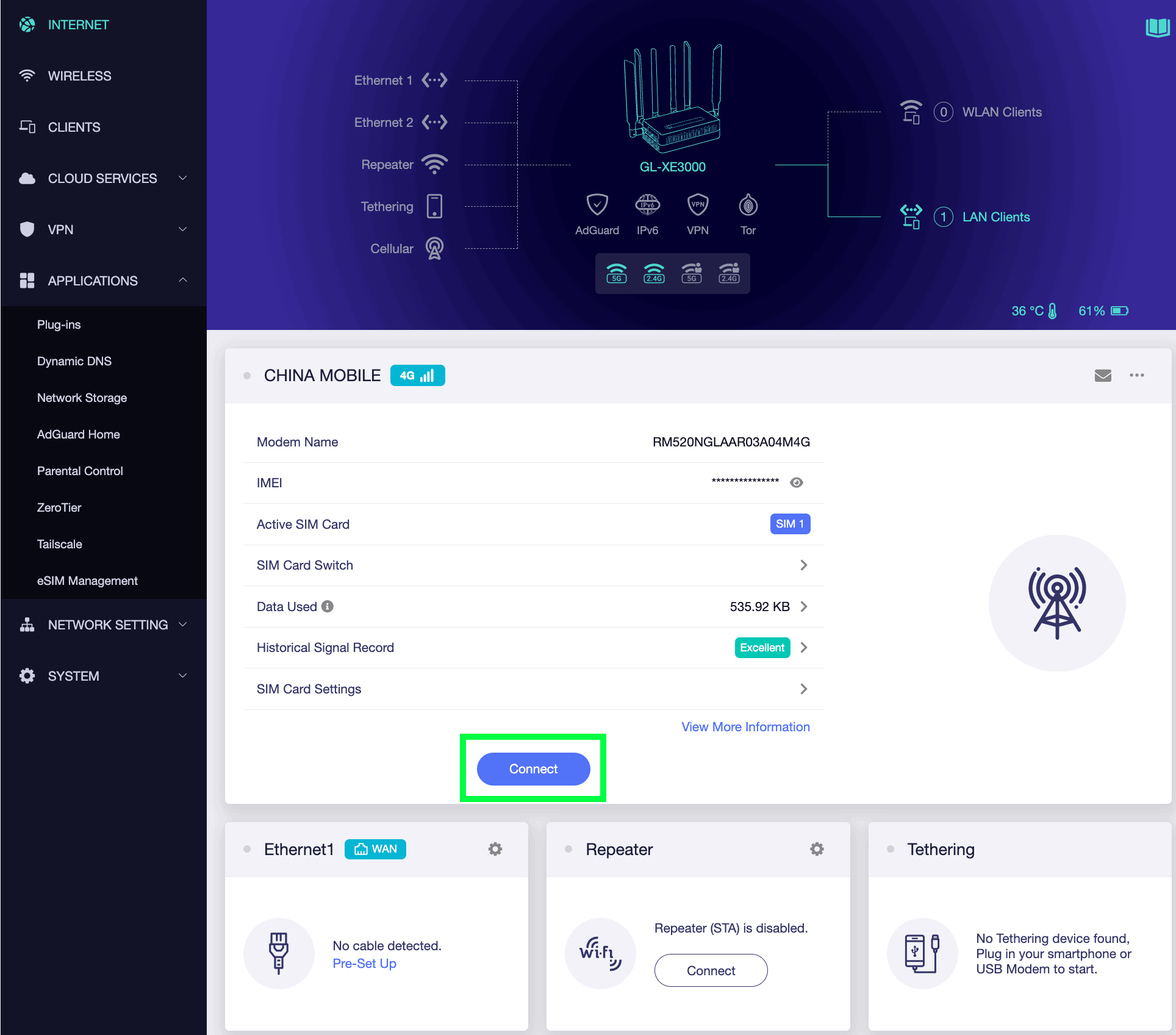
Nota: alcuni profili eSIM potrebbero richiedere impostazioni aggiuntive, come APN, PIN o TTL. Se necessario, fai clic su Manual Setup oppure SIM Card Settings per configurarle. In alcuni casi potrebbe essere necessario riavviare il dispositivo per stabilire la connessione Internet.
Una volta che il profilo eSIM e' stato configurato correttamente, lo schermo apparira' come segue:

Passaggio 5: passa facilmente da un profilo eSIM all'altro oppure eliminalo
Puoi passare facilmente tra i profili eSIM facendo clic su Enable accanto al profilo che vuoi attivare. Per rimuovere un profilo eSIM, fai semplicemente clic su Delete.

Hai ancora domande? Visita il nostro Community Forum o contattaci.