Come usare SIMPoYo uFi?
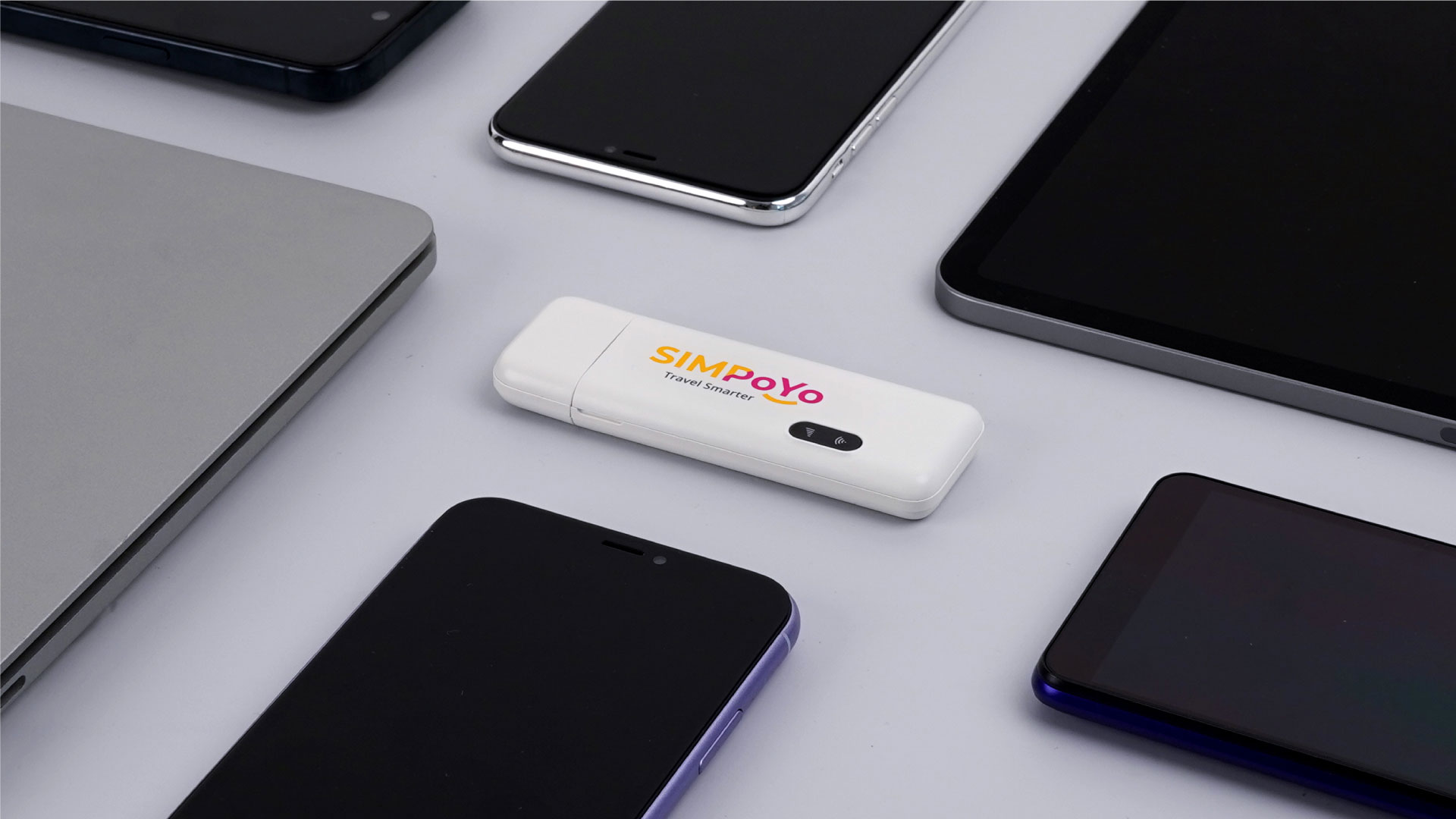
SIMPoYo uFi e la nostra serie di dongle USB Plug & Play compatti con hotspot Wi-Fi, progettata per offrire una connettivita rapida e affidabile ovunque. Funziona perfettamente con la maggior parte dei router GL.iNet, oltre che con laptop, power bank, porte USB per auto e altre fonti di alimentazione USB. Include 10 GB di traffico gratuito per 30 giorni, validi nel Regno Unito e in altri 34 Paesi europei.
Disponibile solo negli store EU e UK
Questa guida mostra come utilizzare il dongle USB SIMPoYo uFi (SP-N150C4), incluse le indicazioni LED, l'attivazione della SIM integrata, l'uso del dongle su diversi dispositivi, la ricarica del traffico dati e la gestione delle impostazioni uFi.
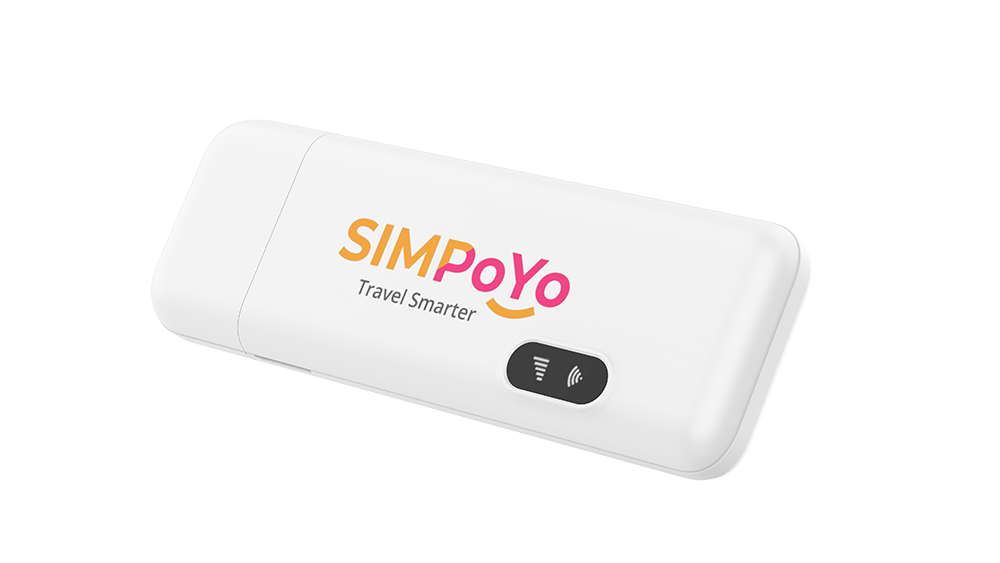
Indicazioni LED
| Tipo di LED | Colore | Descrizione |
|---|---|---|
| LED 4G | Verde | Connessione LTE attiva |
| Blu | Connessione WCDMA attiva | |
| Rosso lampeggiante | Nessun segnale / Nessuna SIM / Fuori servizio | |
| LED Wi-Fi | Verde | Uno o piu dispositivi connessi al Wi-Fi |
| Blu | Nessun dispositivo connesso al Wi-Fi | |
| SPENTO | Il Wi-Fi e disattivato | |
| LED 4G + LED Wi-Fi | Bianco | Dispositivo acceso |
| SPENTO | Dispositivo spento |
Attivare la scheda SIM
SIMPoYo uFi viene fornito con una scheda SIM preinstallata, che deve essere attivata prima dell'uso.
Guarda questo video oppure segui i passaggi sotto per attivare la scheda SIM di SIMPoYo uFi.
Passaggio 1. Trova il numero ICCID sull'etichetta informativa sul retro di SIMPoYo uFi.
Passaggio 2. Scansiona il codice QR oppure visita https://w.simpoyo.com/activate/ e inserisci il numero ICCID per registrarti.
Passaggio 3. Goditi 10 GB di traffico gratuito. Come nuovo utente riceverai immediatamente 10 GB di dati 4G gratuiti, validi per 30 giorni nel Regno Unito e in altri 34 Paesi europei.
Configurazione Internet
Collegarsi a un router GL.iNet
SIMPoYo uFi funziona perfettamente con la maggior parte dei router GL.iNet da viaggio e domestici: basta collegarlo al router per ottenere subito l'accesso 4G LTE, sempre e ovunque.
Guarda questo video oppure segui i passaggi sotto per collegare SIMPoYo uFi a un router GL.iNet.
Passaggio 1. Collega SIMPoYo uFi alla porta USB del router GL.iNet.
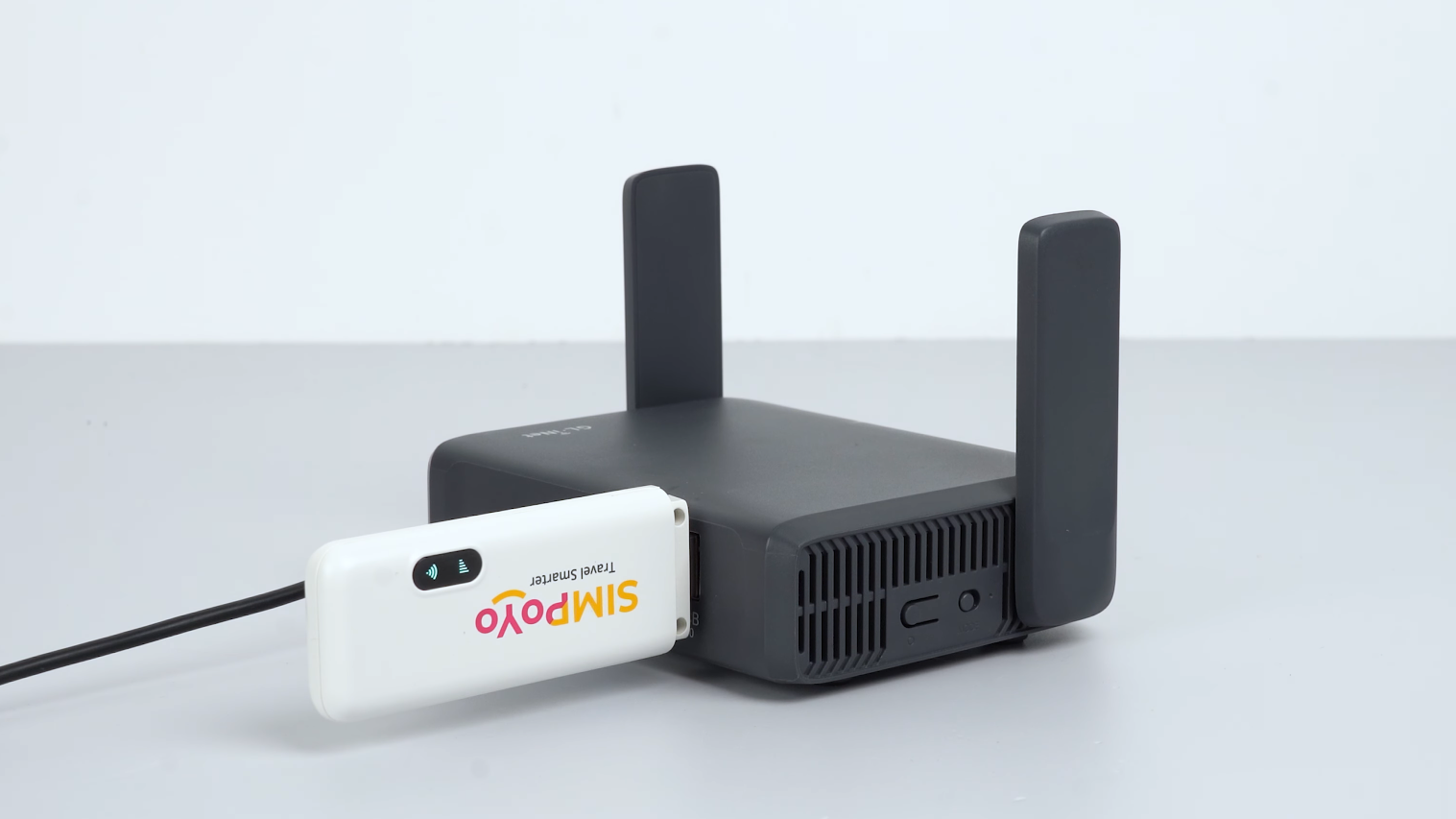
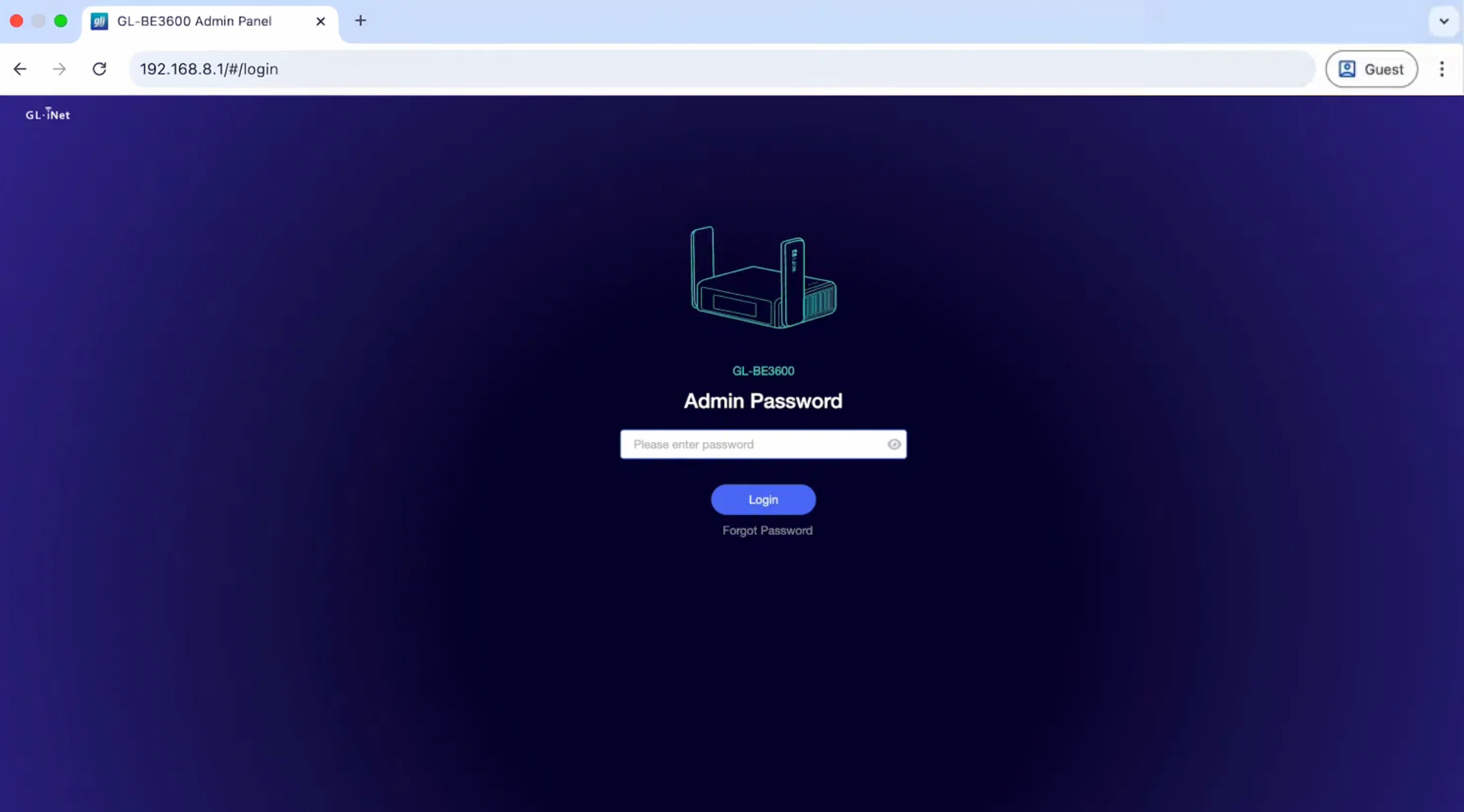
Passaggio 2. Collega un dispositivo al router, quindi apri il browser e visita 192.168.8.1 per accedere al pannello di amministrazione web del router. Se hai cambiato l'indirizzo IP del router, accedi usando quello nuovo.
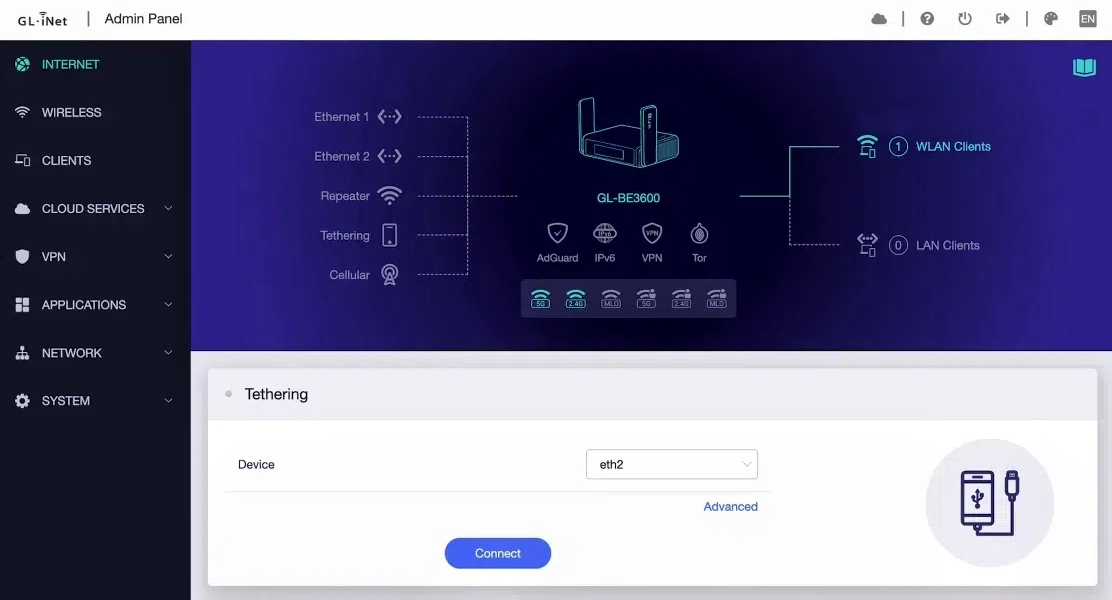
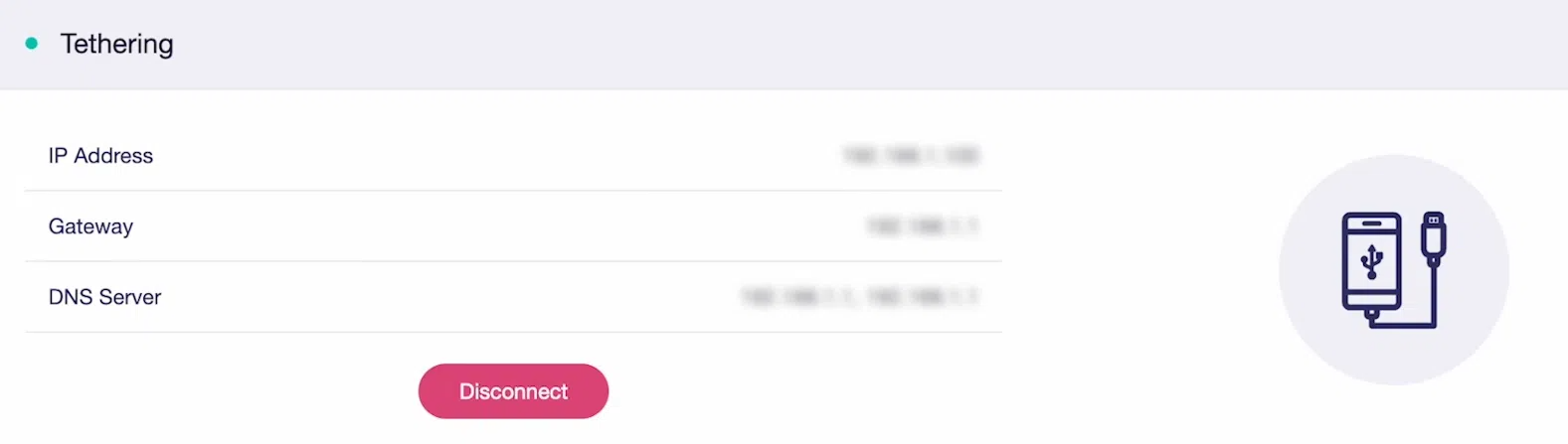
Passaggio 3. Nel pannello di amministrazione, vai su INTERNET -> Tethering e fai clic su Connect.
Passaggio 4. Una volta connesso, vedrai i dettagli della rete, con un punto blu nell'angolo in alto a sinistra.
Ora puoi collegare i tuoi dispositivi al router via cavo o Wi-Fi, oppure collegarti direttamente al Wi-Fi di SIMPoYo uFi per accedere a Internet.
-
Collegamento al router via cavo: inserisci un cavo Ethernet nella porta LAN del router e nel tuo dispositivo. E ideale per dispositivi solo cablati o per connessioni stabili senza interferenze.
-
Collegamento al router via Wi-Fi: trova SSID e chiave Wi-Fi sull'etichetta inferiore del router, quindi collega il dispositivo. E adatto a piu dispositivi (2.4 GHz e 5 GHz), a esigenze di copertura piu ampia o a impostazioni di rete personalizzate sul router.
-
Collegamento a SIMPoYo uFi via Wi-Fi: trova SSID e chiave Wi-Fi sull'etichetta del dispositivo SIMPoYo uFi, quindi collega i tuoi dispositivi (fino a 8). Funziona come hotspot standalone a 2.4 GHz per offrire maggiore flessibilita quando necessario.
Collegarsi a un computer
Passaggio 1. Collega SIMPoYo uFi alla porta USB del computer (ad esempio desktop o laptop). Verra riconosciuto automaticamente come dispositivo Ethernet USB, portando subito online il tuo dispositivo.
Passaggio 2. Altri dispositivi (ad esempio smartphone, tablet, ecc.) possono collegarsi contemporaneamente alla rete Wi-Fi a 2.4 GHz di SIMPoYo uFi per accedere a Internet.
Collegarsi a una fonte di alimentazione USB
Passaggio 1. Collega SIMPoYo uFi a qualsiasi fonte di alimentazione USB, come caricatore da parete, power bank o caricatore per auto.
Passaggio 2. Una volta acceso, SIMPoYo uFi trasmettera una rete Wi-Fi con SSID SIMPoYo-XXX.
Passaggio 3. Individua la password Wi-Fi (Key) sull'etichetta del dispositivo. Usa questa password per collegare smartphone, tablet, laptop o altri dispositivi al Wi-Fi di SIMPoYo uFi e accedere a Internet.
Ricaricare i piani SIMPoYo
Quando il traffico dati termina o scade, basta scansionare il codice QR presente su SIMPoYo uFi oppure visitare https://w.simpoyo.com per ricaricare il piano.
Paesi e regioni supportati
-
Regno Unito
-
Europa
Andorra, Austria, Belgio, Bulgaria, Croazia, Cipro, Repubblica Ceca, Danimarca, Estonia, Finlandia, Francia, Germania, Gibilterra (Regno Unito), Grecia, Ungheria, Islanda, Irlanda, Italia, Lettonia, Liechtenstein, Lituania, Lussemburgo, Malta, Paesi Bassi, Norvegia, Polonia, Portogallo, Reunion (Francia), Romania, Slovacchia, Slovenia, Spagna, Svezia, Svizzera.
-
Medio Oriente e Nord Africa
Egitto, Iran, Israele, Kuwait, Qatar, Arabia Saudita, Emirati Arabi Uniti.
-
Asia
Indonesia, Giappone, Pakistan, Filippine, Singapore, Corea del Sud, Turchia, Vietnam, Cina continentale, Hong Kong (Cina), Taiwan (Cina).
Gestire SIMPoYo uFi
Puoi accedere al pannello di amministrazione di SIMPoYo uFi per gestire le impostazioni di rete.
Accedere al pannello di amministrazione
-
Collega un dispositivo alla rete Wi-Fi di SIMPoYo uFi.
-
Apri il browser e inserisci
192.168.1.1per accedere al pannello di amministrazione di SIMPoYo uFi. -
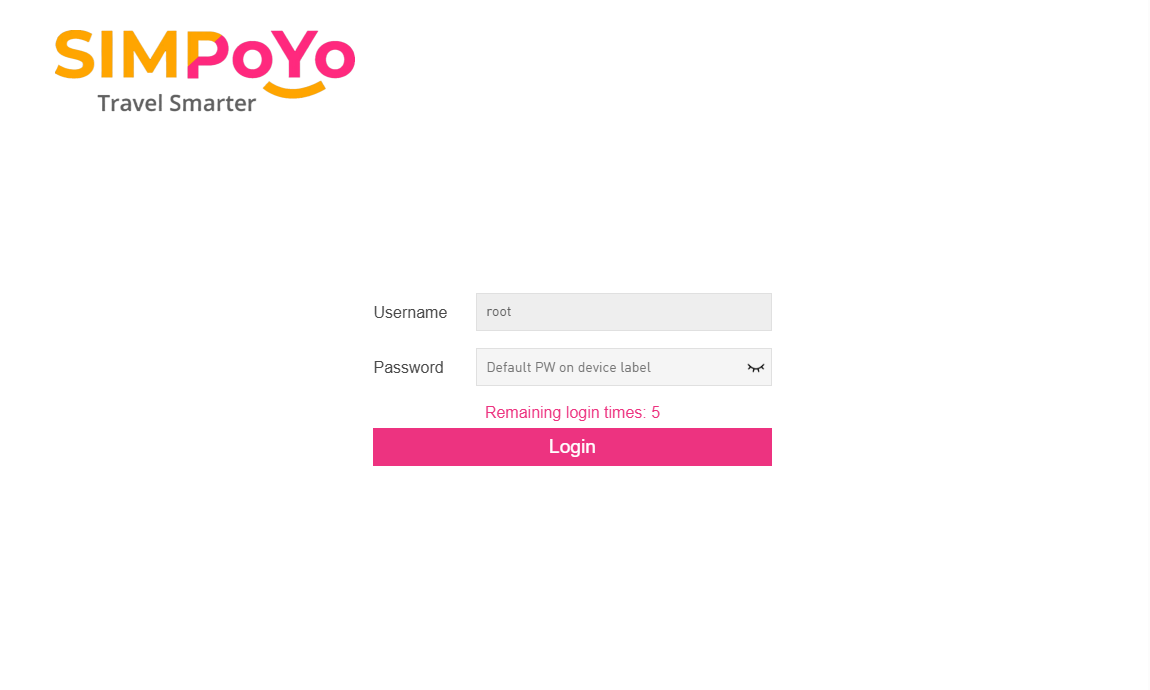
Accedi con la password amministratore, che per impostazione predefinita coincide con la password Wi-Fi di SIMPoYo uFi.
Controllare i dettagli di rete
-
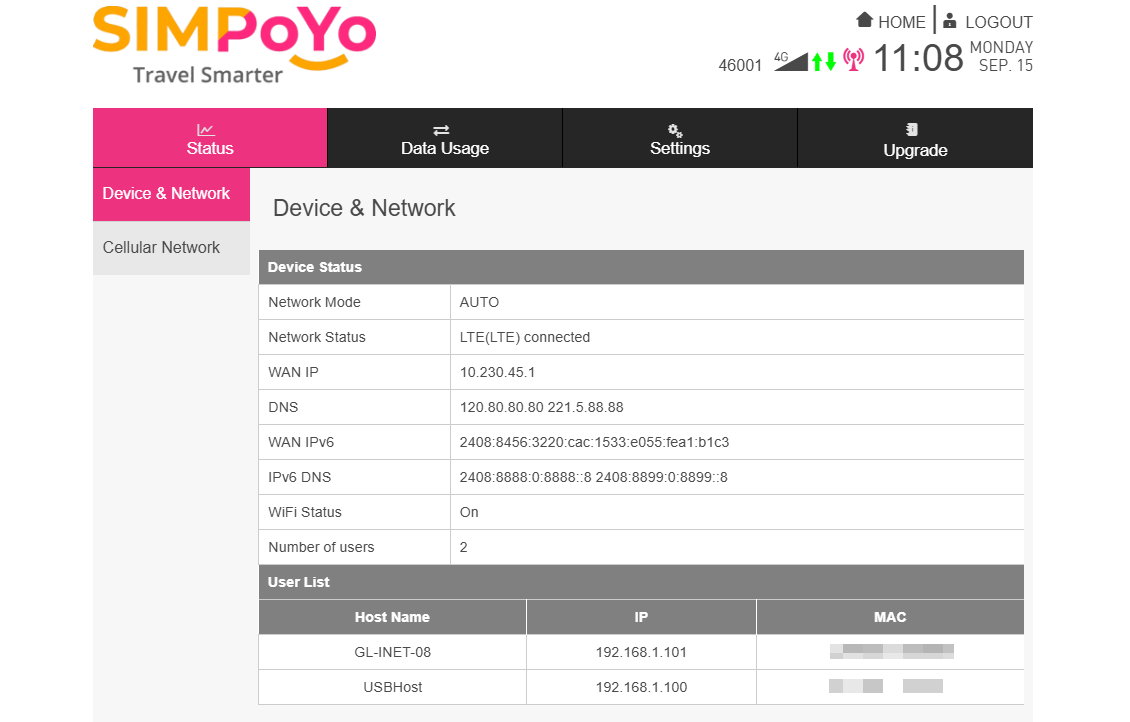
Seleziona Status dal menu superiore e vai su Device & Network. Entrerai nella home page dove viene mostrato lo stato della rete del dispositivo.
-
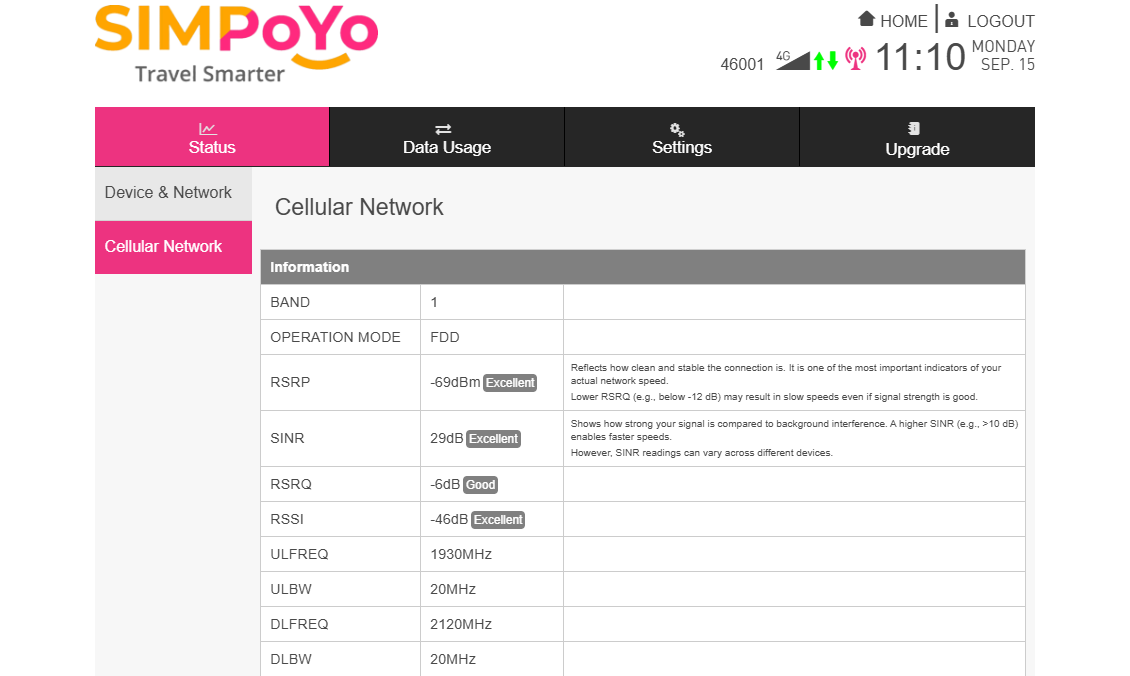
Passa a Cellular Network dalla barra laterale sinistra per controllare i dettagli della rete cellulare, come la potenza del segnale.
Controllare l'utilizzo dei dati
-
Seleziona Data Usage dal menu superiore e vedrai download, upload, consumo totale di dati e durata.
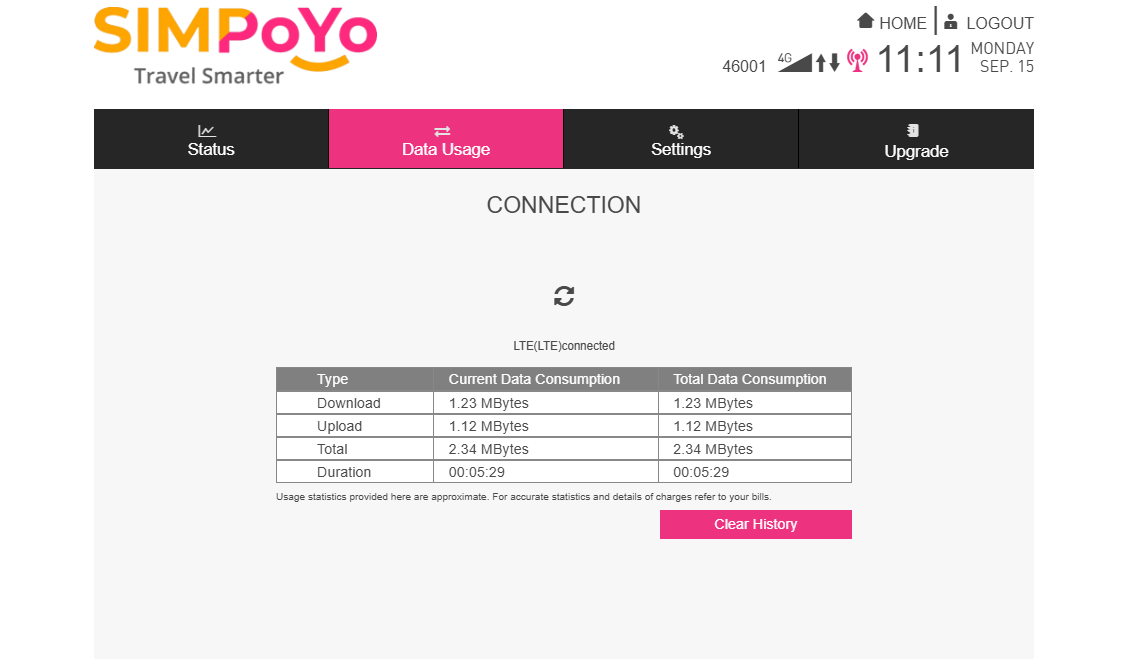
Nota: i dati sono solo di riferimento. Per i valori esatti fai riferimento alla tua fattura.
-
Se vuoi azzerare l'utilizzo dei dati, fai clic sul pulsante Clear History.
Modificare le impostazioni Wi-Fi
-
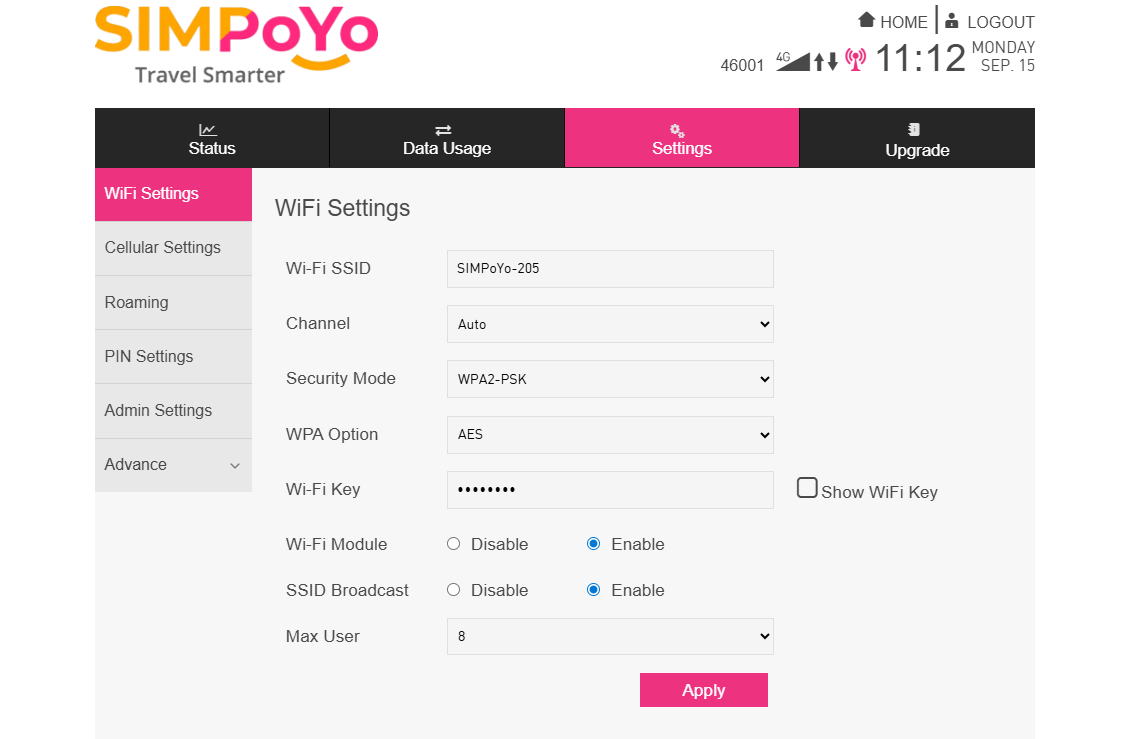
Seleziona Settings dal menu superiore e vai su Wi-Fi Settings.
-
Personalizza nome e password della rete Wi-Fi di SIMPoYo uFi, quindi fai clic su Apply.
Impostare l'APN
Se la tua scheda SIM richiede una configurazione manuale dell'APN, segui i passaggi sotto.
-
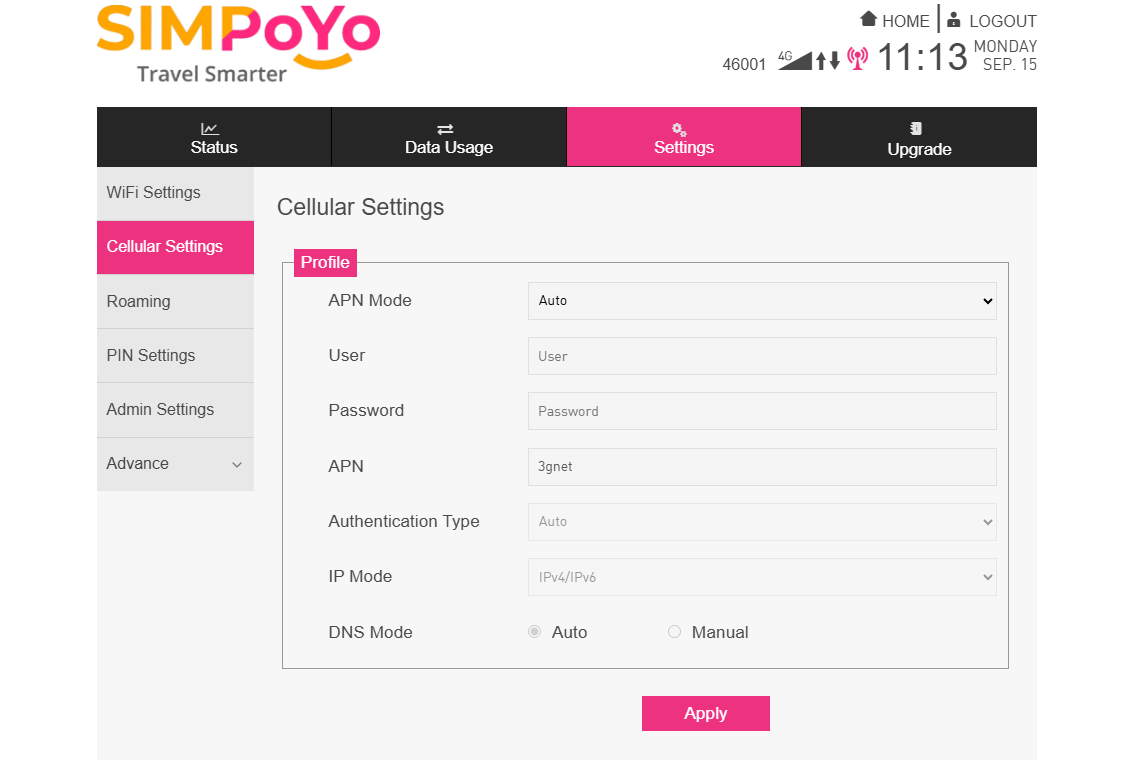
Seleziona Settings dal menu superiore e vai su Cellular Settings.
-
Imposta APN Mode su Manual.
-
Inserisci le informazioni fornite dal tuo operatore mobile, quindi fai clic su Apply.
Abilitare il roaming
Il roaming consente alla tua SIM di funzionare con operatori locali in altre regioni o Paesi, cosi rimani connesso anche lontano dalla tua rete domestica.
Segui i passaggi sotto per abilitare il roaming.
-
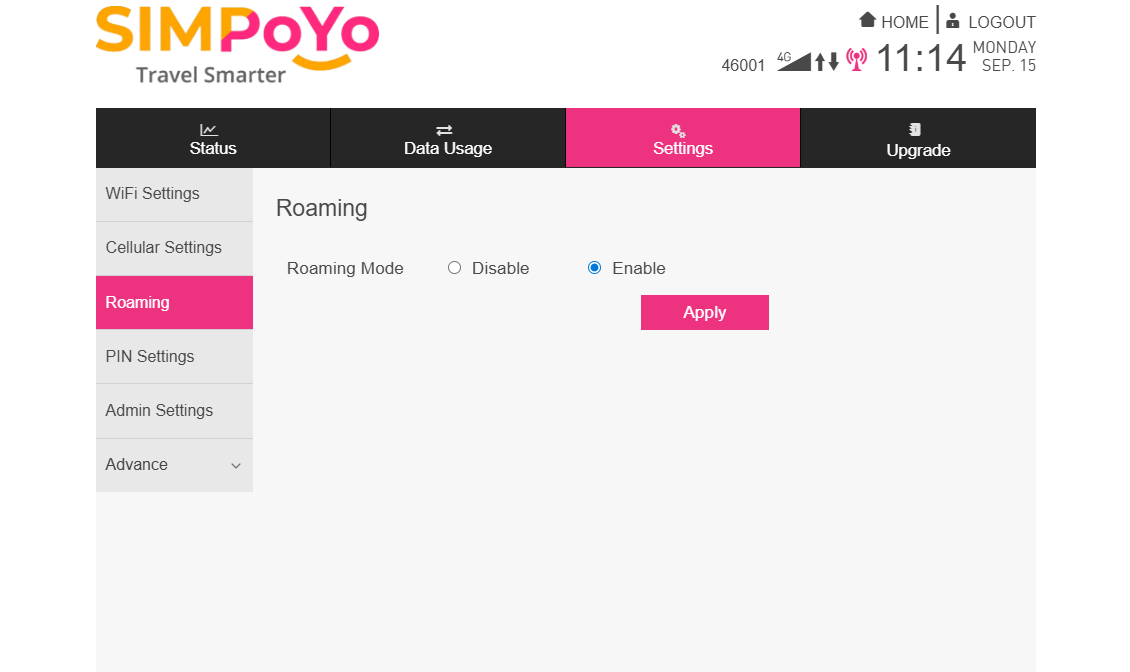
Seleziona Settings dal menu superiore e vai su Roaming.
-
Seleziona Enable e fai clic su Apply.
Abilitare il codice PIN
Il codice PIN e una password di sicurezza breve, di solito da 4 a 8 cifre, per la tua scheda SIM, che la blocca per impedire usi non autorizzati. Se la SIM viene rubata o inserita in un altro dispositivo, non potra essere attivata o utilizzata senza il codice PIN.
Segui i passaggi sotto per abilitare il codice PIN.
-
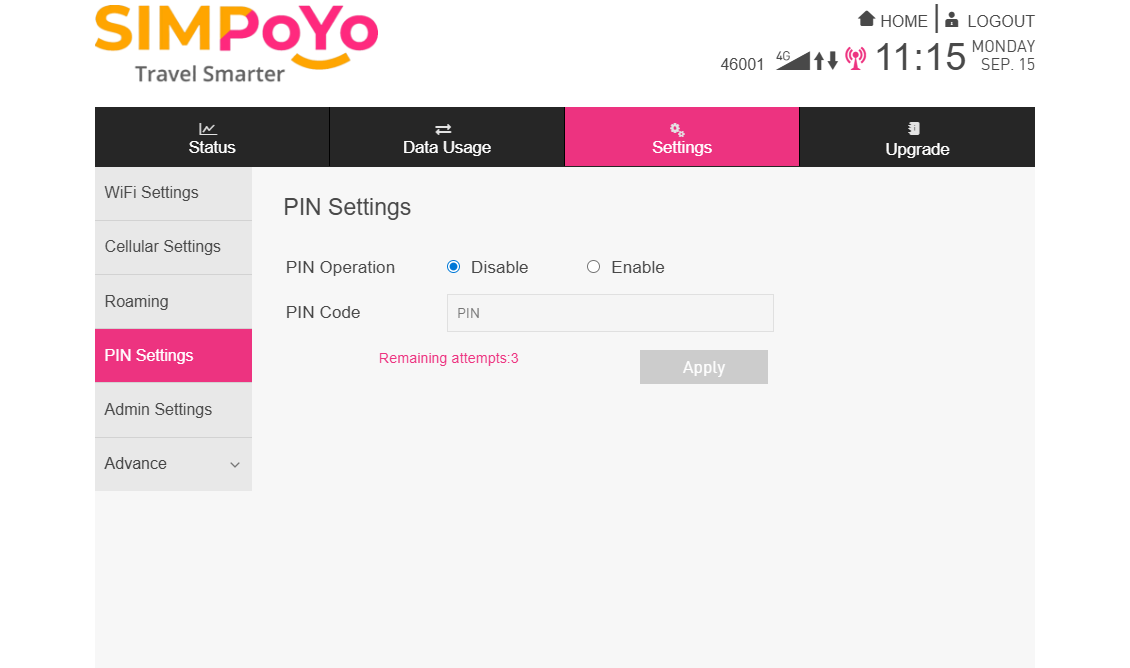
Seleziona Settings dal menu superiore e vai su PIN Settings.
-
Seleziona Enable, imposta il codice PIN e fai clic su Apply.
Cambiare la password amministratore
La password amministratore predefinita e uguale alla password Wi-Fi. Per motivi di sicurezza, cambiala durante la configurazione iniziale.
-
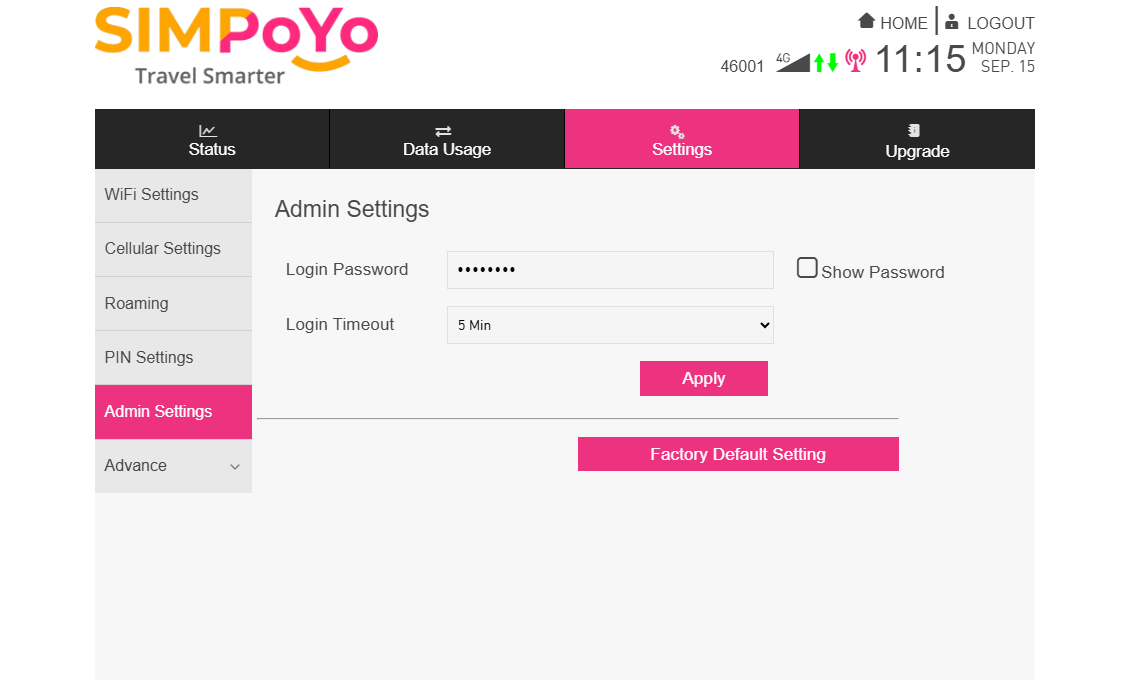
Seleziona Settings dal menu superiore e vai su Admin Settings.
-
Personalizza Admin Password e Login Timeout, quindi fai clic su Apply.
-
Se vuoi ripristinare le impostazioni predefinite di SIMPoYo uFi, fai clic sul pulsante Factory Default Setting.
Impostazioni DHCP
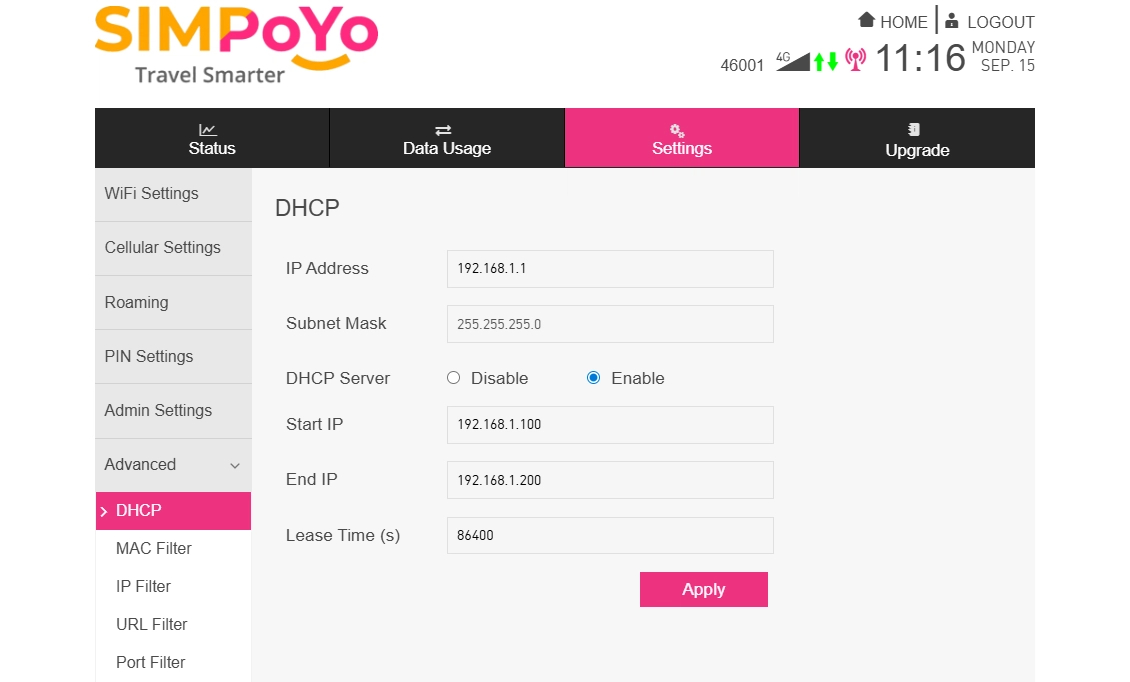
Per impostazione predefinita, l'indirizzo IP di SIMPoYo uFi e 192.168.1.1, con il server DHCP attivo per assegnare indirizzi IP ai dispositivi collegati.
Se vuoi cambiare l'indirizzo IP o personalizzare le impostazioni DHCP, segui i passaggi sotto.
-
Seleziona Settings dal menu superiore e vai su Advanced -> DHCP.
-
Qui puoi cambiare l'indirizzo IP del dispositivo, abilitare o disabilitare il server DHCP e impostare l'intervallo IP e la durata del lease. Configura le impostazioni DHCP e fai clic su Apply.
Filtro MAC
Il filtro MAC consente di controllare quali dispositivi possono accedere alla tua WLAN gestendo i relativi indirizzi MAC, migliorando la sicurezza della rete.
Il filtro MAC e disattivato per impostazione predefinita. Se vuoi abilitarlo, segui i passaggi sotto.
-
Seleziona Settings dal menu superiore e vai su Advanced -> MAC Filter.
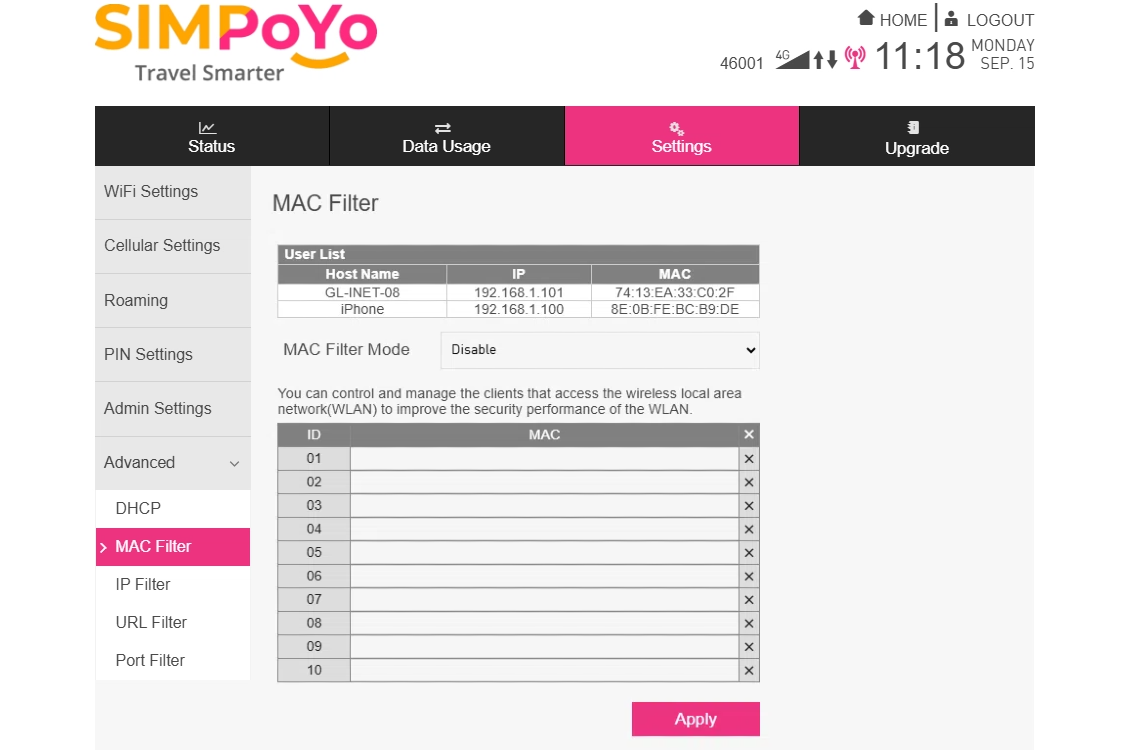
L'elenco User list in alto mostra i dettagli dei dispositivi connessi. Verifica che il dispositivo che vuoi controllare sia presente nell'elenco. In caso contrario, ricollegalo al Wi-Fi di SIMPoYo uFi.
-
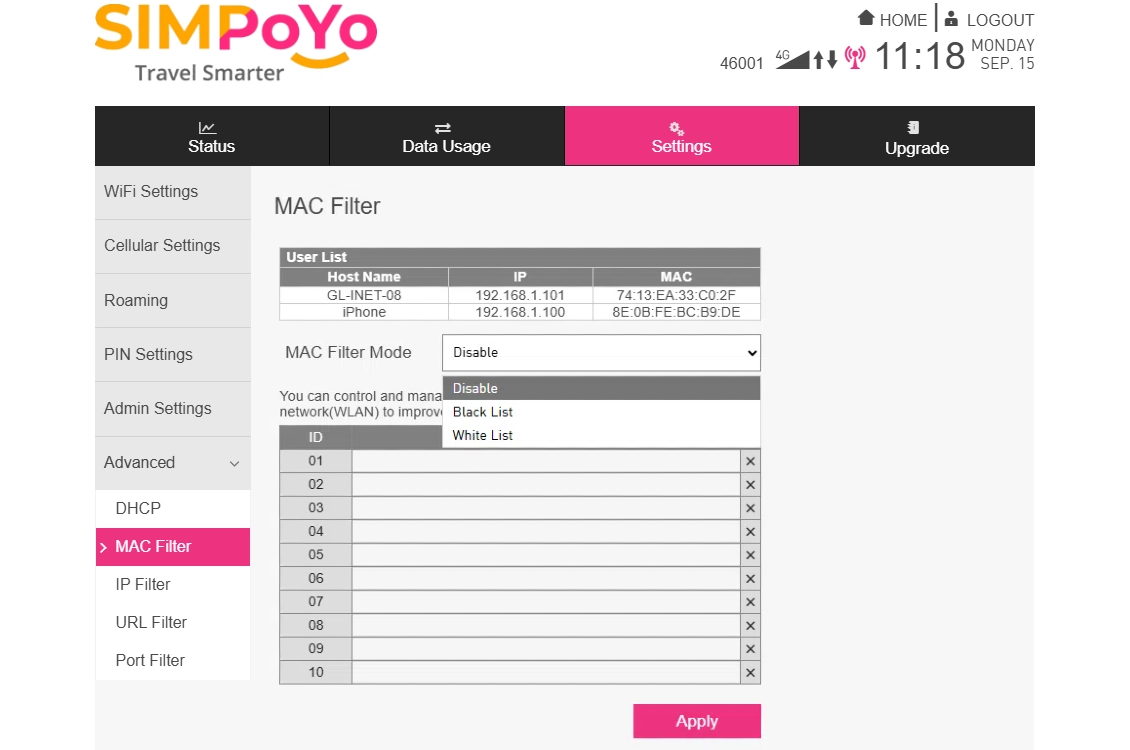
Imposta MAC Filter Mode su Black List o White List.
-
Copia l'indirizzo MAC del dispositivo che vuoi bloccare o consentire nell'elenco e fai clic su Apply.
Aggiornamento
-
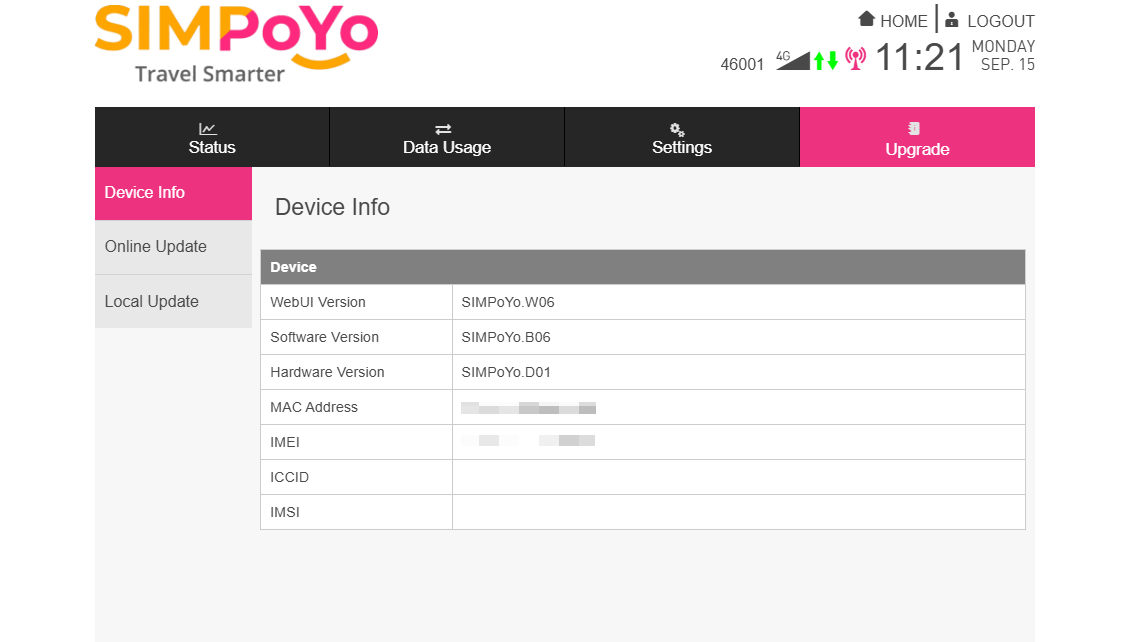
Seleziona Upgrade dal menu superiore, vai su Device Info e vedrai le informazioni del dispositivo SIMPoYo uFi, incluse:
- Informazioni hardware, ad esempio versione hardware, indirizzo MAC, IMEI e ICCID
- Informazioni software, ad esempio versione software
- Informazioni WebUI, ad esempio versione WebUI
-
Se disponibile, puoi aggiornare la versione software.
Passa a Online Update dalla barra laterale sinistra e fai clic sul pulsante Check New Update per verificare se e disponibile una nuova versione.
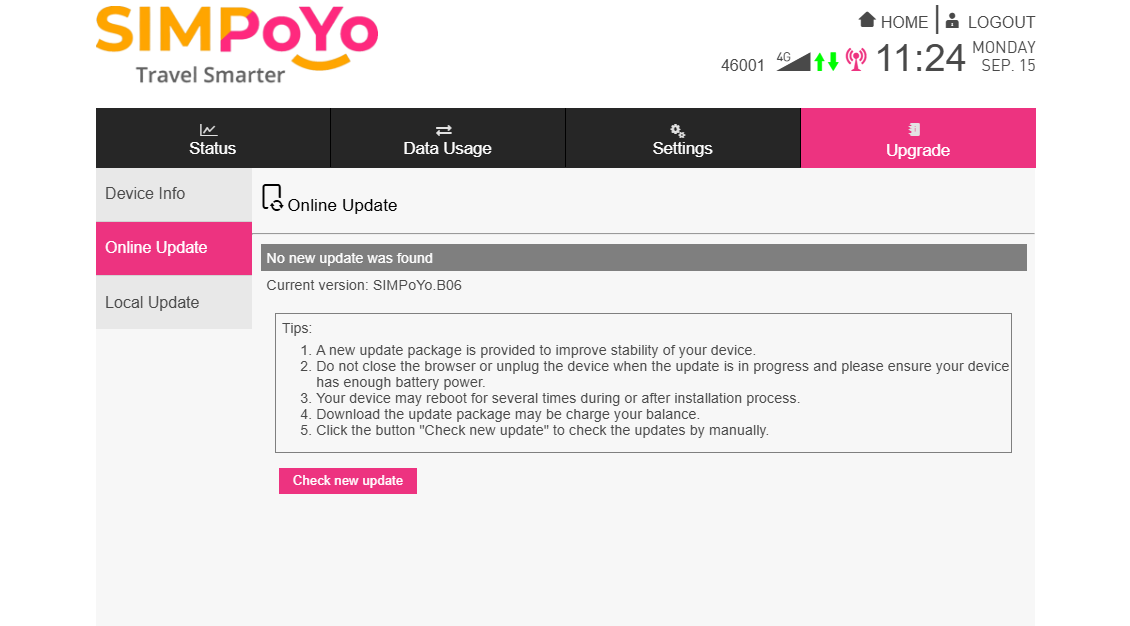
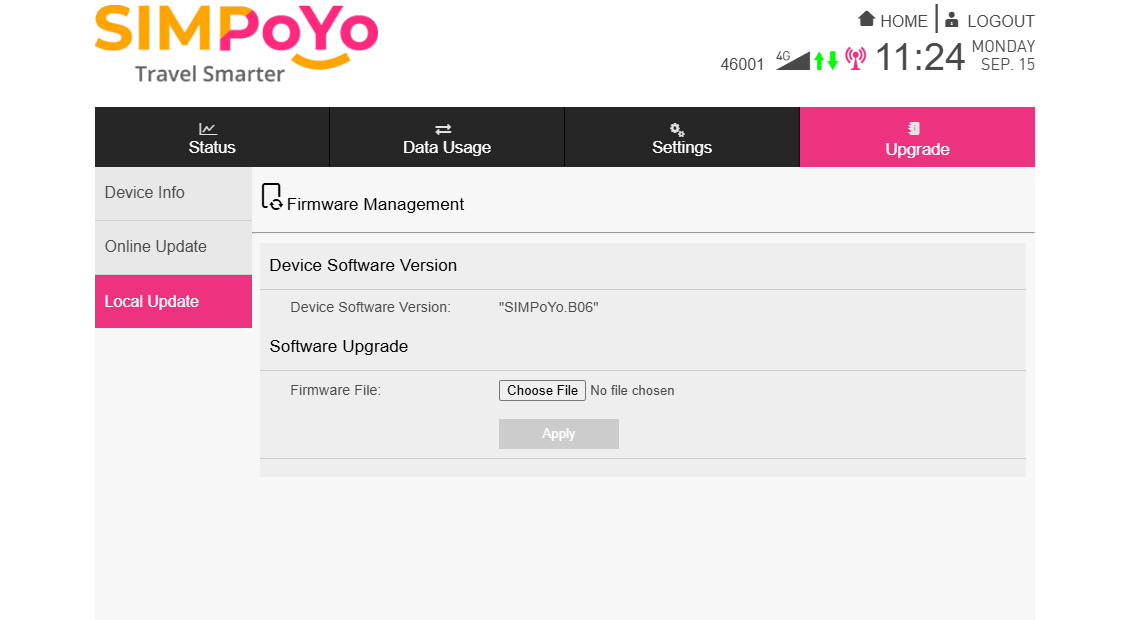
Oppure passa a Local Update dalla barra laterale sinistra, carica un file e fai clic su Apply per eseguire l'aggiornamento manualmente.
Guida agli accessori
Nella confezione sono inclusi i seguenti accessori:
-
1 cavo adattatore da USB-C a USB-A: adatto per collegare SIMPoYo uFi a dispositivi dotati solo di interfaccia USB Type-C, come i laptop.
-
1 cavo adattatore da USB-A a USB-A: consente di collegare con flessibilita SIMPoYo uFi a una porta USB, ad esempio su un computer o una fonte di alimentazione USB, evitando il contatto diretto tra la porta nativa di SIMPoYo uFi e la porta di destinazione. Questo aiuta a prevenire danni all'interfaccia metallica causati da urti improvvisi.
-
1 strumento di espulsione SIM, uno spillo: usalo per estrarre schede SIM dai dispositivi, come gli smartphone, da installare in SIMPoYo uFi, oppure per premere il foro di reset di uFi se necessario.
Hai ancora domande? Visita il nostro Community Forum oppure contattaci.