Come usare VPN Cascading sui router GL.iNet?
Introduzione
VPN Cascading viene spesso chiamato anche "Double VPN" in alcuni contesti, anche se sui router GL.iNet puo differire leggermente. Il concetto di base e illustrato di seguito.
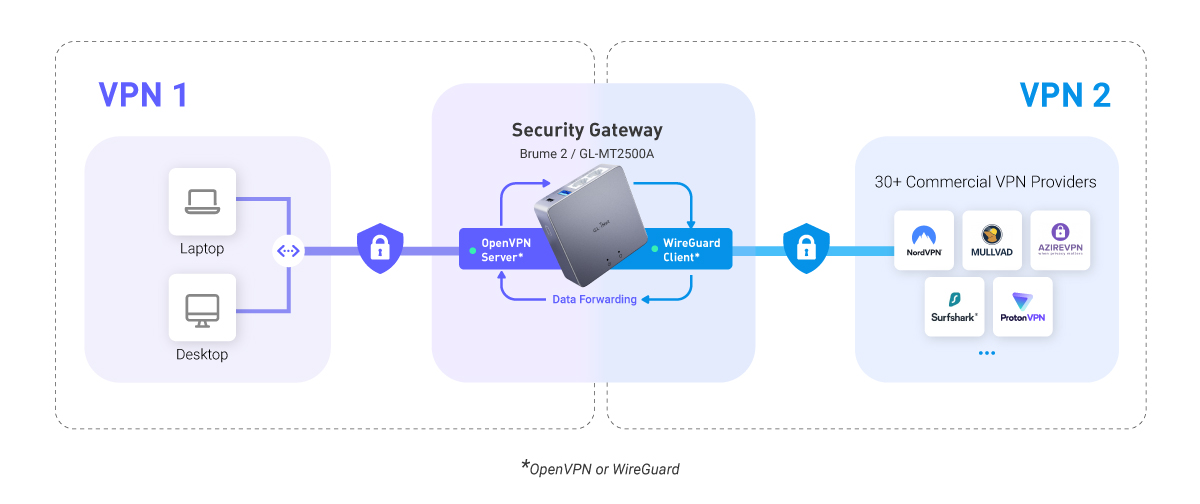
VPN 1 (router come server VPN): quando il router agisce come server VPN, i client collegati a questo server accedono a Internet tramite la rete ISP del router per impostazione predefinita.
VPN 2 (router come client VPN): il router agisce anche come client VPN, collegandosi a un servizio VPN di terze parti.
VPN Cascading: il router inoltra il traffico dal tunnel VPN 1 al tunnel VPN 2, consentendo ai dispositivi collegati al router tramite VPN 1 di accedere a Internet attraverso il servizio VPN di terze parti (VPN 2) invece che tramite la rete ISP del router.
Come abilitare VPN Cascading
Per firmware v4.7 e precedenti
-
Per prima cosa, configura il router come server VPN. Per una maggiore velocita e consigliato il protocollo WireGuard. Fai riferimento a questo link.
-
Esporta un file di configurazione dal router e caricalo su un dispositivo client che si colleghera al router tramite VPN.
-
Configura il router come client VPN, collegandolo a un servizio VPN di terze parti. Per una maggiore velocita e consigliato il protocollo WireGuard. Fai riferimento a questo link.
-
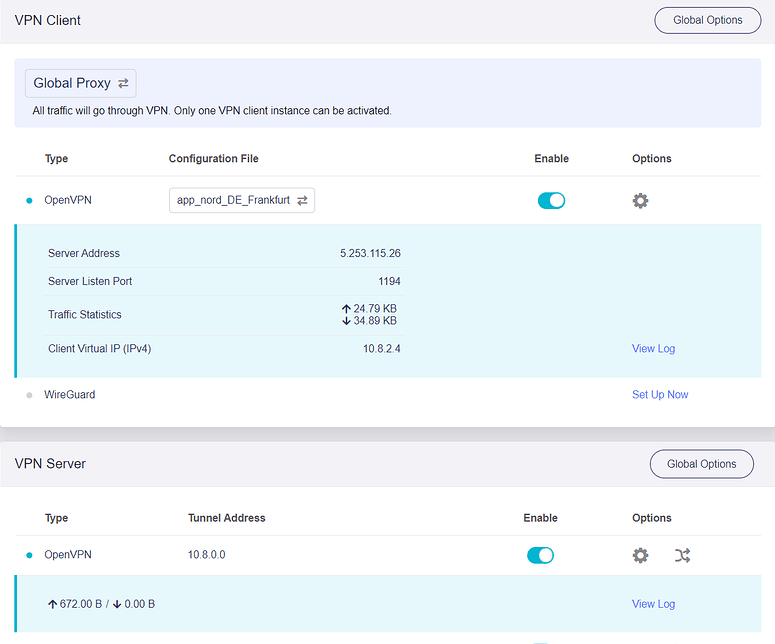
Una volta connesso, la pagina VPN Dashboard verra visualizzata come mostrato di seguito, con il router configurato contemporaneamente come server VPN e client VPN.
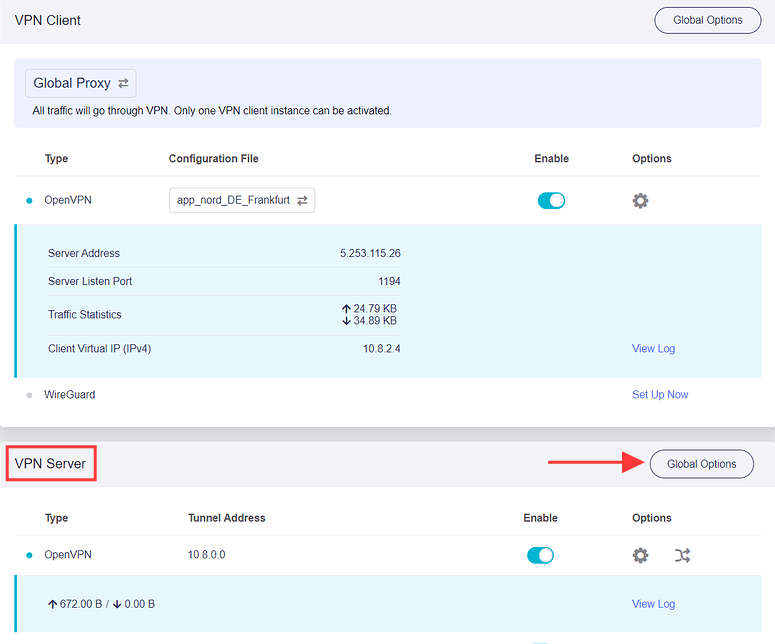
Nella sezione VPN Server della stessa pagina, fai clic su Global Options.
Abilita VPN Cascading e fai clic su Apply.

-
VPN Cascading e ora abilitato. I dispositivi collegati al router tramite VPN accederanno a Internet attraverso il servizio VPN di terze parti, invece che tramite la rete ISP del router.
Per firmware v4.8 e successivi
-
Per prima cosa, configura il router come server VPN. Per una maggiore velocita e consigliato il protocollo WireGuard. Fai riferimento a questo link.
-
Esporta un file di configurazione dal router e caricalo su un dispositivo client che si colleghera al router tramite VPN.
-
Configura il router come client VPN, collegandolo a un servizio VPN di terze parti. Per una maggiore velocita e consigliato il protocollo WireGuard. Fai riferimento a questo link.
-
Nel pannello di amministrazione web, vai su VPN Dashboard. Scegli quindi le istruzioni corrispondenti in base alla modalita VPN in uso.
Global Mode
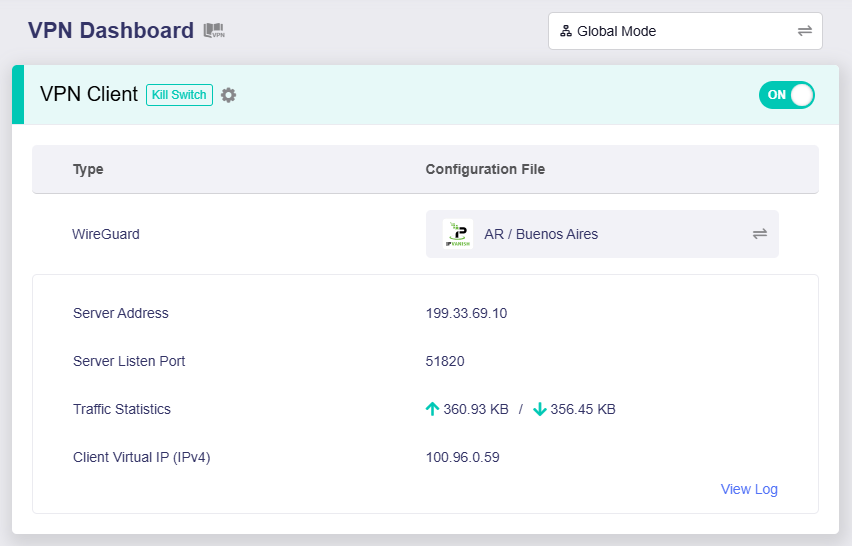
Se la modalita VPN e Global Mode, una volta abilitato il client VPN, come mostrato sotto, VPN Cascading verra abilitato automaticamente.
I dispositivi collegati al router tramite VPN accederanno a Internet attraverso il servizio VPN di terze parti, invece che tramite la rete ISP del router.
Policy Mode
Se la modalita VPN e Policy Mode, devi configurare la regola del tunnel VPN.
Fai clic sul riquadro grigio a sinistra.

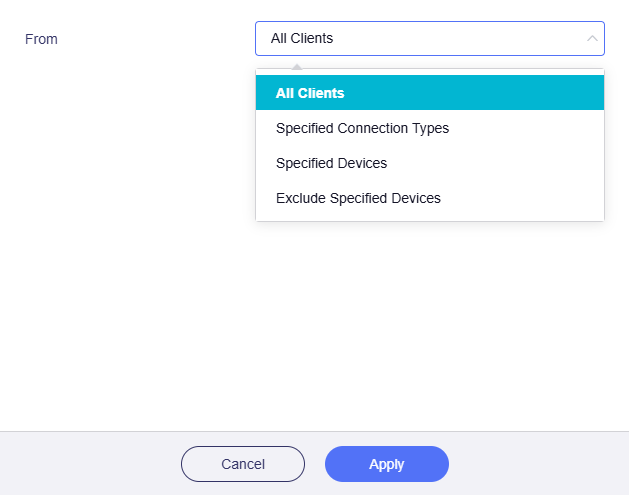
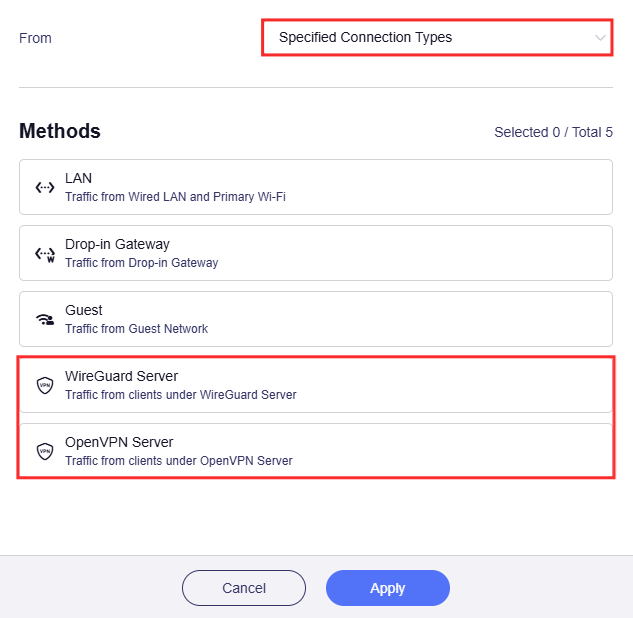
Seleziona l'origine del traffico a cui applicare questa regola. Per abilitare VPN Cascading, seleziona All Clients, oppure seleziona Specified Connection Types e quindi WireGuard/OpenVPN Server.
-
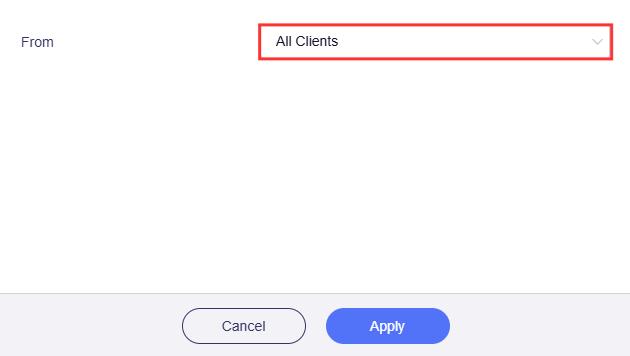
All Clients: include tutti i dispositivi LAN, i dispositivi di Drop-in Gateway, i dispositivi della rete ospite e i dispositivi collegati al router tramite VPN.
Se vuoi che il traffico di tutti i dispositivi utilizzi la stessa regola del tunnel, seleziona All Clients e fai clic su Apply.
-
Specified Connection Types: consente di specificare i dispositivi collegati al router tramite un metodo particolare, ad esempio dispositivi collegati via VPN, a cui applicare questa regola del tunnel.
Se vuoi che i client VPN del router utilizzino una regola diversa rispetto agli altri dispositivi, seleziona WireGuard/OpenVPN Server e fai clic su Apply.
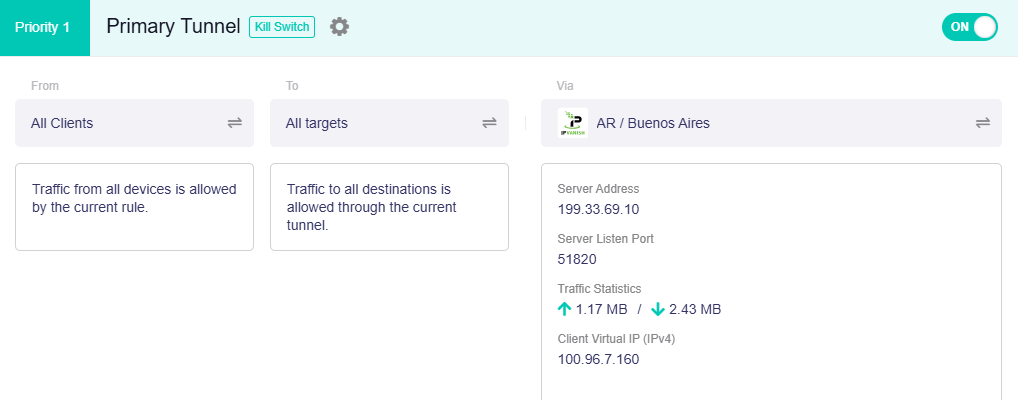
Questo e un esempio di regole del tunnel VPN in Policy Mode.
-
-
VPN Cascading e ora abilitato. I dispositivi collegati al router tramite VPN accederanno a Internet attraverso il servizio VPN di terze parti, invece che tramite la rete ISP del router.
-
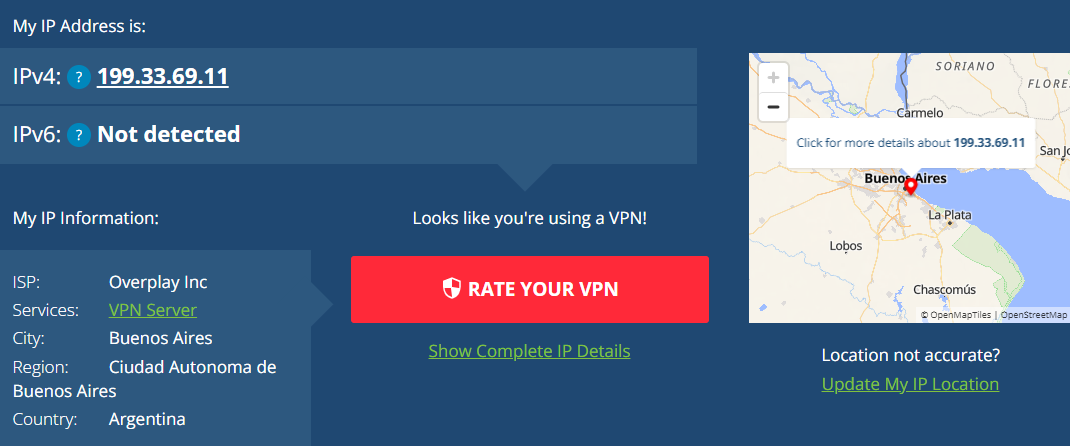
Test della connessione: su un laptop collegato al router tramite VPN, apri un browser e visita What Is My IP per controllare l'IP pubblico.
Se viene mostrato che l'indirizzo IP del laptop si trova nella regione del server VPN di terze parti, che in questa guida e Buenos Aires, significa che VPN Cascading e entrato in funzione.
Hai ancora domande? Visita il nostro Community Forum oppure contattaci.