Come accedere dal server alla LAN del client OpenVPN
Questo tutorial illustra i passaggi per accedere, dal lato server OpenVPN, alla sottorete LAN del client OpenVPN, ad esempio NAS, telecamera IP e cosi via.
Topologia
Come mostrato sotto, il GL-AXT1800 e un server OpenVPN e il GL-MT2500 e un client OpenVPN collegato ad esso. Dal lato server puoi accedere ai dispositivi presenti nella LAN del GL-MT2500, ad esempio un NAS o il GL-MT3000, un router secondario.

1. Aggiungere una regola di instradamento sul server
Per firmware v4.7 e precedenti
Accedi al pannello di amministrazione web del tuo server OpenVPN e vai su VPN -> VPN Dashboard -> VPN Server.
Fai clic sull'icona di routing a destra per entrare nella regola di instradamento.

Nella finestra pop-up, fai clic sul pulsante Add Route Rule a destra e inserisci la sottorete a cui vuoi accedere.
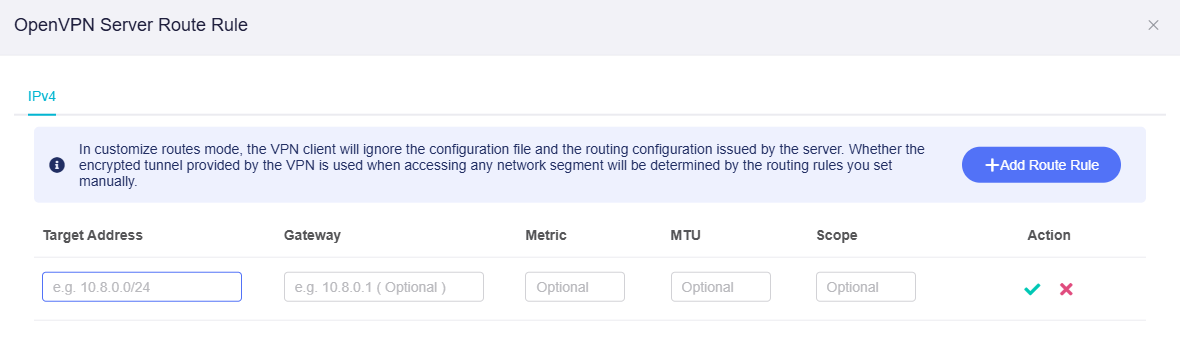
Ad esempio, la sottorete LAN del client OpenVPN GL-MT2500 e 192.168.48.0/24, quindi il Target Address e 192.168.48.0/24.
Gateway e il Client IP generato dal tuo server OpenVPN per questo client OpenVPN. Qui impostiamo Gateway su 10.8.0.1, quindi fai clic su Apply.
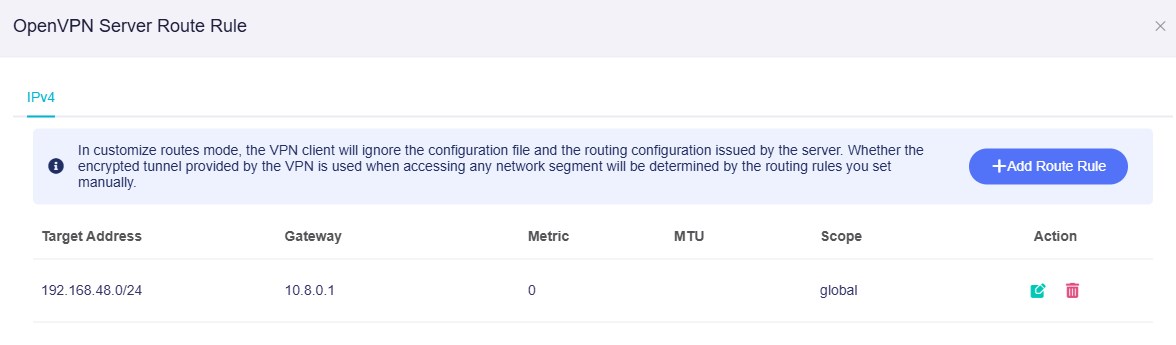
Nota: se hai piu client OpenVPN le cui sottoreti LAN devono essere raggiungibili, fai riferimento a questo link per riservare un Client IP per ciascun client OpenVPN prima di configurare le regole di instradamento.
Per firmware v4.8 e successivi
Accedi al pannello di amministrazione web del tuo server OpenVPN e vai su VPN -> OpenVPN Server.
Fai clic sulla scheda Route Rules, quindi sul pulsante Add Route Rule a destra.

Nella finestra pop-up, inserisci la sottorete a cui vuoi accedere.
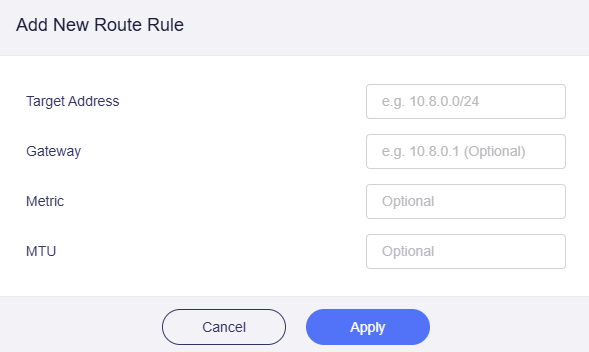
Ad esempio, la sottorete LAN del client OpenVPN GL-MT2500 e 192.168.48.0/24, quindi il Target Address e 192.168.48.0/24.
Gateway e il Client IP generato dal tuo server OpenVPN per questo client OpenVPN. Qui impostiamo Gateway su 10.8.0.2, quindi fai clic su Apply.
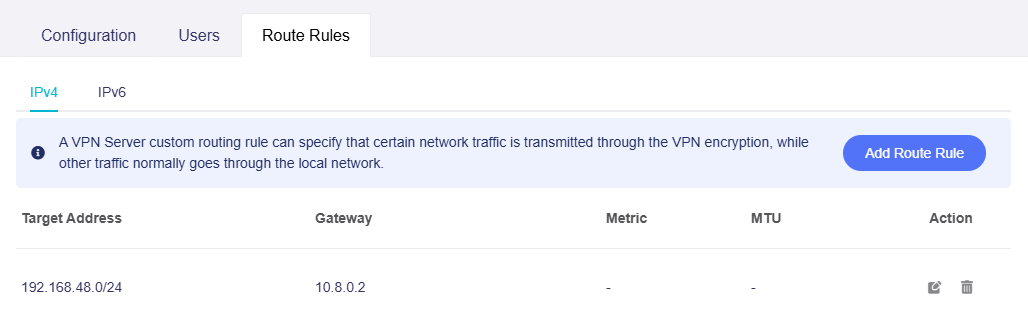
Nota: se hai piu client OpenVPN le cui sottoreti LAN devono essere raggiungibili, fai riferimento a questo link per riservare un Client IP per ciascun client OpenVPN prima di configurare le regole di instradamento.
2. Consentire l'accesso remoto alla LAN del client
Per firmware v4.7 e precedenti
Accedi al pannello di amministrazione web del tuo client OpenVPN e vai su VPN -> VPN Dashboard -> VPN Client.
Fai clic sull'icona dell'ingranaggio per entrare nelle opzioni del client.
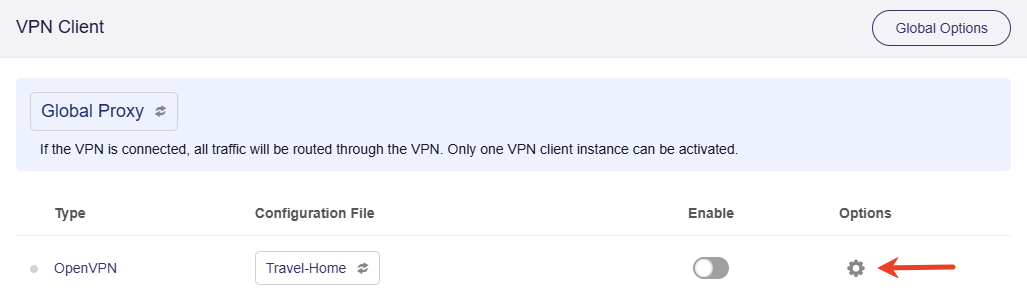
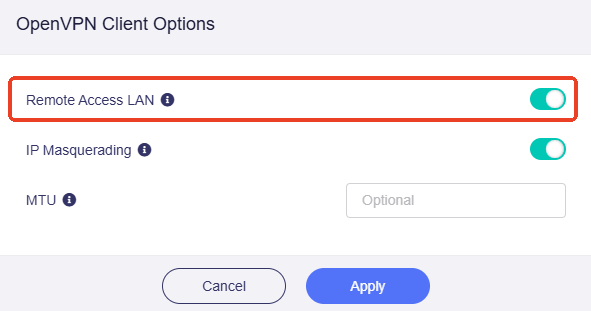
Nella finestra pop-up, abilita Remote Access LAN, quindi fai clic su Apply.
Per firmware v4.8 e successivi
Accedi al pannello di amministrazione web del tuo client OpenVPN e vai su VPN -> VPN Dashboard.
Nell'angolo in alto a sinistra del tunnel VPN, fai clic sull'icona dell'ingranaggio per entrare nelle opzioni del tunnel.
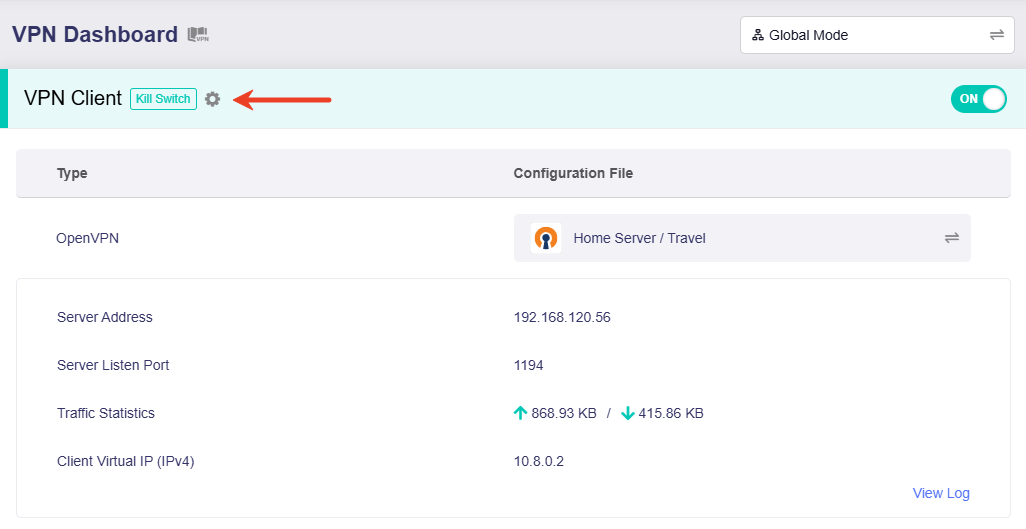
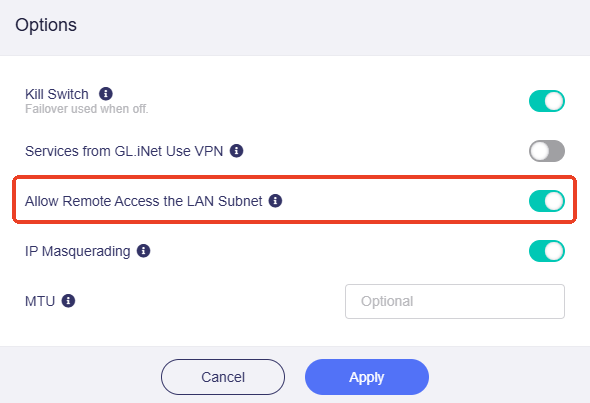
Nella finestra pop-up, abilita Allow Remote Access the LAN Subnet, quindi fai clic su Apply.
3. Testare la connessione
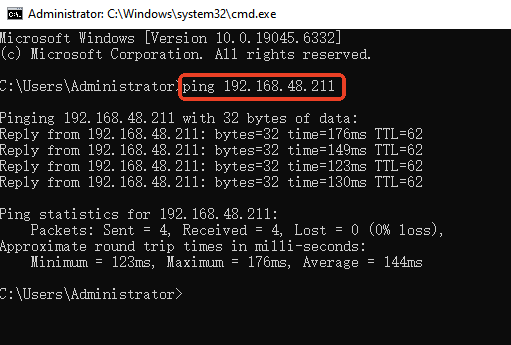
Ecco un esempio di accesso al GL-MT3000, un dispositivo nella LAN del client OpenVPN, con IP 192.168.48.211.
Su un dispositivo collegato al tuo server OpenVPN, esegui un ping verso l'indirizzo IP del GL-MT3000, 192.168.48.211. Questo e l'indirizzo IP che il client OpenVPN, GL-MT2500, assegna al GL-MT3000 nella propria LAN.
Se il ping ha esito positivo, significa che le impostazioni sono corrette. Potrai accedere a tutti gli altri dispositivi all'interno della sottorete LAN del client OpenVPN tramite i rispettivi indirizzi IP.
Hai ancora domande? Visita il nostro Community Forum oppure contattaci.