Accedere al router tramite SSH
Secure Shell, SSH, e un protocollo di rete crittografico per gestire in modo sicuro i servizi di rete su una rete non protetta. L'esempio piu noto e l'accesso remoto ai sistemi informatici da parte degli utenti. A volte hai bisogno di strumenti di base per collegarti in SSH al server. Questa guida spiega come effettuare il login SSH sui router GL.iNet.
Per utenti Windows
Esistono diversi modi per accedere al terminale del router su Windows, ad esempio tramite Windows Cmd, PowerShell, Bitvise o PuTTY.
Usare Windows Cmd
-
Apri il Prompt dei comandi
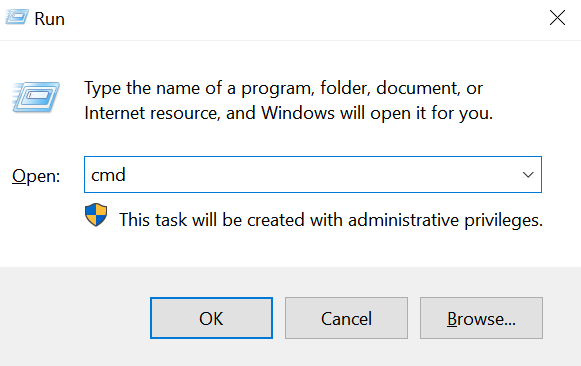
Premi Win + R per aprire la finestra Esegui. Digita cmd e premi Enter.
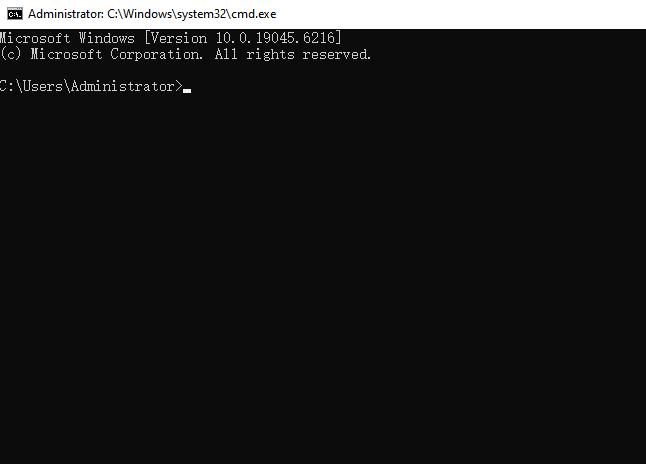
Si aprira una finestra nera del prompt dei comandi.
-
Accedi al router
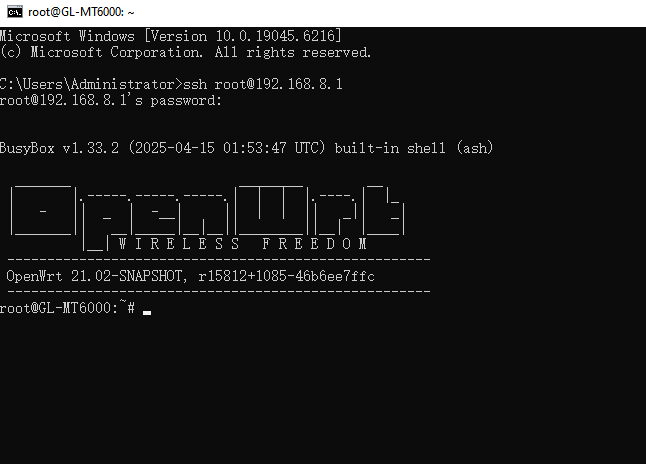
Nella finestra del prompt dei comandi, digita
ssh root@192.168.8.1e premi Enter.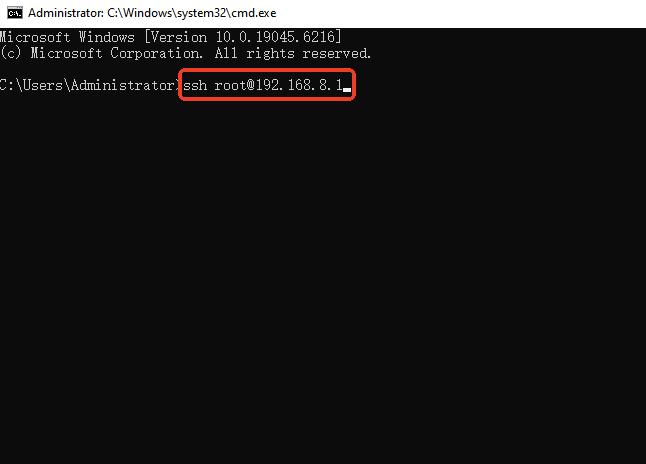
Nota:
192.168.8.1e l'indirizzo IP predefinito del router. Se lo hai cambiato in precedenza, usa invece il tuo IP personalizzato.Quindi digita la password amministratore del router e premi Enter. Per motivi di sicurezza, la password non viene mostrata sullo schermo.
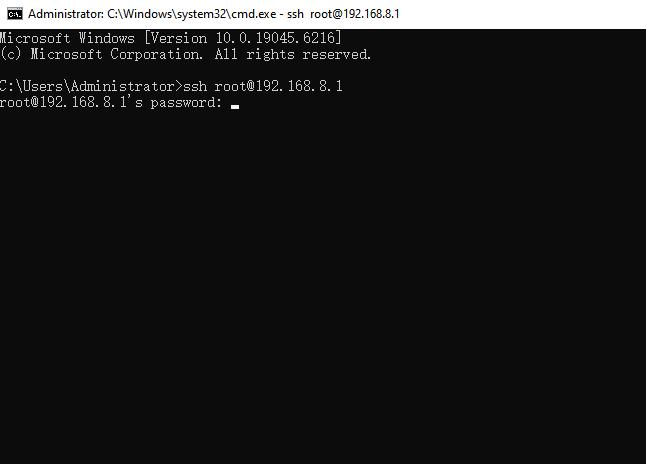
Se la password e corretta, accederai con successo al router.
Risoluzione dei problemi
-
Errore: Connection timed out
Assicurati che il tuo dispositivo, ad esempio un laptop, sia collegato al router. Ricollegati al Wi-Fi del router o alla porta LAN e riprova.
-
Errore: Permission denied
Assicurati di digitare la password amministratore corretta. Se hai dimenticato la password, ripristina il router premendo il pulsante RESET per 10 secondi.
Usare PowerShell
-
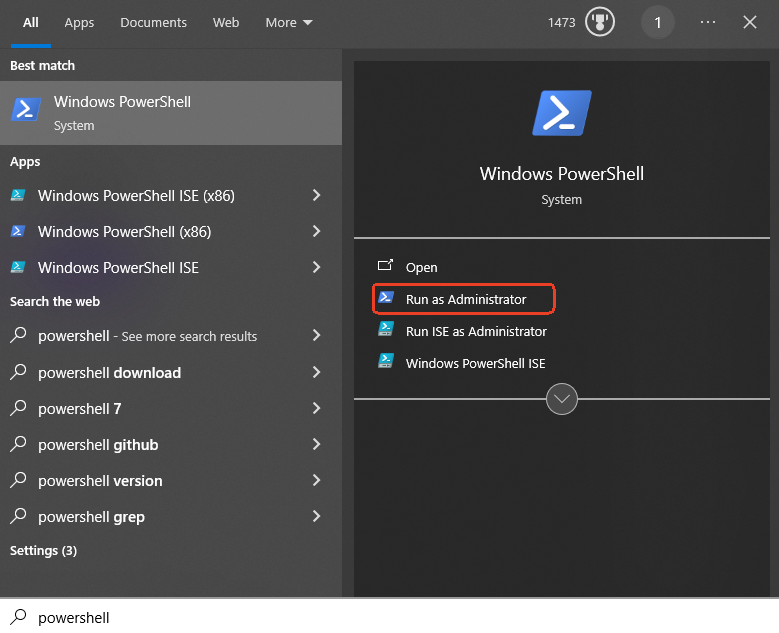
Apri Windows PowerShell
Fai clic sull'icona di ricerca nella barra delle applicazioni, digita PowerShell, seleziona Windows PowerShell ed eseguilo come amministratore.
-
Accedi al router
Nella finestra PowerShell, digita
ssh root@192.168.8.1e premi Enter.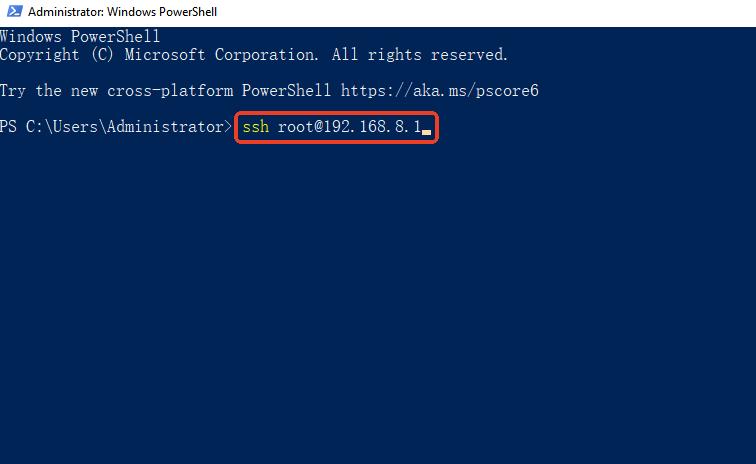
Nota:
192.168.8.1e l'indirizzo IP predefinito del router. Se lo hai cambiato in precedenza, usa invece il tuo IP personalizzato.Il sistema ti chiedera di confermare la connessione. Digita
yese premi Enter.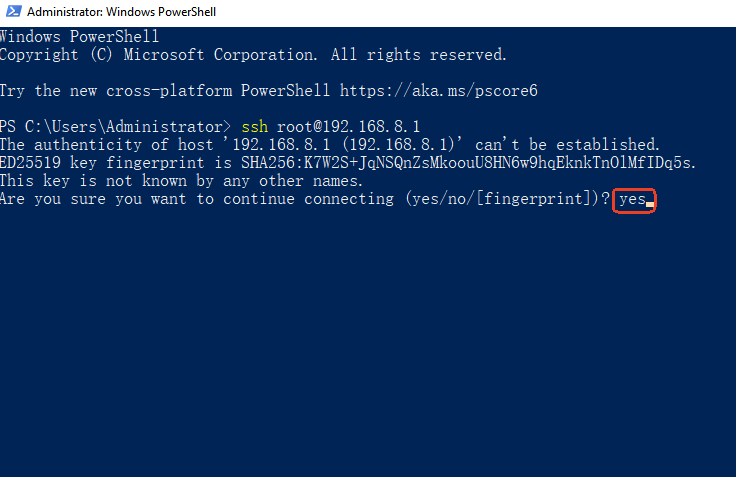
Ti verra chiesto di inserire la password amministratore del router. Inserisci la password corretta e premi Enter. Per motivi di sicurezza, la password non viene mostrata sullo schermo.
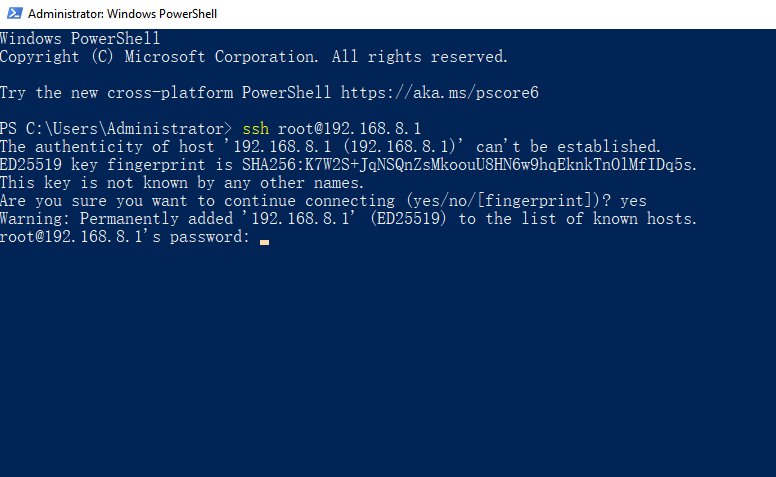
A questo punto accederai con successo al terminale del router.
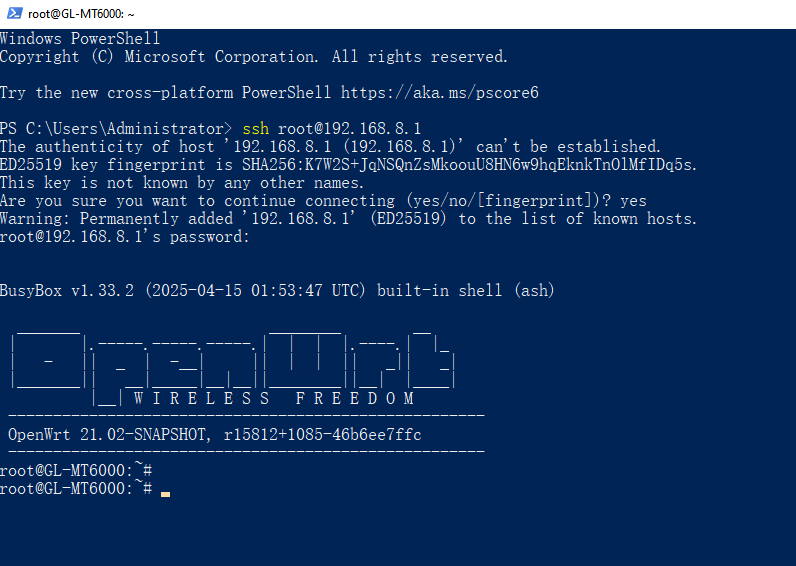
Risoluzione dei problemi
-
WARNING: REMOTE HOST IDENTIFICATION HAS CHANGED! / Host key verification failed
Questo accade se la chiave di sicurezza del router e cambiata, ad esempio dopo un ripristino di fabbrica o un aggiornamento firmware, oppure se ti eri collegato in precedenza a un altro router, causando il fallimento della verifica della chiave host.
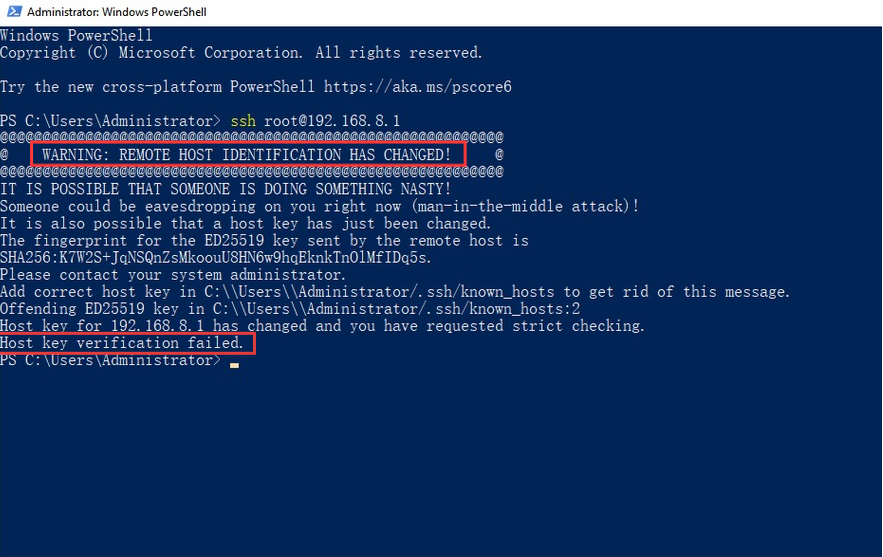
Per risolvere, apri Esplora file, vai in
C:\Users\Administrator\.sshe trova il file known_hosts.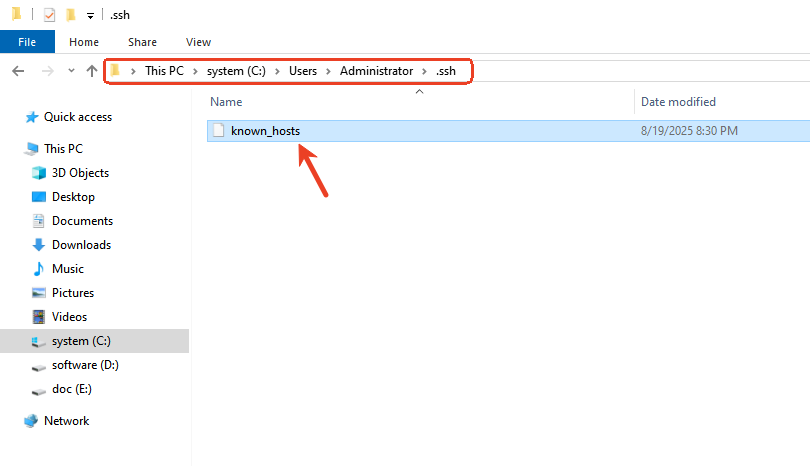
Fai doppio clic sul file known_hosts e aprilo con Notepad.
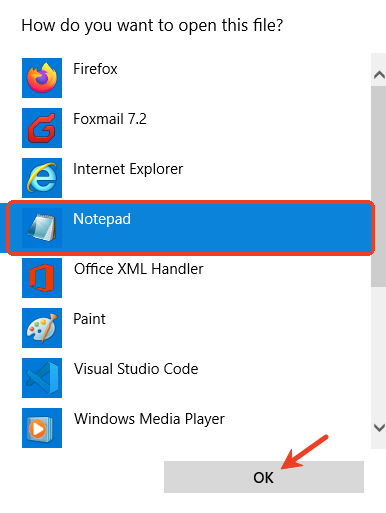
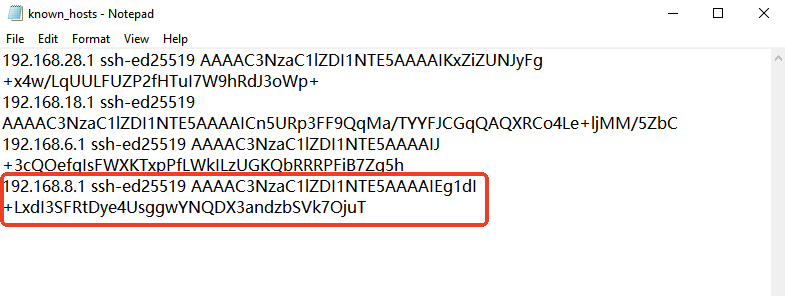
Elimina la voce relativa all'indirizzo IP del router, ad esempio 192.168.8.1, e salva il file. Poi chiudi Esplora file.
Tornato in PowerShell, usa di nuovo il comando
ssh root@192.168.8.1per collegarti al router. Ti verra chiesto di confermare la connessione. Digitayese premi Enter, quindi inserisci la password di accesso del router. A questo punto accederai con successo al terminale del router. -
Cosa devo fare se ho cambiato la porta SSH del router?
Se hai cambiato la porta SSH del router, specifica la porta tramite il parametro
-pquando usi il comando ssh. Ad esempio:ssh -p [nuovo numero di porta] [nome utente]@[indirizzo IP del router]
Usare Bitvise
Guarda questo video per accedere al router tramite Bitvise.
Usare PuTTY
-
Scarica PuTTY
Scarica l'ultima versione di PuTTY da qui.
-
Installa PuTTY


-
Avvia PuTTY
Fai clic su PuTTY dal menu Start.

Vedrai la seguente finestra di configurazione.

Inserisci come Host Name, o IP address,
192.168.8.1, lascia la porta predefinita22e seleziona come tipo di connessioneSSH.Inserisci
Your Sessionnelle sessioni salvate e fai clic suSaveper salvare il contenuto.Poi fai clic su
Openin basso.
Comparira un avviso di sicurezza come mostrato sotto: fai clic su
Yes.
login as:
rootQuindi inserisci la password amministratore. Per motivi di sicurezza, la password non viene mostrata sullo schermo.

Quando vedi l'immagine sopra, significa che hai effettuato con successo il login SSH al router.
Per utenti Linux/Mac
Il processo su Linux e Mac OS e generalmente lo stesso. Di seguito usiamo Ubuntu come esempio.
Usare Ubuntu
-
Avvia Terminal
Avvia Ubuntu. Fai doppio clic sull'icona Terminal per avviare il terminale.

-
Accedi al router
Inserisci il comando di login SSH:
ssh root@192.168.8.1
Il sistema ti chiedera di confermare la connessione. Digita
yese premi Enter.
Quindi inserisci la password amministratore del router. Per motivi di sicurezza, la password non viene mostrata sullo schermo.

Quando vedi l'immagine sopra, significa che hai effettuato con successo il login al router.
Risoluzione dei problemi
-
WARNING: REMOTE HOST IDENTIFICATION HAS CHANGED! / Host key verification failed
Questo accade se la chiave di sicurezza del router e cambiata, ad esempio dopo un ripristino di fabbrica o un aggiornamento firmware, oppure se ti eri collegato in precedenza a un altro router, causando il fallimento della verifica della chiave host.

Se questo accade, esegui il comando mostrato nel riquadro rosso sopra. Copia esattamente il comando mostrato nel tuo terminale.
ssh-keygen -f "~/.ssh/known_hosts" -R "192.168.8.1"
Poi prova a collegarti di nuovo.
-
Unable to negotiate with 10.0.0.1 port 22: no matching host key type found. Their offer: ssh-rsa
Potresti incontrare questo errore durante la connessione. E dovuto a una modifica del pacchetto Openssh dalla versione 8.8. Per risolvere, apri il file ~/.ssh/config con un editor di testo, ad esempio Nano o Vim, e aggiungi le seguenti righe:
host 192.168.8.1
    HostkeyAlgorithms +ssh-rsa
    PubkeyAcceptedAlgorithms +ssh-rsa
Assicurati di cambiare l'IP host se non e quello predefinito.
Per maggiori dettagli su questo problema, fai riferimento qui.
Hai ancora domande? Visita il nostro Community Forum oppure contattaci.