Supporto tecnico tramite GoodCloud
A volte e necessario condividere il proprio dispositivo tramite GoodCloud per ricevere supporto tecnico da GL.iNet. Questa guida mostra come condividere il dispositivo con il supporto tecnico GL.iNet.
Abilitare GoodCloud e l'accesso remoto
Prima di condividere il dispositivo con il supporto tecnico GL.iNet, assicurati che il router disponga di una connessione Internet aggiuntiva per una maggiore stabilita. Configura una connessione Ethernet o Repeater come backup di failover e verifica che funzioni correttamente.
Quindi accedi al pannello di amministrazione web del router per abilitare GoodCloud e l'accesso remoto.
-
Per firmware versione 4.7.x o successiva
Vai su CLOUD SERVICES -> GoodCloud, fai clic su Get Started e accedi al tuo account Cloud nell'angolo in alto a destra. Se non hai un account, registrane prima uno.
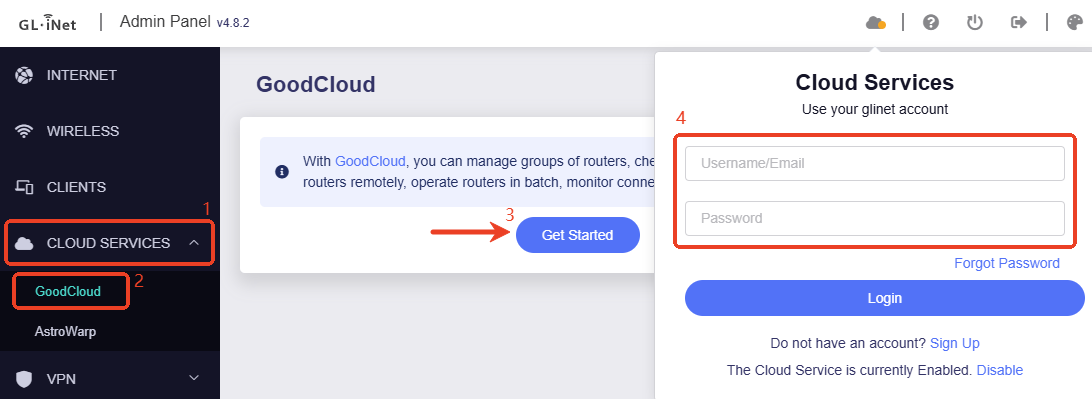
Una volta effettuato l'accesso, il dispositivo verra associato automaticamente al tuo account Cloud.
Torna alla pagina GoodCloud, abilita Remote SSH e Remote Web Access, quindi fai clic su Apply.

-
Per firmware versione 4.6.x o precedente
Vai su APPLICATIONS -> GoodCloud, abilita GoodCloud, Remote SSH e Remote Web Access, seleziona Terms of Service & Privacy Policy, quindi fai clic su Apply.

Accedere all'account Cloud e associare il dispositivo
Se il router esegue firmware v4.7 o successivo, puoi registrare un account direttamente nel pannello di amministrazione web del router ed effettuare l'accesso. Una volta effettuato l'accesso, il dispositivo corrente verra associato automaticamente al tuo account Cloud.
Se il router esegue firmware v4.6 o precedente, segui i passaggi sotto per accedere al tuo account e associare il dispositivo.
-
Visita GoodCloud ed effettua l'accesso al tuo account. Se non hai un account, registrane prima uno.
-
Associa il dispositivo a GoodCloud. Fai riferimento a questo link.
Condividere il dispositivo con il supporto tecnico GL.iNet
-
Visita GoodCloud ed effettua l'accesso.
-
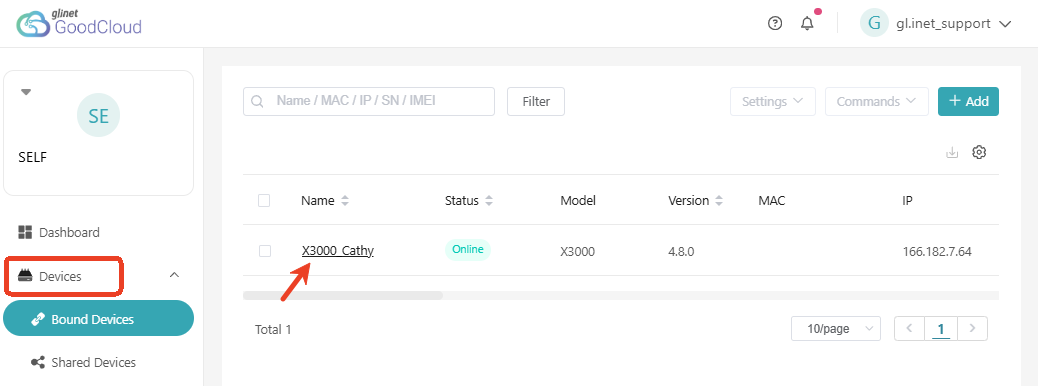
Vai su Devices -> Bound Devices e fai clic sul dispositivo che vuoi condividere.
-
Verrai portato alla pagina dei dettagli del dispositivo. Fai clic sulla scheda SHARE e poi su Share Device, come mostrato sotto.

Quindi condividi il dispositivo con il supporto tecnico GL.iNet. Per proteggere la tua rete personale, abilita Auto Expire Sharing e impostane la scadenza a 7 giorni. Poi fai clic su Confirm.

Informativa sulla protezione della privacy
-
I dispositivi condivisi con il supporto tecnico GL.iNet vengono utilizzati SOLO per la risoluzione dei problemi. Il supporto GL.iNet non conservera, non fara backup e non accedera ad alcuna tua informazione privata.
-
Per garantire la sicurezza della password, consigliamo di cambiare la password di accesso del pannello di amministrazione web con una temporanea prima di condividere il dispositivo con il supporto GL.iNet. Potrai ripristinare la password abituale dopo la conclusione della risoluzione del problema.
Fornire informazioni al supporto tecnico GL.iNet
Dopo aver condiviso il dispositivo, fornisci l'indirizzo MAC e la password amministratore del router al corrispondente membro del supporto tecnico GL.iNet tramite email o messaggio privato nel forum per la risoluzione remota del problema.
Non inviare le informazioni sia via email sia via PM nello stesso momento.
-
via Email: invia queste informazioni al corrispondente membro del supporto tecnico GL.iNet all'indirizzo support@gl-inet.com.
-
via Official Forum PM: invia un PM, messaggio privato, al corrispondente membro del supporto tecnico GL.iNet nel forum ufficiale.
Ecco i passaggi per inviare un messaggio privato nel forum.
- Vai al forum ufficiale.
- Fai clic sul nome utente del membro del supporto GL.iNet con cui sei in contatto.
-
Fai clic sul pulsante Message per inviare un messaggio privato.

A volte i nuovi utenti potrebbero non essere in grado di inviare un messaggio privato al supporto tecnico GL.iNet. In tal caso, puoi rispondere nello stesso thread in cui stai interagendo e chiedere al membro del supporto tecnico di inviarti prima un messaggio privato.
NON condividere in pubblico i dettagli del dispositivo; condividili solo con il supporto tecnico GL.iNet tramite PM.
Dopo che il problema e stato risolto, annulla la condivisione e cambia la password amministratore del router.
Hai ancora domande? Visita il nostro Community Forum oppure contattaci.