Aggiornare il firmware del modulo Quectel
Preparazione
-
Assicurati che il router abbia accesso a Internet.
-
Collega un computer o un laptop al router tramite Wi-Fi o cavo Ethernet.
Passaggi di aggiornamento
Per GL-X3000/GL-XE3000
Metodo 1. Aggiornamento tramite GUI GL.iNet
-
Scarica il firmware del modulo corrispondente dal fondo di questo tutorial.
-
Accedi al pannello di amministrazione web del router, vai su SYSTEM -> Upgrade -> Modem Local Upgrade e carica il firmware del modulo, in formato
.zip.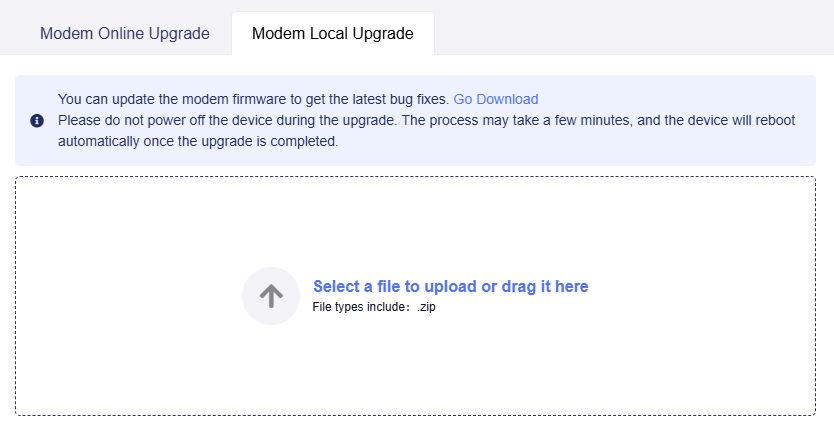
Metodo 2. Aggiornamento tramite SSH
Prendiamo come esempio l'aggiornamento del modulo RM520N.
-
Accedi al router tramite SSH. Fai riferimento a questo link.
-
Inserisci il comando seguente per scaricare il firmware del modulo.
wget https://fw.gl-inet.com/download/RM520GL-modem_firmware/RM520NGLAAR03A03M4G_01.201.01.201.zip -P /
-
Inserisci il comando seguente per decomprimere il firmware del modulo.
unzip /RM520NGLAAR03A03M4G_01.201.01.201.zip -d /RM520NGLAAR03A03M4G_01.201.01.201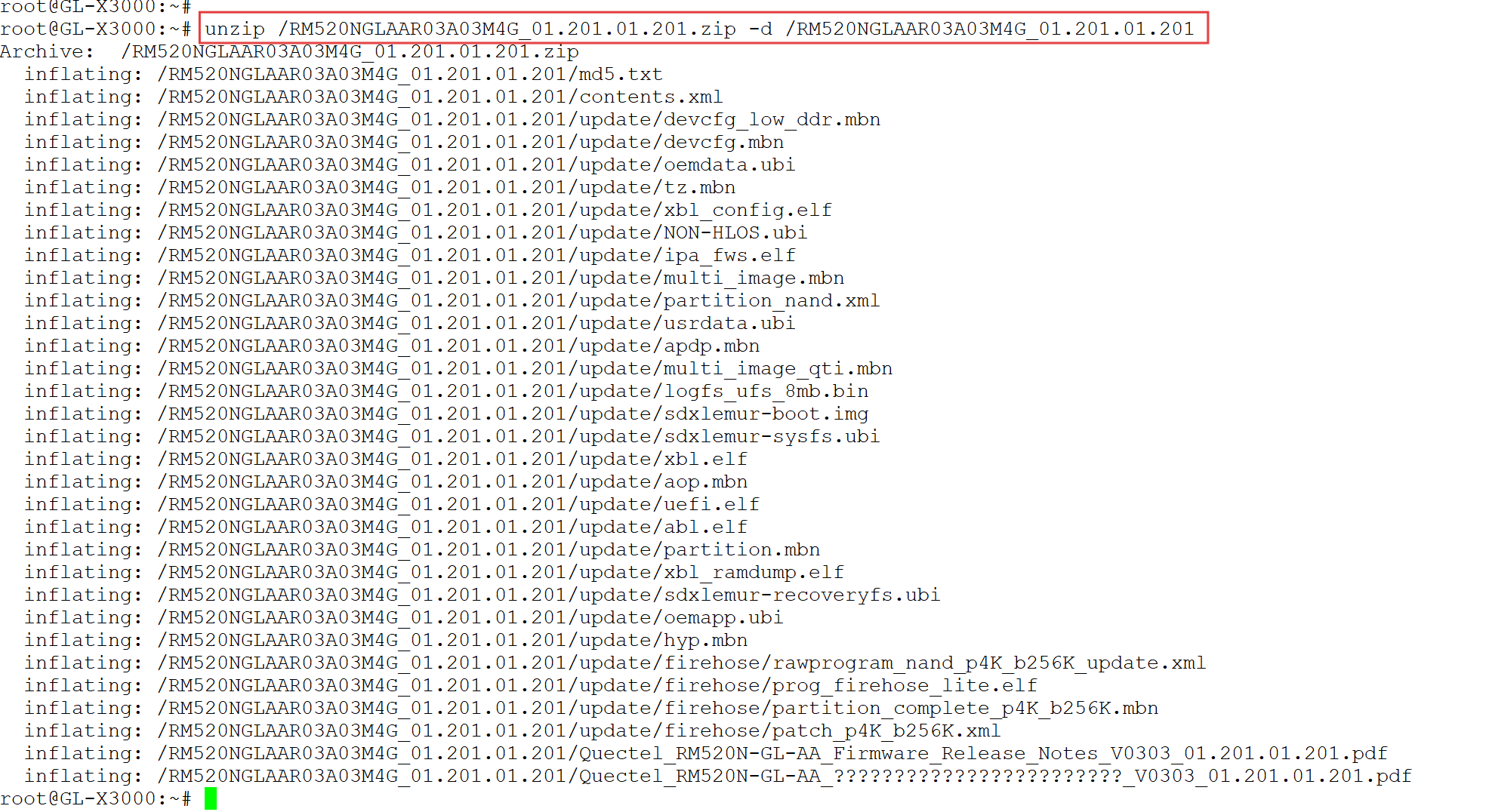
-
Aggiorna il firmware del modulo usando il comando QFirehose, come mostrato sotto.
Nota: sostituisci
/RM520NGLAAR03A03M4G_01.201.01201con il percorso reale della cartella del firmware del modulo.QFirehose-mtk7981a-sha256-c0b944 -f /RM520NGLAAR03A03M4G_01.201.01.201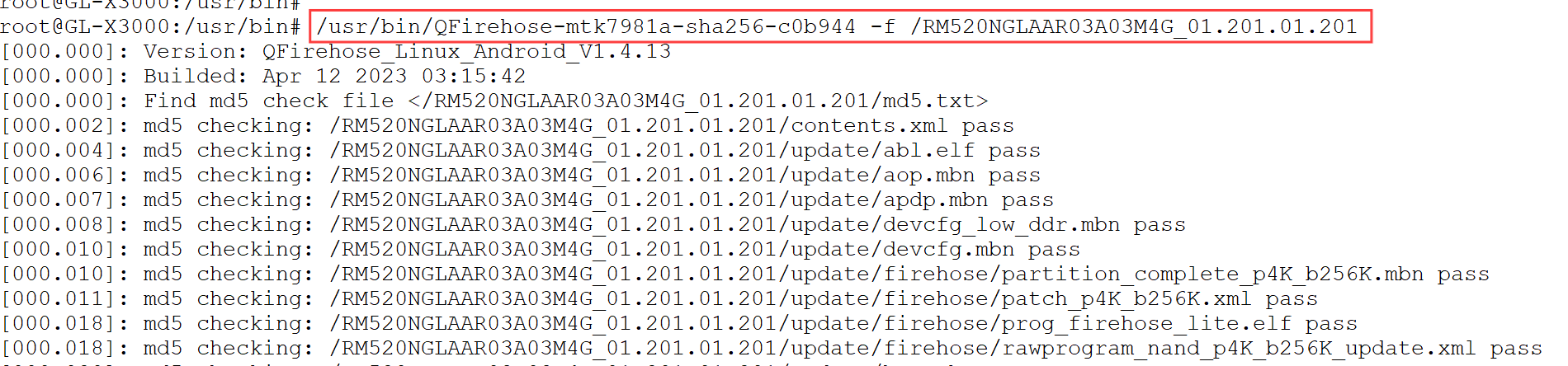
-
Attendi alcuni minuti. Quando l'aggiornamento e completato, il sistema mostrera il messaggio
Upgrade module successfully.
-
Riavvia il router, quindi accedi nuovamente al router tramite SSH.
-
Esegui il comando seguente per confermare ulteriormente che l'aggiornamento del modulo e riuscito.
gl_modem -B 0001:01:00.0 AT AT+QGMR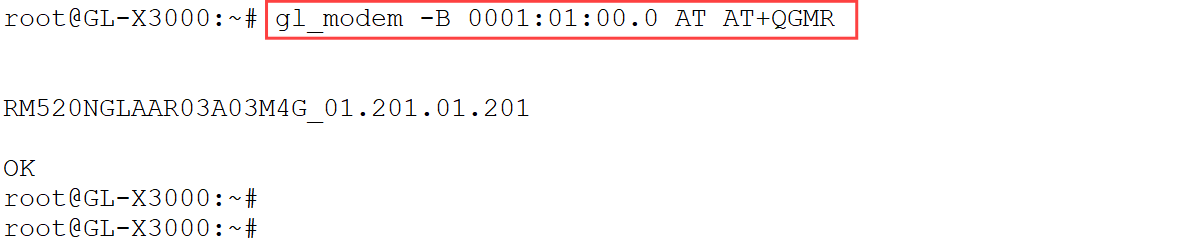
Per GL-MiFi/GL-XE300/GL-X750/GL-E750
Prendiamo come esempio l'aggiornamento del modulo EM060K.
-
Prepara una chiavetta USB. Scarica il firmware del modulo corrispondente dal fondo di questo tutorial sulla chiavetta USB, poi decomprimi il file
.zipe posizionalo nella directory principale dell'unita USB. -
Inserisci la chiavetta USB nel router. Quindi fai riferimento a questo link per accedere al router tramite SSH.
-
Inserisci il comando
df - hper controllare il percorso di montaggio dell'unita USB e annota il percorso.
-
Inserisci il comando
ls -lper controllare la cartella del firmware del modulo.
-
Inserisci il comando seguente per ottenere QFirehose dal server GL.iNet.
cd /usr/bin/ && wget https://fw.gl-inet.com/tools/quectel_tool/QFirehose-ar9531Poi assegna i permessi di esecuzione.
chmod 775 /usr/bin/QFirehose-ar9531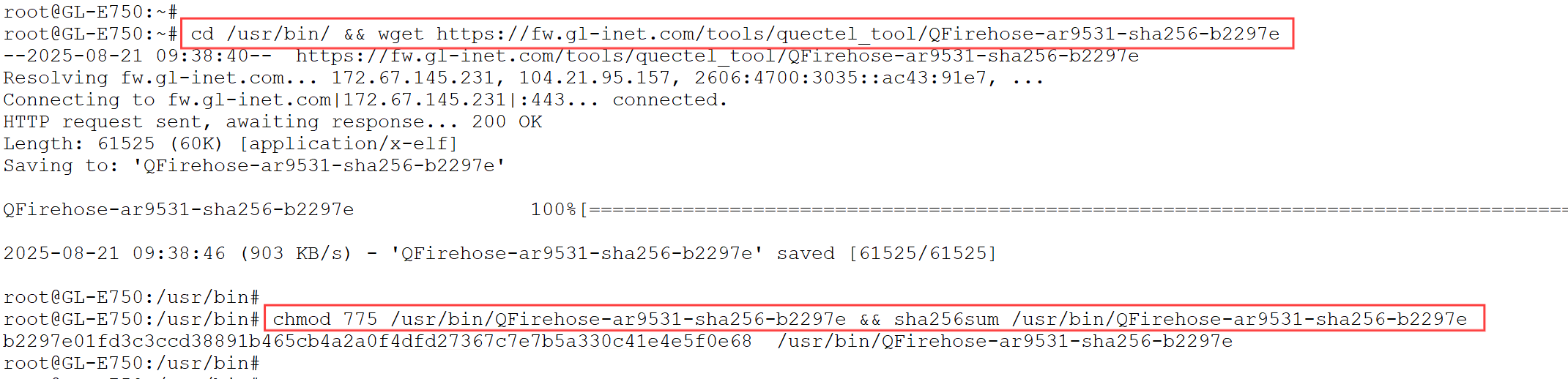
-
Aggiorna il firmware del modulo usando il comando QFirehose, come mostrato sotto.
Nota: sostituisci
/mnt/sdb1/EM060KGLAAR01A12M2GAcon il percorso reale della cartella del firmware del modulo./usr/bin/QFirehose-ar9531 -f /mnt/sdb1/EM060KGLAAR01A12M2GA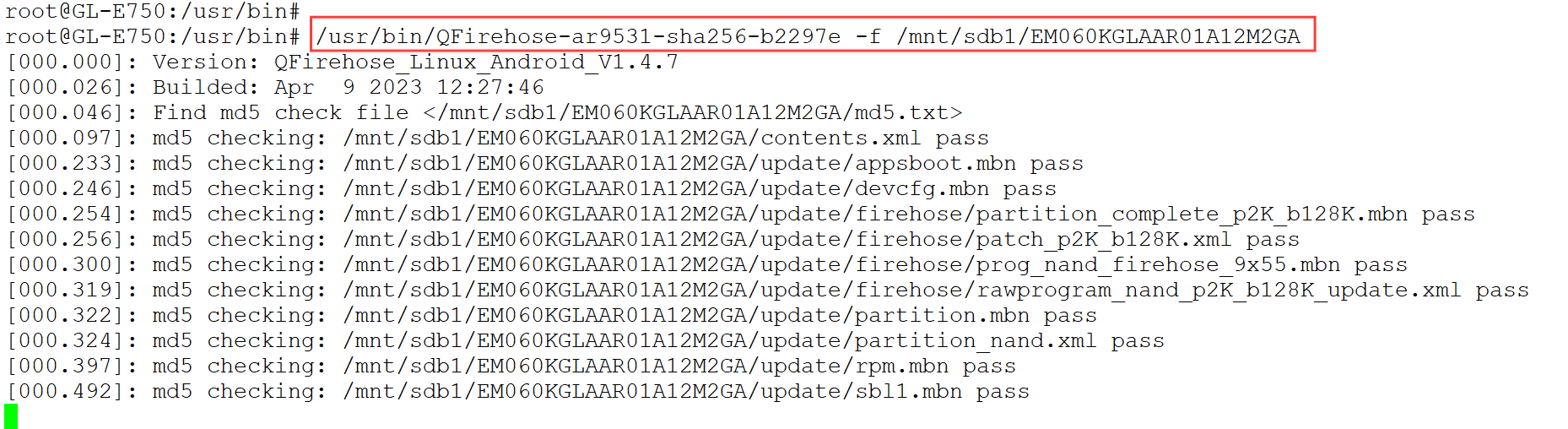
-
Attendi alcuni minuti. Quando l'aggiornamento e completato, il sistema mostrera il messaggio
Upgrade module successfully.
-
Riavvia il router, quindi accedi nuovamente al router tramite SSH.
-
Esegui il comando seguente per confermare ulteriormente che l'aggiornamento del modulo e riuscito.
gl_modem AT AT+QGMR
URL di download del firmware del modulo Quectel
EP06-A: https://fw.gl-inet.com/download/EP06A-modem-firmware/EP06ALAR02A08M4G_01.009.01.009.zip
EP06-E: https://fw.gl-inet.com/download/EP06E-modem-firmware/EP06ELAR04A22M4G.zip
EM060K: https://fw.gl-inet.com/download/EM060K-modem-firmware/EM060KGLAAR01A12M2GA.zip
RM520N-GL_AA: https://fw.gl-inet.com/download/RM520GL-modem_firmware/RM520NGLAAR03A04M4G_01.202.01.202.zip
Hai ancora domande? Visita il nostro Community Forum oppure contattaci.