Come accedere dal server alla LAN del client WireGuard
Questo tutorial illustra i passaggi per accedere, dal lato server WireGuard, alla sottorete LAN del client WireGuard, ad esempio telecamera IP, NAS e cosi via.
Topologia
Come mostrato sotto, il GL-MT2500 e un server WireGuard e il GL-AXT1800 e un client WireGuard collegato ad esso. Dal lato server puoi accedere ai dispositivi presenti nella LAN del GL-AXT1800, ad esempio una telecamera IP o un NAS.

1. Aggiungere una regola di instradamento sul server
Per firmware v4.7 e precedenti
Accedi al pannello di amministrazione web del tuo server WireGuard, quindi vai su VPN -> VPN Dashboard -> VPN Server.
Fai clic sull'icona di routing a destra per entrare nella regola di instradamento.
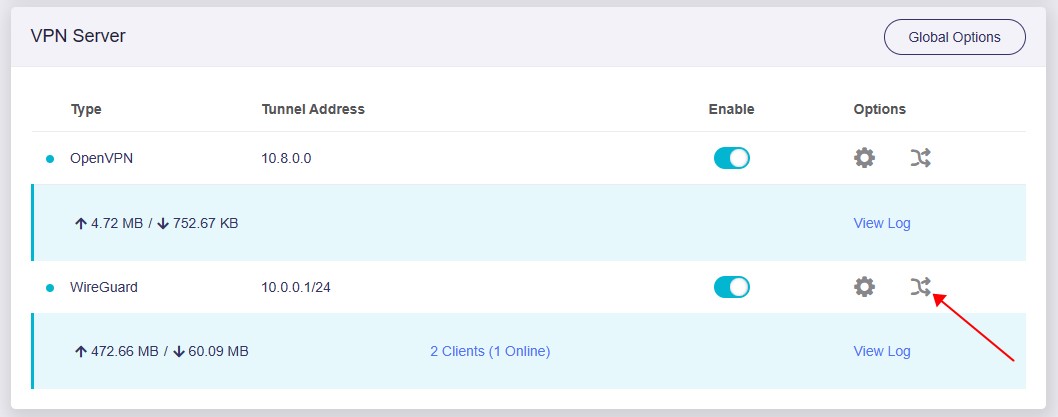
Fai clic su Add Route Rule nell'angolo in alto a destra e inserisci la sottorete a cui vuoi accedere.
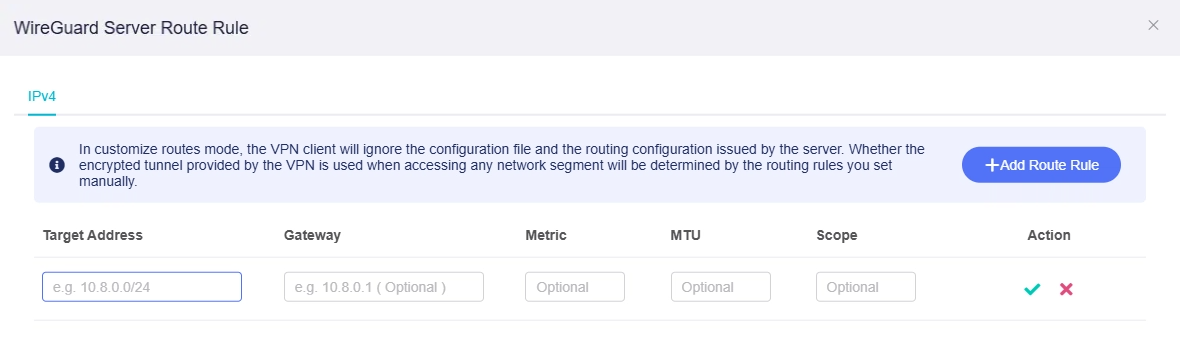
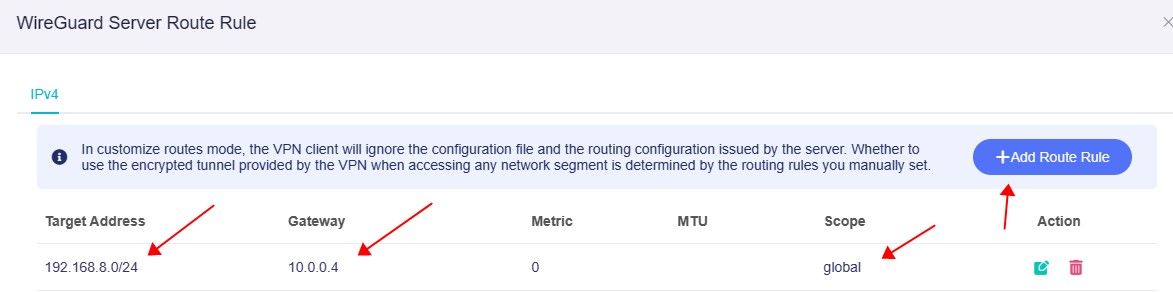
Ad esempio, la sottorete LAN del client WireGuard GL-AXT1800 e 192.168.8.0/24, quindi il Target Address e 192.168.8.0/24.
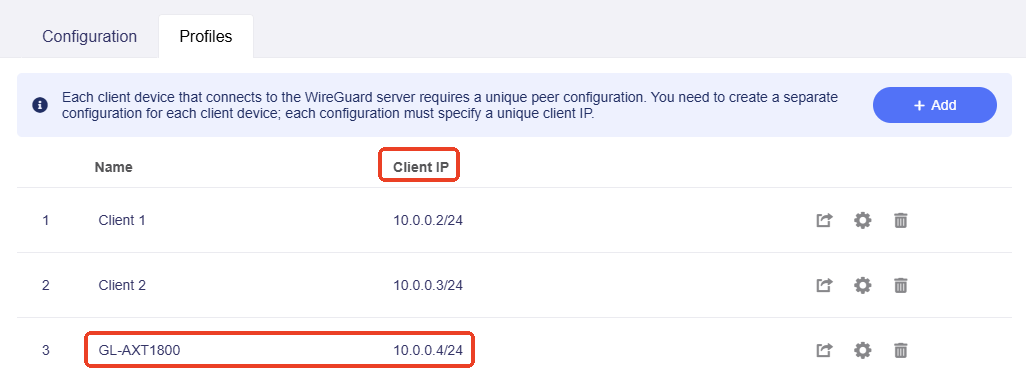
Gateway e l'indirizzo IP del client generato dal tuo server WireGuard per questo client WireGuard. Puoi trovarlo nella scheda Profiles della pagina WireGuard Server. Come mostrato sotto, l'IP client del client WireGuard GL-AXT1800 e 10.0.0.4.
Quindi imposta Gateway su 10.0.0.4 e Scope su global, poi fai clic su Apply.
Per firmware v4.8 e successivi
Accedi al pannello di amministrazione web del tuo server WireGuard, quindi vai su VPN -> WireGuard Server.
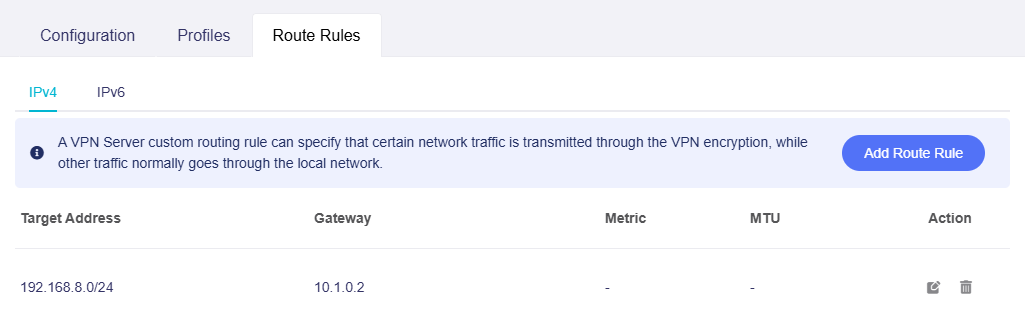
Fai clic sulla scheda Route Rules e poi su Add Route Rule sul lato destro.

Nella finestra pop-up, inserisci la sottorete a cui vuoi accedere.
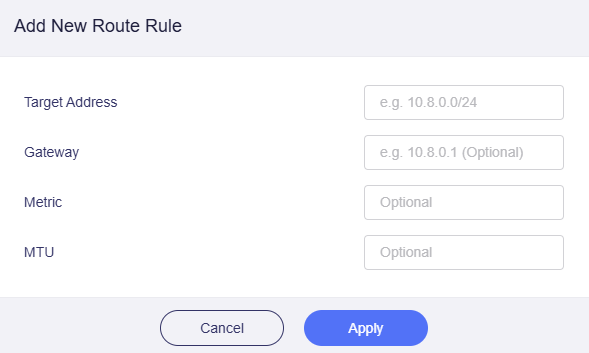
Ad esempio, la sottorete LAN del client WireGuard GL-AXT1800 e 192.168.8.0/24, quindi il Target Address e 192.168.8.0/24.
Gateway e l'indirizzo IP del client generato dal tuo server WireGuard per questo client WireGuard. Puoi trovarlo nella scheda Profiles della stessa pagina. Come mostrato sotto, l'IP client del client WireGuard GL-AXT1800 e 10.1.0.2.
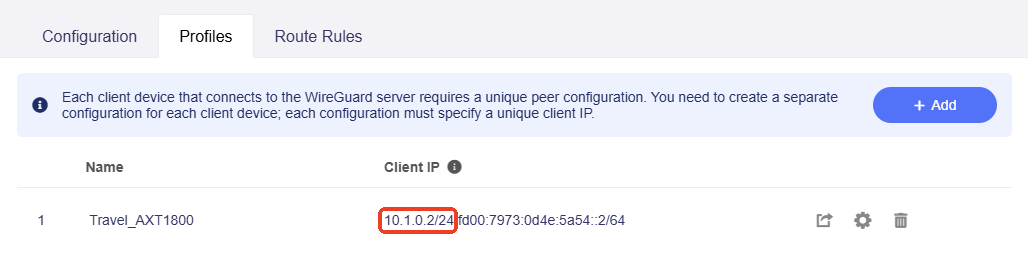
Quindi imposta Gateway su 10.1.0.2, poi fai clic su Apply.
2. Consentire l'accesso remoto alla LAN del client
Per firmware v4.7 e precedenti
Accedi al pannello di amministrazione web del tuo client WireGuard e vai su VPN -> VPN Dashboard -> VPN Client.
Fai clic sull'icona dell'ingranaggio sul lato destro di WireGuard.
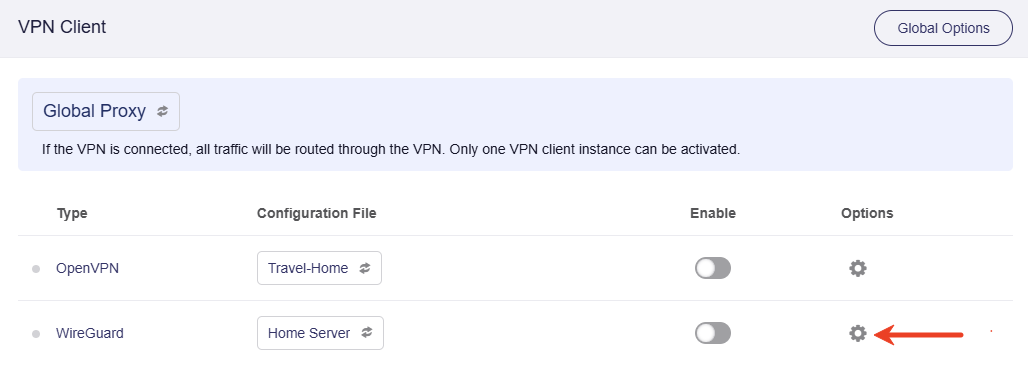
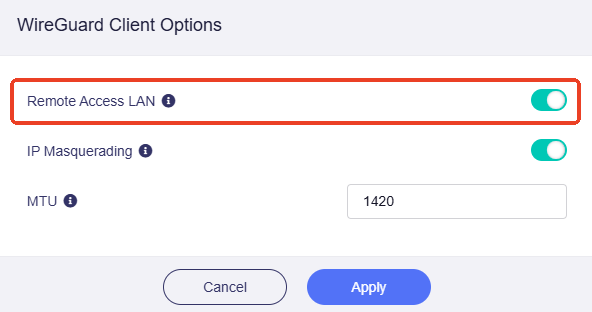
Nella finestra pop-up, abilita Remote Access LAN, quindi fai clic su Apply.
Per firmware v4.8 e successivi
Accedi al pannello di amministrazione web del tuo client WireGuard e vai su VPN -> VPN Dashboard.
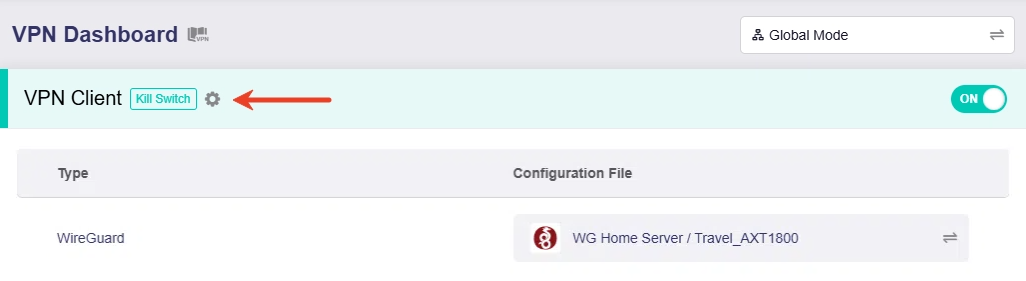
Nell'angolo in alto a sinistra del tunnel VPN, fai clic sull'icona dell'ingranaggio per entrare nelle opzioni del tunnel.
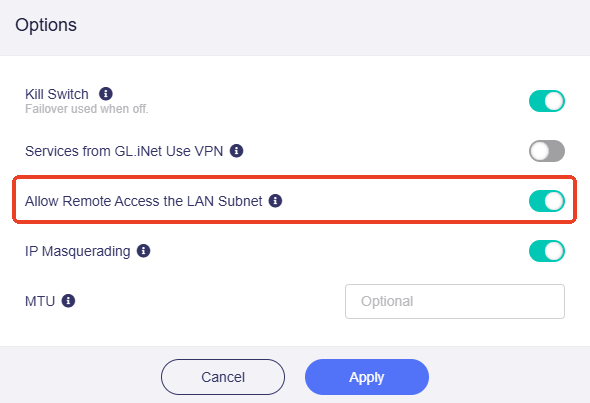
Nella finestra pop-up, abilita Allow Remote Access the LAN Subnet, quindi fai clic su Apply.
3. Testare la connessione
Verifica se riesci ad accedere ai dispositivi LAN del client WireGuard dal lato server.
Puoi testare la connessione tramite ping. Ad esempio, su un dispositivo collegato al server WireGuard, GL-MT2500, esegui il ping dell'indirizzo IP di un dispositivo all'interno della LAN del client WireGuard, GL-AXT1800, e verifica se la risposta arriva correttamente.

Hai ancora domande? Visita il nostro Community Forum oppure contattaci.