GL.iNet ルーターで OpenVPN サーバーを設定する方法
このチュートリアルでは、GL.iNet ルーターで OpenVPN サーバーを設定する方法を説明します。VPN サーバーを使うと、自宅やオフィスのネットワークへ安全にリモート接続できます。GL.iNet ルーターなら、数分で OpenVPN サーバーを構成できます。
開始する前に、以下の要件を満たしていることを確認してください
パブリックIPアドレス
OpenVPN サーバーの構築にはパブリック IP アドレスが必要です。お使いの回線に割り当てられているかどうかは、こちら を参照してください。
ポート転送
GL.iNet ルーターが主ルーターの背後に接続されている場合は、主ルーターでポート転送を設定 してください。
1. ルーターにログインする
Webブラウザを開き、ルーターのWeb管理パネルにアクセスします(デフォルトIP:192.168.8.1)。管理パスワードでログインします。

2. ダイナミックDNSを有効にする(オプション)
OpenVPN サーバーを設定するには、通常 固定のパブリック IP アドレス が必要です。これにより、他のデバイスが VPN サーバーへアクセスするための固定エンドポイントを用意できます。
ただし、固定のパブリック IP アドレスがなく、動的 IP アドレスが割り当てられている場合は、GL.iNet ルーターで Dynamic DNS(DDNS) を有効にする必要がある場合があります。これにより、パブリック IP アドレスが変わっても OpenVPN サーバーへ継続的に接続できます。
ダイナミックDNSを有効にするには、以下の手順に従ってください。
- ルーターの Web 管理パネルで、APPLICATIONS > Dynamic DNS に移動します。

- Enable DDNS をオンにし、Terms of Service & Privacy Policy を読んで同意したうえで、Apply をクリックします。

3. 設定ファイルをダウンロード
- ルーターのWeb管理パネルで、VPN > OpenVPNサーバーに移動します。
- 設定ファイルを生成をクリックします。
- デフォルト設定のままにし、クライアント設定ファイルをエクスポートをクリックします。

- ポップアップウィンドウで、以前に Dynamic DNS を設定している場合は、Use DDNS Domain をオンにします。
- ダウンロードをクリックし、ファイルを保存します。
- OpenVPNサーバーページの上部で、開始をクリックします。

(オプション)VPN サーバー側のローカルネットワークへアクセスするには、以下の設定を有効にしてください:
ファームウェア v4.7 以前の場合:
- 左サイドバーで、VPN > VPNダッシュボードをクリックします。
- オプションアイコンをクリックします。
- Remote Access LAN をオンにします。
-
適用をクリックします。

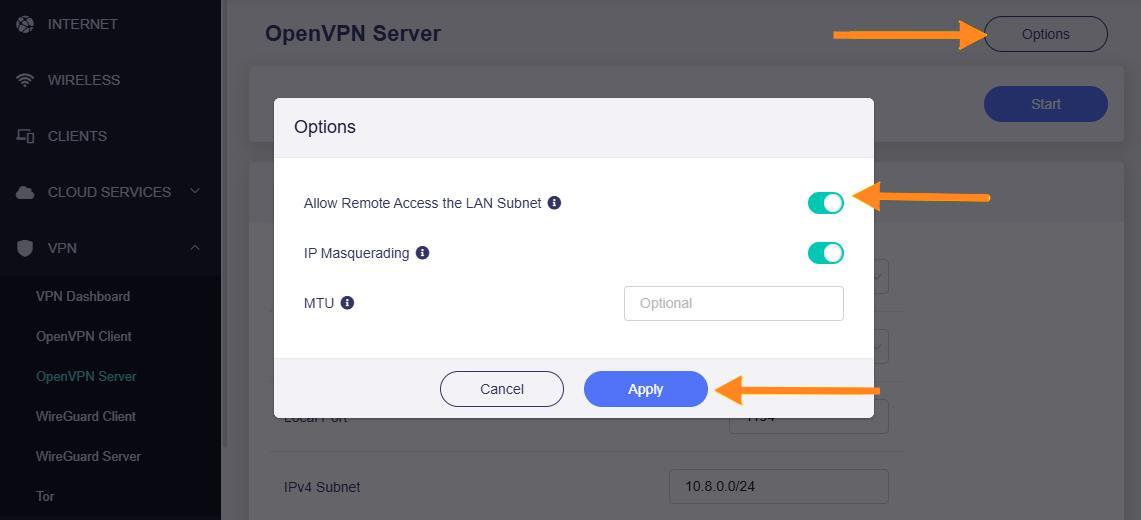
ファームウェア v4.8 以降の場合:
- 左サイドバーで、VPN > OpenVPNサーバーをクリックします。
- 右上のオプションをクリックします。
- Allow Remote Access the LAN Subnet をオンにします。
-
適用をクリックします。
4. OpenVPNサーバーに接続する
OpenVPN サーバーへ接続するには、OpenVPN クライアントが必要です。以下のいずれかの方法で設定できます。
方法 1: サードパーティ製 OpenVPN クライアントアプリを使う(OpenVPN クライアントを設定できる追加ルーターがない場合)
このチュートリアルでは、OpenVPN Inc が提供する公式アプリ OpenVPN Connect を例に使用します。
- 別のデバイスで、別の Wi-Fi ネットワークへ接続します。モバイルデバイスを使う場合は、モバイル回線へ接続してください。
- 先ほどダウンロードした設定ファイルを、そのデバイスへ送ります。たとえばメールで送信できます。
- 使用する OS に対応した OpenVPN Connect をダウンロードします:
- アプリで利用規約を読み、Agree を選択します。
- Upload File を選択します。

- Browse を選択し、先ほどダウンロードした設定ファイルを指定します。
- OK を選択します。

- Connect > OK > Allow を選択します。
VPN プロファイルの上部に "Connected" と表示されれば接続完了です。

方法 2: OpenVPN クライアントを設定できるルーターを使う
OpenVPN クライアントの手動設定に対応した任意のルーターを使用できます。このチュートリアルでは、GL.iNet のトラベルルーター Beryl AX (GL-MT3000) を例に使用します。
- 別のデバイスで、別の Wi-Fi ネットワークへ接続します。モバイルデバイスを使用している場合は、モバイル回線へ接続してください。
- Web ブラウザのアドレスバーに、ルーター管理画面の URL(例: 192.168.8.1)を入力します。
- パスワードを入力し、ログインをクリックします。
- 左サイドバーで、VPN > OpenVPN Client をクリックします。

- Add Manually をクリックします。

- 名前を入力し、チェックアイコンをクリックします。
- 先ほどダウンロードした設定ファイルをアップロードします。

- Apply をクリックします。
- 三点アイコンをクリックし、Start をクリックします。
- OpenVPN クライアントを動かしているルーターにデバイスを接続します。
5. VPN 接続を確認する
Web ブラウザを開き、IP アドレスと位置情報を確認してください。表示された IP アドレスと位置情報が、インターネットサービスプロバイダーのものではなく VPN サーバーのものになっていれば、VPN 接続は正常です。
まだご不明な点がある場合は、コミュニティフォーラム または お問い合わせ をご利用ください。