Jak skonfigurować serwer OpenVPN na routerach GL.iNet
Ten poradnik pokaże Ci, jak skonfigurować serwer OpenVPN na routerach GL.iNet. Serwer VPN pozwala nawiązać bezpieczne połączenie ze swoją siecią domową lub biurową zdalnie. Za pomocą routera GL.iNet możesz skonfigurować serwer OpenVPN w kilka minut.
Przed rozpoczęciem upewnij się, że spełniasz poniższe wymagania
Publiczny adres IP
Konfiguracja serwera OpenVPN wymaga publicznego adresu IP. Aby sprawdzić, czy go masz, zapoznaj się z tym linkiem.
Przekierowanie portów
Jeśli router GL.iNet jest podłączony za głównym routerem, skonfiguruj przekierowanie portów na głównym routerze.
1. Zaloguj się do routera
Otwórz przeglądarkę internetową i przejdź do panelu administracyjnego routera (domyślne IP: 192.168.8.1). Zaloguj się swoim hasłem administratora.

2. Włącz dynamiczny DNS (opcjonalnie)
Konfiguracja serwera OpenVPN zazwyczaj wymaga statycznego publicznego adresu IP, który zapewnia stały punkt końcowy dla innych urządzeń łączących się z serwerem VPN.
Jeśli jednak nie masz statycznego publicznego adresu IP, np. masz adres dynamiczny, możesz włączyć dynamiczny DNS (DDNS) na swoim routerze GL.iNet. Umożliwia to ciągłe połączenie z serwerem OpenVPN, nawet gdy publiczny adres IP zmienia się dynamicznie.
Wykonaj poniższe kroki, aby włączyć dynamiczny DNS.
- W panelu administracyjnym routera przejdź do APPLICATIONS > Dynamic DNS.

- Włącz przełącznik Enable DDNS, przeczytaj i zaakceptuj Terms of Service & Privacy Policy, a następnie kliknij Apply.

3. Pobierz plik konfiguracyjny
- W panelu administracyjnym routera przejdź do VPN > OpenVPN Server.
- Kliknij Generate Configuration.
- Pozostaw domyślne ustawienia bez zmian, a następnie kliknij Export Client Configuration.

- W wyświetlonym oknie włącz przełącznik Use DDNS Domain, jeśli wcześniej skonfigurowałeś Dynamic DNS.
- Kliknij Download, a następnie zapisz plik.
- U góry strony OpenVPN Server kliknij Start.

(Opcjonalnie) Aby uzyskać dostęp do sieci lokalnej serwera VPN, włącz te ustawienia:
Dla oprogramowania układowego v4.7 i wcześniejszych:
- Na lewym pasku bocznym kliknij VPN > VPN Dashboard.
- Kliknij ikonę Options.
- Włącz przełącznik Remote Access LAN.
-
Kliknij Apply.

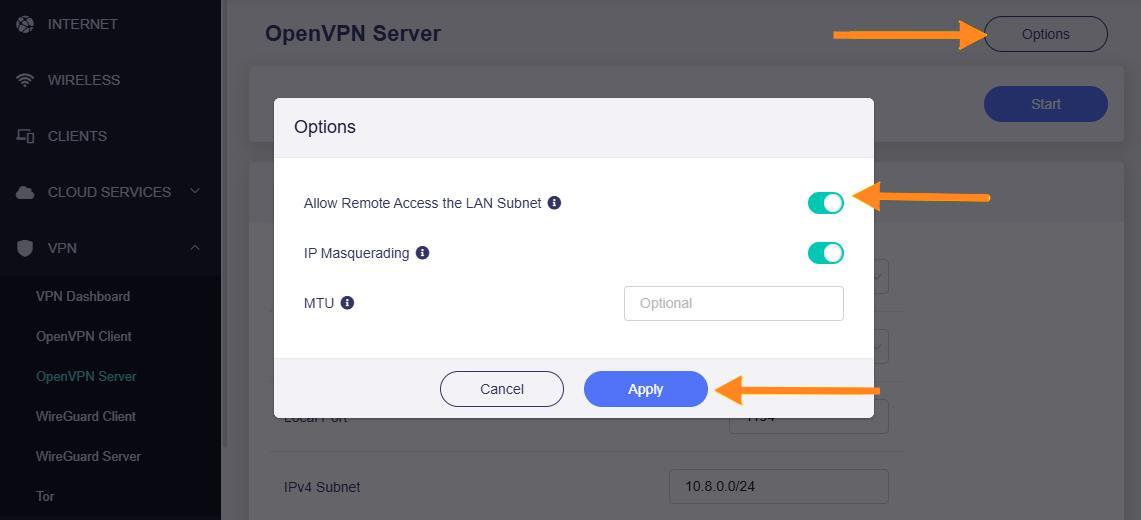
Dla oprogramowania układowego v4.8 i nowszych:
- Na lewym pasku bocznym kliknij VPN > OpenVPN Server.
- Kliknij Options w prawym górnym rogu.
- Włącz przełącznik Allow Remote Access the LAN Subnet.
-
Kliknij Apply.
4. Połącz się z serwerem OpenVPN
Aby połączyć się z serwerem OpenVPN, potrzebujesz klienta OpenVPN. Możesz go skonfigurować korzystając z jednej z poniższych metod:
Metoda 1: Aplikacja klienta OpenVPN strony trzeciej (użyj tej metody, jeśli nie masz dodatkowego routera obsługującego konfigurację klienta OpenVPN)
W tym poradniku użyjemy aplikacji OpenVPN Connect, oficjalnej aplikacji opracowanej przez OpenVPN Inc, jako przykładu.
- Na innym urządzeniu połącz się z inną siecią Wi-Fi (lub połącz się z siecią komórkową, jeśli używasz urządzenia mobilnego).
- Wyślij pobrany wcześniej plik konfiguracyjny (np. e-mailem) na urządzenie, a następnie pobierz go na nie.
- Pobierz OpenVPN Connect dla systemu operacyjnego swojego urządzenia:
- W aplikacji przeczytaj warunki użytkowania, a następnie wybierz Agree.
- Wybierz Upload File.

- Wybierz Browse, a następnie wybierz pobrany wcześniej plik konfiguracyjny.
- Wybierz OK.

- Wybierz Connect > OK > Allow.
U góry profilu VPN zobaczysz słowo „Connected".

Metoda 2: Router obsługujący konfigurację klienta OpenVPN
Możesz użyć dowolnego routera obsługującego ręczną konfigurację klienta OpenVPN. W tym poradniku użyjemy routera podróżnego GL.iNet Beryl AX (GL-MT3000) jako przykładu.
- Na innym urządzeniu połącz się z inną siecią Wi-Fi (lub połącz się z siecią komórkową, jeśli używasz urządzenia mobilnego).
- W pasku adresu przeglądarki wprowadź adres URL do panelu administracyjnego routera (np. 192.168.8.1).
- Wprowadź hasło, a następnie kliknij Login.
- Na lewym pasku bocznym kliknij VPN > OpenVPN Client.

- Kliknij Add Manually.

- Wprowadź nazwę w polu, a następnie kliknij ikonę zaznaczenia.
- Prześlij pobrany wcześniej plik konfiguracyjny.

- Kliknij Apply.
- Kliknij ikonę trzech kropek, a następnie kliknij Start.
- Podłącz urządzenie do routera, na którym działa klient OpenVPN.
5. Zweryfikuj połączenie VPN
Otwórz przeglądarkę internetową i wyszukaj swój adres IP oraz lokalizację. Jeśli zgadzają się one z adresem IP serwera VPN (zamiast adresu IP dostawcy internetowego) i lokalizacją, połączenie VPN działa pomyślnie.
Masz jeszcze pytania? Odwiedź nasze Forum społeczności lub Skontaktuj się z nami.