スケジュールされたタスク
Web管理パネルの左側で、SYSTEM -> Scheduled Tasks に移動します。
Schedule Tasks では、LED のオン/オフ、ルーターの再起動、Wi-Fi の有効化/無効化、TX power レベルの切り替えなど、基本操作の毎日スケジュールを設定できます。
Note: この機能を使う前に、まず Time Zone で時刻を同期してください。設定した時刻にデバイスの電源がオフになっている場合、そのタスクは実行されません。
LED表示スケジュール
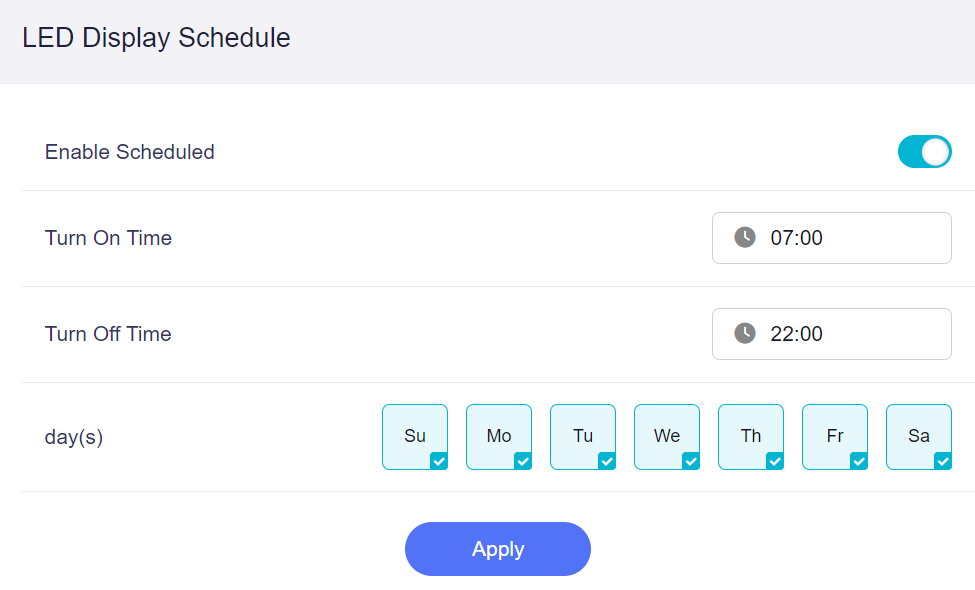
この機能では、ルーターの LED ライトのオン/オフスケジュールを設定できます。
有効にしたら、オンとオフの時刻を設定し、毎週の有効日を選択して、Apply をクリックします。
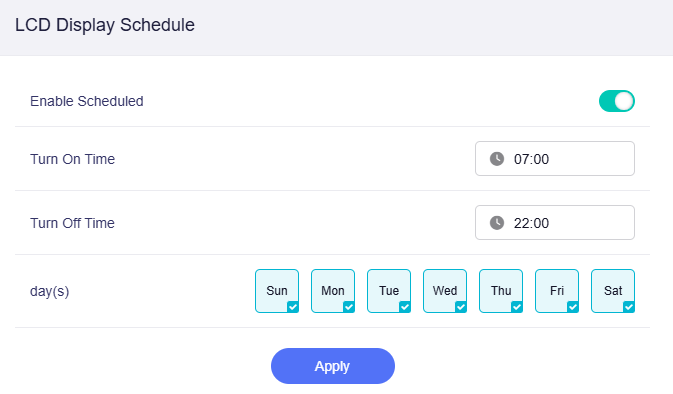
タッチスクリーン搭載モデル(例: GL-BE3600 Slate 7)では、LCD display schedule でタッチスクリーンのオン/オフスケジュールを設定できます。
再起動スケジュール
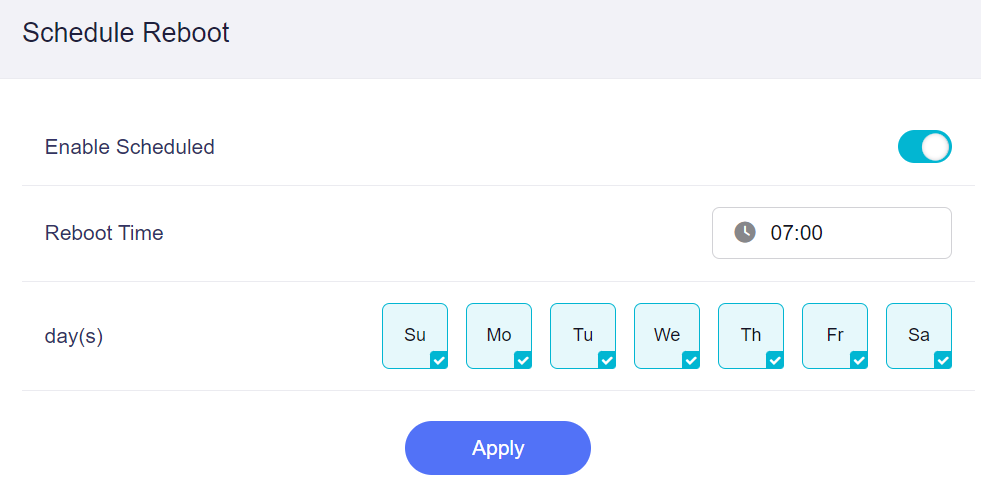
この機能では、ルーターを自動的に再起動するスケジュールを設定できます。
有効にしたら、再起動時刻を設定し、毎週の有効日を選択して、Apply をクリックします。
Wi-Fiスケジュール
この機能では、ルーターが対応する Wi-Fi 周波数帯(2.4 GHz、5 GHz、6 GHz、MLO Wi-Fi など)ごとに Wi-Fi スケジュールを設定できます。
MLO Wi-Fi は Turn On/Off のみ対応し、それ以外の Wi-Fi 周波数帯は Turn On/Off と Switch TX Power の 2 つのスケジュールモードをサポートしています。
-
Turn On/Off: 特定の時刻に無線ネットワークを自動で有効または無効にし、接続の利便性と省電力のバランスを取れます。たとえば就寝時間中にオフにして不要な消費電力を抑えられます。
-
Switch TX Power: 特定の時刻に無線送信電力(信号強度とカバレッジを決定)を自動調整し、性能と省電力のバランスを取れます。たとえば使用量が少ない時間帯に電力を下げることができます。
MLO Wi-Fiスケジュール
| Supported Models | |
|---|---|
| GL-BE14000 (Flint 4) | √ |
| GL-BE10000 (Slate 7 Pro) | √ |
| GL-MT3600BE (Beryl 7) | √ |
| GL-BE6500 (Flint 3e) | √ |
| GL-BE9300 (Flint 3) | √ |
| GL-BE3600 (Slate 7) | √ |
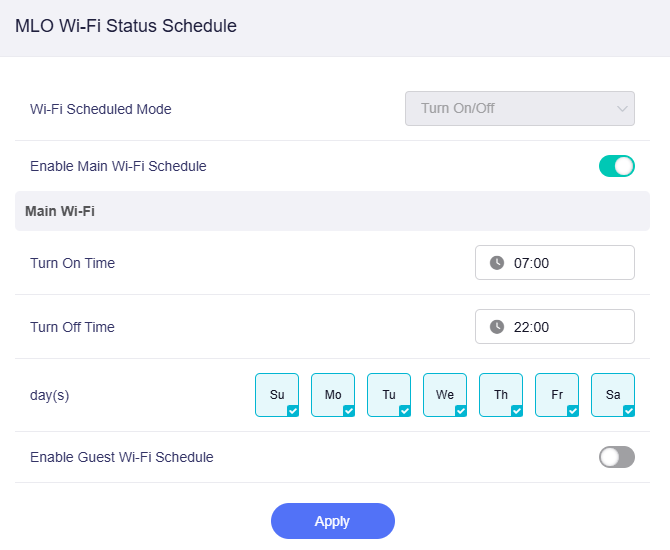
MLO Main Wi-Fi と Guest Wi-Fi の両方について、オン/オフスケジュールを設定できます。
Main または Guest Wi-Fi Schedule を有効にし、オンとオフの時刻を設定し、毎週の有効日を選択して、Apply をクリックします。
6 GHz Wi-Fi Schedule
| Supported Models | |
|---|---|
| GL-BE14000 (Flint 4) | √ |
| GL-BE10000 (Slate 7 Pro) | √ |
| GL-E5800 (Mudi 7) | √ |
| GL-BE9300 (Flint 3) | √ |
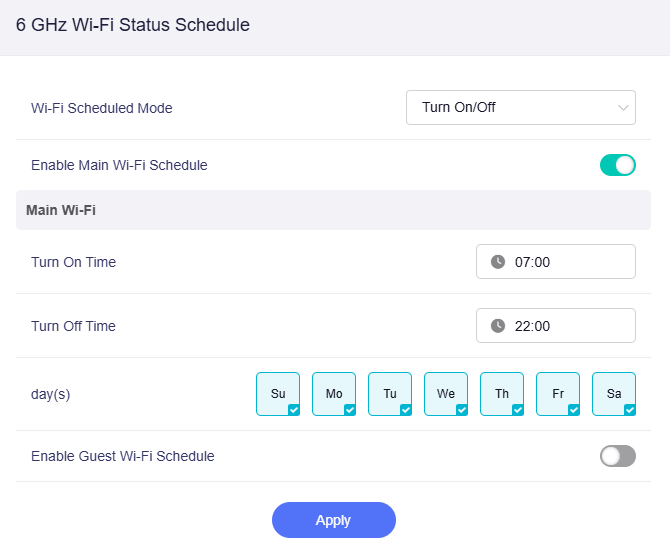
Wi-Fi スケジュールモードが Turn On/Off の場合、6 GHz Main Wi-Fi と Guest Wi-Fi の両方についてオン/オフスケジュールを設定できます。
Main または Guest Wi-Fi Schedule を有効にし、オンとオフの時刻を設定し、毎週の有効日を選択して、Apply をクリックします。
Wi-Fi スケジュールモードが Switch TX Power の場合、6 GHz Main Wi-Fi の TX power 切り替えスケジュールを設定できます。このスケジュールモードでは 6 GHz Guest Wi-Fi はサポートされません。
Main Wi-Fi Schedule を有効にし、TX power を切り替える 2 つの時刻指定アクションを設定し、毎週の有効日を選択して、Apply をクリックします。
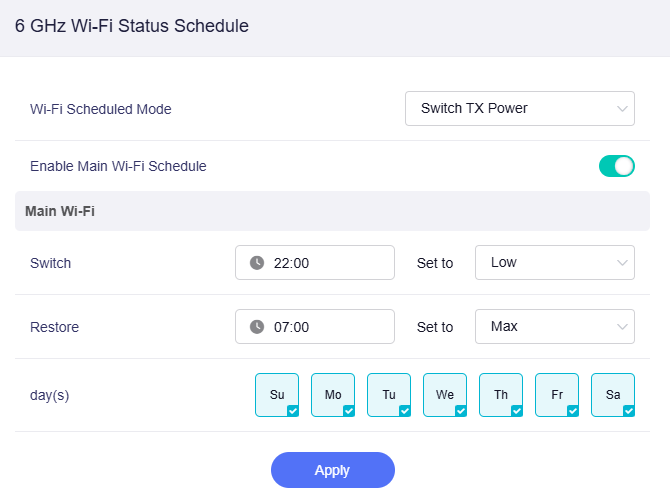
- Switch: 特定の時刻(例: 22:00)に、TX Power を指定レベル(例: Low)へ設定します。
- Restore: 別の時刻(例: 07:00)に、TX Power を別のレベル(例: Max)へ戻します。
- days: これらの設定を有効にする曜日を選択します。
5 GHz Wi-Fi Schedule
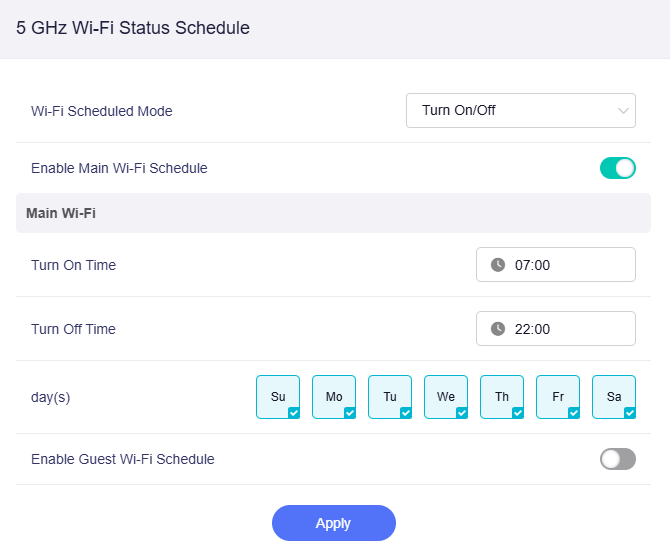
Wi-Fi スケジュールモードが Turn On/Off の場合、5 GHz Main Wi-Fi と Guest Wi-Fi の両方についてオン/オフスケジュールを設定できます。
Main または Guest Wi-Fi Schedule を有効にし、オンとオフの時刻を設定し、毎週の有効日を選択して、Apply をクリックします。
Wi-Fi スケジュールモードが Switch TX Power の場合、5 GHz Main Wi-Fi の TX power 切り替えスケジュールを設定できます。このスケジュールモードでは 5 GHz Guest Wi-Fi はサポートされません。
Main Wi-Fi Schedule を有効にし、TX power を切り替える 2 つの時刻指定アクションを設定し、毎週の有効日を選択して、Apply をクリックします。
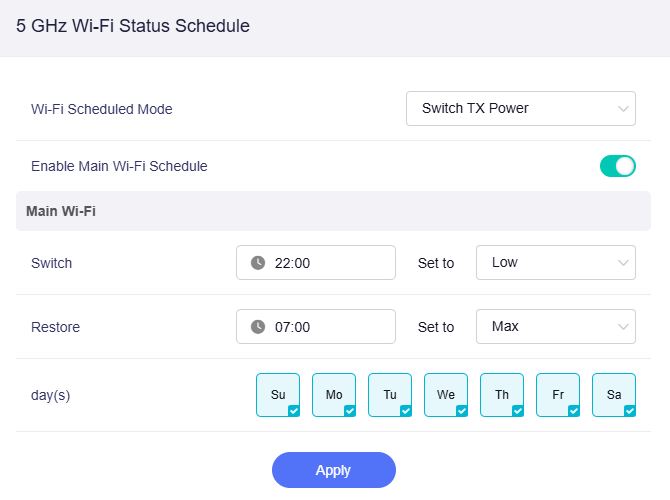
- Switch: 特定の時刻(例: 22:00)に、TX Power を指定レベル(例: Low)へ設定します。
- Restore: 別の時刻(例: 07:00)に、TX Power を別のレベル(例: Max)へ戻します。
- days: これらの設定を有効にする曜日を選択します。
2.4 GHz Wi-Fi Schedule
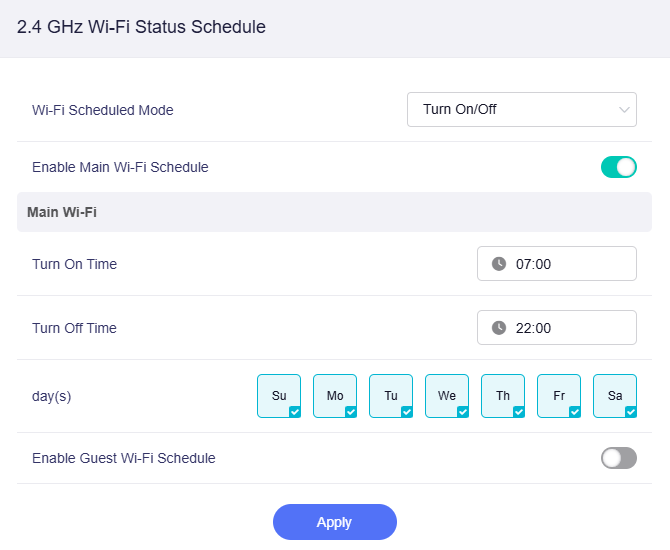
Wi-Fi スケジュールモードが Turn On/Off の場合、2.4 GHz Main Wi-Fi と Guest Wi-Fi の両方についてオン/オフスケジュールを設定できます。
Main または Guest Wi-Fi Schedule を有効にし、オンとオフの時刻を設定し、毎週の有効日を選択して、Apply をクリックします。
Wi-Fi スケジュールモードが Switch TX Power の場合、2.4 GHz Main Wi-Fi の TX power 切り替えスケジュールを設定できます。このスケジュールモードでは 2.4 GHz Guest Wi-Fi はサポートされません。
Main Wi-Fi Schedule を有効にし、TX power を切り替える 2 つの時刻指定アクションを設定し、毎週の有効日を選択して、Apply をクリックします。
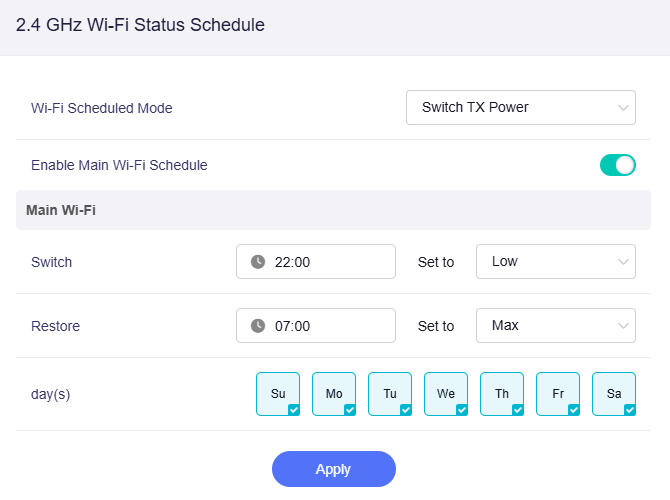
- Switch: 特定の時刻(例: 22:00)に、TX Power を指定レベル(例: Low)へ設定します。
- Restore: 別の時刻(例: 07:00)に、TX Power を別のレベル(例: Max)へ戻します。
- days: これらの設定を有効にする曜日を選択します。
ご不明な点がありましたら、Community Forum または Contact us をご利用ください。