Was tun, wenn die Tastatureingabe oder -ausgabe nicht wie erwartet funktioniert
Wenn steuerndes und gesteuertes Gerät unterschiedliche Eingabemethoden oder Tastaturlayouts verwenden, werden lokal eingegebene Symbole und Zeichen wie "!", "@", "#" auf der Remote-Seite möglicherweise nicht korrekt angezeigt.
Warum tritt das auf
Das KVM wird vom gesteuerten Gerät als Tastatur erkannt. Die Tasten, die Sie auf der Tastatur des steuernden Geräts drücken, werden entsprechend den jeweiligen Tastenpositionen an das KVM übertragen und anschließend dem gesteuerten Gerät zugeordnet.
Wenn Eingabemethode oder Tastaturlayout des steuernden Geräts jedoch nicht mit denen des gesteuerten Geräts übereinstimmen, befinden sich manche Symbole oder Buchstaben auf unterschiedlichen Tastenpositionen. Dadurch kann die Ausgabe auf dem gesteuerten Gerät von der Eingabe auf dem steuernden Gerät abweichen.
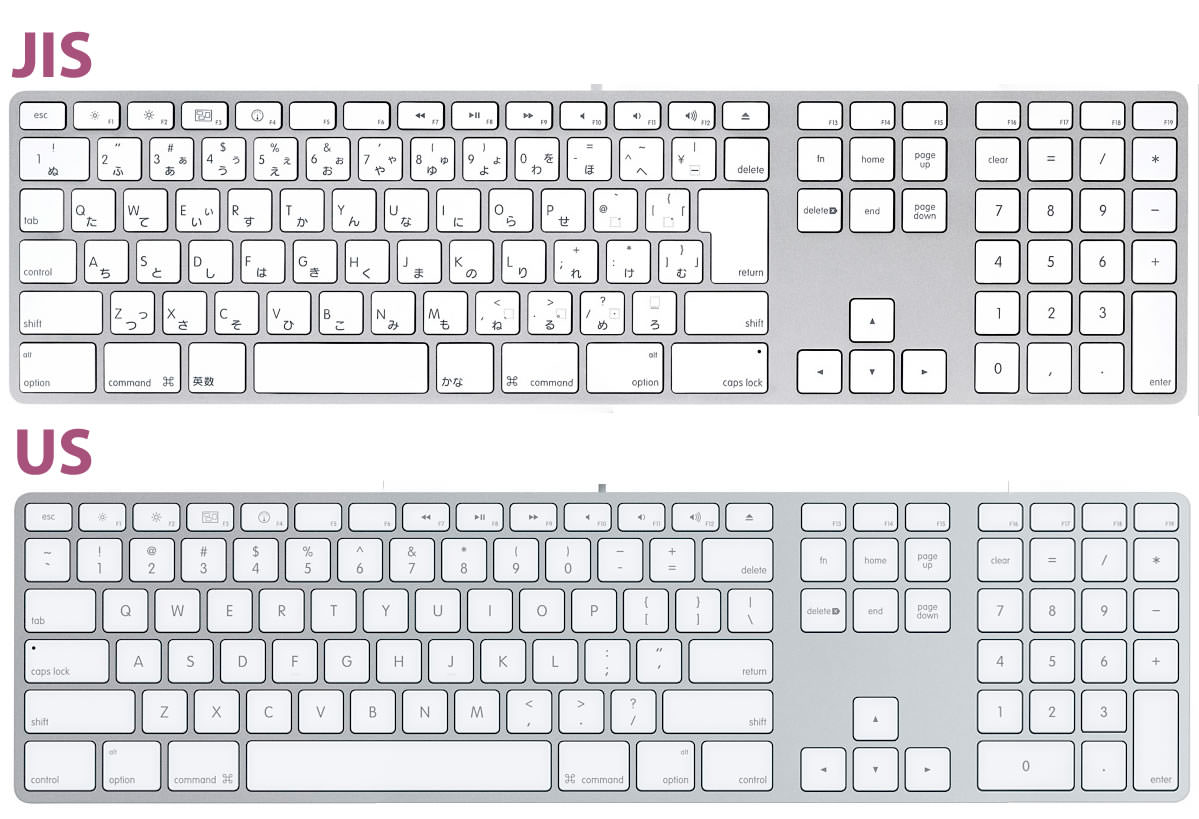
Lösungen
Installieren Sie auf dem gesteuerten Gerät die Eingabemethode oder Tastatur für die entsprechende Sprache, damit die Tastenzuordnung übereinstimmt.
Windows
-
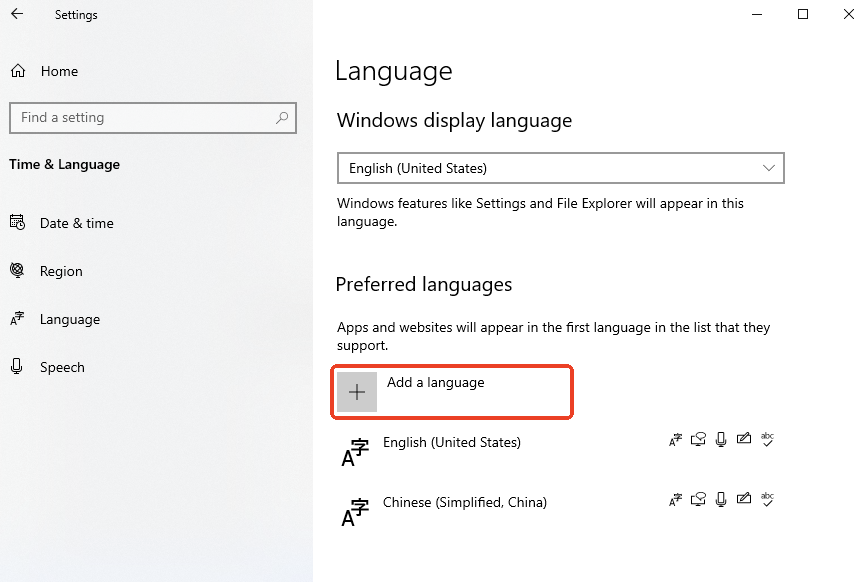
Gehen Sie zu Settings -> Time & Language -> Language -> Preferred Language. Klicken Sie auf Add a language.
-
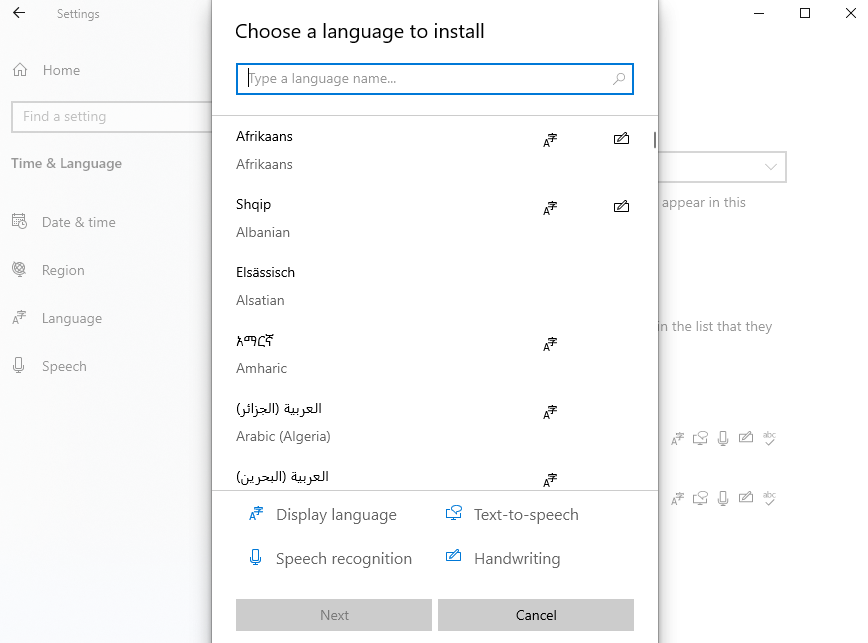
Wählen Sie eine zu installierende Sprache aus.
MacOS
-
Wählen Sie auf Ihrem Mac Apple menu > System Settings und klicken Sie anschließend in der Seitenleiste auf Keyboard. (Möglicherweise müssen Sie nach unten scrollen.)
-
Gehen Sie zu Text Input und klicken Sie auf Edit.
-
Klicken Sie auf die Schaltfläche Add, suchen Sie nach einer Sprache, wählen Sie eine oder mehrere Eingabequellen für jede gewünschte Sprache aus und klicken Sie anschließend auf Add.
-
Um in einer anderen Sprache zu schreiben, wählen Sie im Input-Menü in der Menüleiste die gewünschte Sprache aus.
Sie können im Input-Menü auf Show Keyboard Viewer klicken, um das Tastaturlayout der aktuell ausgewählten Sprache anzuzeigen.
Nachdem Sie eine Eingabequelle hinzugefügt haben, wird das Input-Menü automatisch in der Menüleiste angezeigt. Die Sprache der Eingabequelle wird automatisch Ihrer Liste bevorzugter Sprachen in den Einstellungen Language & Region sowie Ihrer Liste der Dictation-Sprachen in den Keyboard-Einstellungen hinzugefügt, sofern verfügbar.
Noch Fragen? Besuchen Sie unser Community Forum oder kontaktieren Sie uns.