KVM über USB OTG entbricken
In dieser Anleitung wird erklärt, wie Sie ein GL.iNet KVM-Gerät über USB OTG entbricken. Diese Methode eignet sich, wenn das KVM-Gerät gebrickt ist und nicht über ein normales Firmware-Update oder den U-Boot-Safe-Mode wiederhergestellt werden kann.
Unterstützte Geräte
- RMQ1
Voraussetzungen
Bereiten Sie bitte die folgenden Werkzeuge vor, um das Gerät zu entbricken.
- Ein Computer mit Windows, macOS oder Ubuntu
Hinweis
-
Verbinden Sie den RMQ1 nicht über seinen USB-C-Port mit einem Netzteil.
-
Sichern Sie vor dem Flashen der Firmware die Partition
factory, um gerätespezifische Daten wie MAC-Adresse und Zertifikat zu erhalten. Wenn die Weboberfläche weiterhin erreichbar ist, navigieren Sie bitte zu Toolbox -> Terminal -> Access und führen Sie den folgenden Befehl aus:dd if=/dev/mtd6 of=/userdata/media/factory.binDie Sicherungsdatei erscheint unter Virtual Media und kann auf Ihren lokalen Computer heruntergeladen werden.
-
Trennen Sie das USB-C-Kabel zwischen RMQ1 und Computer während der Wiederherstellung nicht. Andernfalls kann das Gerät beschädigt werden.
-
Wenn das Gerät nach dem Flashen automatisch neu starten soll, navigieren Sie vor Beginn zu Settings -> Options -> Reboot to Normal Mode After Download und aktivieren Sie diese Option. Wenn diese Option nicht aktiviert ist, müssen Sie das Gerät nach Abschluss des Flashens manuell neu starten, d. h. das Stromkabel trennen und wieder anschließen.
Schritte zum Entbricken
Windows
-
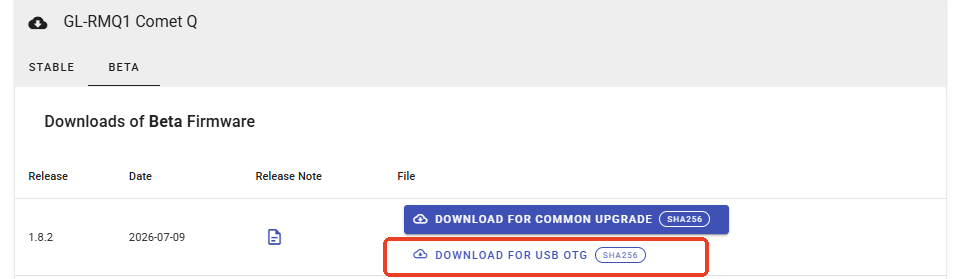
Laden Sie die U-Boot-Firmware für Ihr RMQ1-Gerät hier auf Ihren Computer herunter (wählen Sie DOWNLOAD FOR USB OTG).
-
Installieren Sie die USB-Treiber:
-
Laden Sie das Treiberpaket hier auf Ihren Computer herunter und entpacken Sie es in ein beliebiges Verzeichnis.
-
Doppelklicken Sie auf die Datei
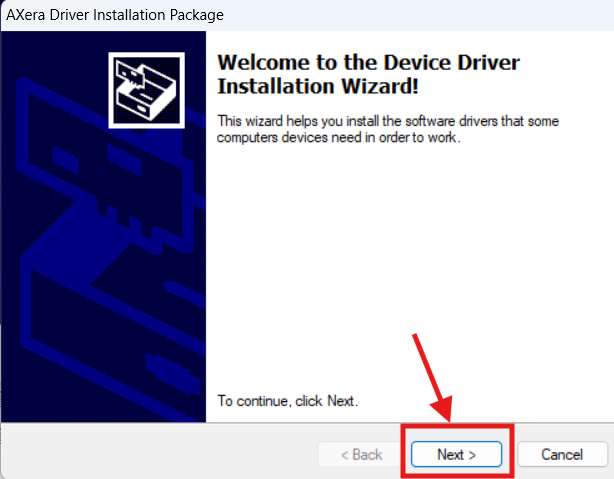
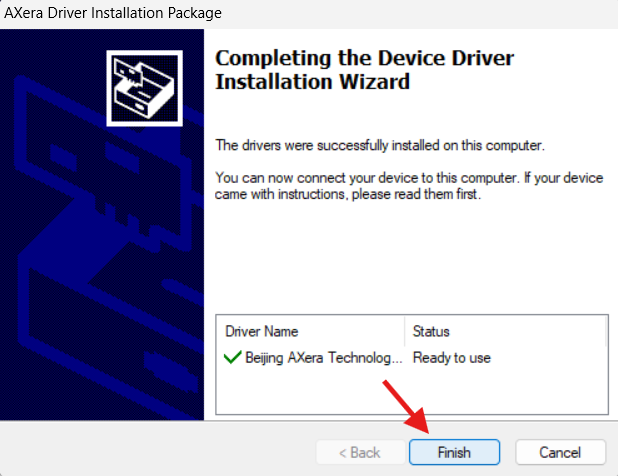
DriverSetup.exe, um das Installationsprogramm auszuführen.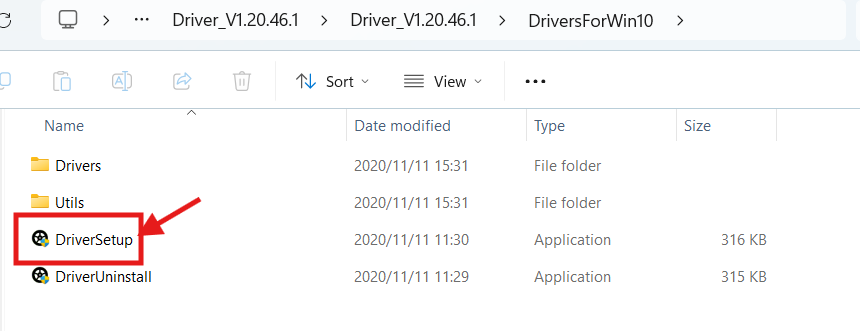
-
-
Installieren Sie das AXDL-Tool.
-
Laden Sie AXDL hier auf Ihren Computer herunter und entpacken Sie es in ein leicht erreichbares Verzeichnis.
-
Doppelklicken Sie auf die Datei
AXDL.exe, um das Flashing-Tool auszuführen.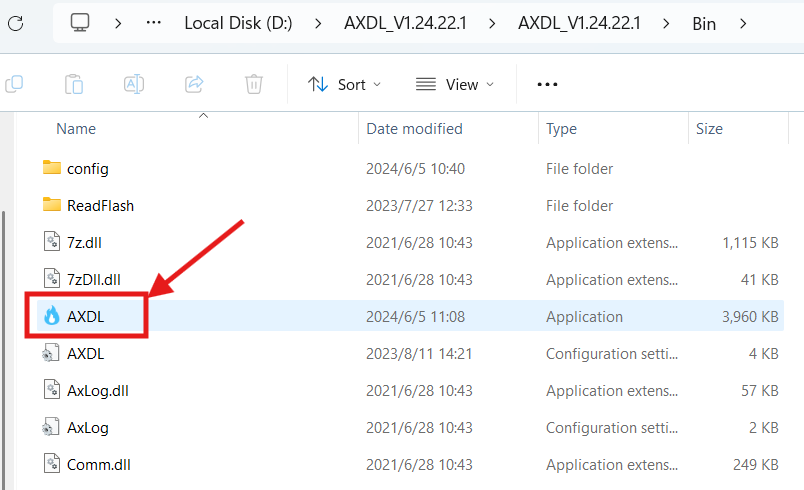
-
-
Öffnen Sie das AXDL-Fenster, klicken Sie auf
load.axpund wählen Sie die in Schritt 1 heruntergeladene Firmware aus, um sie zu laden.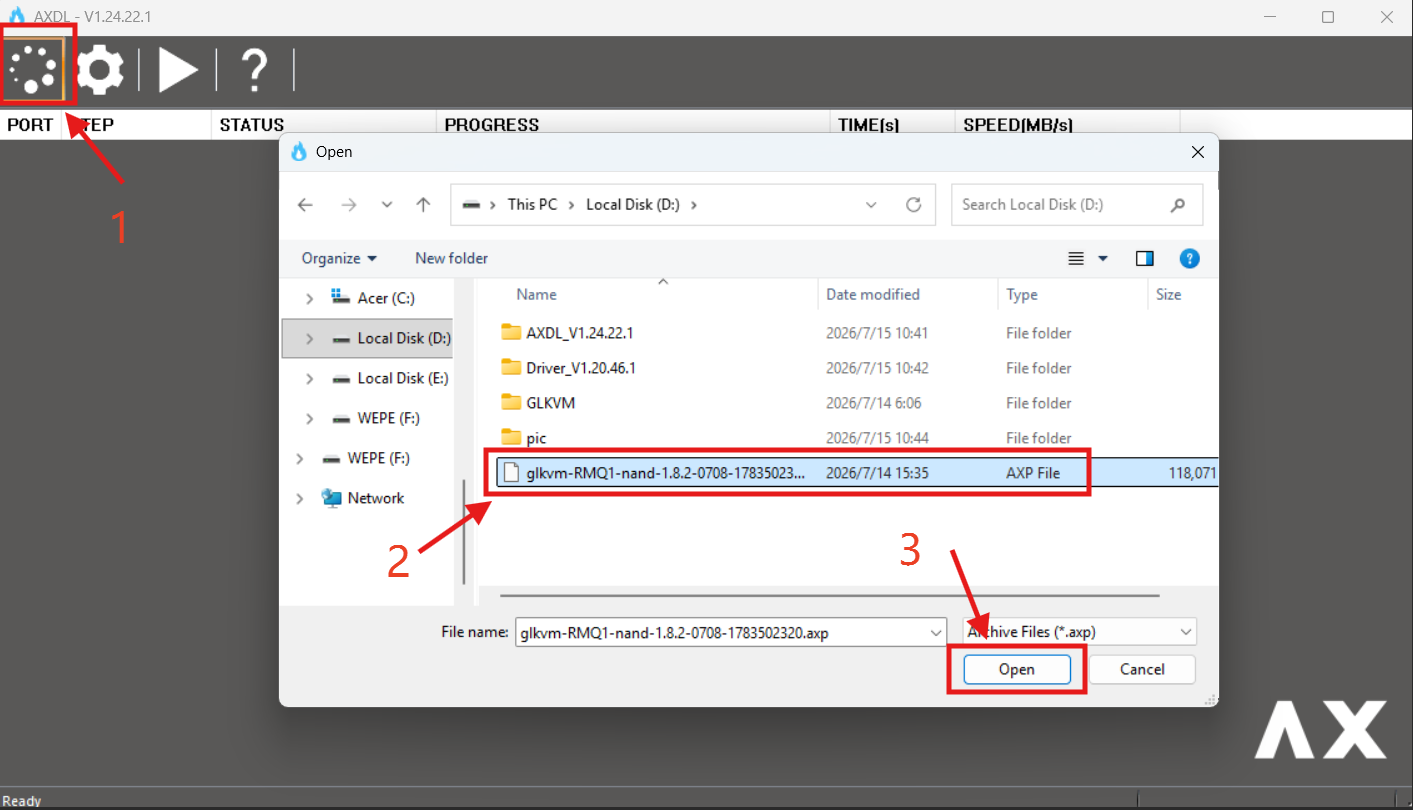
Klicken Sie auf
Start downloading.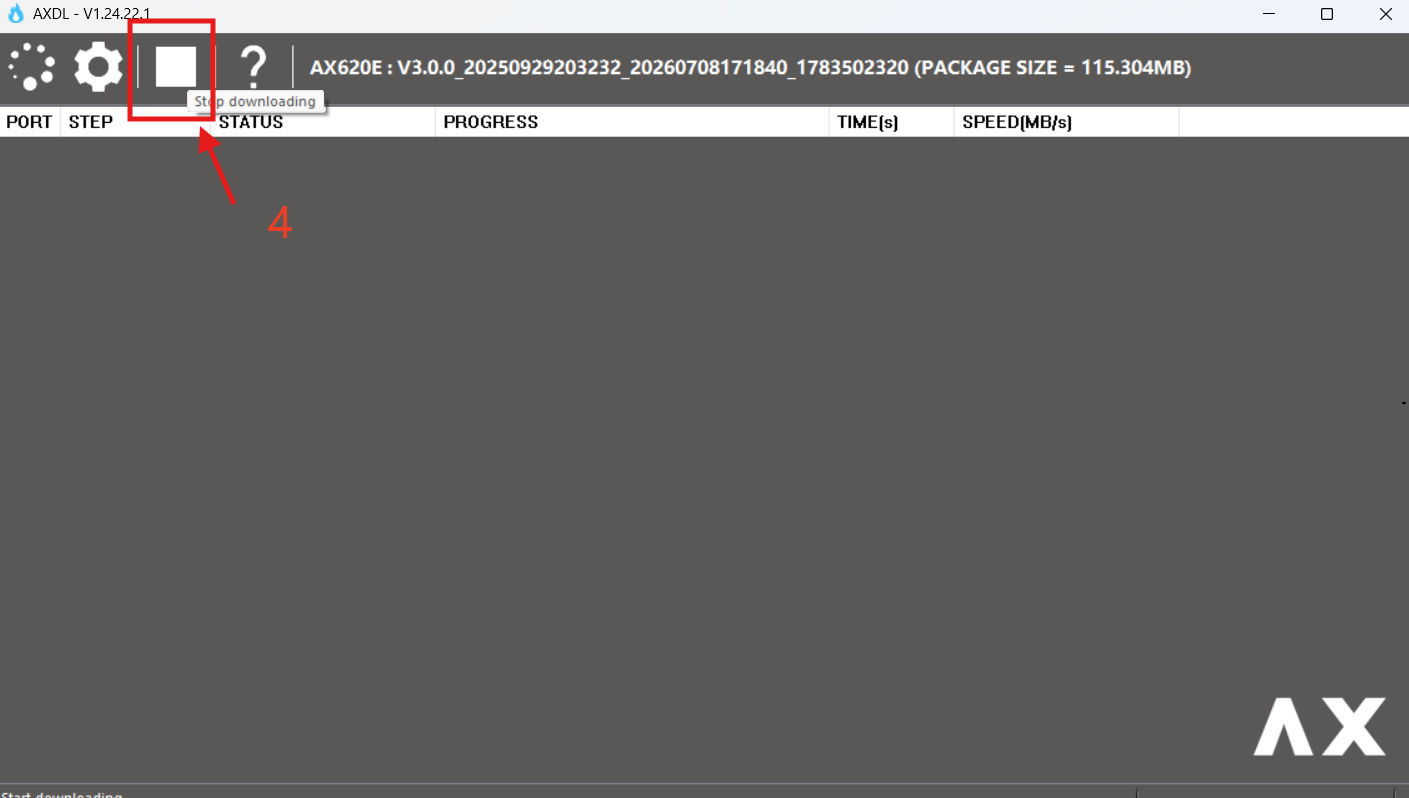
-
Schalten Sie Ihr KVM-Gerät aus. Halten Sie die RESET-Taste an der Unterseite des RMQ1 gedrückt und verbinden Sie das Gerät mit dem mitgelieferten USB-C-Kabel mit Ihrem Computer.
-
Wenn in der Statusspalte
Downloading...angezeigt wird, lassen Sie die RESET-Taste los.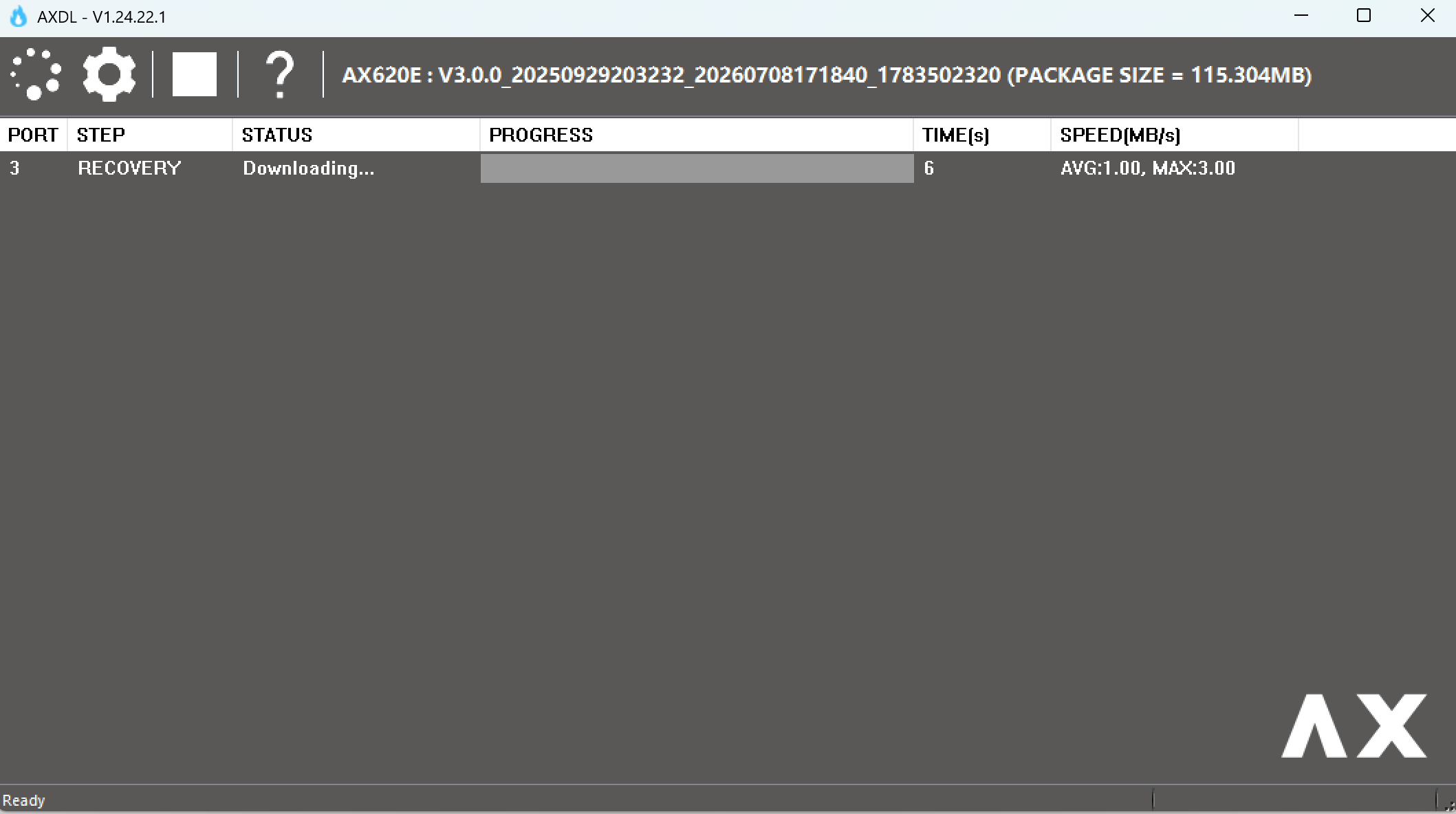
-
Warten Sie, bis das AXDL-Tool
Passedanzeigt. Damit wird bestätigt, dass der Flashvorgang abgeschlossen ist.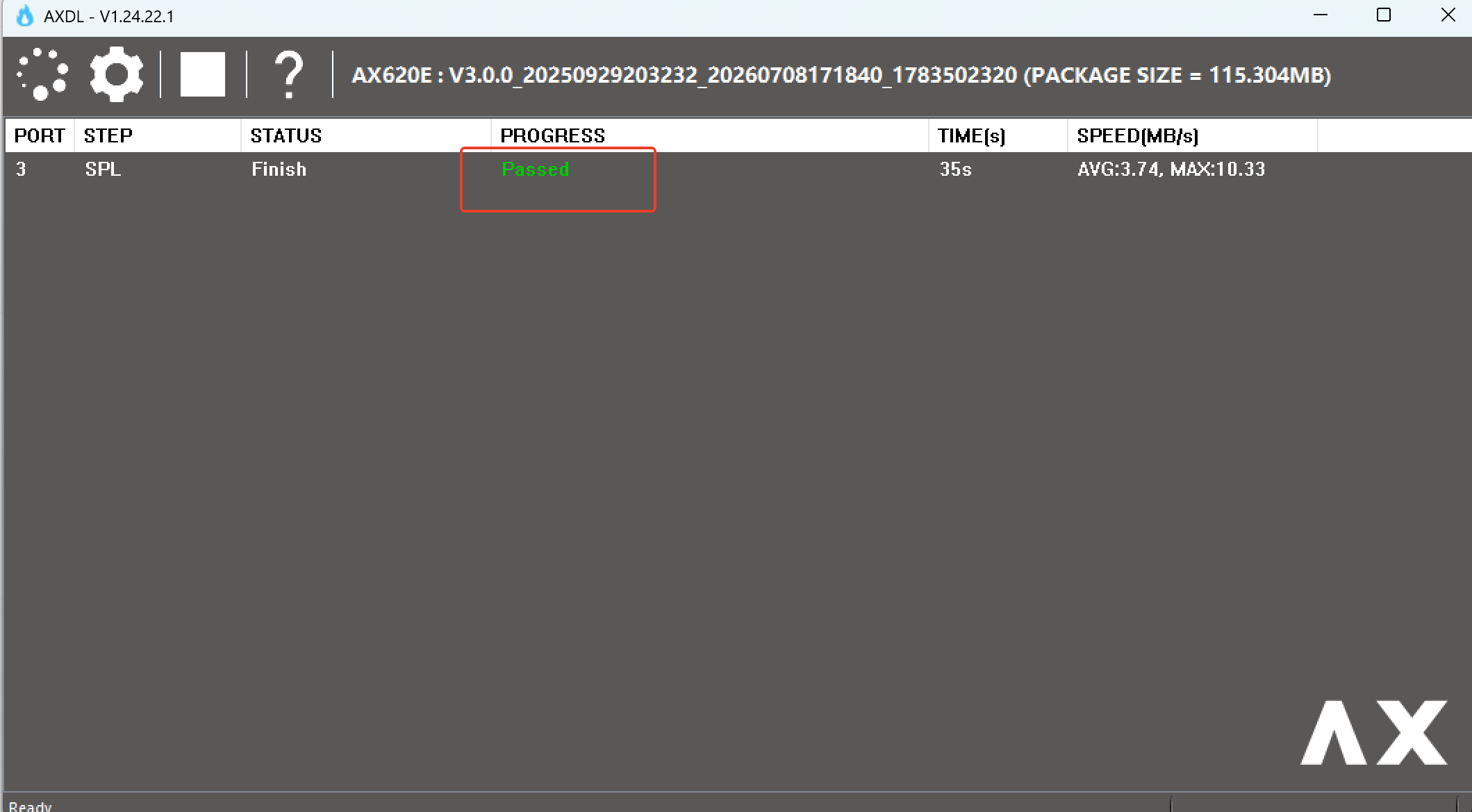
macOS / Linux
Das offizielle AXDL-Tool ist nur für Windows verfügbar. Unter macOS und Linux können Sie axdl-rs verwenden, einen quelloffenen, inoffiziellen Axera Image Downloader in Rust.
-
Installieren Sie die Rust-Toolchain über rustup
-
Laden Sie die U-Boot-Firmware für Ihr RMQ1-Gerät hier auf Ihren Computer herunter (wählen Sie DOWNLOAD FOR USB OTG).
-
Klonen Sie das Quellcode-Repository und wechseln Sie in dessen Verzeichnis. Dieser Schritt ist sowohl unter macOS als auch unter Linux erforderlich. Stellen Sie sicher, dass Git installiert ist, und führen Sie dann Folgendes aus:
git clone https://github.com/gl-inet/axdl-rs.git
cd axdl-rs
Führen Sie die weiteren Befehle in diesem Verzeichnis aus.
-
Installieren Sie die plattformspezifischen Abhängigkeiten:
-
Linux (Debian-basiert)
Konfigurieren Sie udev-Regeln, damit normale Benutzer auf das Gerät zugreifen können:sudo apt install -y libudev-dev libusb-1.0-0-dev# udev-Regeldatei in das Systemverzeichnis kopieren sudo cp 99-axdl.rules /etc/udev/rules.d/ # udev-Regeln neu laden, damit die Aenderungen wirksam werden sudo udevadm control --reloadWenn der Benutzer nicht Mitglied der Gruppe
plugdevist, fügen Sie ihn bitte der Gruppe hinzu und melden Sie sich danach erneut an, damit die Änderung wirksam wird.sudo usermod -a -G plugdev $USER -
macOS
Installieren Sie
libusbüberbrew, um die USB-Kommunikation mit KVM-Geräten zu ermöglichen:brew install libusb
-
-
Erstellen Sie das Tool
axdl-cliauf der jeweiligen Plattform:cargo build --bin axdl-cli --package axdl-cli -
Geben Sie den folgenden Befehl ein, um die Firmware zu flashen. Ersetzen Sie
/path/to/firmware.axpbitte durch den tatsächlichen Pfad zu Ihrer heruntergeladenen Firmwaredatei.cargo run --bin axdl-cli --package axdl-cli -- --file /path/to/firmware.axp --wait-for-deviceDas Tool zeigt
Waiting for device to be readyan und wechselt in einen Wartezustand. -
Schalten Sie Ihr KVM-Gerät aus. Halten Sie die RESET-Taste an der Unterseite des RMQ1 gedrückt und verbinden Sie das Gerät mit dem mitgelieferten USB-C-Kabel mit Ihrem Computer.
-
Warten Sie, bis der Flashvorgang abgeschlossen ist.
Hinweis: Nach Abschluss des Flashens startet das Gerät möglicherweise nicht automatisch neu. Führen Sie beim RMQ1 manuell einen Power Cycle durch (aus- und wieder einschalten), um die neue Firmware zu aktivieren.
Erwartete Ausgabe
Nach einem erfolgreichen Flashvorgang zeigt das Terminal die folgende Ausgabe an.
Hinweis: Compiler-Warnungen können gefahrlos ignoriert werden.
$ cargo run --bin axdl-cli --package axdl-cli -- --file glkvm-RMQ1-nand-1.8.1-0518-1779101289.axp --wait-for-device
warning: `axdl` (lib) generated 6 warnings
   Finished `dev` profile [unoptimized + debuginfo] target(s) in 0.07s
   Running `target/debug/axdl-cli --file glkvm-RMQ1-nand-1.8.1-0518-1779101289.axp --wait-for-device`
Waiting for the device to be ready
Loading the AXP image configuration
Start download
Handshaking with the device
Downloading the flash downloaders
[00:00:03] [############################################################################]
Downloading the partition table
Skipping partition: FACTORY (excluded by default)
Downloading image DDRINIT
Downloading image UBOOT
Downloading image LOGO
Downloading image DTB
Downloading image KERNEL
Downloading image RECOVERY
Downloading image MEDIA
Downloading image ROOTFS
[00:00:26] [############################################################################]
Downloading image SPL
Done
Noch Fragen? Besuchen Sie unser Community Forum oder kontaktieren Sie uns.