Comet Q (GL-RMQ1) Schnellstart
Sehen Sie sich dieses Video an oder folgen Sie den nachstehenden Schritten, um Ihren Comet Q einzurichten.
Geräte verbinden
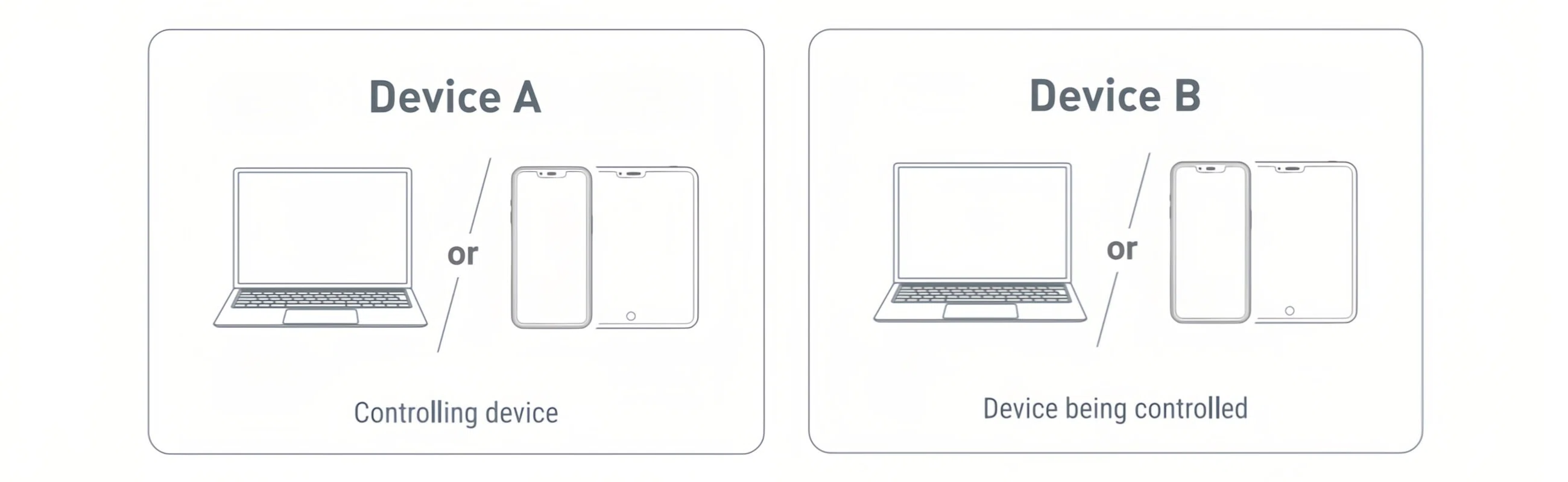
Zur besseren Verständlichkeit bezeichnet Gerät A das steuernde Gerät und Gerät B das gesteuerte Gerät.
-
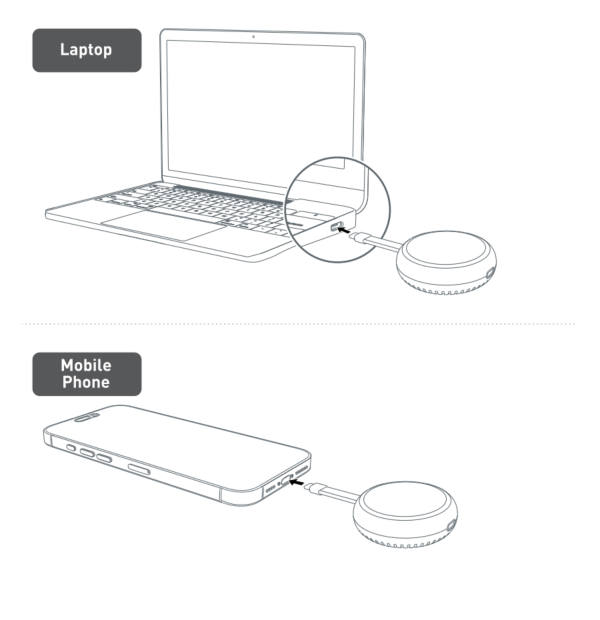
Verbinden Sie das Type-C-Kabel des Comet Q mit dem Type-C-Anschluss von Gerät B.
-
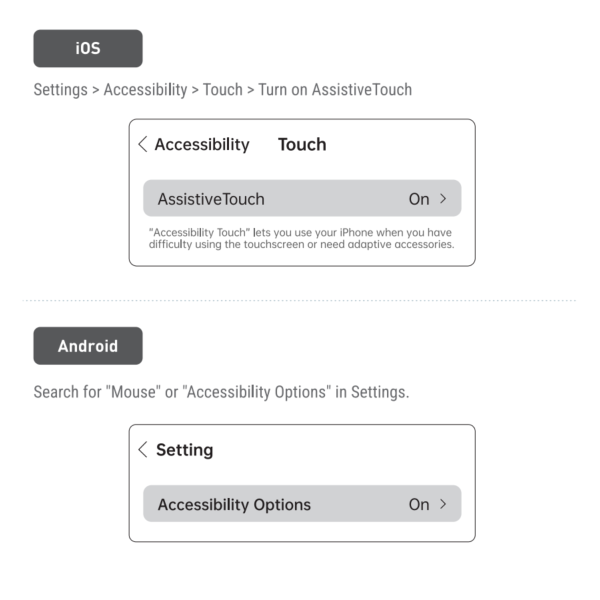
Wenn Gerät B ein mobiles Touchscreen-Gerät wie ein Smartphone oder Tablet ist, aktivieren Sie zuerst die Bedienungshilfen. Dadurch kann Comet Q den Touchscreen bedienen.
-
iOS: Settings > Accessibility > Touch > AssistiveTouch aktivieren.
-
Android: Suchen Sie in den Einstellungen nach Mouse oder Accessibility. Die Menüpfade unterscheiden sich je nach Gerätemarke und Modell.
-
-
Folgen Sie den Anweisungen auf dem Bildschirm, um die Ersteinrichtung abzuschließen. Details finden Sie hier.
Lokaler Zugriff
Es gibt zwei Möglichkeiten, im lokalen Netzwerk auf Comet Q zuzugreifen: über den Domainnamen oder über die IP-Adresse.
Stellen Sie vor dem Zugriff sicher, dass sich Ihr steuerndes Gerät im selben LAN wie Comet Q befindet.
Domain
-
Öffnen Sie auf dem steuernden Gerät einen Browser. Für bessere Kompatibilität werden Chrome oder Edge empfohlen.
-
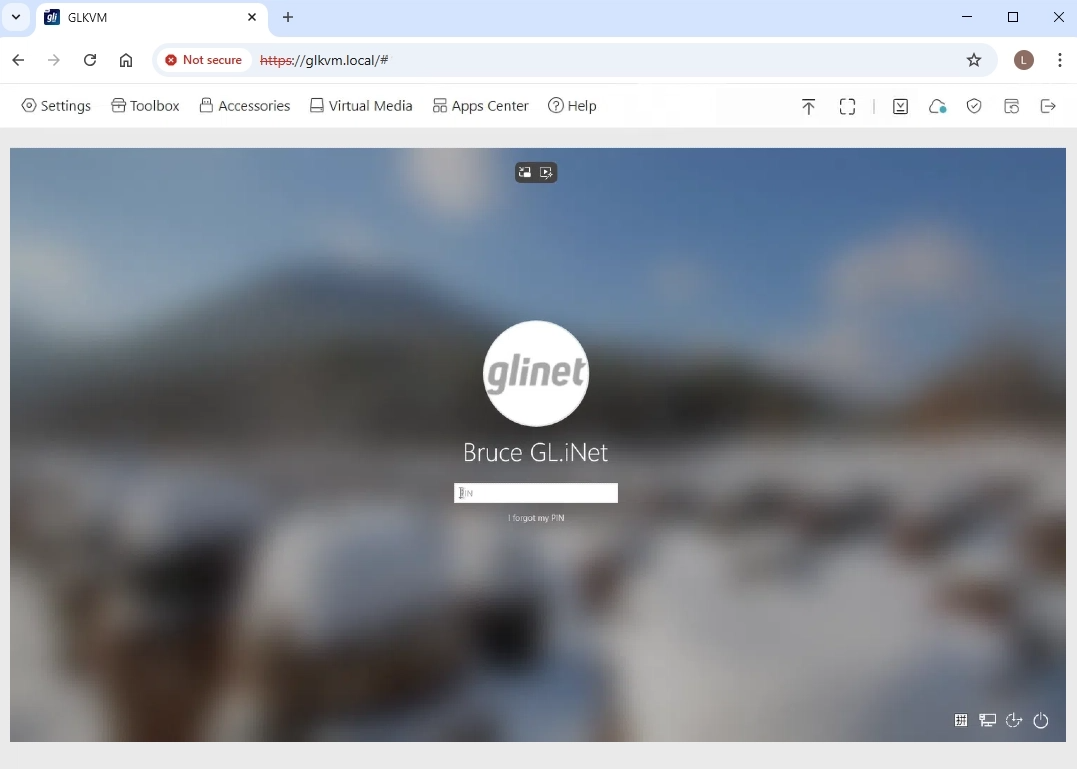
Geben Sie
glkvm.localin die Adressleiste ein. Sie werden zur GLKVM-Anmeldeseite weitergeleitet. Geben Sie das Admin-Passwort ein.
Hinweis: Beim ersten Zugriff müssen Sie Ihr Admin-Passwort einrichten.
-
Danach können Sie lokal auf die Konsole des Comet Q und auf das gesteuerte Gerät zugreifen.
IP-Adresse
-
Verbinden Sie Comet Q mit einem WLAN-Netzwerk und suchen Sie die IP-Adresse auf dem Touchscreen. In diesem Beispiel lautet die IP-Adresse des Comet Q
192.168.8.197. -
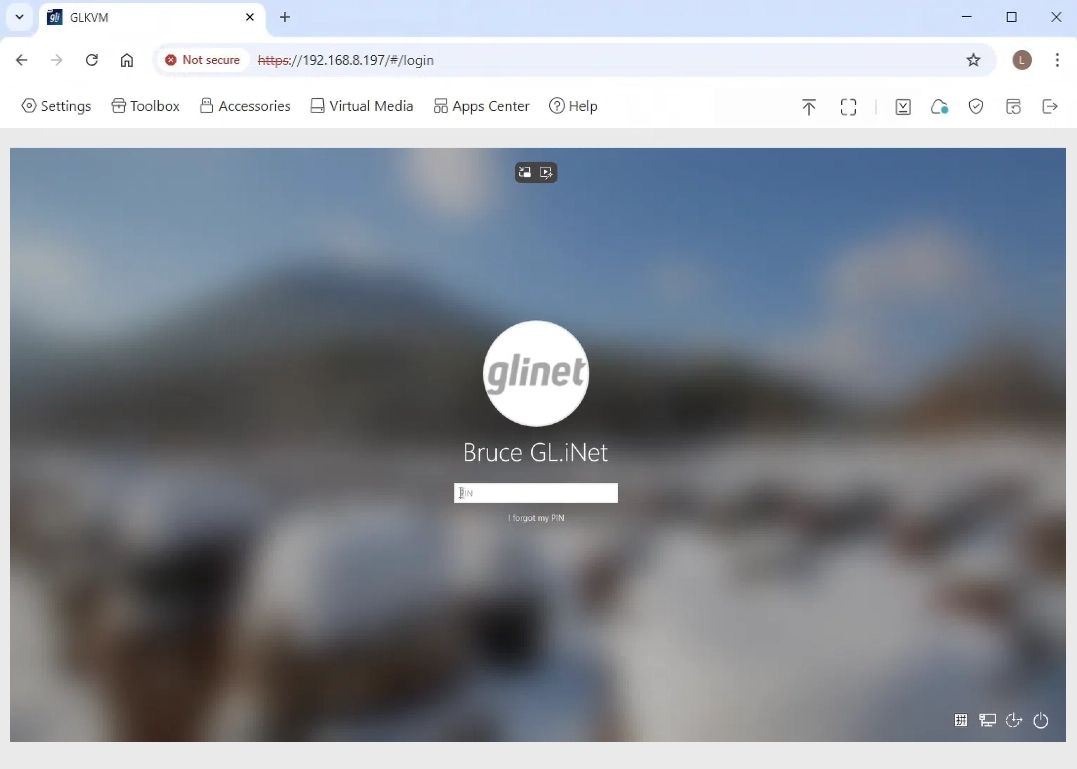
Öffnen Sie einen Browser und geben Sie diese IP-Adresse in die Adressleiste ein. Sie werden zur GLKVM-Anmeldeseite weitergeleitet. Geben Sie das Admin-Passwort ein.
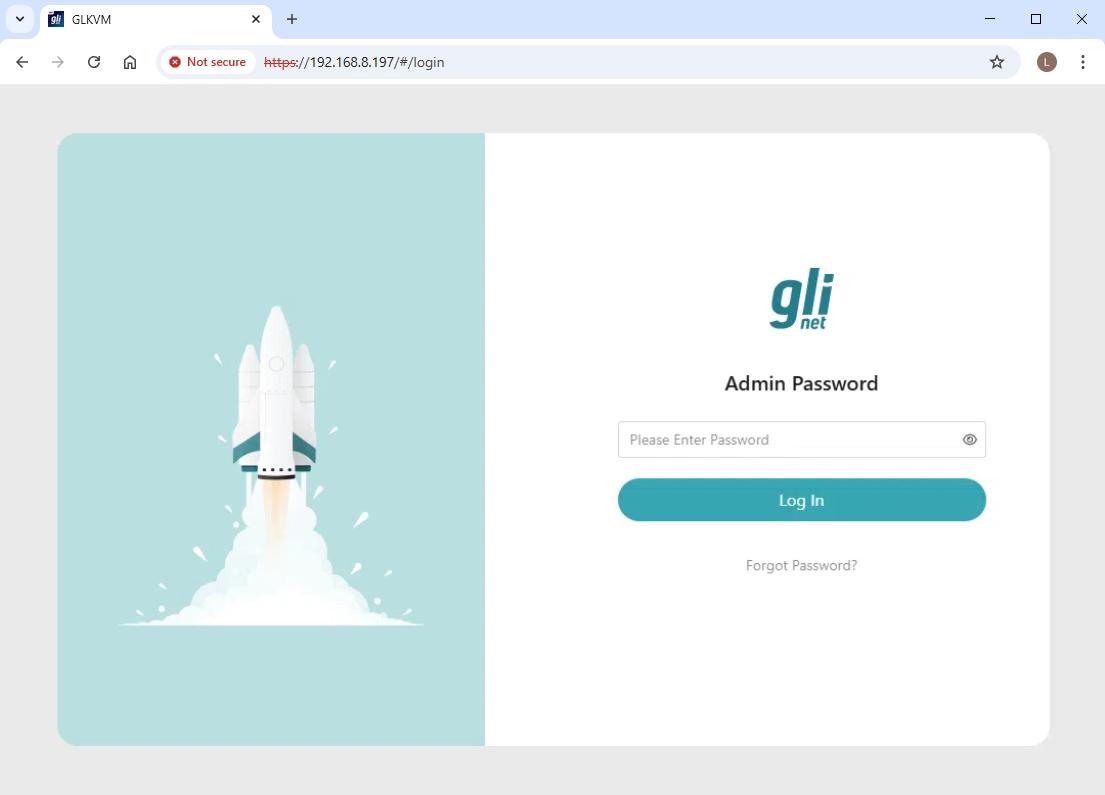
Hinweis: Beim ersten Zugriff müssen Sie Ihr Admin-Passwort einrichten.
-
Danach können Sie lokal auf die Konsole des Comet Q und auf das gesteuerte Gerät zugreifen.
Fernzugriff
Es gibt mehrere Möglichkeiten, aus der Ferne auf Comet Q zuzugreifen: über den Cloud-Dienst, die GLKVM App, Tailscale und ZeroTier.
Cloud-Dienst
-
Binden Sie Ihr Gerät an die KVM Cloud. Dies muss im lokalen Netzwerk erfolgen.
Es gibt zwei Möglichkeiten, Ihr KVM mit der Cloud zu binden: reguläre Bindung oder Bindung per dynamischem Code. Hier verwenden wir die reguläre Bindung als Beispiel. Wenn Sie die Bindung per dynamischem Code bevorzugen, finden Sie hier weitere Informationen.
Greifen Sie zuerst lokal auf Ihren Comet Q zu und navigieren Sie oben rechts zu Cloud Service. Klicken Sie auf Bind To Cloud.
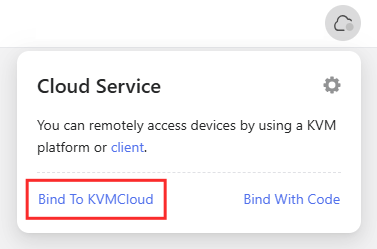
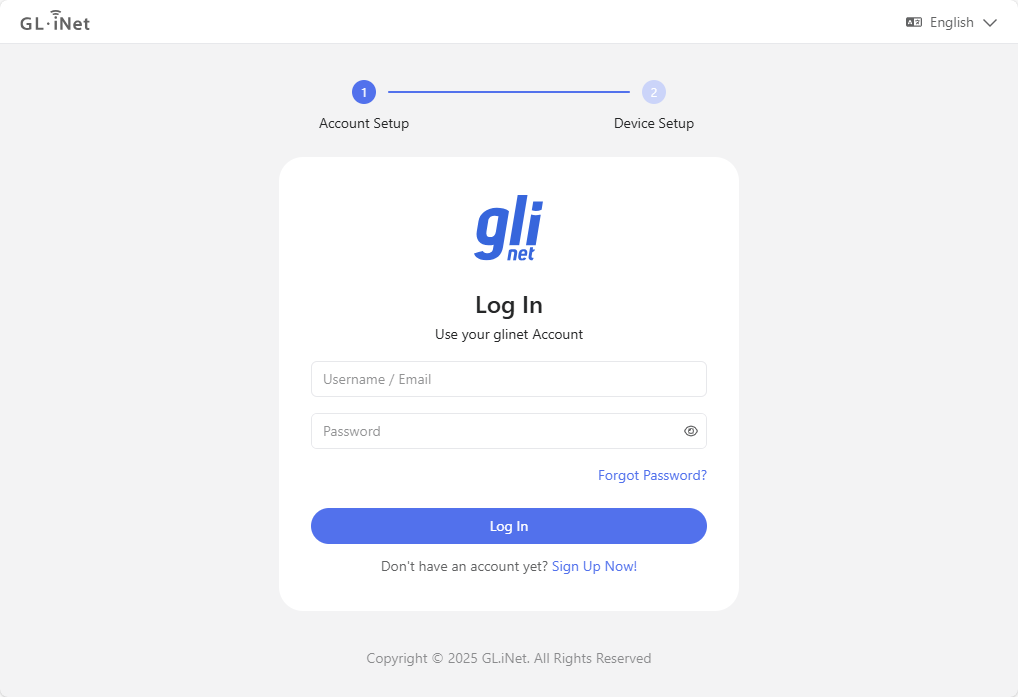
Sie werden zu einer Anmeldeseite weitergeleitet. Melden Sie sich mit Ihrem glinet Cloud-Konto an.
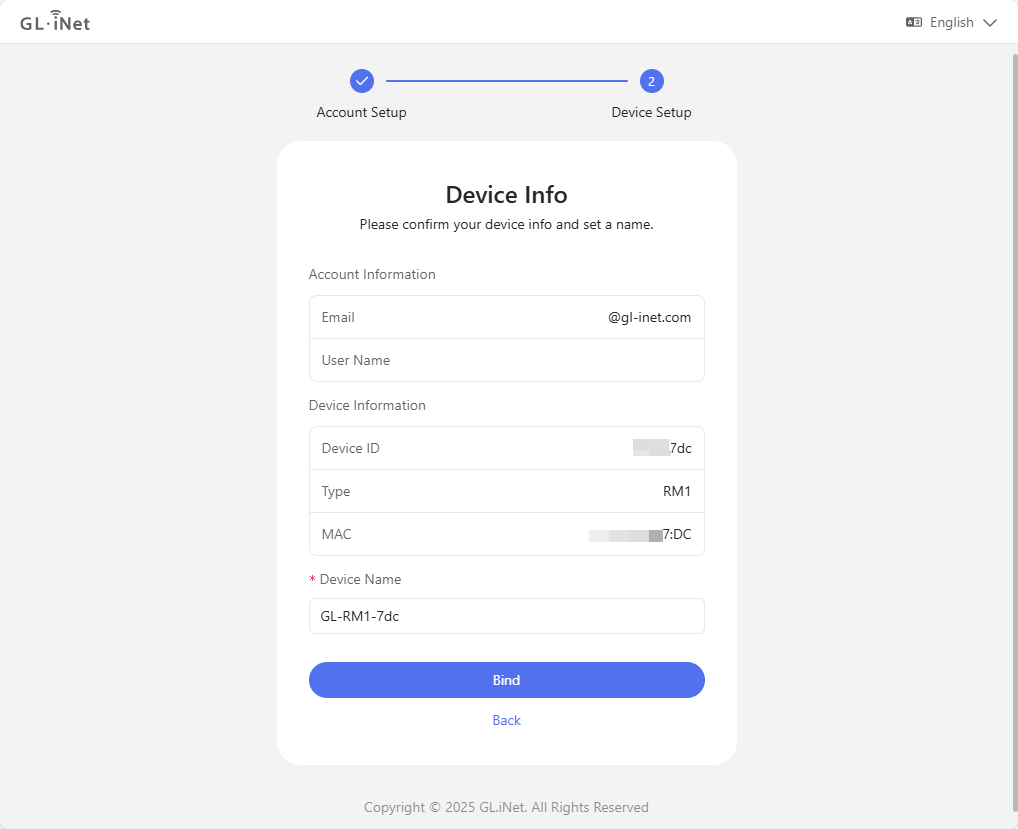
Bestätigen Sie anschließend die Geräteinformationen und klicken Sie auf Bind.
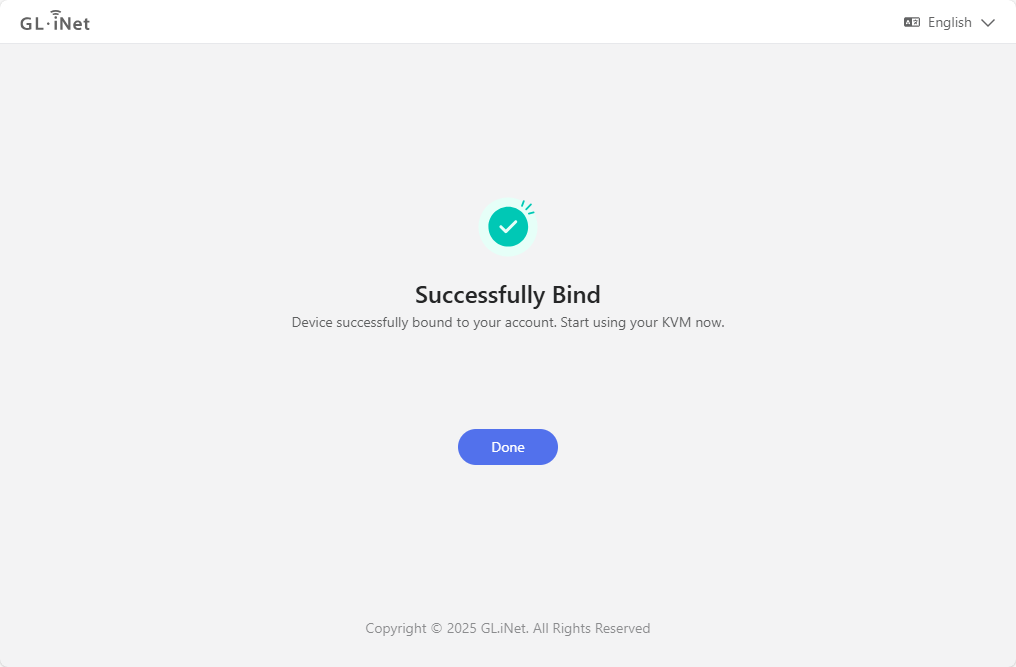
Warten Sie einen Moment, bis Ihr Comet Q erfolgreich mit Ihrem Konto gebunden wurde. Klicken Sie auf Done.
-
Fernzugriff über den Cloud-Dienst.
Öffnen Sie einen Browser (hier Google Chrome als Beispiel) und geben Sie
glkvm.comin die Adressleiste ein. Eine Anmeldeseite wird angezeigt. Melden Sie sich mit Ihrem glinet Konto an.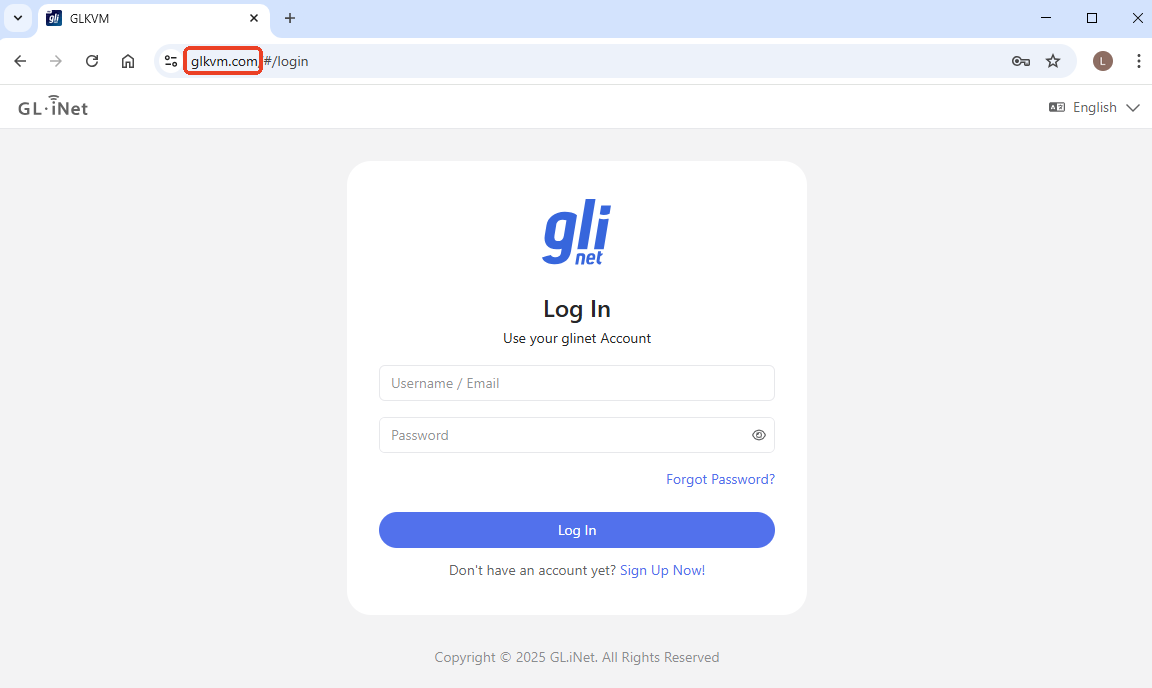
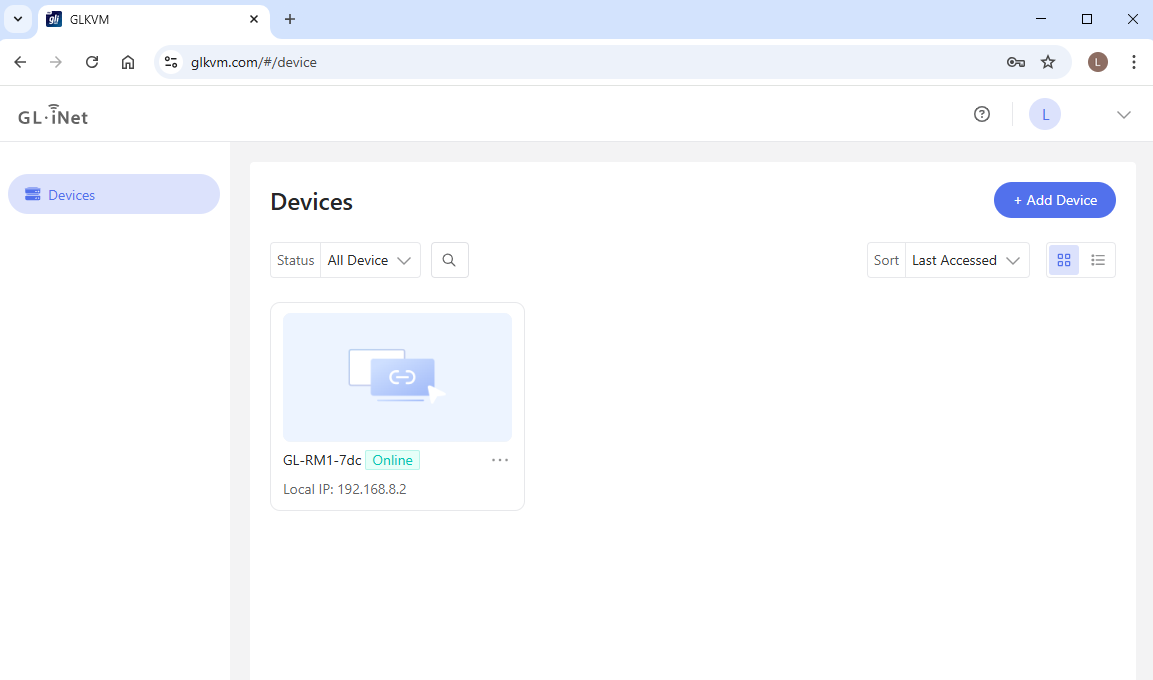
Nach der Anmeldung sehen Sie die mit Ihrem Konto gebundenen Geräte. Klicken Sie auf das Gerät, auf das Sie aus der Ferne zugreifen möchten.
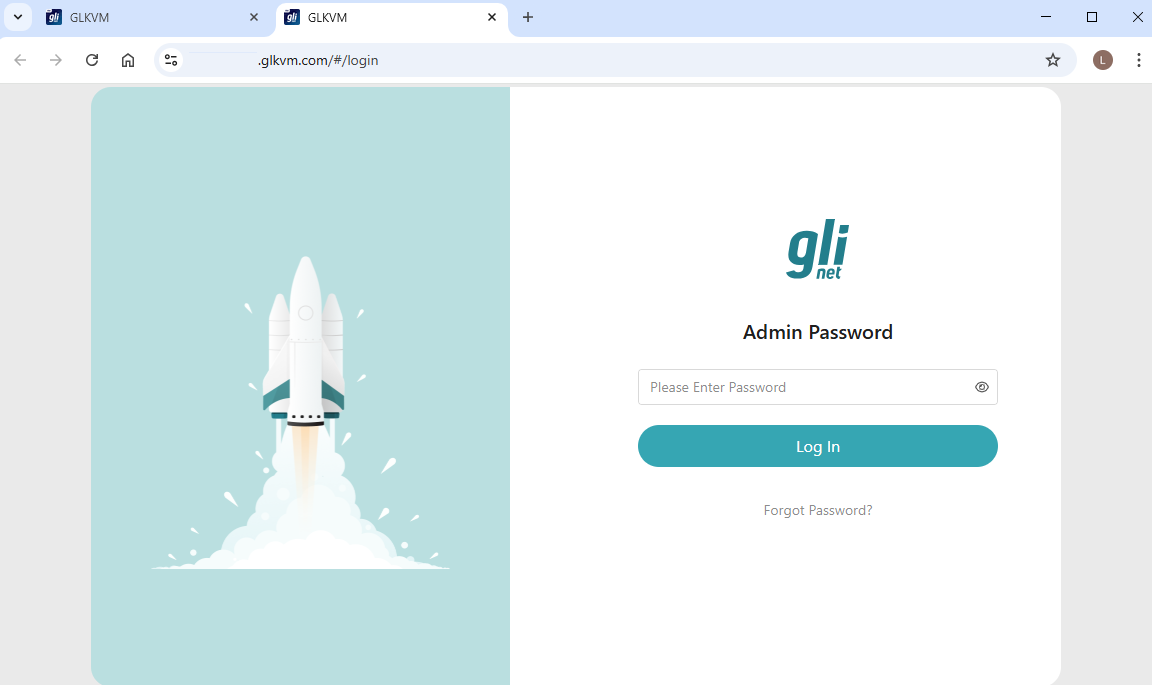
Geben Sie auf der neu geöffneten Webseite Ihr Admin-Passwort ein, um sich anzumelden.
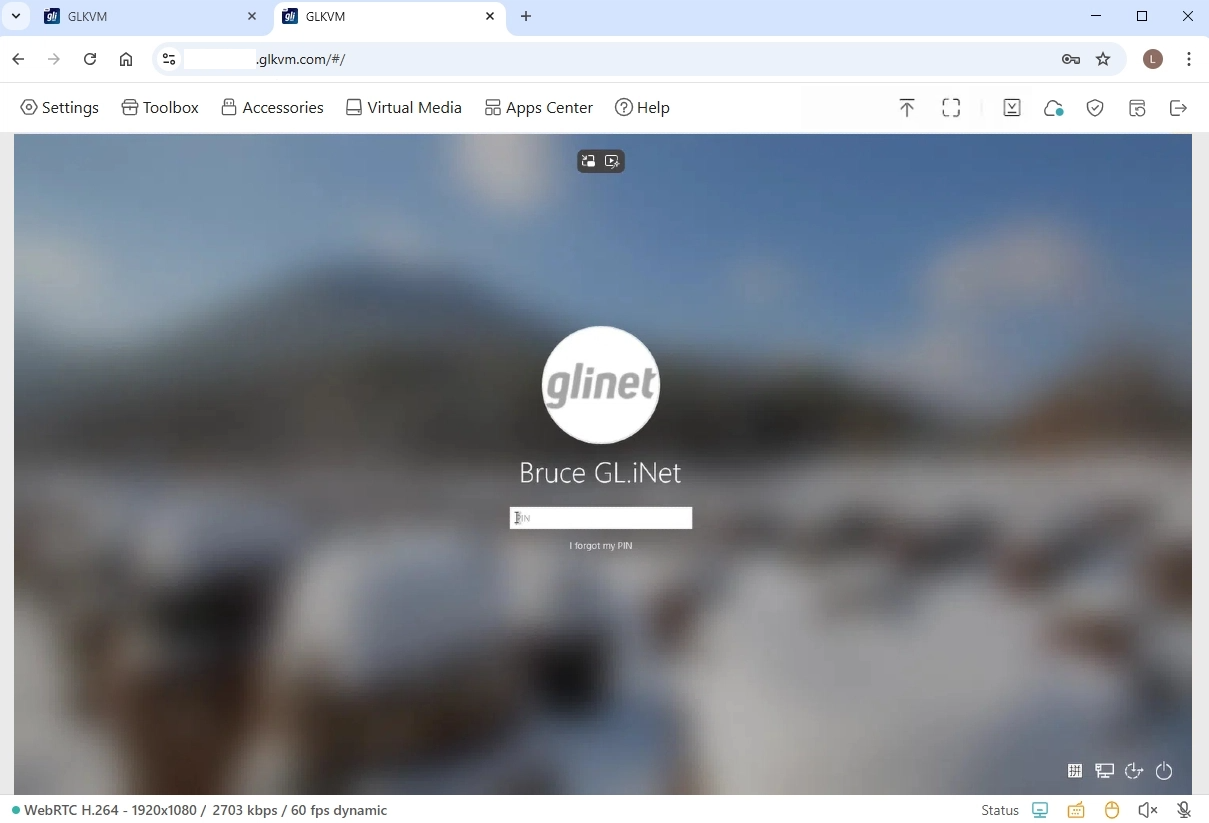
Danach können Sie über die Cloud aus der Ferne auf Ihren Comet Q und das gesteuerte Gerät zugreifen, ohne die App zu installieren.
GLKVM App
-
Installieren Sie die GLKVM App auf Ihrem steuernden Gerät.
-
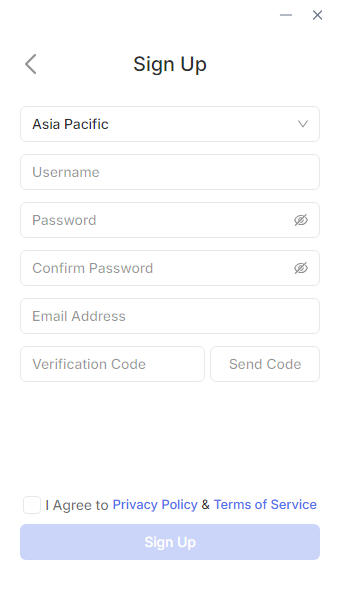
Melden Sie sich mit Ihrem GL.iNet Konto an.
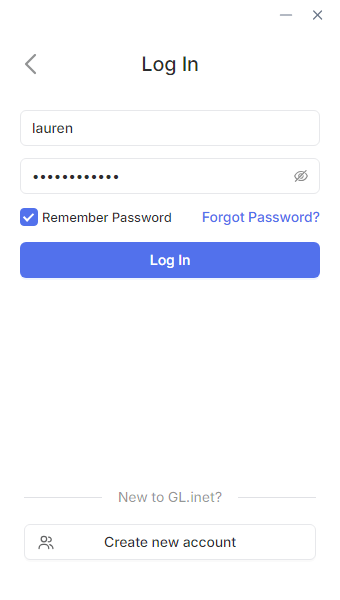
Wenn Sie noch kein Konto haben, registrieren Sie sich zuerst und melden Sie sich dann an.
-
Binden Sie Ihr Gerät.
Nach der Anmeldung wird die folgende Seite angezeigt. Klicken Sie auf Add Device.
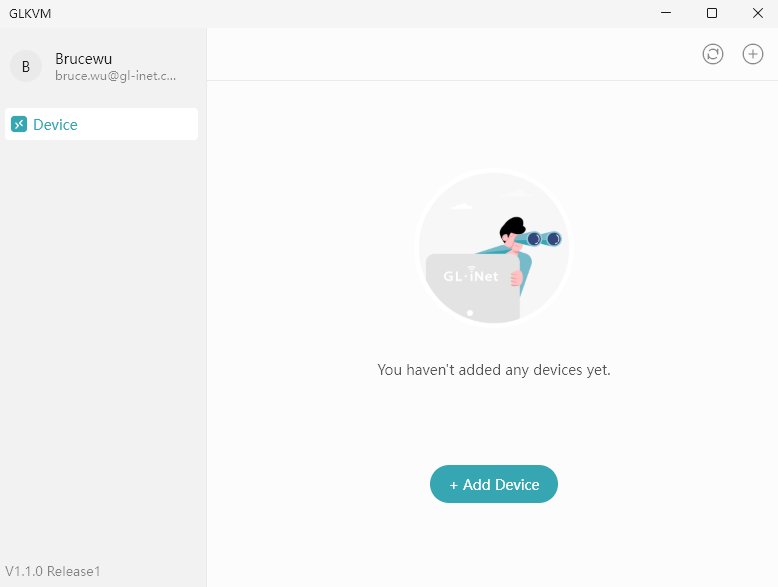
Sie können Ihr Gerät auf drei Arten binden: Auto Discover, S/N Code und Dynamic Binding Code.
Auto Discover
Dies muss im lokalen Netzwerk erfolgen. Stellen Sie sicher, dass sich Ihr steuerndes Gerät im selben LAN wie Comet Q befindet.
Klicken Sie auf Auto Discover. Die Suche startet automatisch.
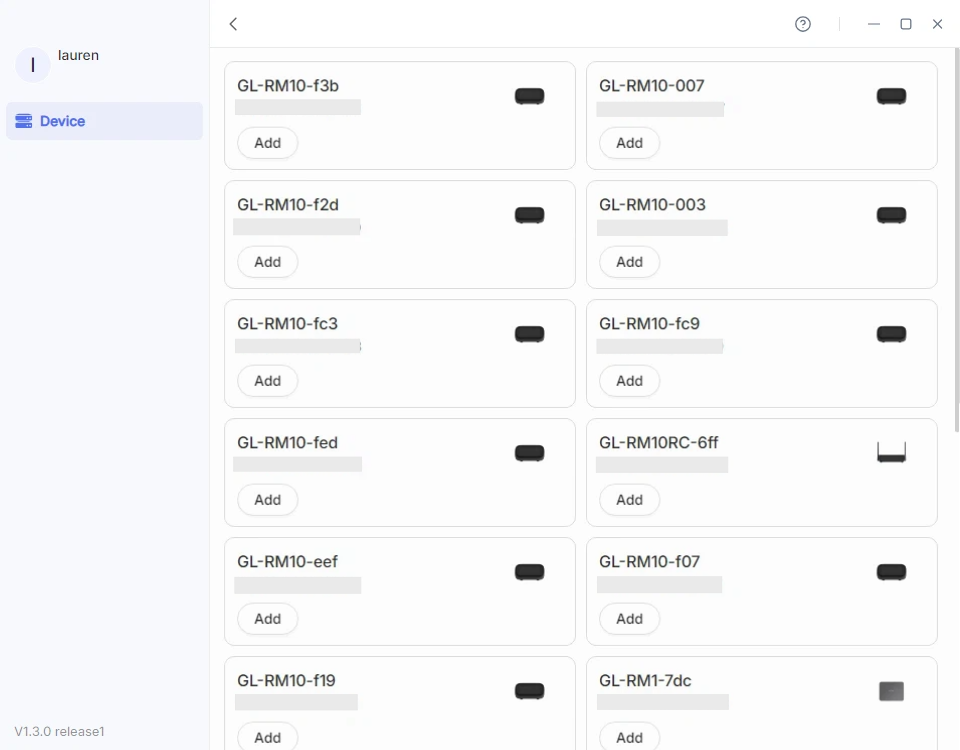
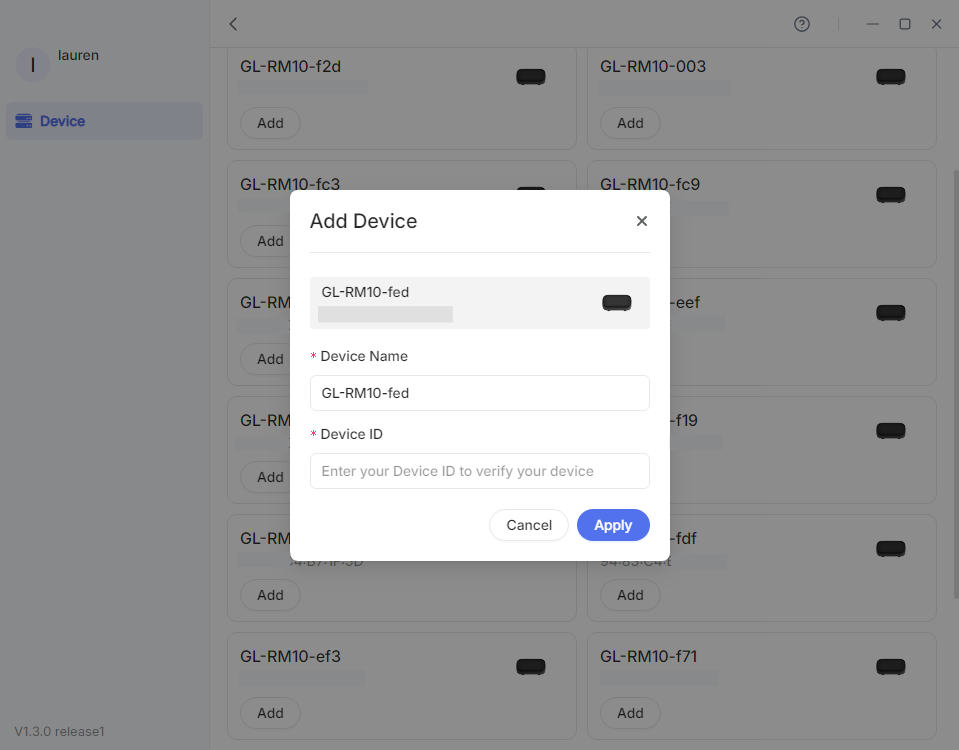
Suchen Sie Ihr KVM und geben Sie die Device ID ein, um es mit Ihrem Konto zu binden.
S/N Code
Dies gilt, wenn Ihr KVM nicht erkannt wird oder sich nicht im selben LAN befindet, Sie aber seine Seriennummer (S/N) haben.
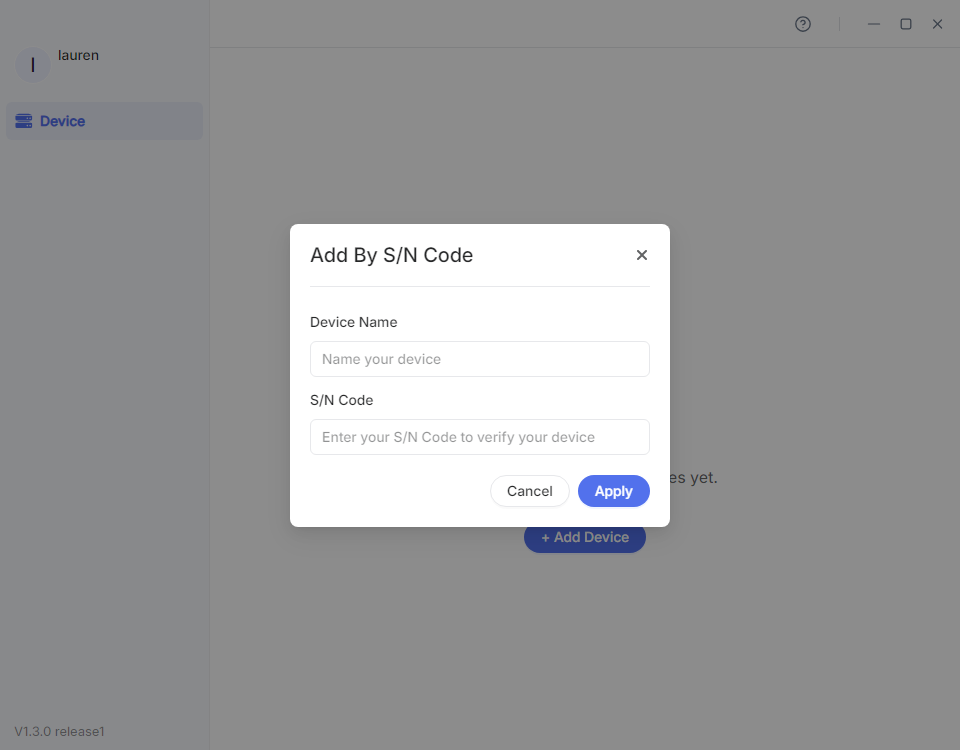
Klicken Sie auf S/N Code. Passen Sie im Pop-up-Fenster den Gerätenamen an und geben Sie die S/N ein, die auf dem Etikett an der Unterseite Ihres KVM-Geräts aufgedruckt ist.
Dynamic Binding Code
Dies muss im lokalen Netzwerk erfolgen. Stellen Sie sicher, dass sich Ihr steuerndes Gerät im selben LAN wie Comet Q befindet.
-
Melden Sie sich lokal über Domain oder IP-Adresse bei Ihrem KVM an. Details finden Sie hier.
-
Navigieren Sie oben rechts zu Cloud Service und klicken Sie auf Bind With Code.

-
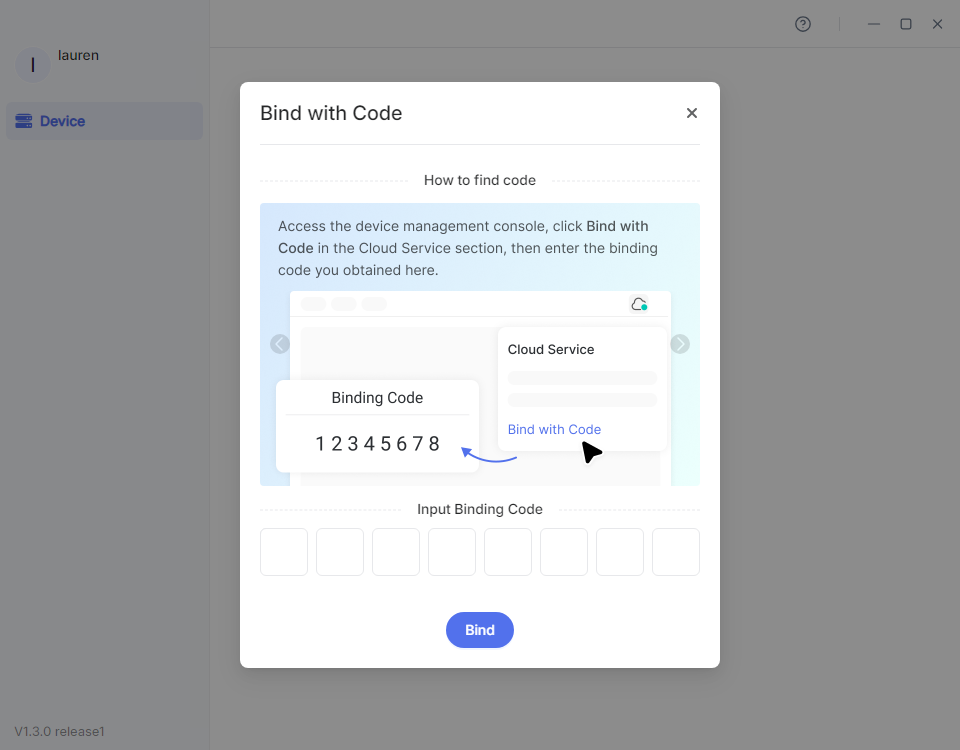
Es wird zufällig ein 8-stelliger dynamischer Code für die Gerätebindung erzeugt, der 60 Sekunden lang gültig ist. Klicken Sie auf den Code, um ihn zu kopieren.

-
Kehren Sie zur GLKVM App zurück, geben Sie den dynamischen Bindungscode ein und klicken Sie auf Bind.
-
-
Fernzugriff über die GLKVM App.
Sobald Ihr KVM-Gerät mit Ihrem Konto gebunden ist, wird es in der App als "Online" angezeigt.
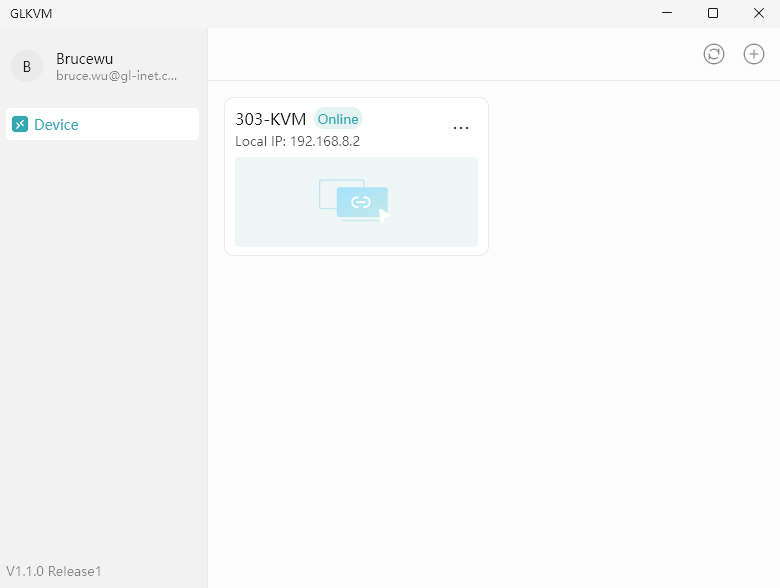
Klicken Sie auf Ihr KVM-Gerät. Ein neues Fenster wird geöffnet und die Verbindung wird aufgebaut.
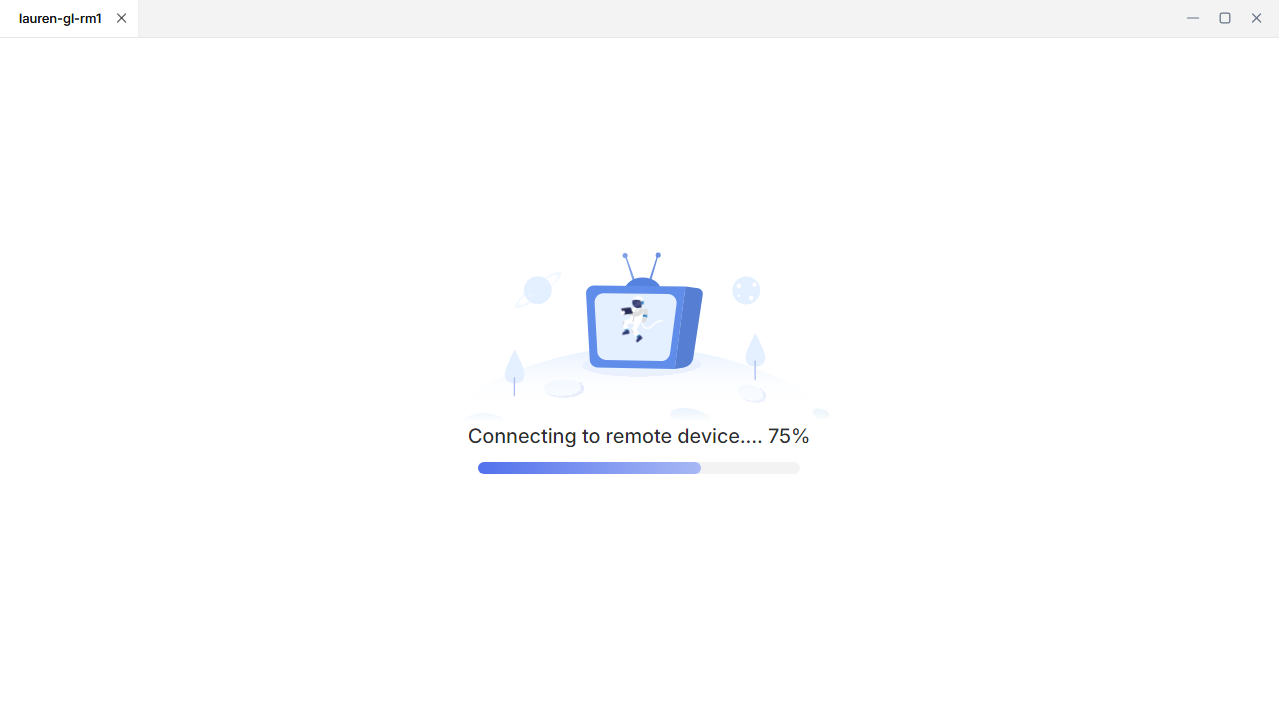
Geben Sie nach dem Verbindungsaufbau das Admin-Passwort ein, um sich bei Ihrem Gerät anzumelden.
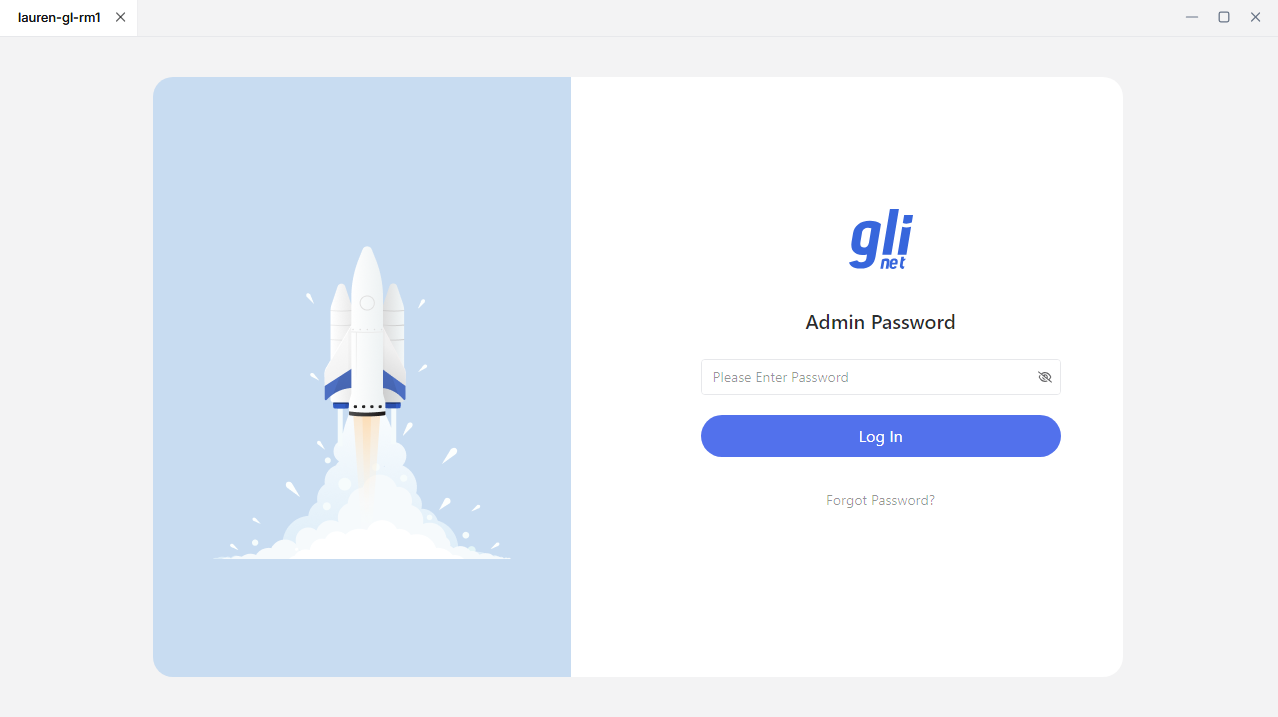
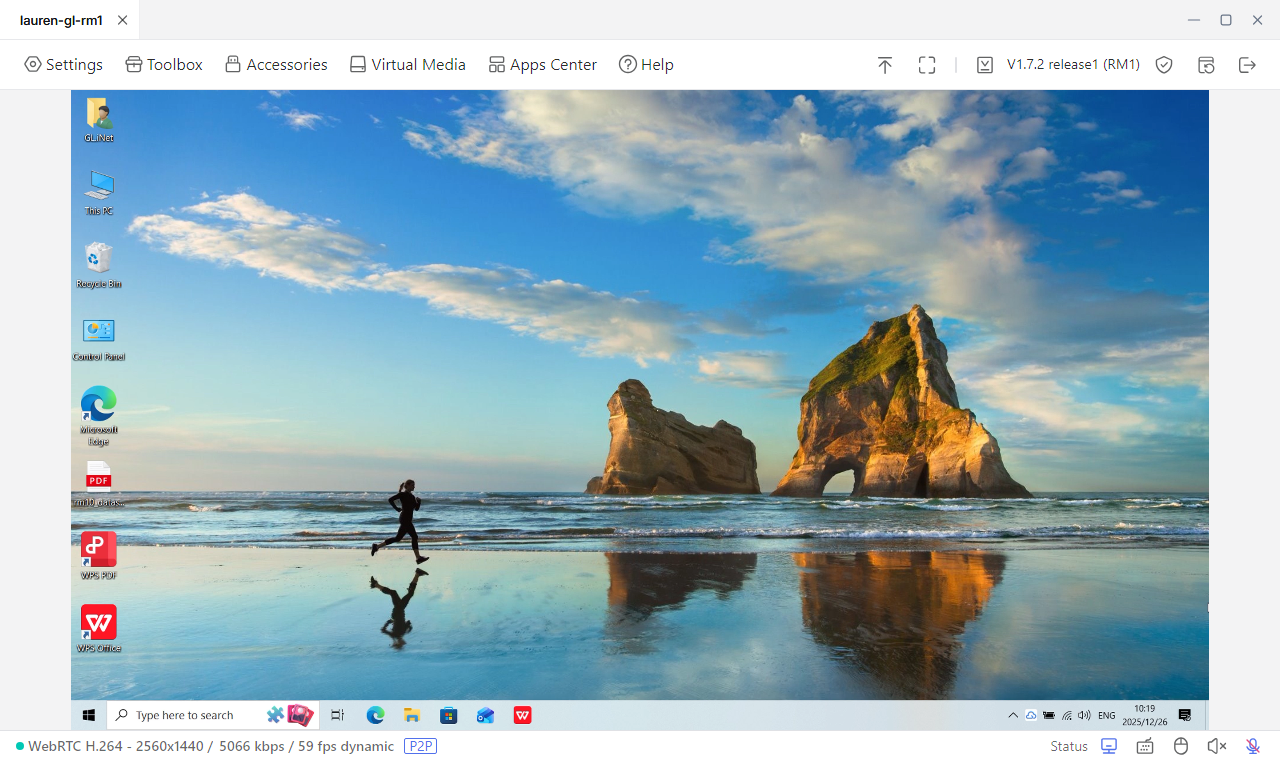
Danach greifen Sie auf Ihr KVM-Gerät zu, über das Sie das gesteuerte Gerät bedienen können.
Tailscale
Comet Q ist in Tailscale integriert und ermöglicht Fernzugriff über ein virtuelles Tailscale-Netzwerk.
Navigieren Sie in der Konsole zu Apps Center -> Tailscale, aktivieren Sie Tailscale und binden Sie Ihren Comet Q an Ihr Tailscale-Konto.
Binden Sie anschließend Ihr steuerndes Gerät an dasselbe Konto. Danach können Sie aus der Ferne auf Ihren Comet Q zugreifen, indem Sie dessen Tailscale virtual IP in einem Webbrowser auf dem steuernden Gerät eingeben, ohne die GLKVM App zu installieren.
Details finden Sie hier.
ZeroTier
Comet Q ist in ZeroTier integriert und ermöglicht Fernzugriff über ein virtuelles ZeroTier-Netzwerk.
Navigieren Sie in der Konsole zu Apps Center -> ZeroTier und aktivieren Sie ZeroTier.
Treten Sie anschließend sowohl mit Comet Q als auch mit Ihrem steuernden Gerät demselben ZeroTier-Netzwerk bei (mithilfe einer 16-stelligen alphanumerischen Network ID). Danach können Sie aus der Ferne auf Ihren Comet Q zugreifen, indem Sie dessen ZeroTier IP in einem Webbrowser auf dem steuernden Gerät eingeben, ohne die GLKVM App zu installieren.
Details finden Sie hier.