Comet Q (GL-RMQ1) Übersicht
Abmessungen
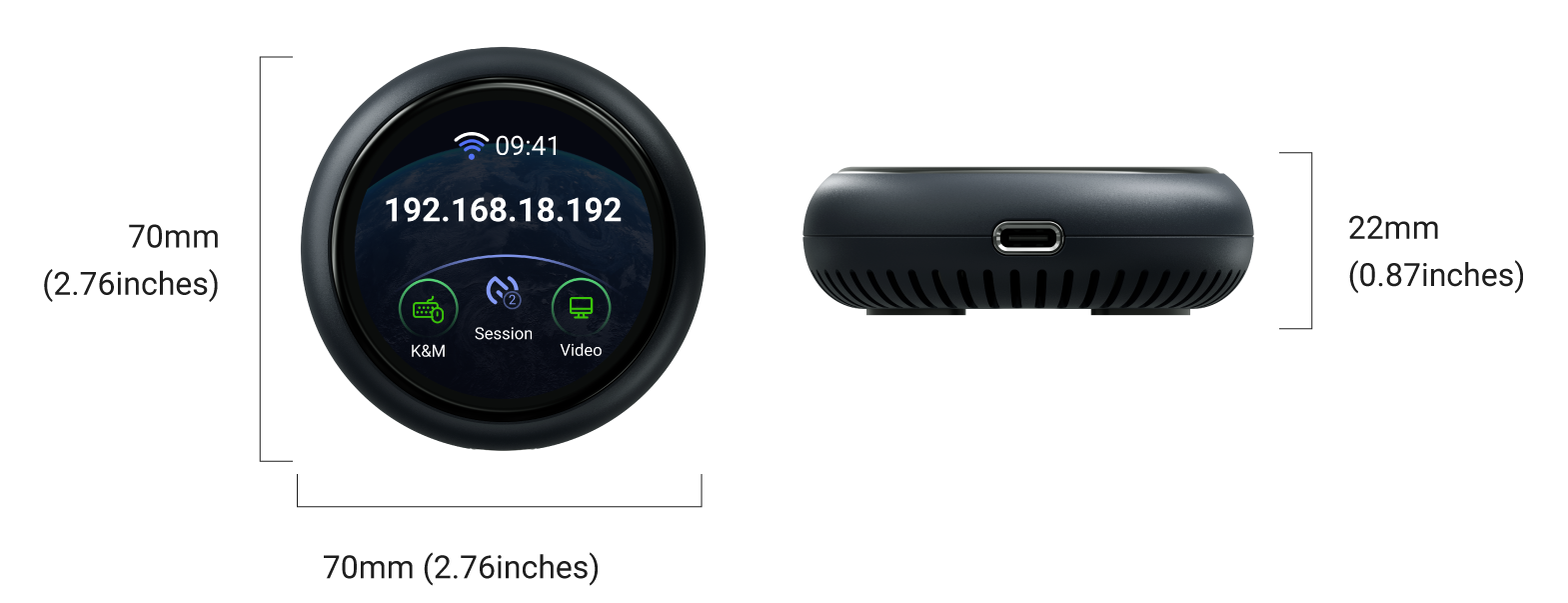
Touchscreen
| Screen Display | Beschreibung |
|---|---|
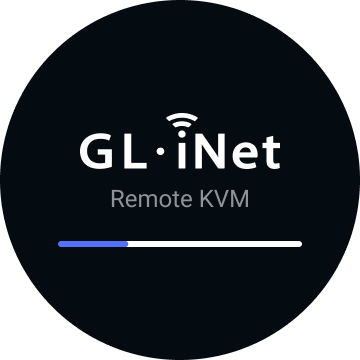 |
Startvorgang Stecken Sie das integrierte USB-C-Kabel des Comet Q (an der Unterseite befestigt und herausbiegbar) in das Zielgerät, oder verbinden Sie Comet Q mit einem externen Netzteil, um es einzuschalten. Das GL.iNet Logo wird angezeigt, gefolgt von einem Fortschrittsbalken für den Startvorgang. Sobald der Fortschrittsbalken vollständig geladen ist, ist der Gerätestart abgeschlossen. |
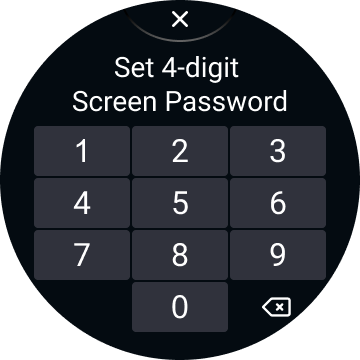 |
Bildschirmpasswort einrichten Legen Sie ein 4-stelliges Bildschirmpasswort für Ihren Comet Q fest, um Ihre Privatsphäre zu schützen. |
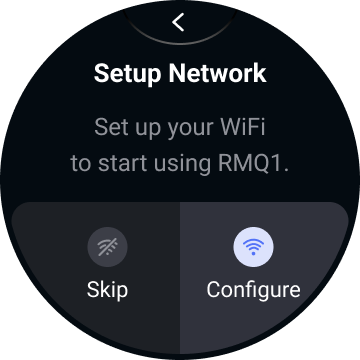 |
Netzwerk einrichten Verbinden Sie Comet Q mit einem 2,4-GHz- oder 5-GHz-Wi-Fi-Netzwerk. Sie können die Einrichtung jetzt vornehmen oder diesen Schritt überspringen und später einrichten. |
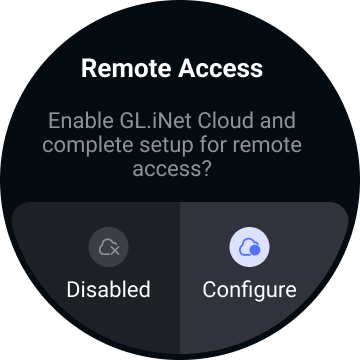 |
Cloud für Fernzugriff aktivieren Aktivieren Sie den Cloud-Dienst für Fernzugriff. Sie können die Einrichtung jetzt vornehmen oder diesen Schritt überspringen und später einrichten. |
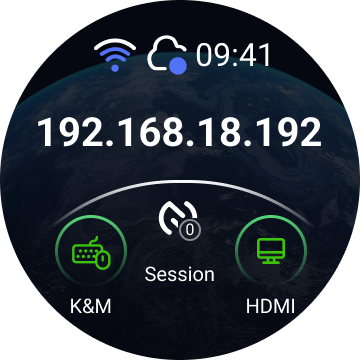 |
Startbildschirm Der Startbildschirm zeigt die folgenden Informationen an. Oben: Wi-Fi-Verbindungsstatus, Cloud-Dienststatus und Systemzeit. Mitte: IP-Adresse des Comet Q (nur angezeigt, wenn eine Internetverbindung besteht). Unten: Tastatur- und Maussignal, Sitzungsstatus und Videostreaming-Signal. |
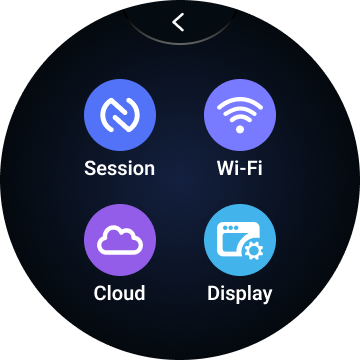 |
Grundeinstellungen Wischen Sie auf dem Startbildschirm von rechts nach links, um auf die Grundeinstellungen zuzugreifen, einschließlich Session, Wi-Fi, Cloud und Display. |
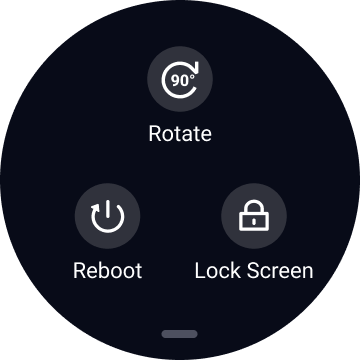 |
System Menu Wischen Sie auf dem Startbildschirm von oben nach unten, um auf das Systemmenü zuzugreifen, einschließlich Rotate, Lock Screen und Reboot. |
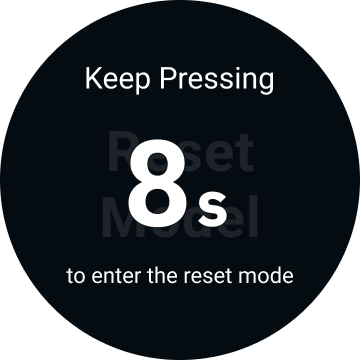 |
Factory Reset Führen Sie bei eingeschaltetem KVM eine Nadel in die Reset-Öffnung ein und halten Sie sie 8 Sekunden lang gedrückt, um das Gerät auf Werkseinstellungen zurückzusetzen. Lassen Sie die Nadel innerhalb von 8 Sekunden los, um den Reset abzubrechen. |
Kompatibilität
Comet Q funktioniert mit jedem Gerät, dessen USB-C-Anschluss DisplayPort Alt Mode für die Videoausgabe unterstützt. Dazu gehören unter anderem:
- iPhones: iPhone 15 und neuer (ausgenommen iPhone 16e, 17e und iPhone Air)
- iPads: alle iPad Pro (2018 und neuer), iPad Air (4. Generation und neuer), iPad mini (6. Generation und neuer) sowie iPad (10. Generation und neuer)
- Android-Telefone (Samsung als Beispiel): Samsung Galaxy S8 und neuer, Galaxy Note 8 und neuer, Galaxy Z Fold/Flip-Serie sowie Galaxy Tab S-Serie
- Laptops und Mini-PCs: die meisten Modelle mit USB-C-Anschluss, der Videoausgabe unterstützt, einschließlich MacBooks, Mac mini und den meisten modernen Windows-Laptops
Lieferumfang
- 1 x Comet Q (GL-RMQ1)
- 1 x Benutzerhandbuch
- 1 x Schutzhülle
Sehen Sie sich unten das Unboxing-Video an.
Letztes Update:
21. Oktober 2026