KVM mit U-Boot wiederherstellen
Wenn Ihr KVM durch DIY-Projekte oder das Flashen einer falschen Firmware nicht mehr funktioniert, kann es möglicherweise nicht mehr korrekt starten. In diesem Fall können Sie die Firmware über U-Boot-Failsafe neu installieren.
Vorbereitung
Bitte bereiten Sie einen Computer oder Laptop mit Ethernet-Anschluss vor. Wenn Ihr Computer keinen Ethernet-Anschluss hat, benötigen Sie zusätzlich einen USB-Ethernet-Adapter.
Schritte zur Wiederherstellung
Befolgen Sie die folgenden Schritte genau, um Fehler bei der Wiederherstellung zu vermeiden.
-
Laden Sie die Firmware hier auf Ihren Computer herunter.
-
Trennen Sie die Stromversorgung des KVM. Verbinden Sie Ihren Computer mit dem Ethernet-Anschluss des KVM.
-
Halten Sie die Reset-Taste fest gedrückt und schalten Sie gleichzeitig Ihr KVM ein.
Warten Sie, bis die LED mehrmals in regelmäßiger Abfolge blinkt. Lassen Sie die Reset-Taste erst los, nachdem sich das Blinkmuster geändert hat.
LED-Blinkmuster nach Gerätemodell
-
Comet (GL-RM1): Wenn Sie die Reset-Taste gedrückt halten, blinkt die blaue LED 5-mal. Lassen Sie die Reset-Taste nach den 5 Blinksignalen los; die blaue LED leuchtet danach dauerhaft.
-
Comet PoE (GL-RM1PE): Wenn Sie die Reset-Taste gedrückt halten, blinkt die blaue LED 5-mal. Lassen Sie die Reset-Taste nach den 5 Blinksignalen los; die blaue LED leuchtet danach dauerhaft.
-
Comet Pro (GL-RM10): Halten Sie die Reset-Taste etwa 5 Sekunden gedrückt und schalten Sie das KVM gleichzeitig ein. Lassen Sie die Taste anschließend los. Das Gerät wechselt in den U-Boot-Modus.
-
Comet 5G (GL-RM10RC): Halten Sie die Reset-Taste etwa 5 Sekunden gedrückt und schalten Sie das KVM gleichzeitig ein. Lassen Sie die Taste anschließend los. Das Gerät wechselt in den U-Boot-Modus.
-
-
Stellen Sie die IP-Adresse Ihres Computers manuell auf 192.168.1.2 ein. Unten finden Sie Schritt-für-Schritt-Anleitungen für verschiedene Betriebssysteme.
Windows 7 / Windows 10
-
Gehen Sie zu Control Panel -> Network and Internet -> Network and Sharing Center -> Change adapter settings.
-
Klicken Sie mit der rechten Maustaste auf Local Area Connection -> Properties.
-
Klicken Sie auf Internet Protocol Version 4 (TCP/IPv4) -> Properties.
-
Stellen Sie die IP address manuell auf
192.168.1.2ein. -
Stellen Sie die Subnet mask auf
255.255.255.0ein.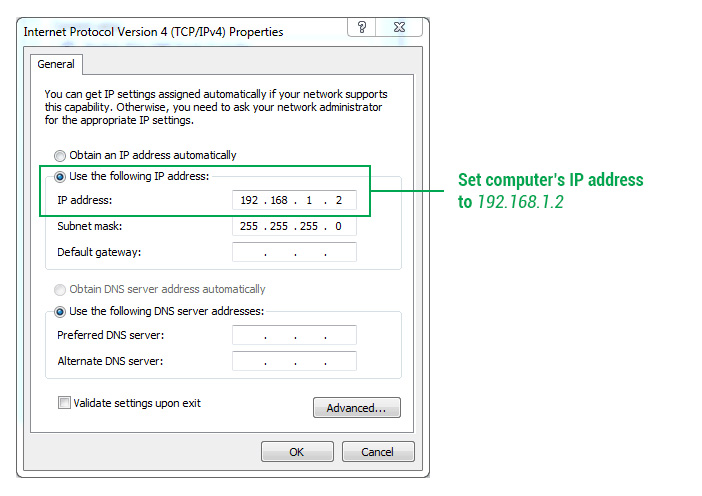
-
Klicken Sie auf OK.
Windows 11
-
Öffnen Sie Settings.
-
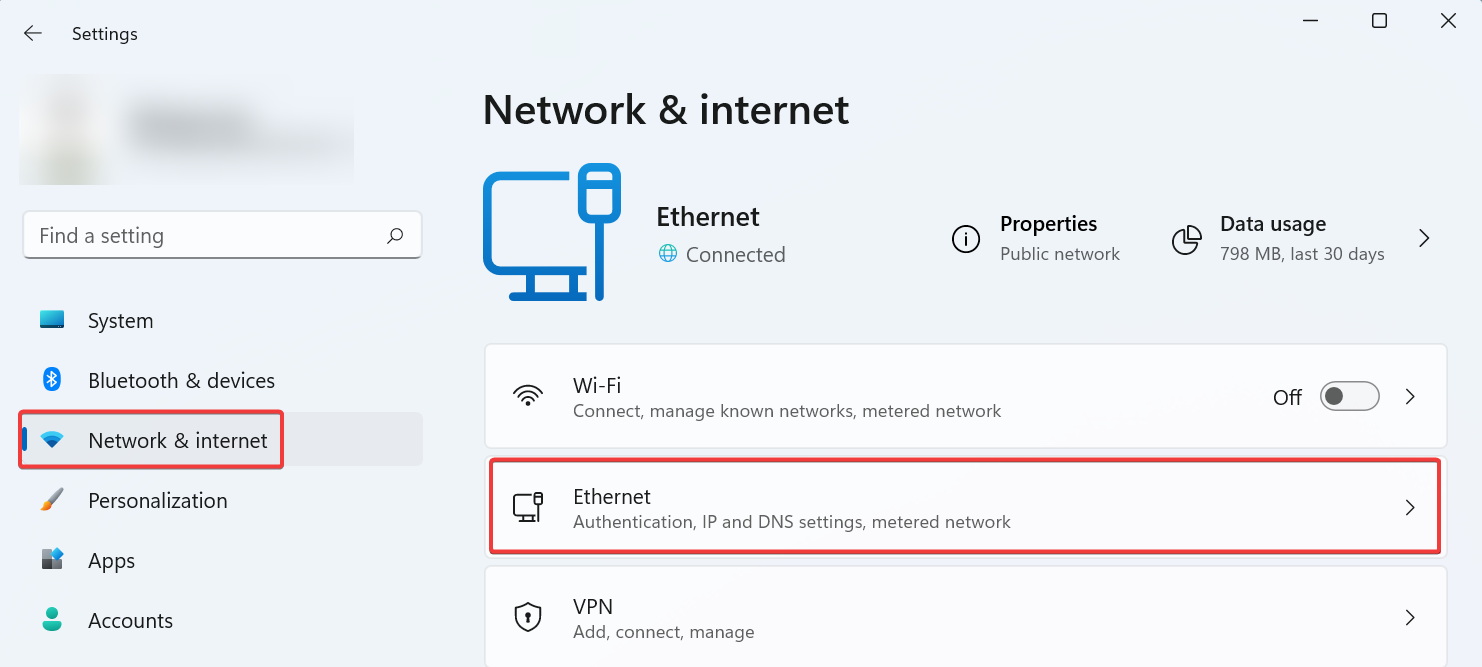
Klicken Sie auf Network & Internet.
-
Klicken Sie auf die Registerkarte Ethernet.
-
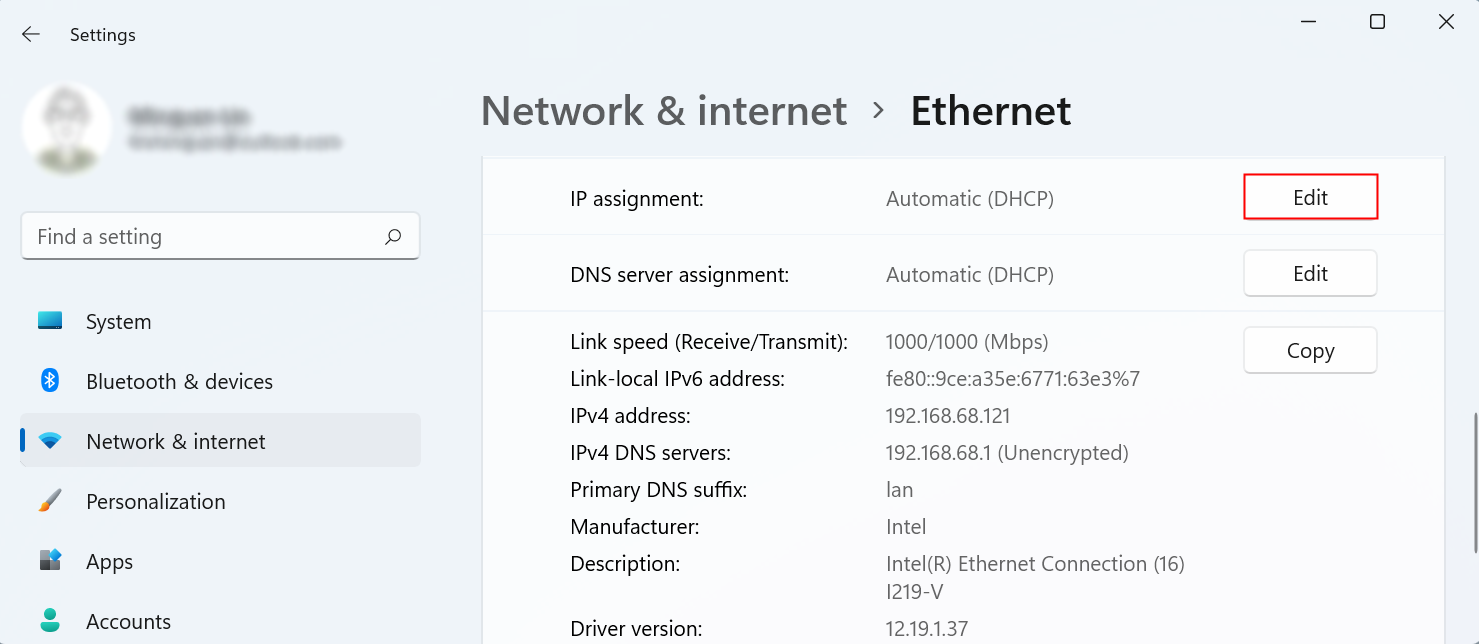
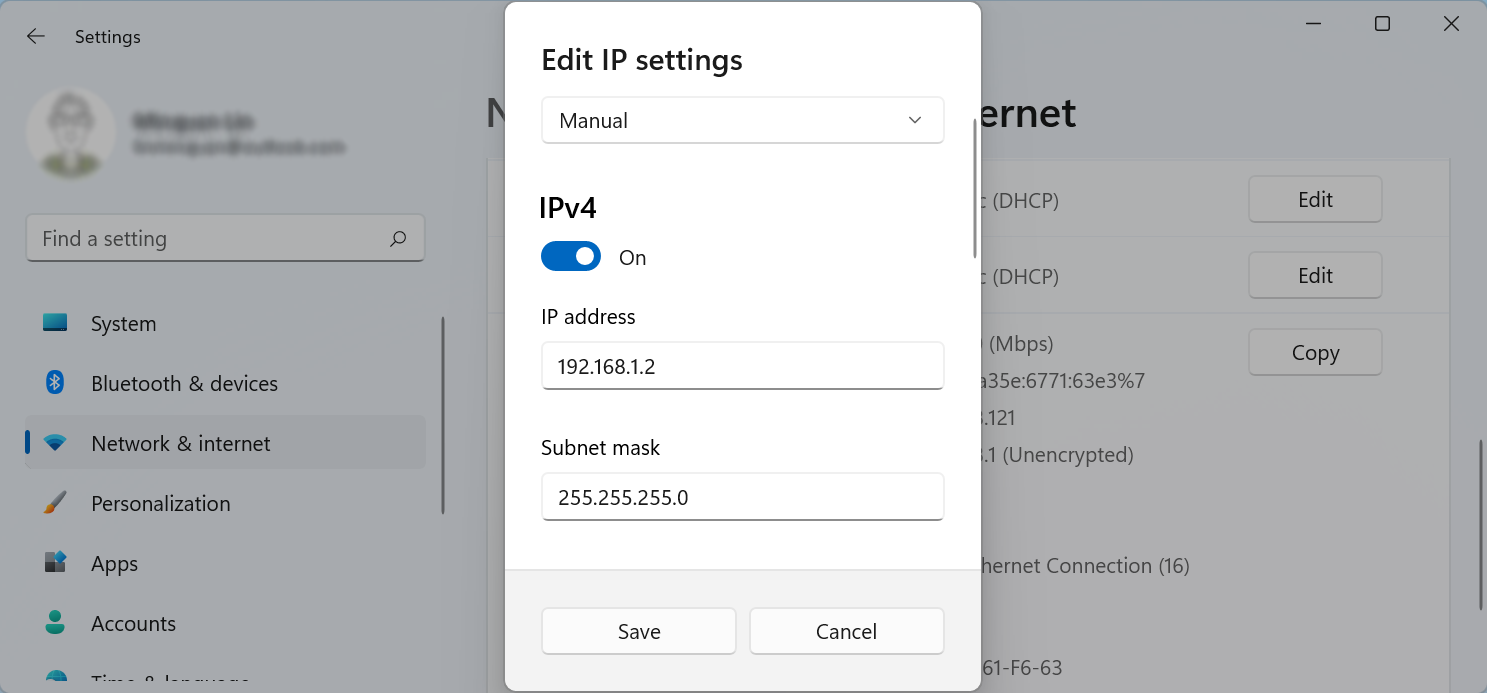
Klicken Sie im Abschnitt "IP assignment" auf Edit.
-
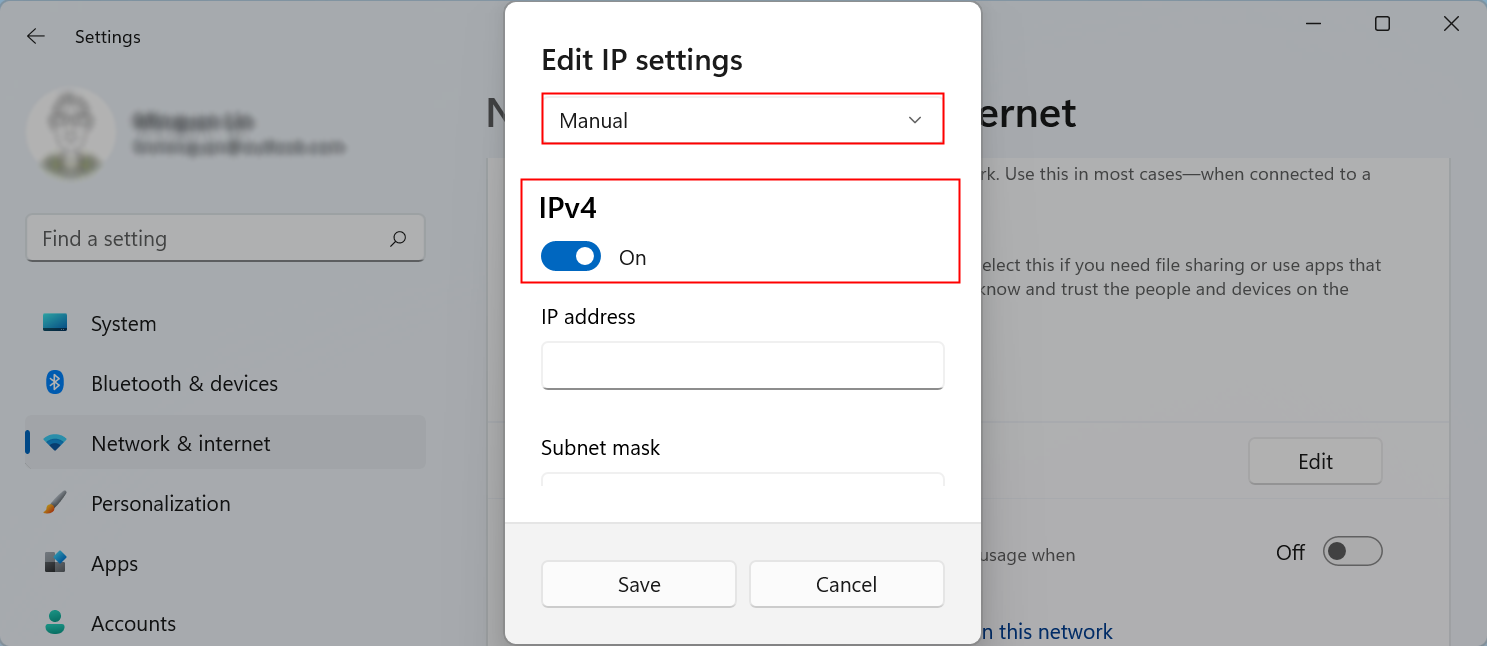
Wählen Sie Manual.
-
Aktivieren Sie den IPv4 toggle-Schalter.
-
Stellen Sie die statische IP address auf 192.168.1.2 ein.
-
Geben Sie als Subnet mask 255.255.255.0 an.
-
Klicken Sie auf Save.
macOS
-
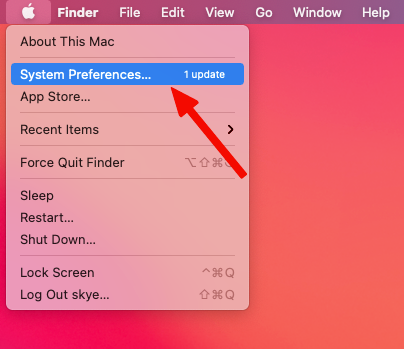
Klicken Sie oben links auf dem Bildschirm auf das Apple-Symbol und wählen Sie System Preferences.
-
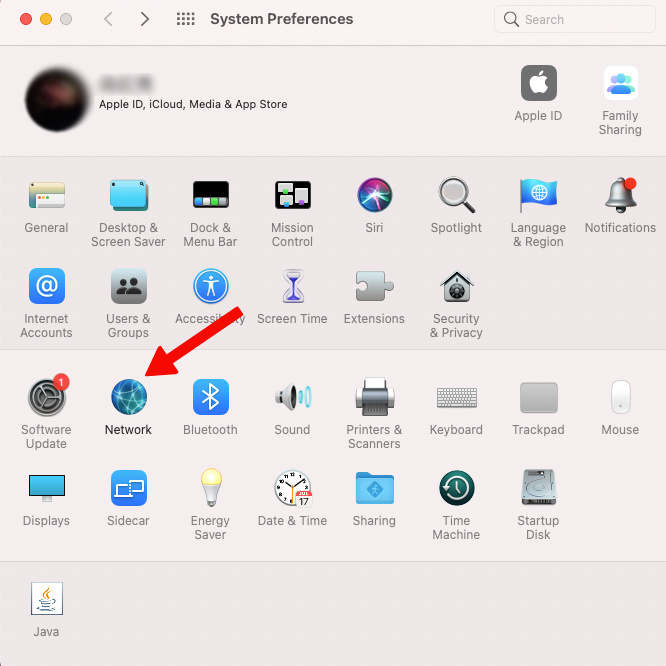
Klicken Sie auf Network.
-
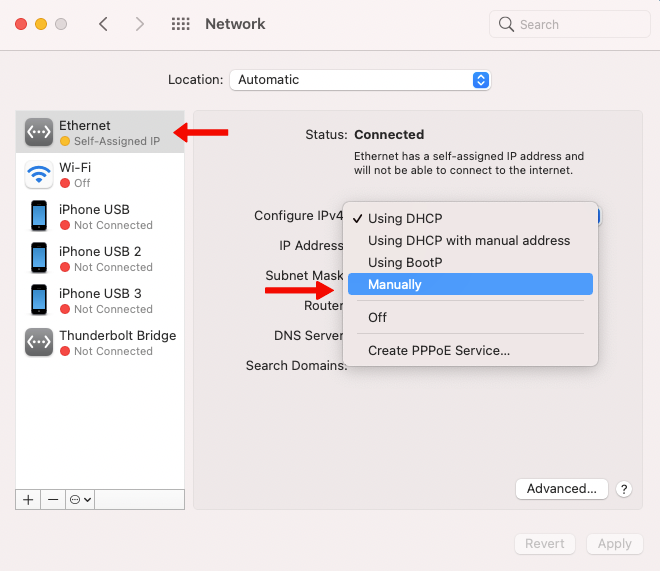
Klicken Sie links auf Ethernet, dann auf das Dropdown-Feld neben Configure IPv4 und wählen Sie Manually. Wenn Sie einen USB-Ethernet-Adapter verwenden, wird Ethernet möglicherweise nicht angezeigt; stattdessen kann der Name des USB-Ethernet-Adapters erscheinen.
-
Geben Sie für IPv4 Address
192.168.1.2, für Subnet Mask255.255.255.0und für Router192.168.1.1ein. Klicken Sie anschließend unten rechts auf Apply.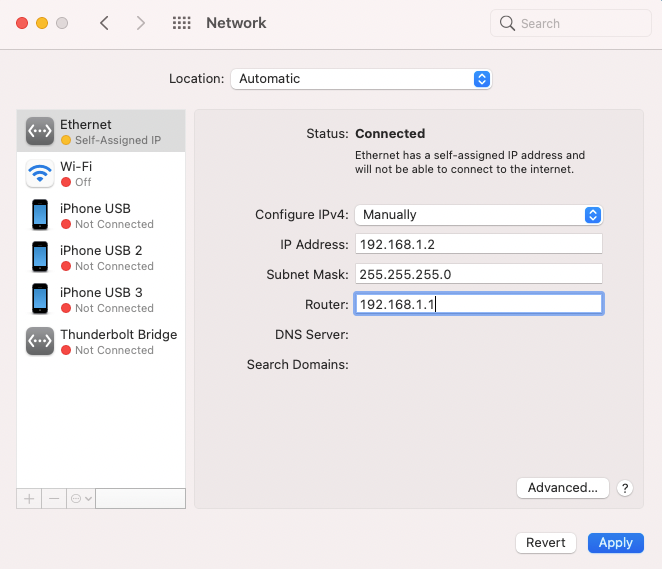
-
-
Öffnen Sie im Browser http://192.168.1.1. Dies ist die U-Boot Web UI.
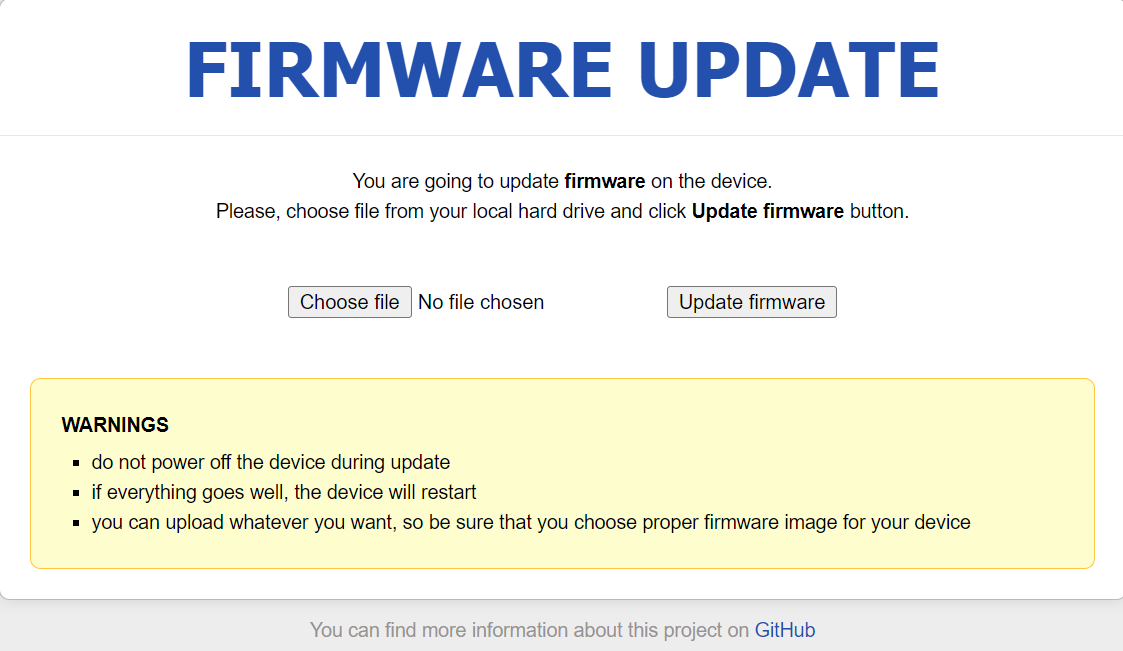
Hinweis: Die oben gezeigte U-Boot Web UI kann je nach Produktionsdatum und U-Boot-Version von Ihrer Ansicht abweichen. Aus Sicherheitsgründen stellen wir derzeit keine separaten U-Boot-Upgrades bereit. Falls ein Update erforderlich ist, integrieren wir es in eine neue Firmware.
-
Klicken Sie auf Choose file und wählen Sie die Firmware-Datei aus. Klicken Sie anschließend auf Update firmware.
-
Warten Sie etwa 3 Minuten. Schalten Sie Ihr KVM während des Updates NICHT aus.
Das KVM ist bereit, wenn seine LED weiß blinkt.
-
Setzen Sie die IP-Einstellungen des Computers zurück, die Sie in Schritt 4 geändert haben.
-
Ziehen Sie das Ethernet-Kabel zwischen Ihrem Computer und dem KVM ab. Verbinden Sie Ihr KVM anschließend über dieses Ethernet-Kabel oder per WLAN mit einer Netzwerkquelle (z. B. einem Router oder Netzwerk-Switch).
Warten Sie etwa 1 Minute, damit das KVM Internetzugang erhält. Danach können Sie wieder auf Ihr KVM zugreifen.
Hinweis: Konfigurationseinstellungen bleiben normalerweise erhalten. Sie werden jedoch auf die Standardwerte zurückgesetzt, wenn ein Konfigurationsfehler den Systemausfall verursacht hat, der die Wiederherstellung erforderlich machte.
Noch Fragen? Besuchen Sie unser Community Forum oder kontaktieren Sie uns.