Co zrobić, jeśli klawiatura nie wprowadza lub nie wyświetla oczekiwanych znaków
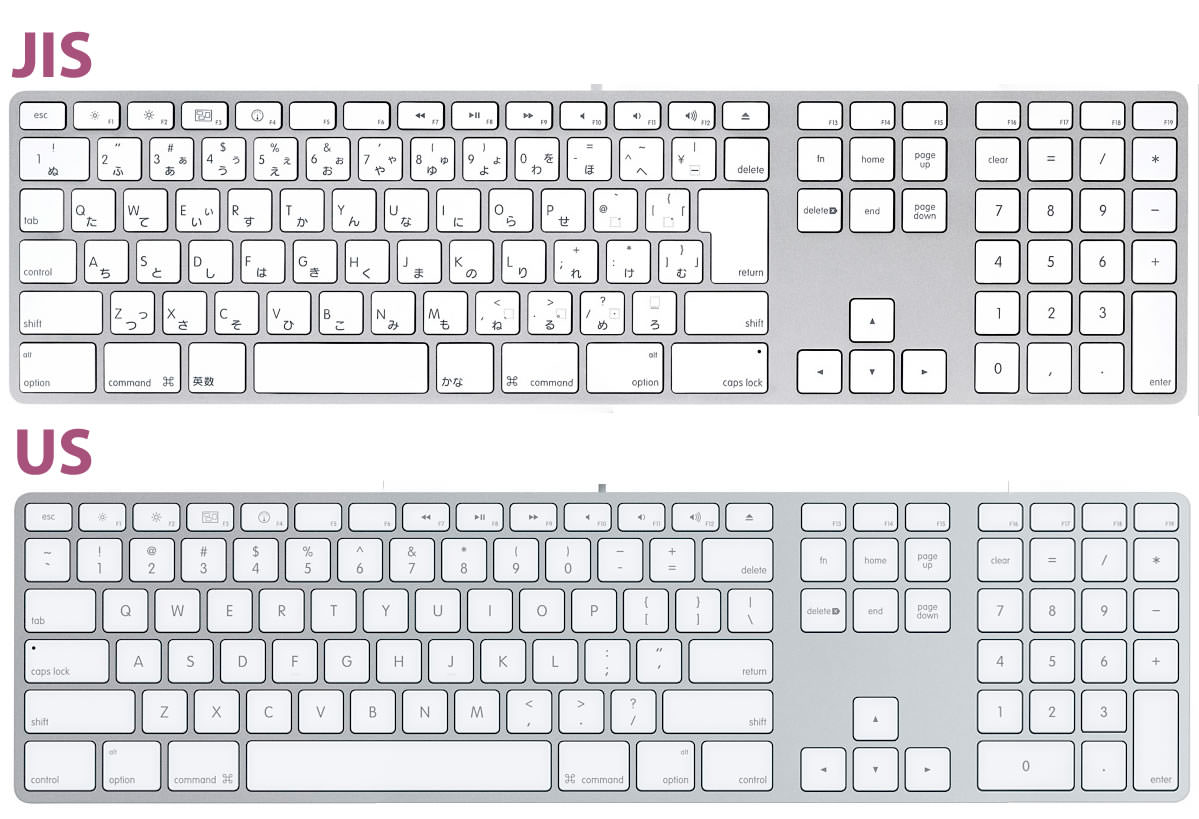
Jeśli urządzenie sterujące i docelowe korzystają z różnych metod wprowadzania lub układów klawiatury, znaki i symbole, takie jak „!”, „@” czy „#”, wpisywane lokalnie mogą być nieprawidłowo wyświetlane po stronie zdalnej.
Dlaczego tak się dzieje
Urządzenie docelowe traktuje KVM jak klawiaturę. Naciśnięcia klawiszy na urządzeniu sterującym są przesyłane do KVM zgodnie z ich pozycjami, a następnie odwzorowywane na urządzeniu docelowym.
Jeśli jednak metoda wprowadzania lub układ klawiatury urządzenia sterującego różni się od ustawień urządzenia docelowego, niektóre symbole lub litery zajmują inne pozycje. W rezultacie urządzenie docelowe wyświetla inne znaki niż wpisane na urządzeniu sterującym.
Rozwiązania
Aby uzyskać spójne odwzorowanie klawiszy, zainstaluj na urządzeniu docelowym metodę wprowadzania lub układ klawiatury dla odpowiedniego języka.
Windows
-
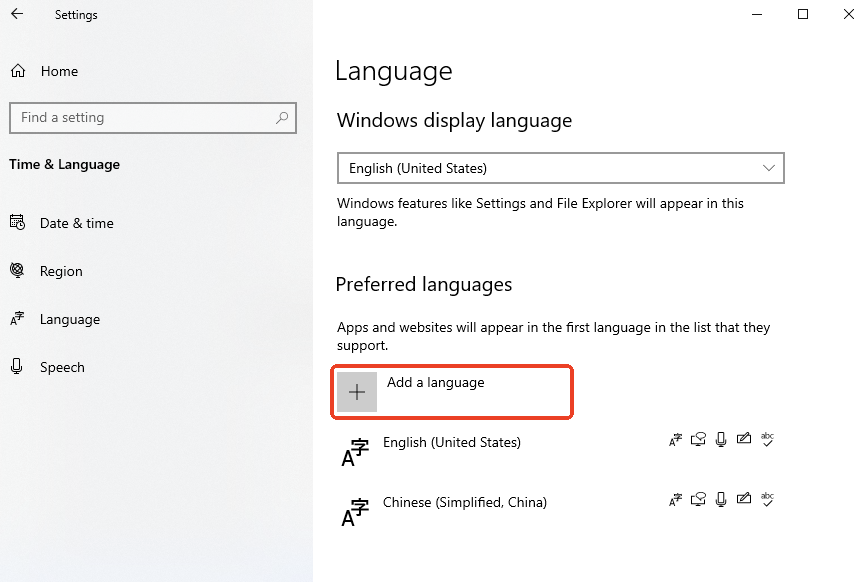
Przejdź do Settings -> Time & Language -> Language -> Preferred Language. Kliknij Add a language.
-
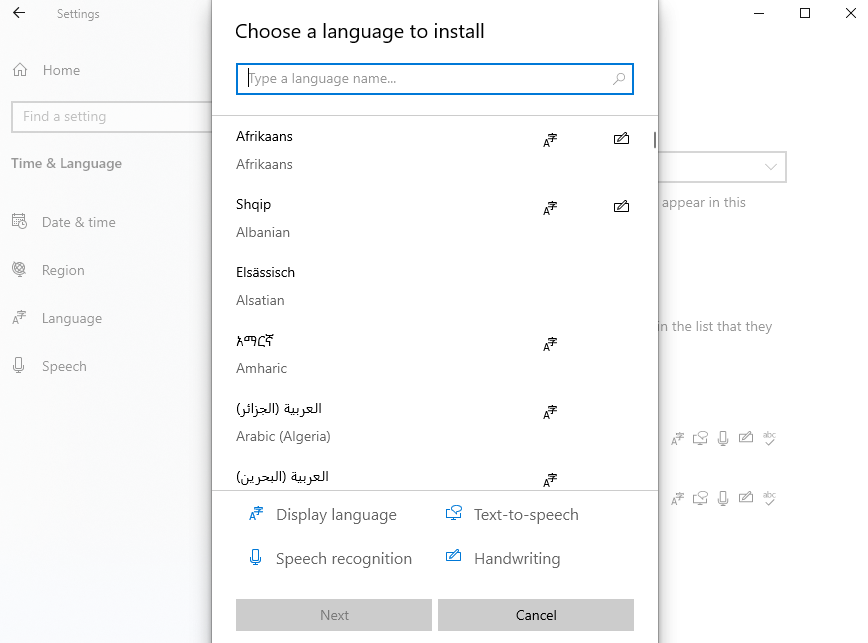
Wybierz język do zainstalowania.
MacOS
-
Na Macu wybierz Apple menu > System Settings, a następnie kliknij Keyboard na pasku bocznym. Może być konieczne przewinięcie w dół.
-
Przejdź do Text Input i kliknij Edit.
-
Kliknij przycisk Add i wyszukaj język. Wybierz co najmniej jedno źródło wprowadzania dla każdego używanego języka, a następnie kliknij Add.
-
Aby rozpocząć pisanie w innym języku, wybierz go w menu wprowadzania na pasku menu.
Możesz kliknąć Show Keyboard Viewer w menu wprowadzania, aby wyświetlić układ klawiatury aktualnie wybranego języka.
Po dodaniu źródła wprowadzania menu wprowadzania pojawi się automatycznie na pasku menu. Język źródła zostanie automatycznie dodany do listy preferowanych języków w ustawieniach Language & Region oraz do listy języków Dictation (jeśli są dostępne) w ustawieniach Keyboard.
Masz jeszcze pytania? Odwiedź nasze forum społeczności lub skontaktuj się z nami.