Cloudbasierte Screen-Wall-Funktion verwenden
Die cloudbasierte Screen Wall ist eine Premiumfunktion. Damit können Sie die Bildschirme mehrerer Geräte auf einer einzigen Seite anzeigen und deren Status einfach überwachen.
Hinweis: Aktualisieren Sie Ihre KVM-Firmware auf Version 1.7, bevor Sie diese Funktion verwenden.
Gehen Sie wie folgt vor, um die cloudbasierte Screen Wall zu verwenden.
-
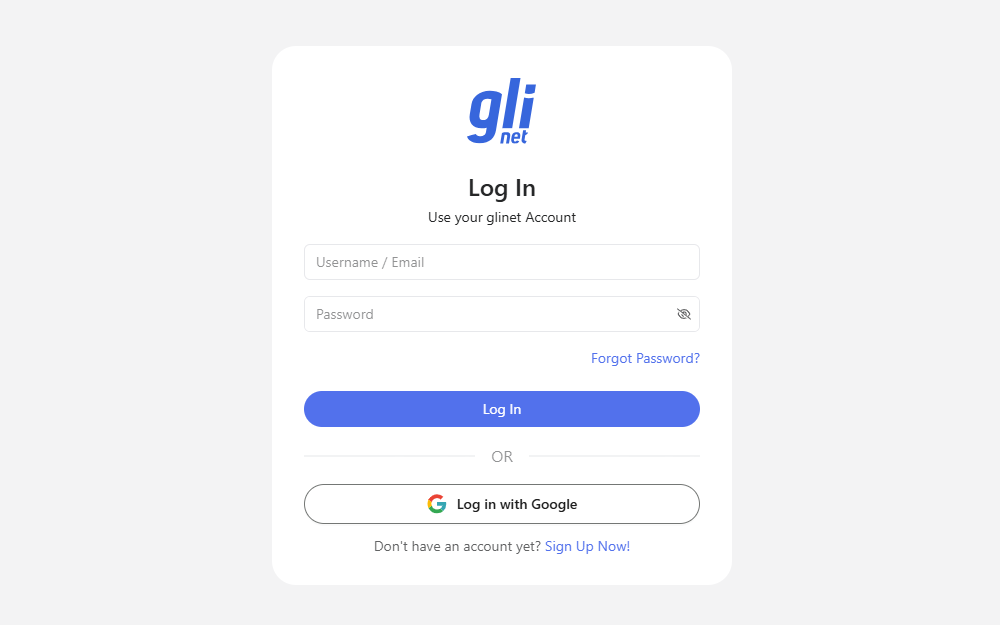
Binden Sie Ihr KVM-Gerät an die Cloud. Einzelheiten finden Sie unter KVM an die Cloud binden.
-
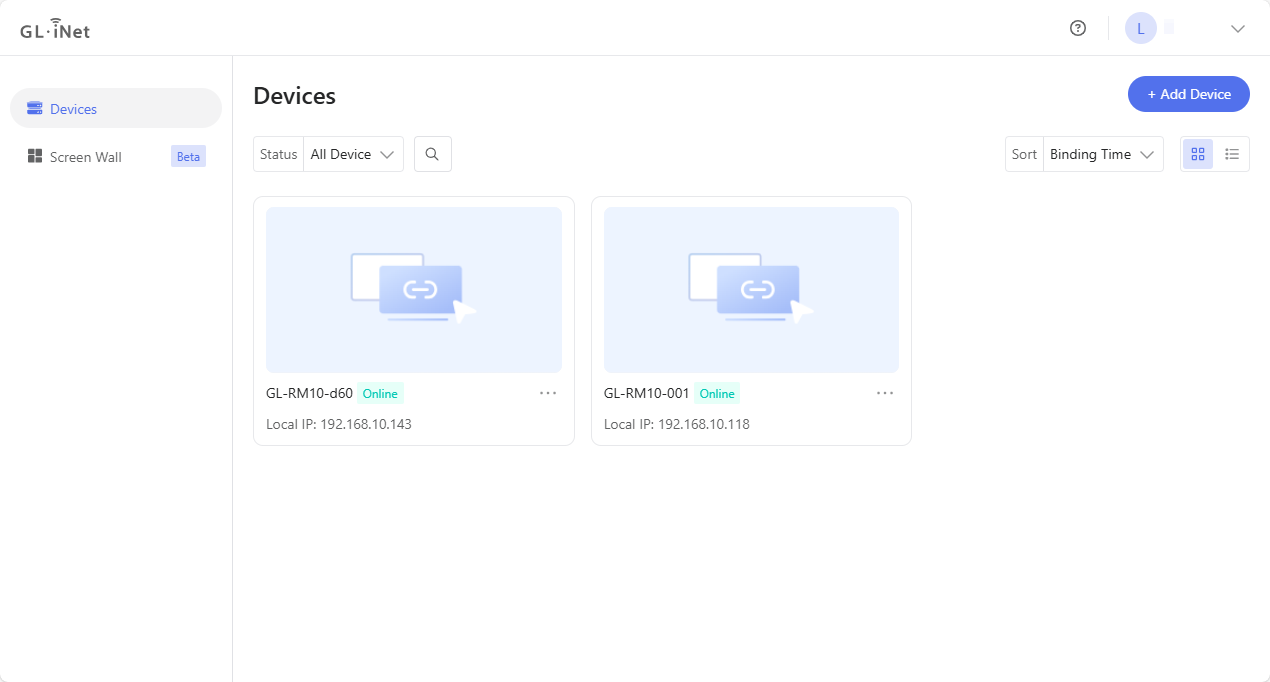
Melden Sie sich nach dem Binden unter https://glkvm.com/ an. Ihre gebundenen Geräte erscheinen in der Geräteliste. Stellen Sie sicher, dass sie online sind.
-
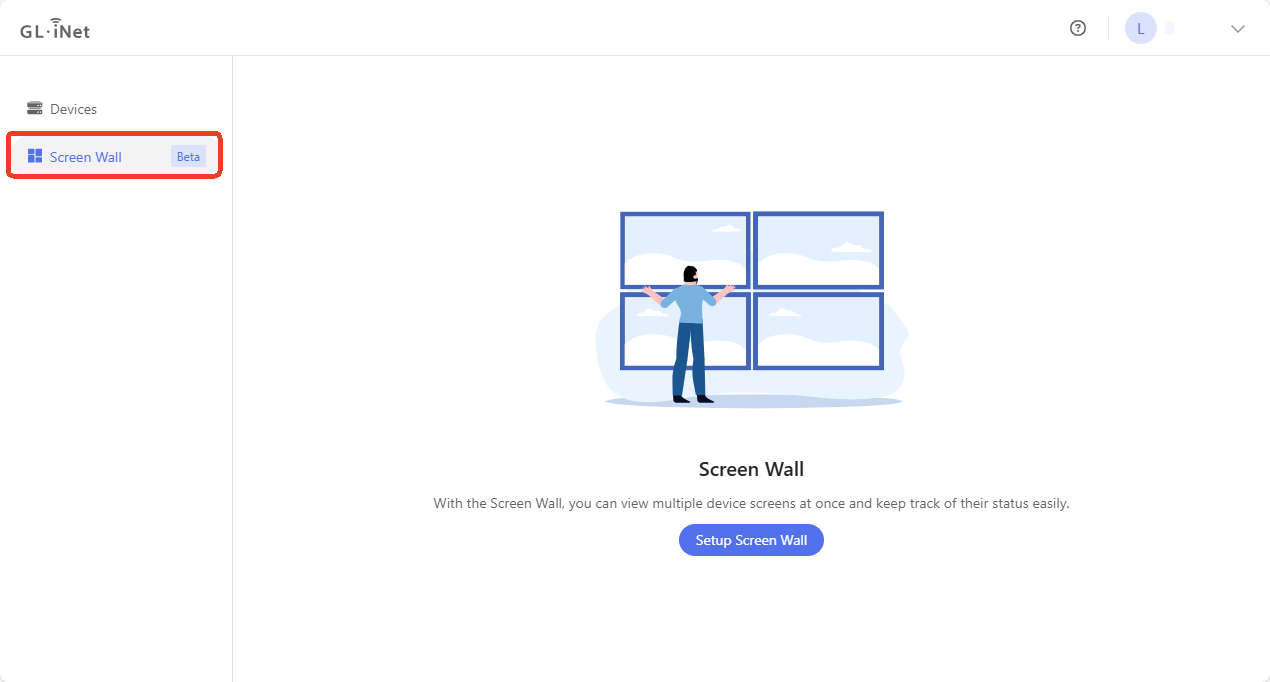
Klicken Sie im linken Seitenmenü auf Screen Wall und dann auf Setup Screen Wall.
-
Wählen Sie die KVM-Geräte aus, die Sie in der Screen Wall anzeigen möchten, und klicken Sie oben rechts auf Save Screen Wall.
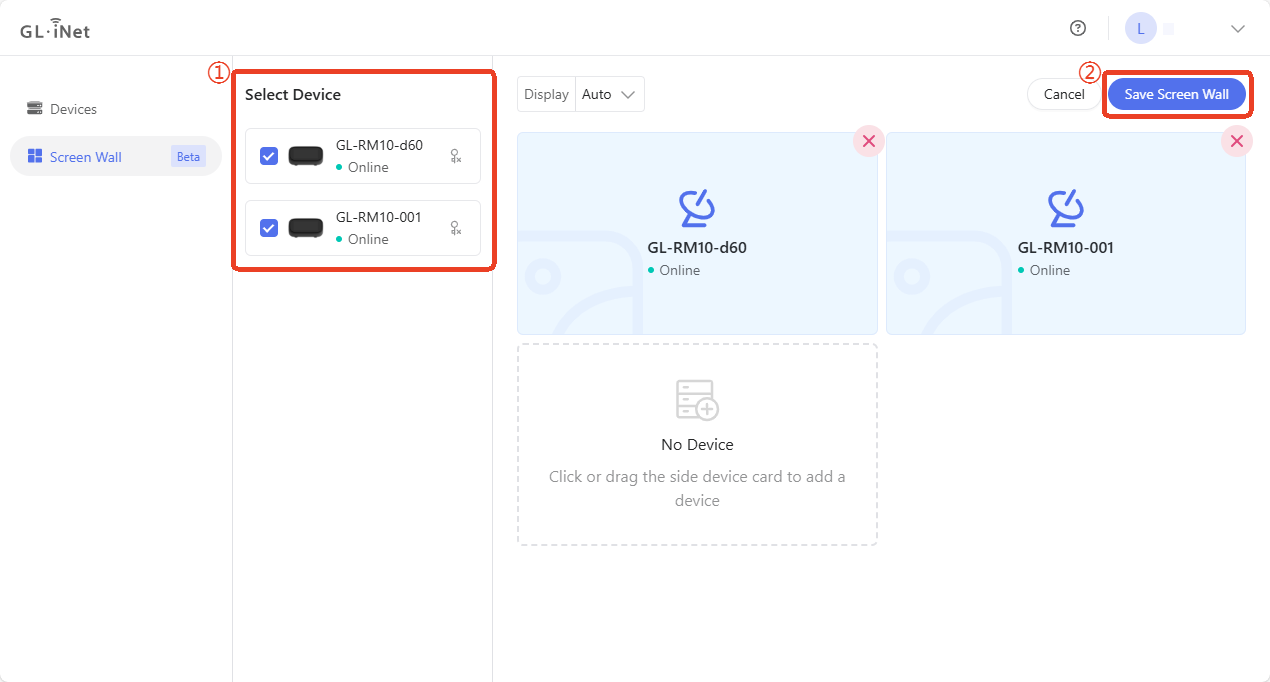
Hinweis: Wenn auf Ihrem Gerät eine Firmware-Version niedriger als 1.7 läuft, wird es ausgegraut und kann nicht ausgewählt werden. Aktualisieren Sie zuerst die Firmware.
-
Nach dem Speichern der Einstellungen wird die Verbindung zum ausgewählten Gerät über die Cloud gestartet.
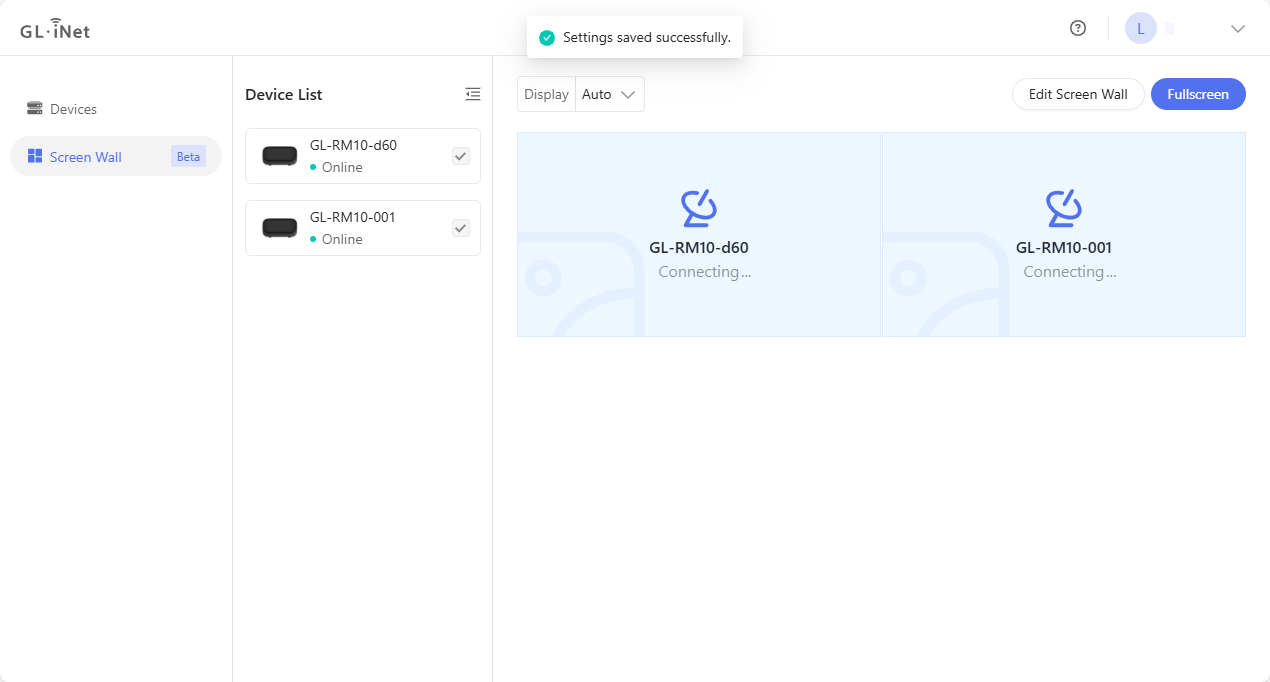
-
Geben Sie nach dem Verbindungsaufbau das Admin-Passwort für jedes Ihrer KVM-Geräte ein.
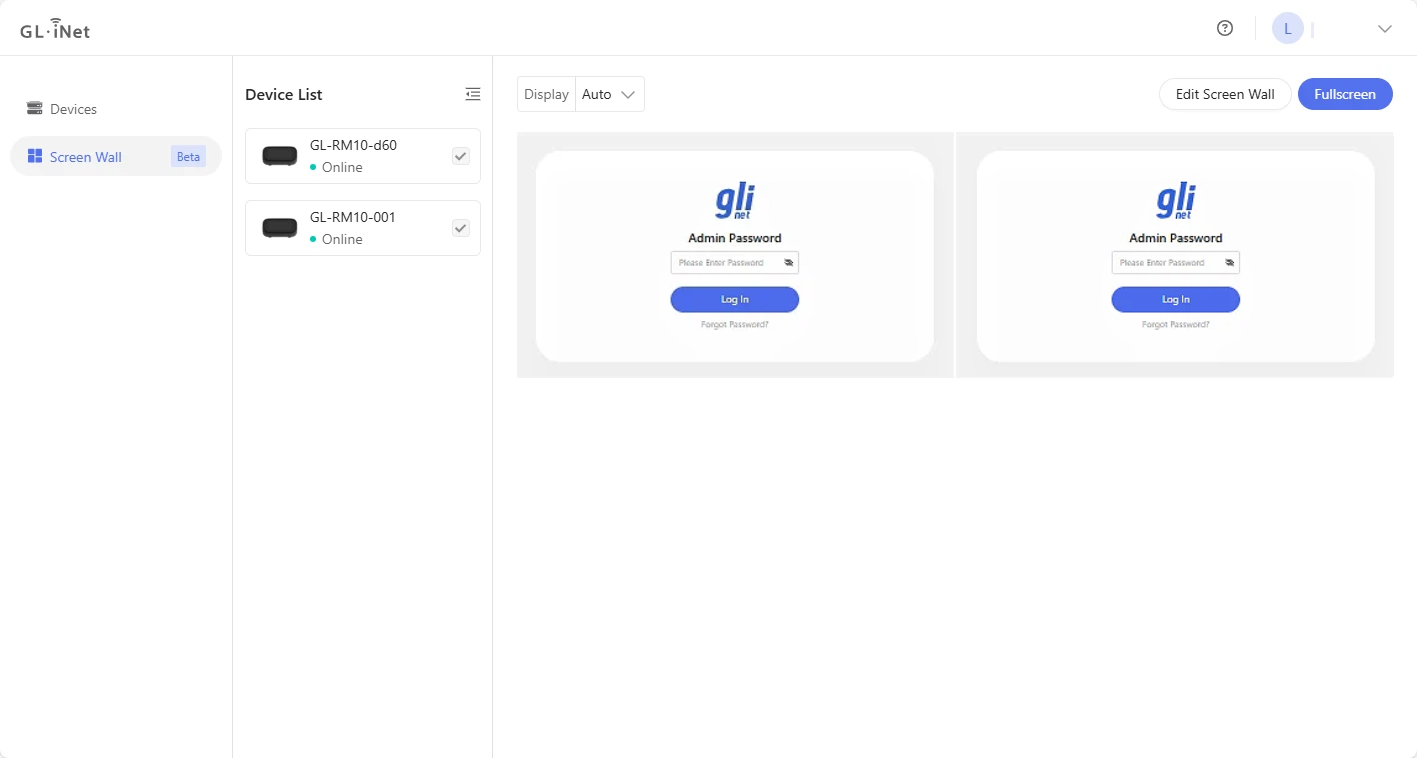
-
Anschließend können Sie die Bildschirme mehrerer Geräte auf einer einzigen Seite anzeigen.
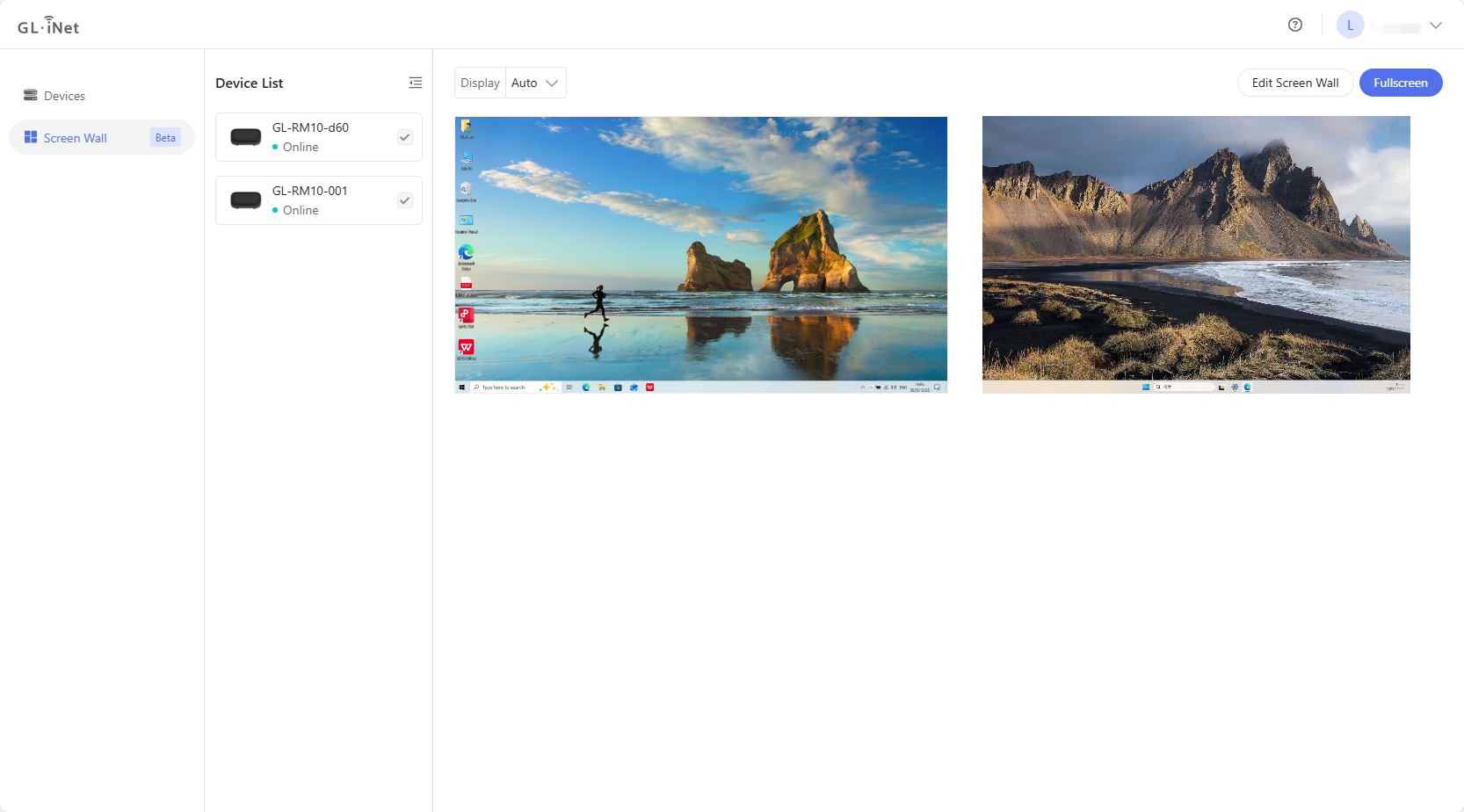
Noch Fragen? Besuchen Sie unser Community Forum oder kontaktieren Sie uns.