KVM per dynamischem Code mit der Cloud binden
Hinweis: Aktualisieren Sie Ihre KVM-Firmware auf Version 1.7, bevor Sie diese Funktion verwenden.
Dieses Tutorial zeigt, wie Sie GL.iNet KVM einfach per dynamischem Code mit der Cloud binden.
Bindungsschritte
-
Melden Sie sich lokal per Domain oder IP-Adresse an Ihrem GL.iNet KVM an. Details finden Sie hier.
-
Navigieren Sie nach der Anmeldung oben rechts zu Cloud Service und klicken Sie auf Bind With Code.

-
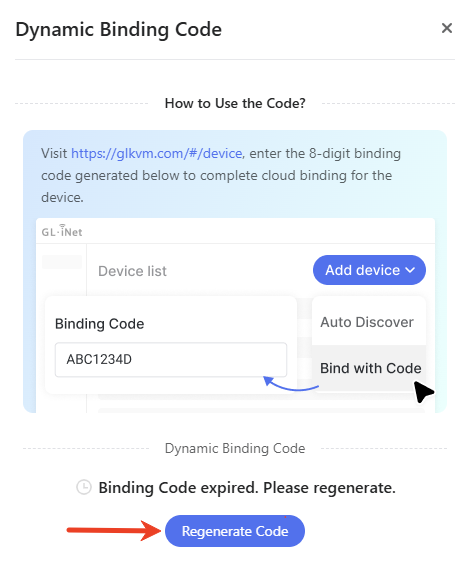
Für die Gerätebindung wird zufällig ein 8-stelliger dynamischer Code erzeugt, der 60 Sekunden gültig ist. Klicken Sie auf den Code, um ihn zu kopieren.

-
Öffnen Sie https://glkvm.com/ und melden Sie sich mit Ihrem glinet Cloud-Konto an.
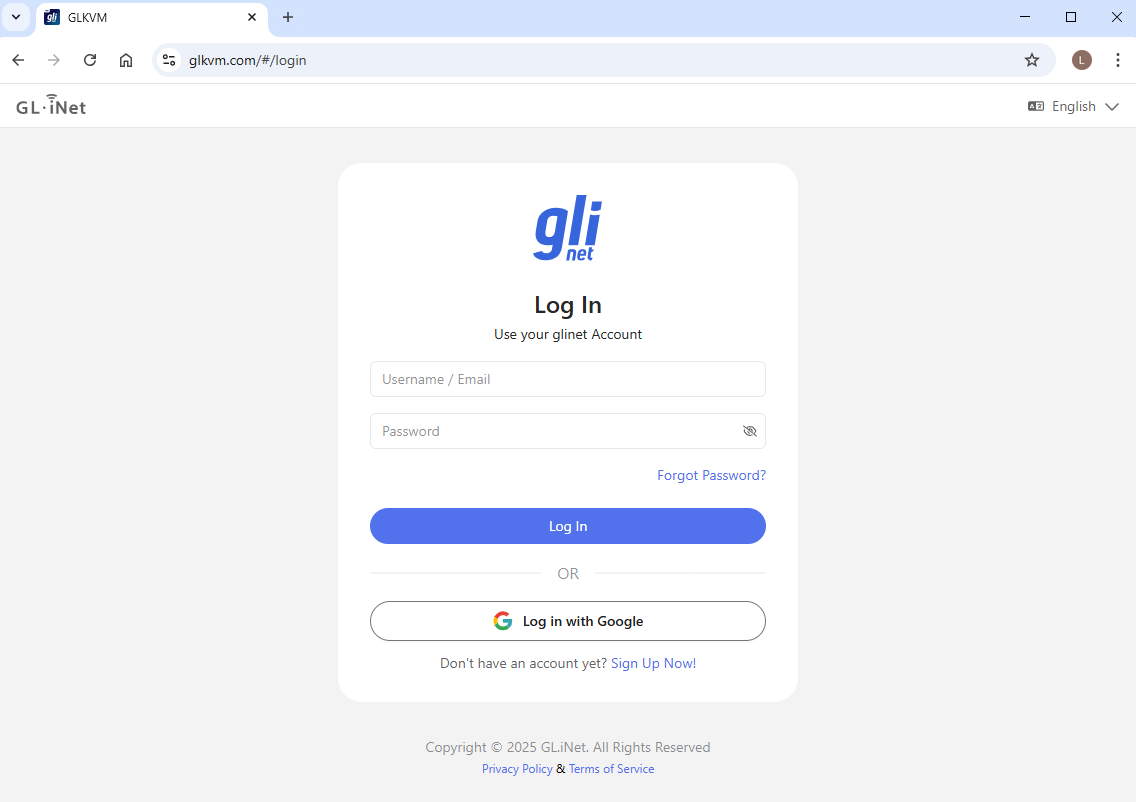
-
Nach der Anmeldung wird die Seite wie folgt angezeigt.
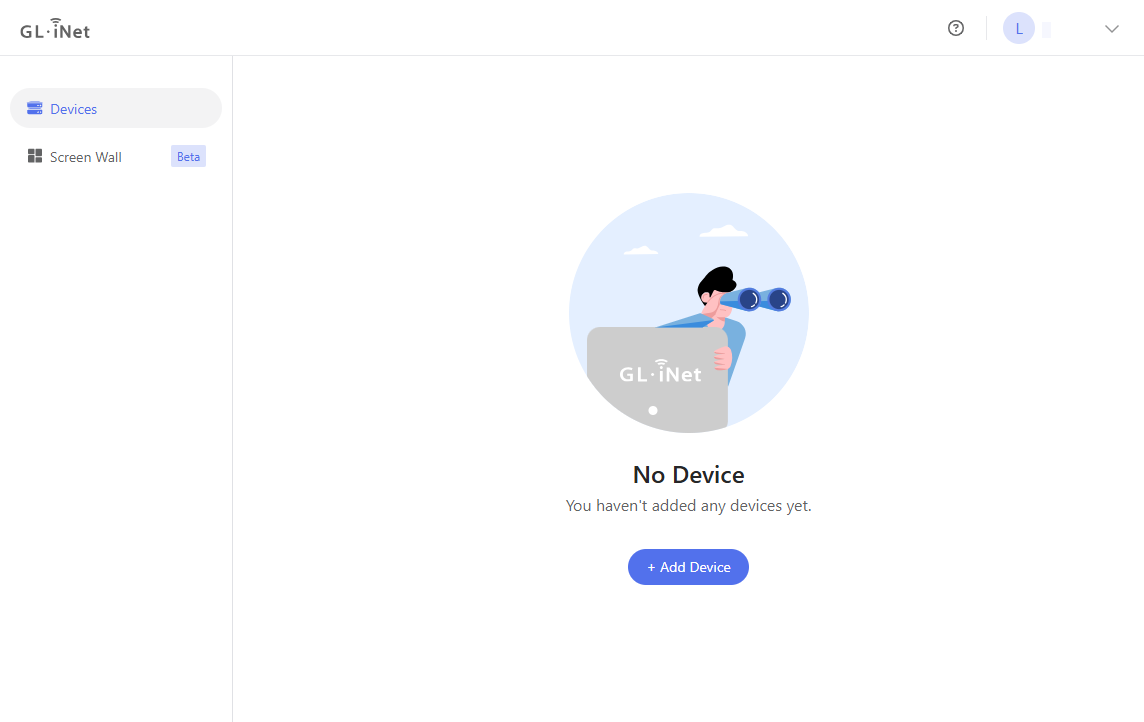
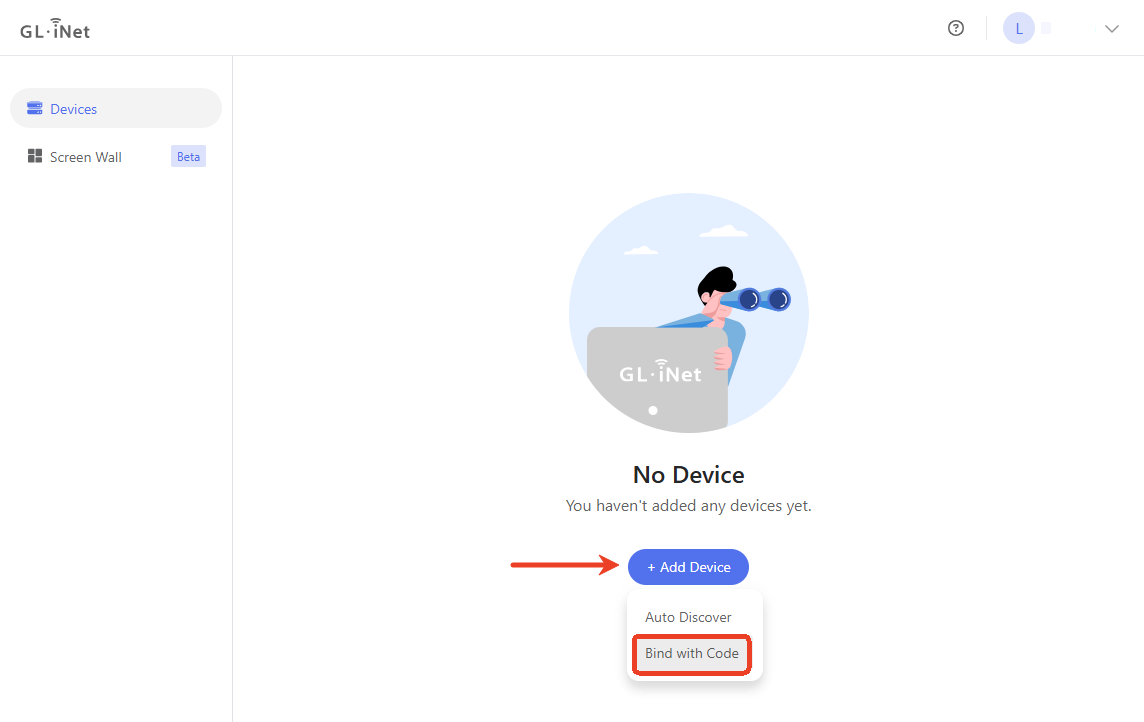
Klicken Sie auf Add Device und wählen Sie Bind with Code.
-
Geben Sie im Pop-up-Fenster den 8-stelligen dynamischen Code ein und klicken Sie auf Bind.
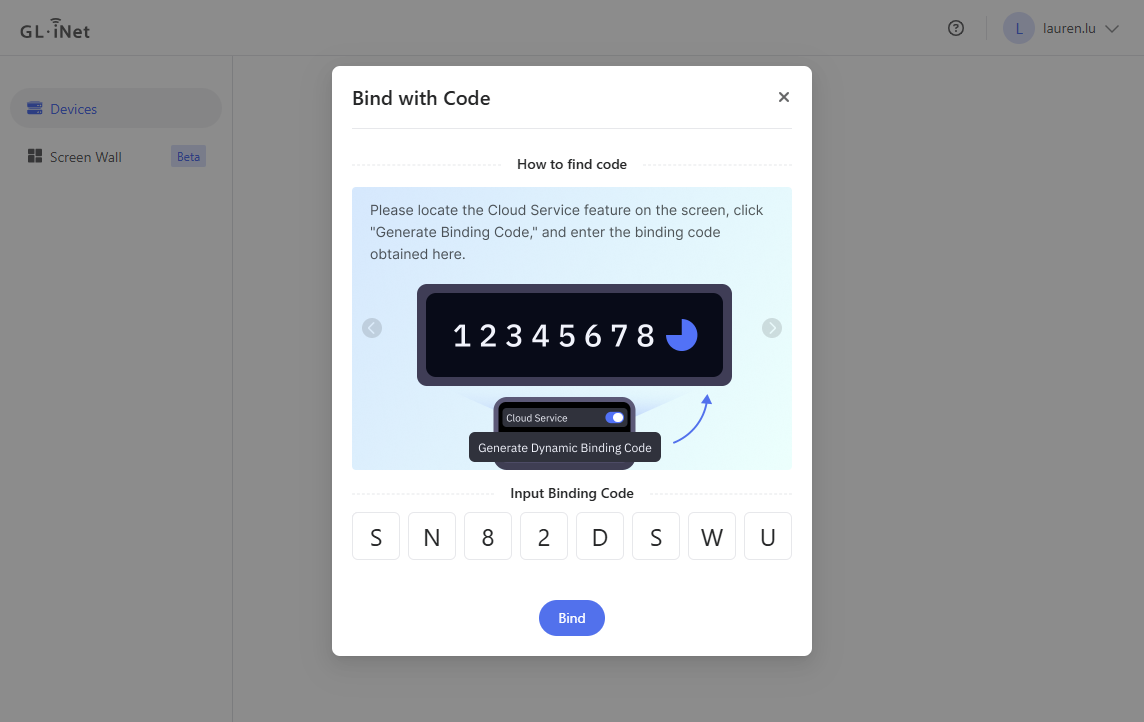
Hinweis: Der dynamische Code ist 60 Sekunden gültig. Wenn er abläuft, kehren Sie zur KVM-Konsole zurück und klicken Sie auf Regenerate Code, um einen neuen Code zu erhalten.
-
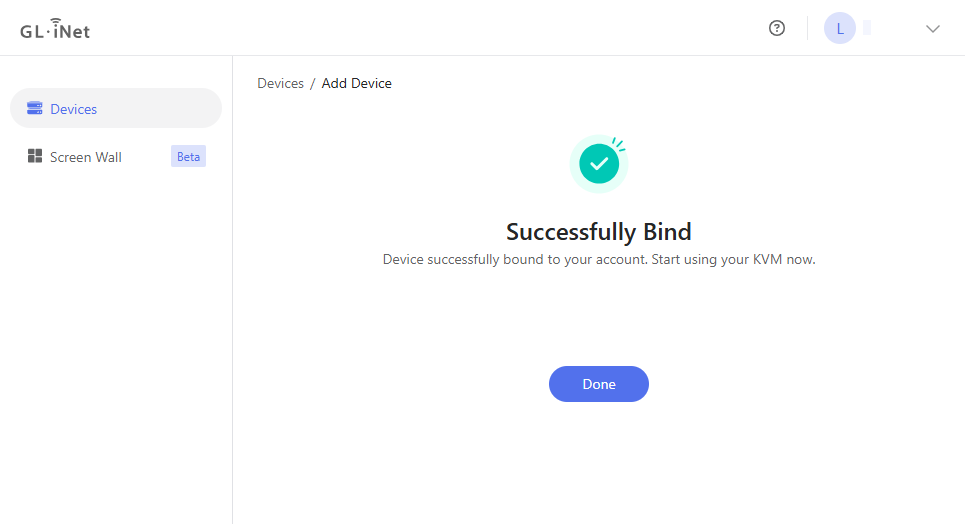
Das Gerät wird erfolgreich mit Ihrem Cloud-Konto gebunden. Klicken Sie auf Done.
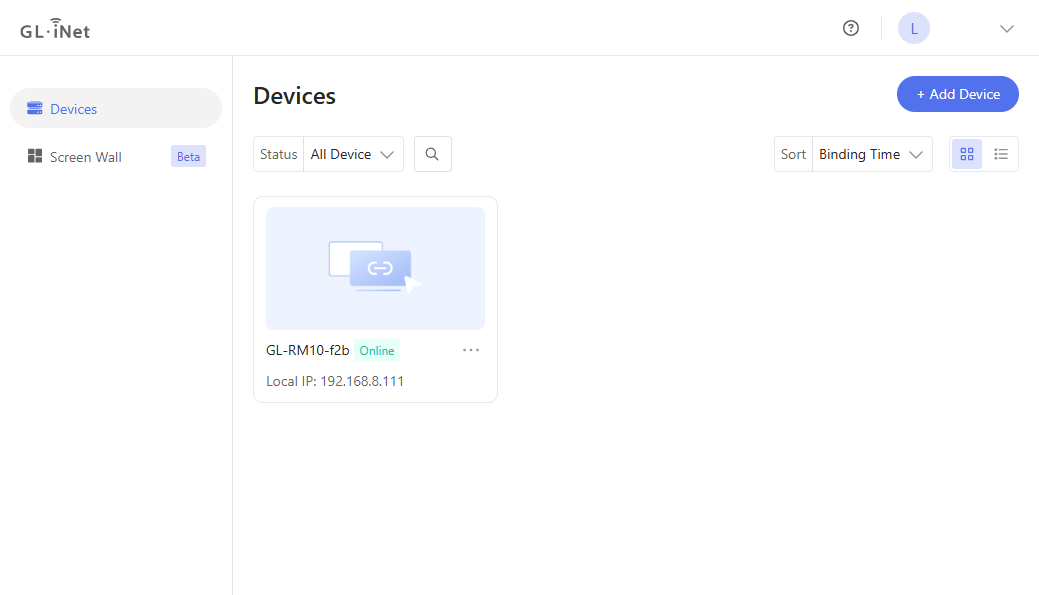
Das KVM erscheint in der Geräteliste. Jetzt können Sie über den Cloud-Dienst remote darauf zugreifen.
-
Klicken Sie auf das Gerät, auf das Sie remote zugreifen möchten. Geben Sie auf der neu geöffneten Webseite Ihr Admin-Passwort ein, um sich anzumelden.
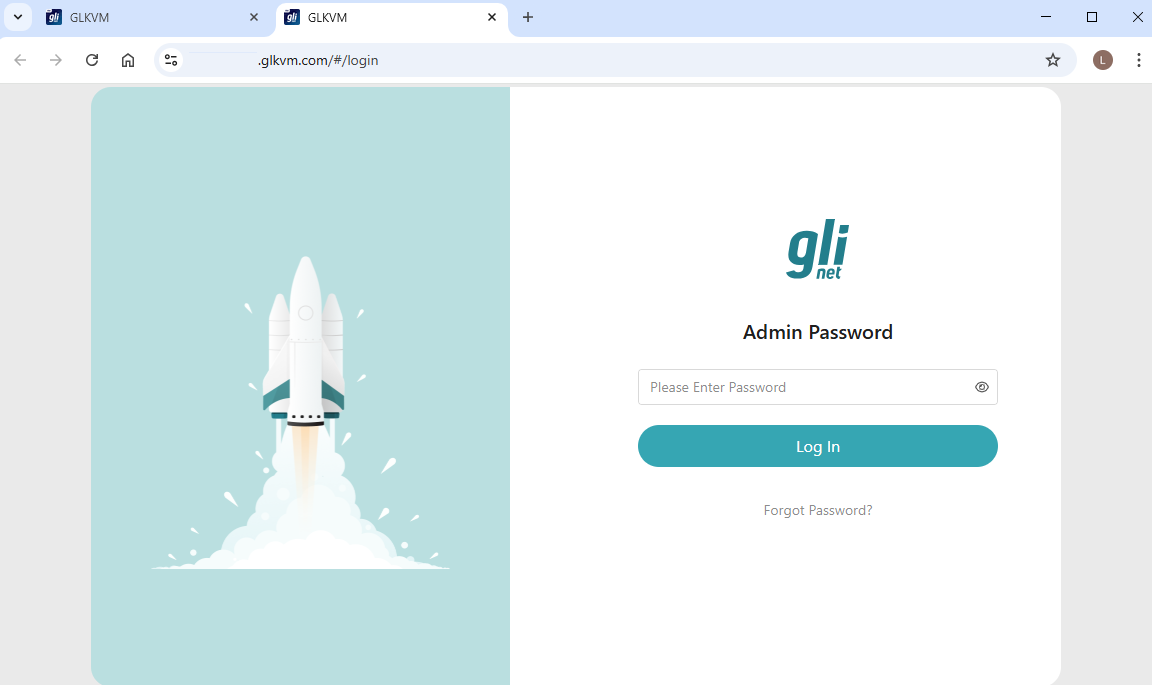
Danach können Sie über die Cloud remote auf das KVM und das gesteuerte Gerät zugreifen.
FAQ
-
F: Wie lange ist der dynamische Code gültig? Was kann ich tun, wenn er abläuft?
A: Der dynamische Code ist 60 Sekunden gültig. Wenn er abläuft, kehren Sie zur KVM-Konsole zurück und klicken Sie auf Regenerate Code, um einen neuen Code zu erhalten.
-
F: Was kann ich tun, wenn der dynamische Code nicht erzeugt werden kann?
A: Wenn der dynamische Code nicht erzeugt werden kann, kann dies an einem instabilen Netzwerk oder an der Upstream-DNS-Konfiguration liegen.
-
Prüfen Sie, ob Ihr Netzwerk stabil ist, oder wechseln Sie zu einem anderen Netzwerk und versuchen Sie es erneut.
-
Ändern Sie Ihre Upstream-DNS-Einstellungen und erzeugen Sie den Code erneut.
Wenn das Problem weiterhin besteht, kontaktieren Sie unseren Support unter support@gl-inet.com.
-
Noch Fragen? Besuchen Sie unser Community Forum oder kontaktieren Sie uns.