KVM mit RKDevTool debricken
In diesem Tutorial erfahren Sie, wie Sie ein GL.iNet KVM mit RKDevTool debricken. Es gilt für Fälle, in denen das KVM nicht mehr startet und weder über reguläre Firmware-Updates noch über den U-Boot-Failsafe-Modus wiederhergestellt werden kann.
Vorbereitung
Bereiten Sie die folgenden Werkzeuge für das Debricking vor.
- Einen Windows-Computer
- Ein USB-Datenkabel
- Ein Netzteil für das KVM-Gerät
Note
Trennen Sie während des Debricking-Vorgangs NICHT das USB-Kabel und schalten Sie das KVM nicht aus. Andernfalls kann das Gerät beschädigt werden.
Es wird empfohlen, wichtige Daten zu sichern, bevor Sie mit dem Debricking beginnen.
Debricking-Schritte
Um Fehler beim Debricking zu vermeiden, führen Sie die Schritte bitte der Reihe nach aus.
-
Schalten Sie Ihr KVM-Gerät aus.
-
Laden Sie die neueste Firmware für Ihr KVM-Gerät hier auf Ihren Computer herunter.
-
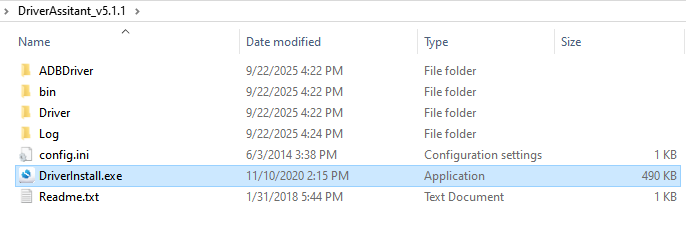
Laden Sie das Treiberpaket hier auf Ihren Computer herunter und entpacken Sie es in ein beliebiges Verzeichnis.
-
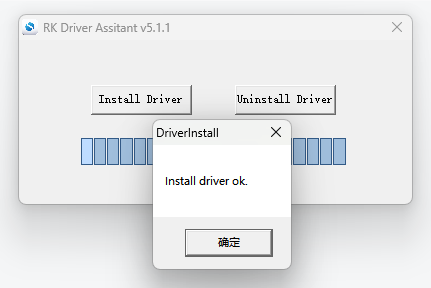
Doppelklicken Sie auf die .exe-Datei, um die Treiberinstallation abzuschließen.
-
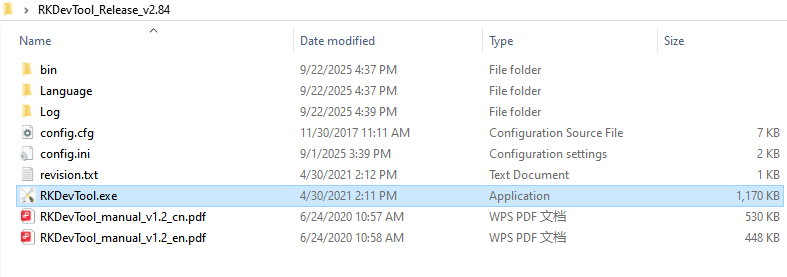
Laden Sie das RKDevTool hier auf Ihren Computer herunter und entpacken Sie es in ein leicht zugängliches Verzeichnis.
-
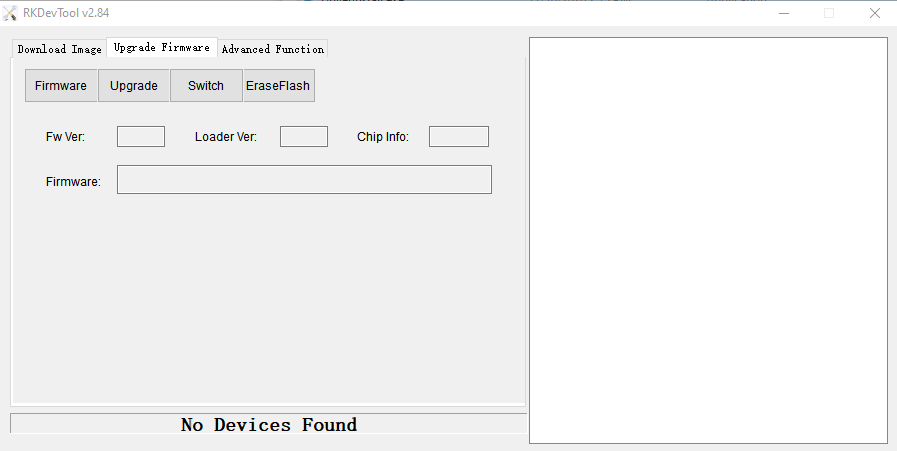
Doppelklicken Sie auf die .exe-Datei, um das Flash-Tool auf Ihrem Computer zu starten.
-
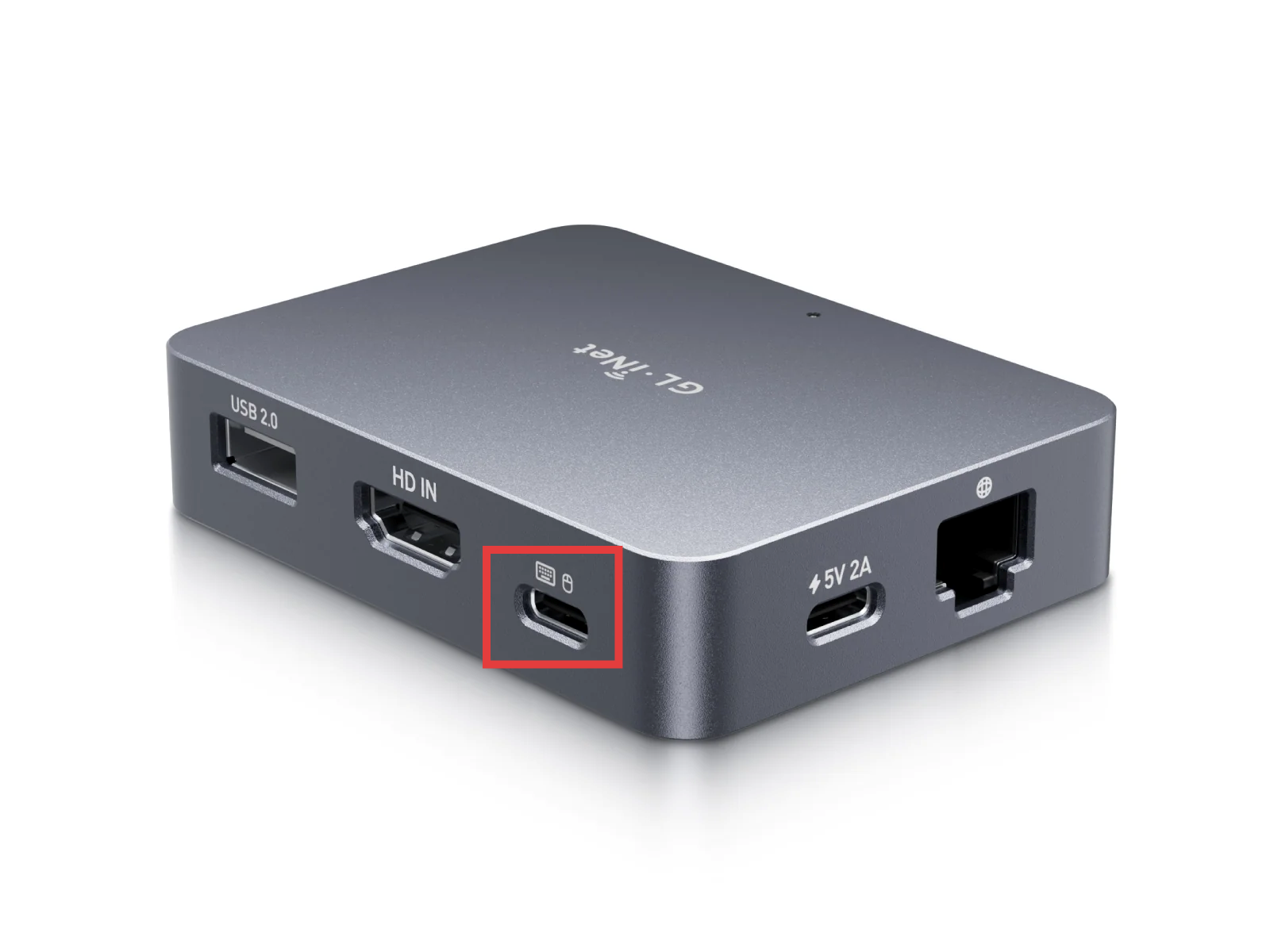
Verbinden Sie den Type-C-OTG-Port des KVM über ein USB-Datenkabel mit dem USB-Port des Computers.
Im folgenden Beispiel wird Comet (GL-RM1) verwendet. Der Type-C-OTG-Port ist unten dargestellt.
-
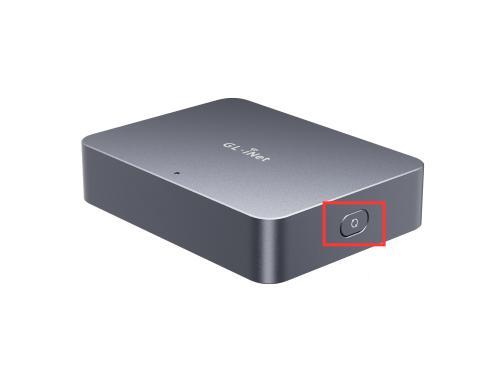
Halten Sie die RESET-Taste 10 Sekunden lang gedrückt, während Sie das Stromkabel an das KVM anschließen. Lassen Sie die Taste danach los. Ihr KVM-Gerät wechselt in den Loader-Modus.
-
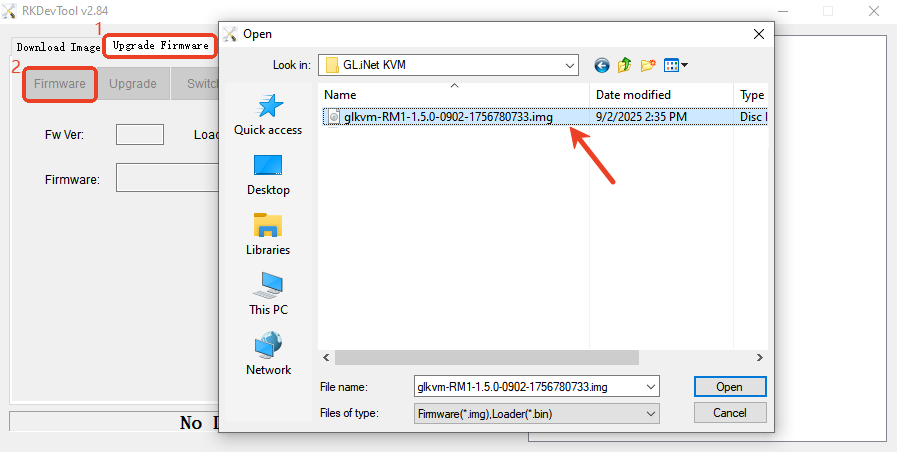
Wechseln Sie im RKDevTool zum Bereich Upgrade Firmware -> Firmware und wählen Sie die in Schritt 2 heruntergeladene Firmware zum Hochladen aus.
Wechseln Sie anschließend zum Tab Upgrade neben dem Firmware-Tab. Dort wird "Found Loader Device" angezeigt und das Tool beginnt mit dem Flashen der Firmware.
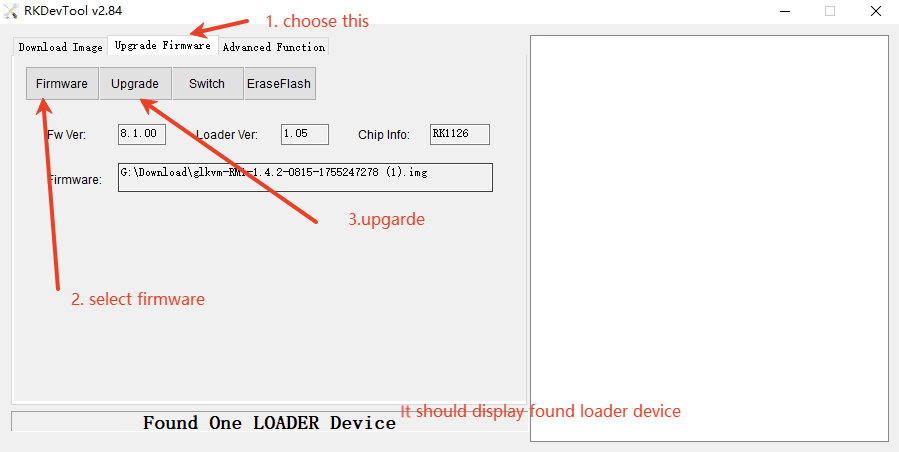
Das KVM-Gerät startet automatisch neu, sobald das Upgrade abgeschlossen ist.
Noch Fragen? Besuchen Sie unser Community Forum oder kontaktieren Sie uns.