Fingerbot (FGB-01) Benutzerhandbuch
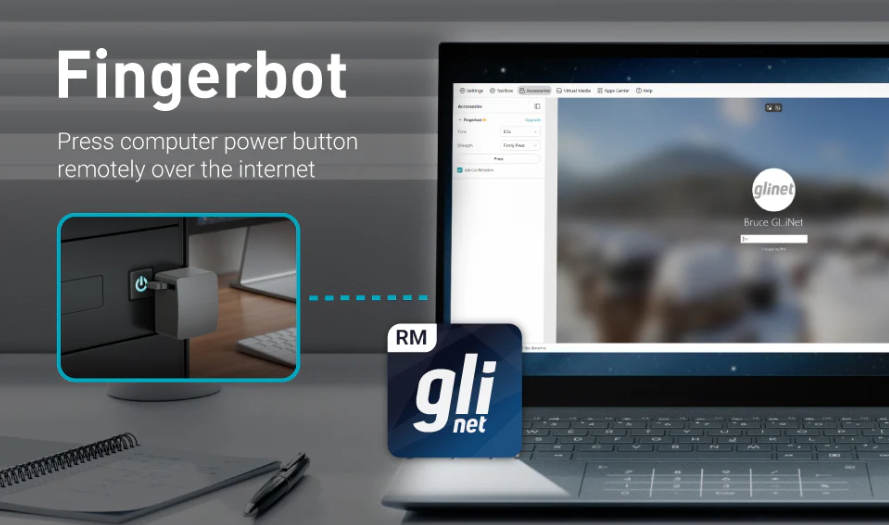
Fingerbot FGB-01 ist ein Zubehör für GL.iNet KVM-Geräte und bietet zusätzlichen Komfort für die Fernverwaltung der Stromversorgung.
Als physischer Tastenemulator ist der Fingerbot dafür vorgesehen, das Zielgerät aus der Ferne ein- und auszuschalten. Er lässt sich einfach aufkleben, bietet bei täglicher Nutzung eine Batterielaufzeit von etwa einem Jahr und erfordert keine komplexe Einrichtung.
Hinweis: Comet Q (GL-RMQ1) funktioniert nicht mit Fingerbot.
Lieferumfang
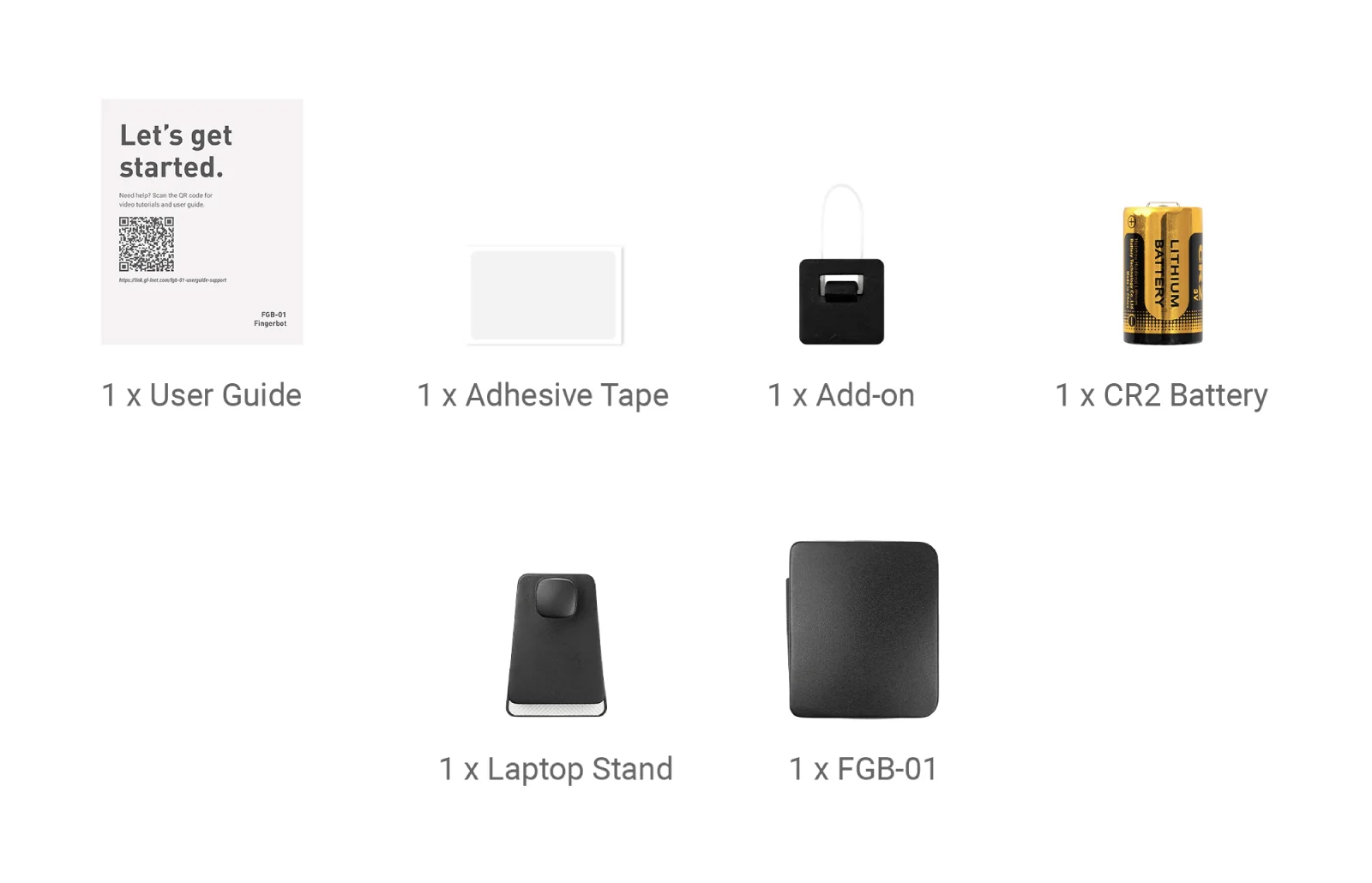
- 1 x FGB-01
- 1 x Laptop-Ständer
- 1 x Add-on
- 1 x CR2-Batterie (im FGB-01 installiert)
- 1 x Klebeband
- 1 x Benutzerhandbuch
Sehen Sie sich unten das Unboxing-Video des Fingerbot an.
Installation
Sehen Sie sich dieses Video an oder folgen Sie den Schritten unten, um Fingerbot zu installieren.
-
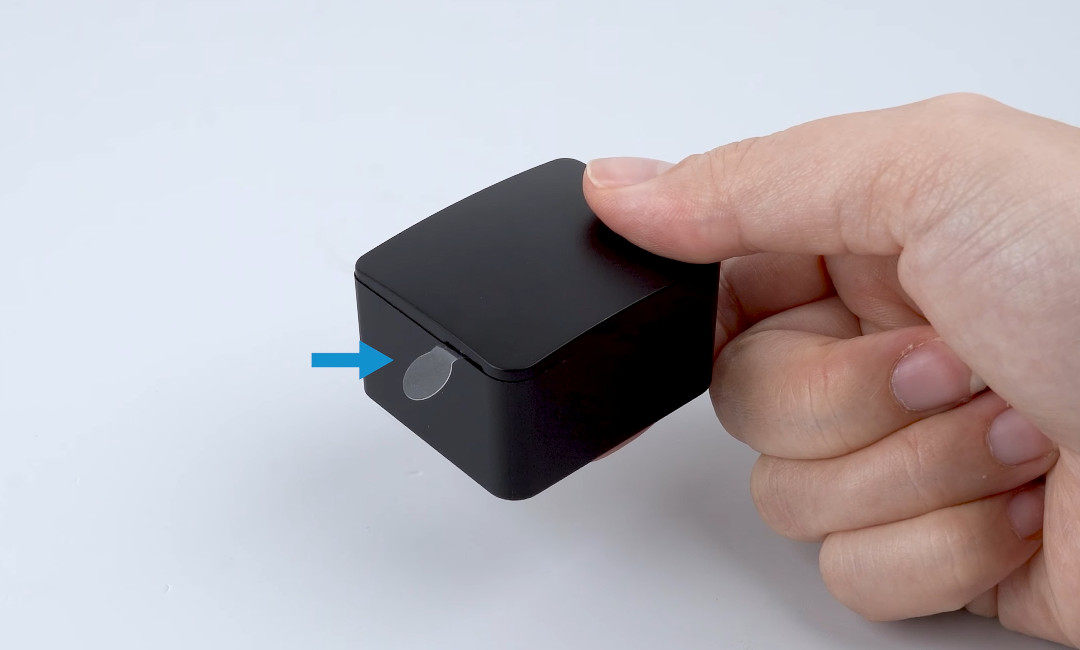
Entfernen Sie die Kunststoff-Isolierlasche der Batterie.
-
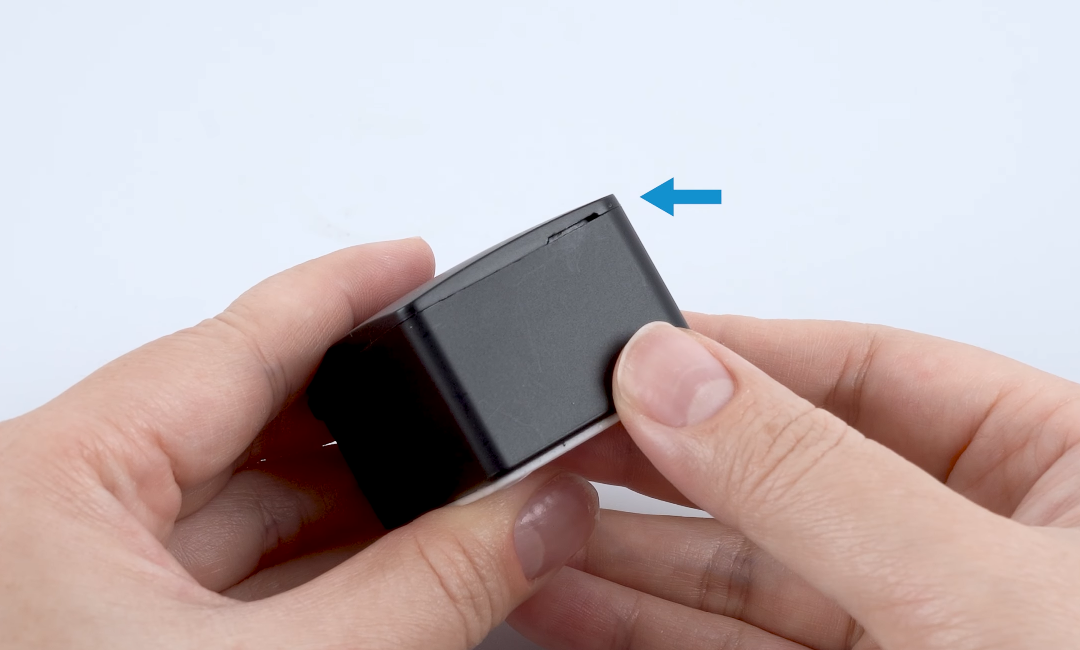
Öffnen Sie den Deckel an der Kerbe oben am Fingerbot.
-
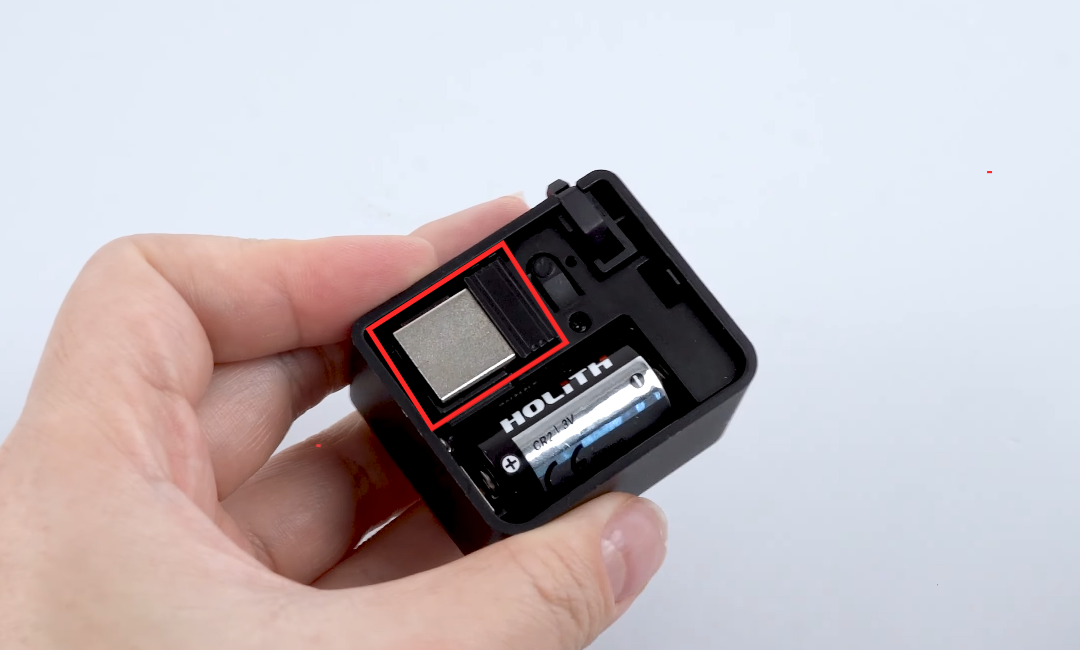
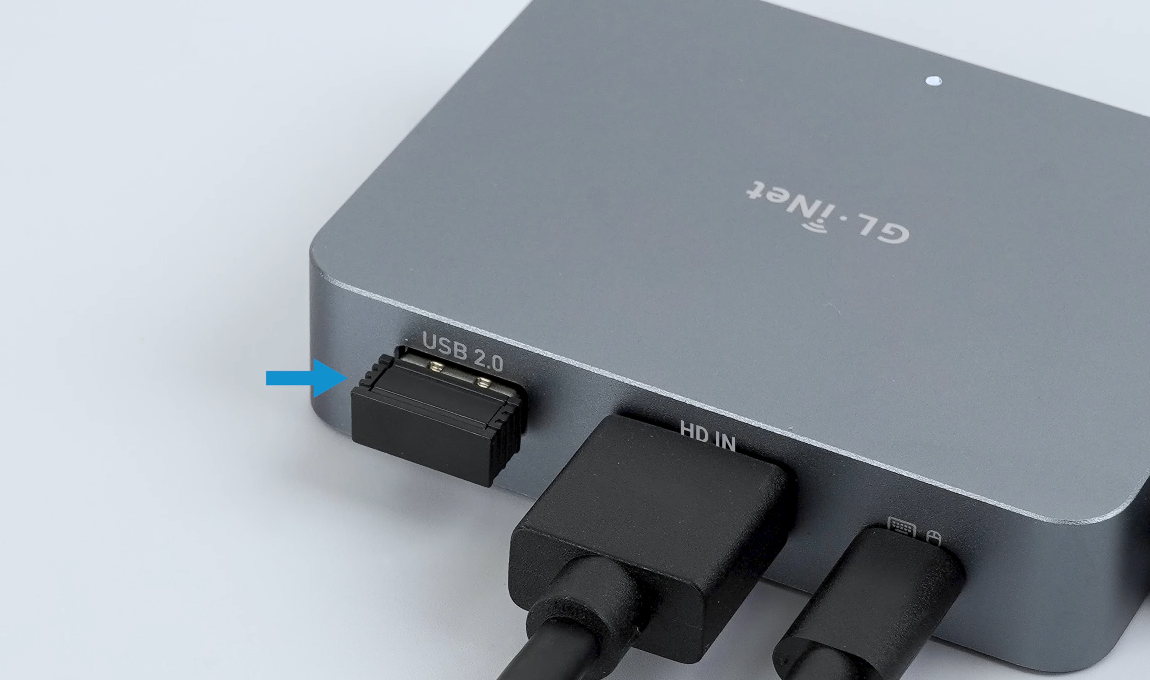
Suchen Sie den USB-Bluetooth-Empfänger, stecken Sie ihn in den USB-Anschluss des GL.iNet KVM (z. B. Comet GL-RM1) und setzen Sie anschließend den Deckel wieder auf den Fingerbot.
-
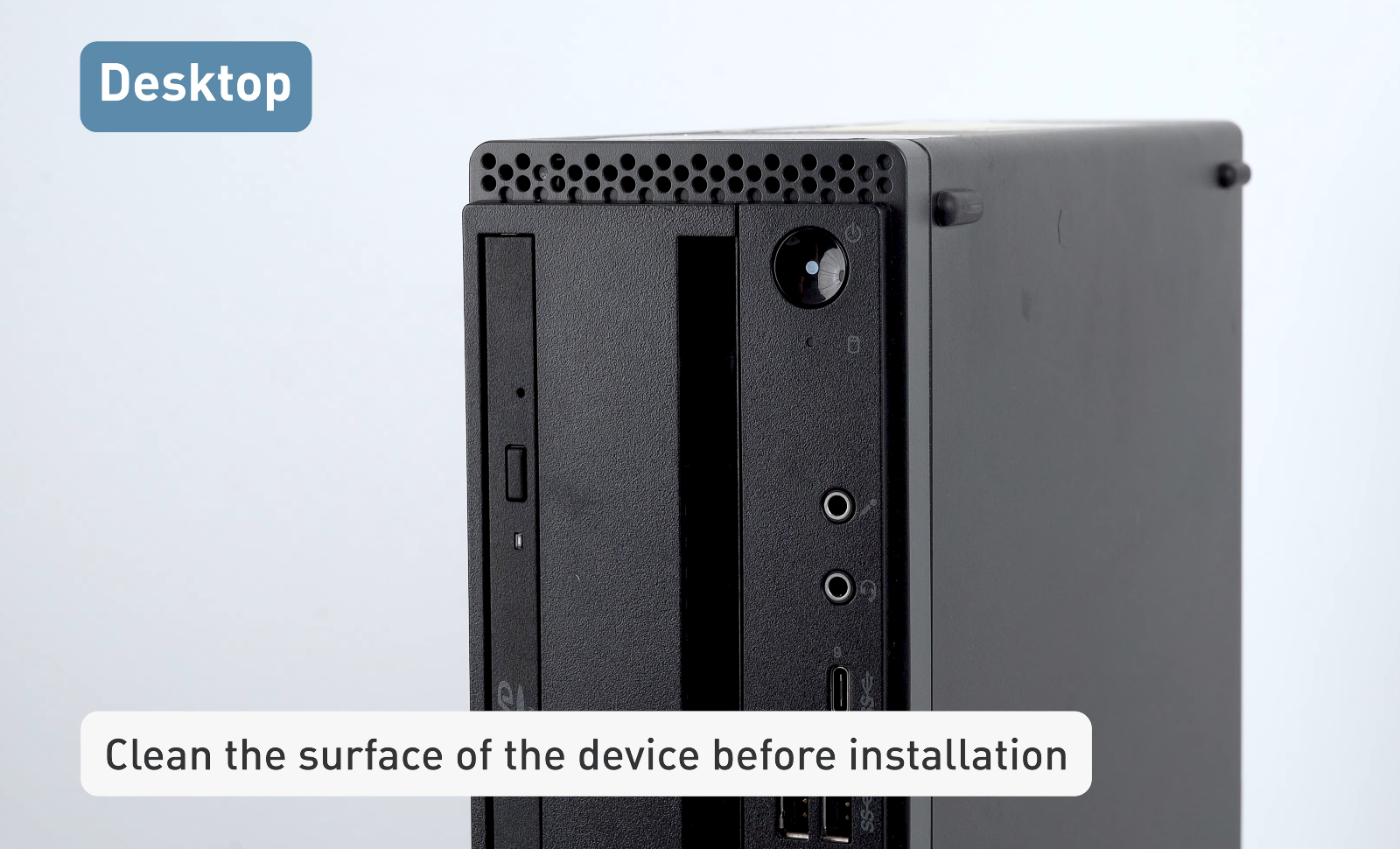
Reinigen Sie die Oberfläche des Einschaltknopfs am gesteuerten Gerät.
-
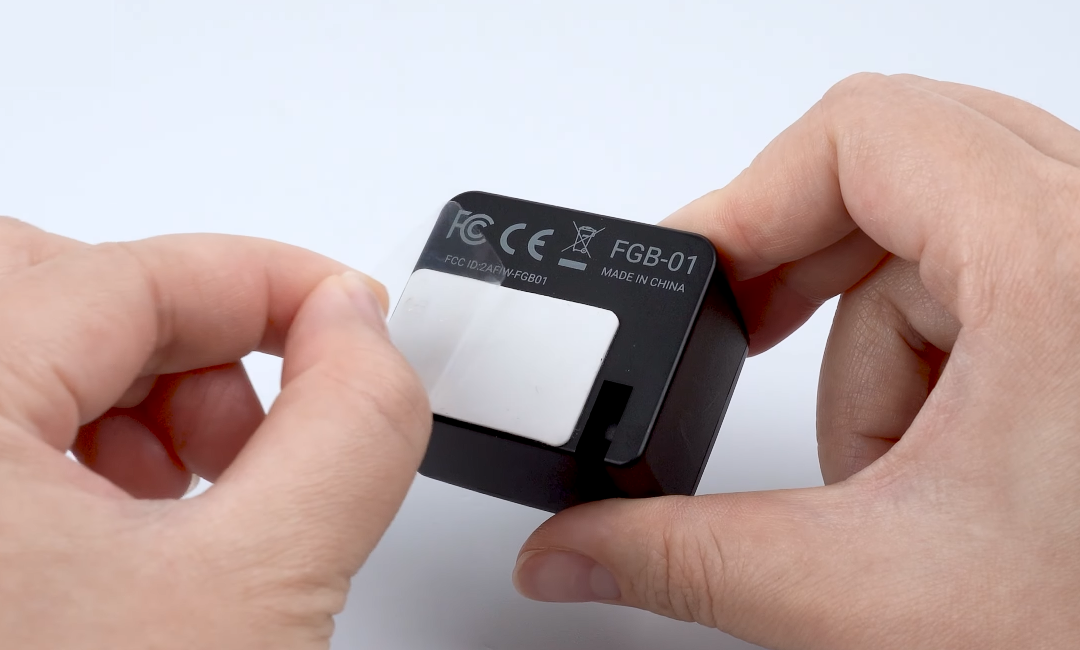
Ziehen Sie die Schutzfolie vom Klebeband an der Unterseite des Fingerbot ab.
-
Kleben Sie den Fingerbot in die Nähe des Einschaltknopfs am gesteuerten Gerät. Stellen Sie sicher, dass sein Roboterarm den physischen Einschaltknopf beim Drücken erreichen kann.
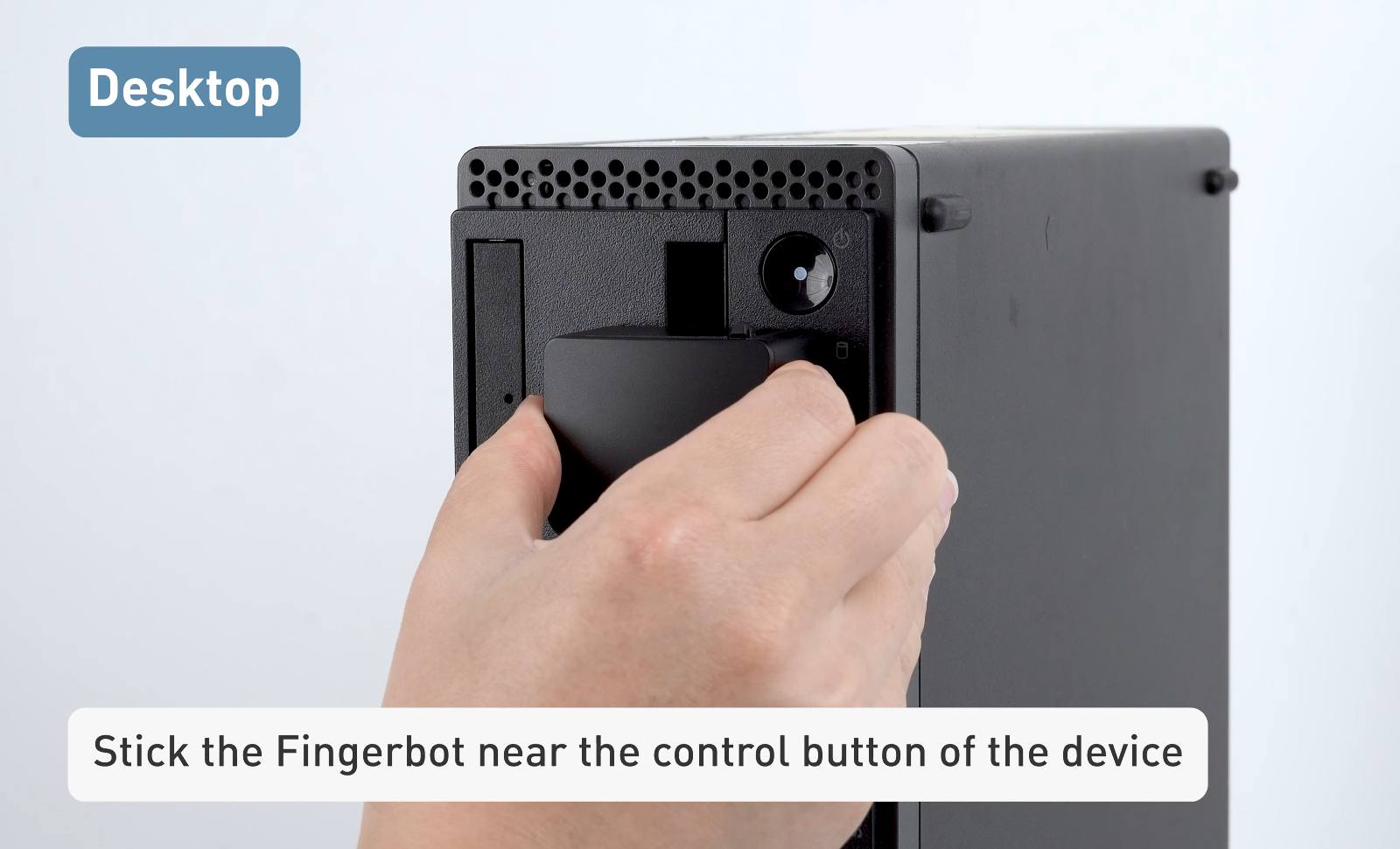
-
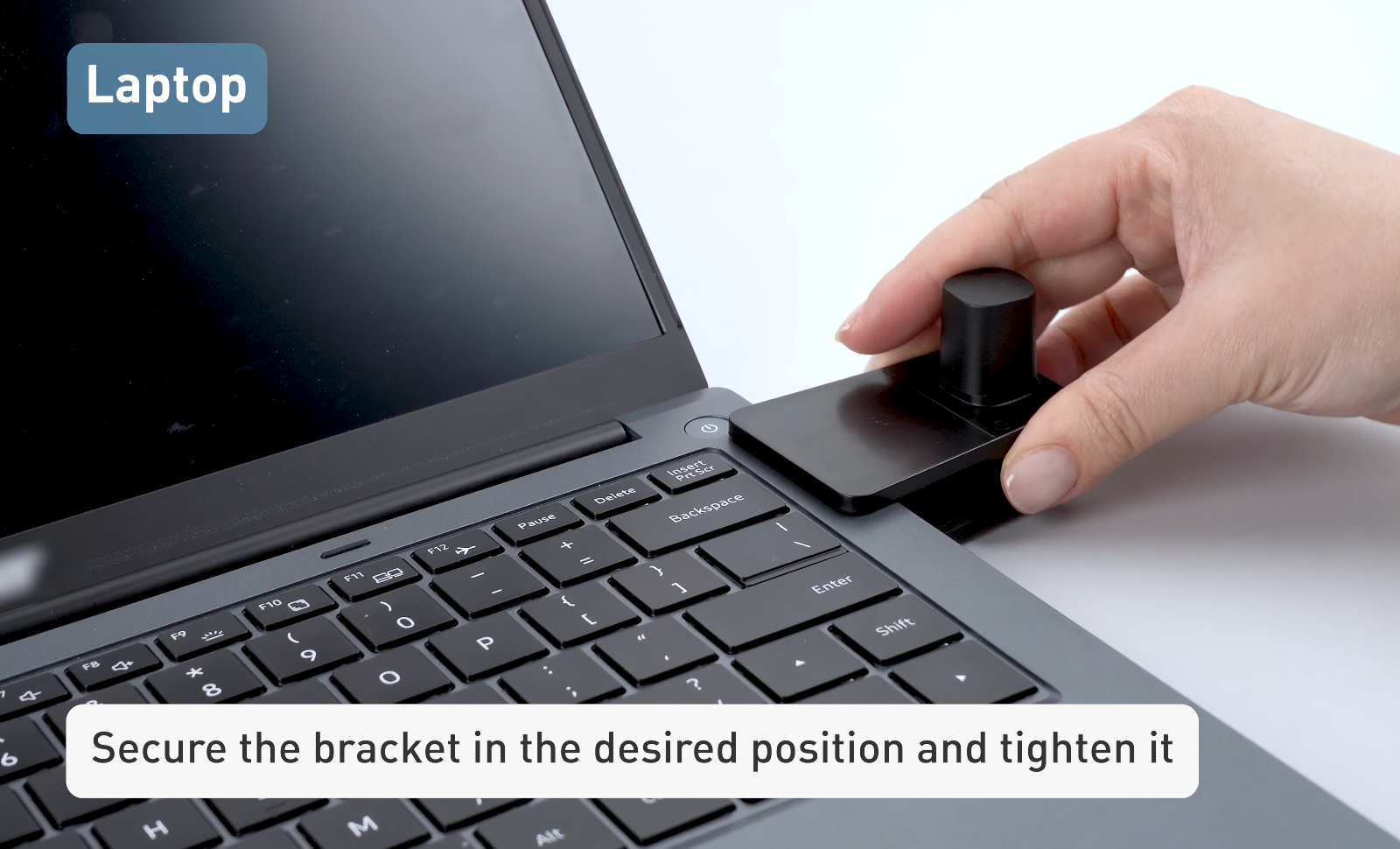
Wenn das gesteuerte Gerät ein Laptop ist, befestigen Sie die Halterung (im Lieferumfang enthalten) in der Nähe des Einschaltknopfs und ziehen Sie sie fest.
Hinweis: Verwenden Sie die Halterung nur, wenn sich der Einschaltknopf an der Seitenkante befindet.
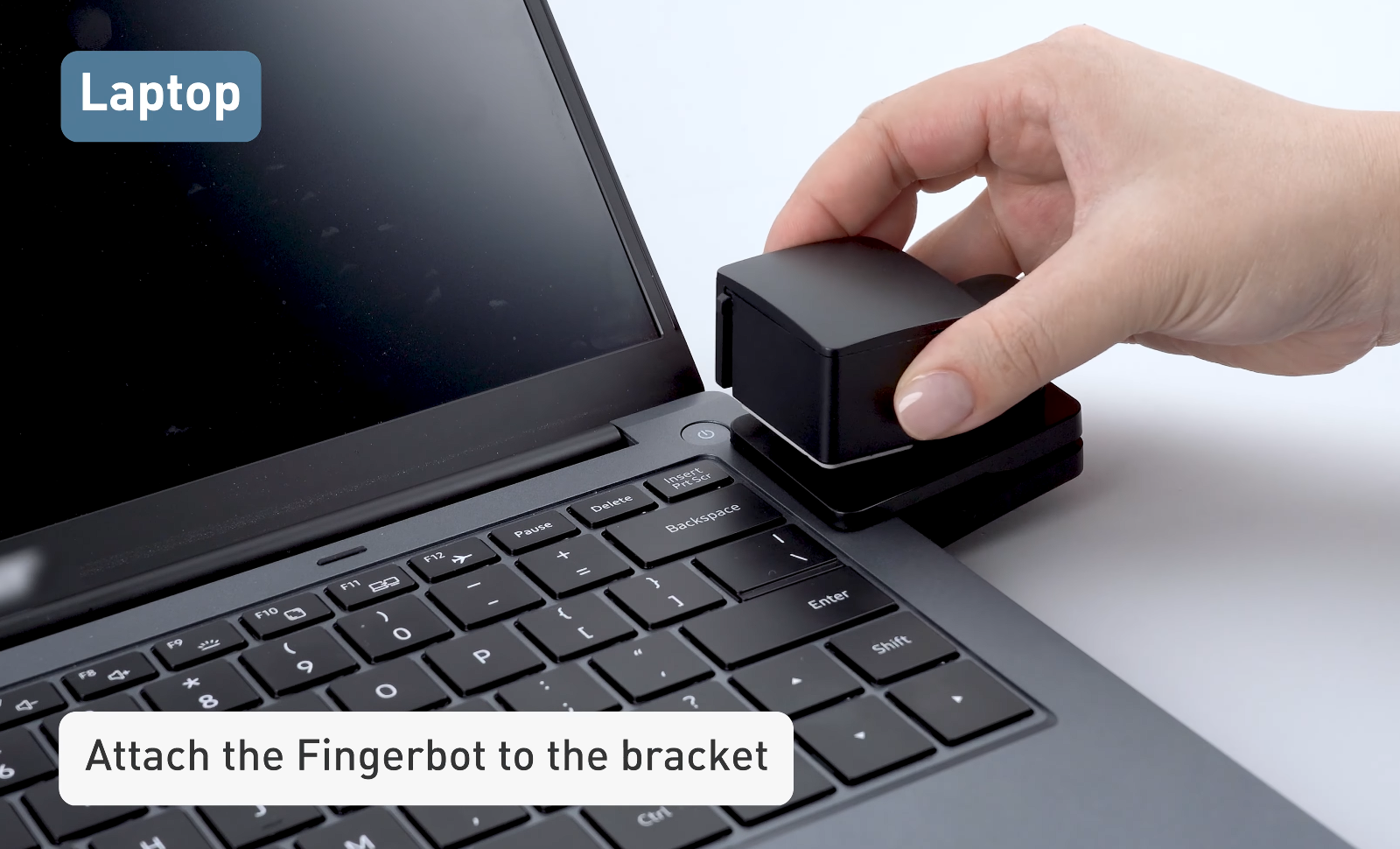
Kleben Sie anschließend den Fingerbot auf die Halterung. Stellen Sie sicher, dass sein Roboterarm den physischen Einschaltknopf beim Drücken erreichen kann.
-
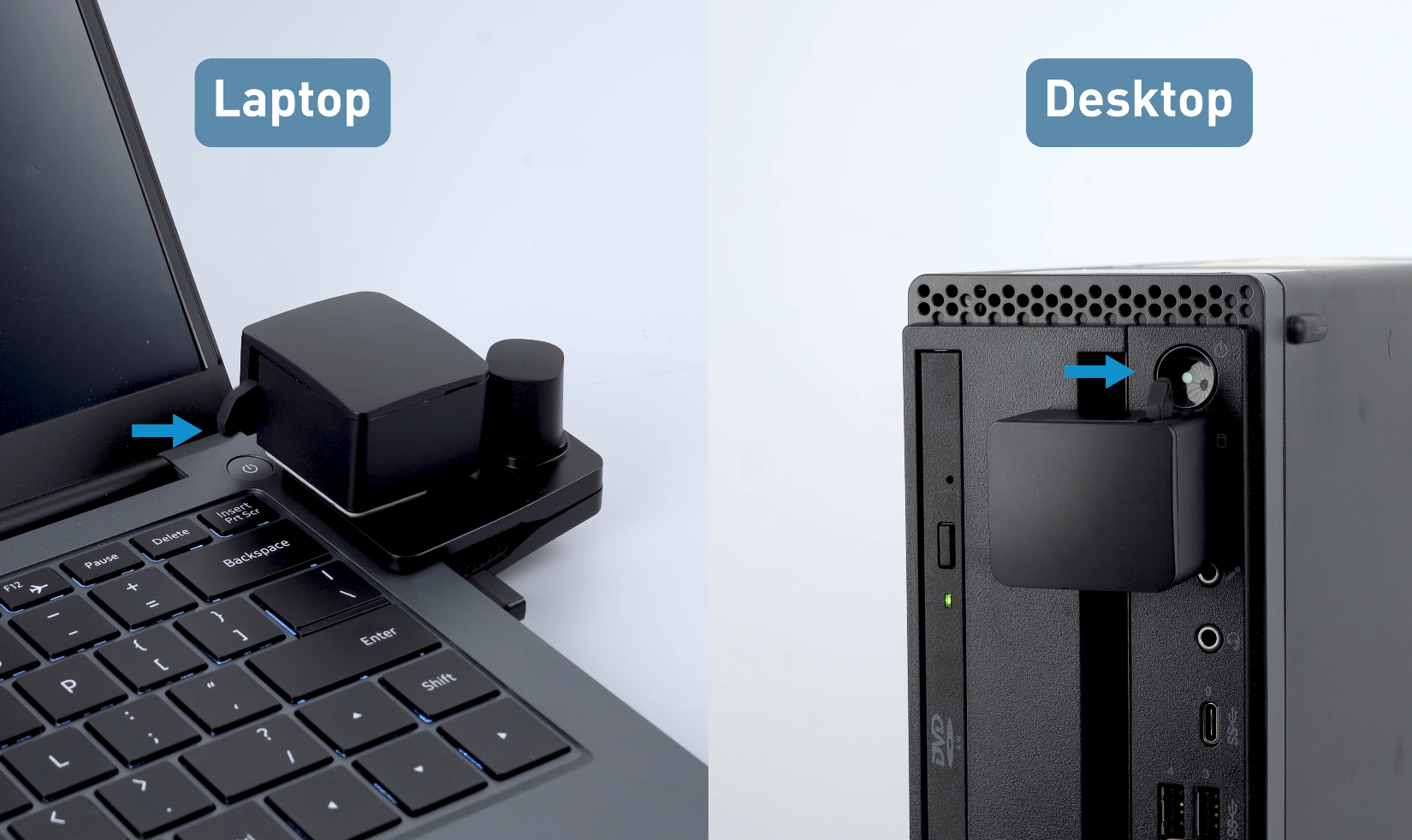
Die Installation ist abgeschlossen. Wie unten gezeigt, berührt der Roboterarm des Fingerbot beim Drücken den Einschaltknopf und ermöglicht so die Fernsteuerung der Stromversorgung.
Einrichtung
-
Melden Sie sich bei der GL.iNet KVM-Konsole an.
-
Navigieren Sie in der KVM-Konsole zu Accessories. Durch Anpassen von Druckdauer und Druckstärke können Sie unterschiedliche Effekte erzielen.
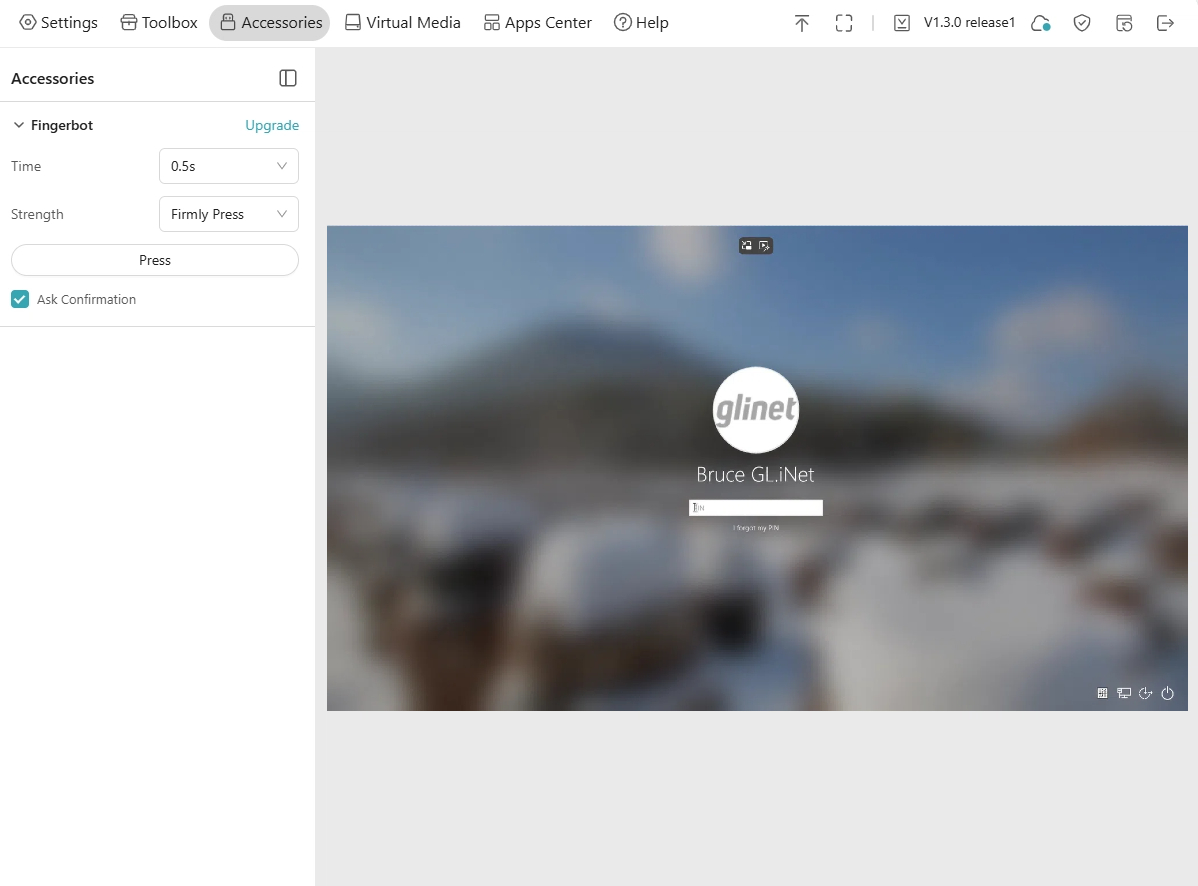
Hinweis: Die Zubehör-Einstellungen werden erst nach der Installation angezeigt.
-
Time: Dauer, für die der Fingerbot drückt.
-
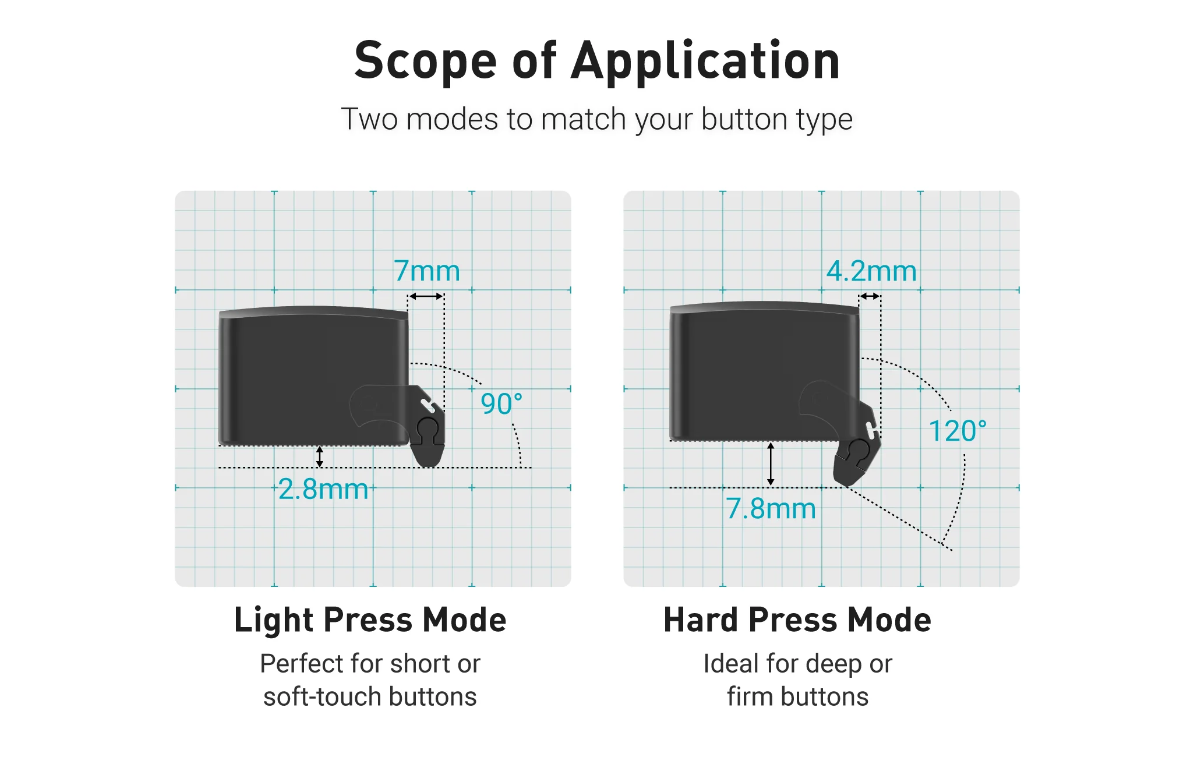
Strength: Es stehen zwei Druckstärken zur Verfügung: Light Press Mode und Hard Press Mode.
-
Light Press Mode: Geeignet für kurze oder leichtgängige Tasten.
-
Hard Press Mode: Geeignet für tiefe oder schwergangige Tasten.
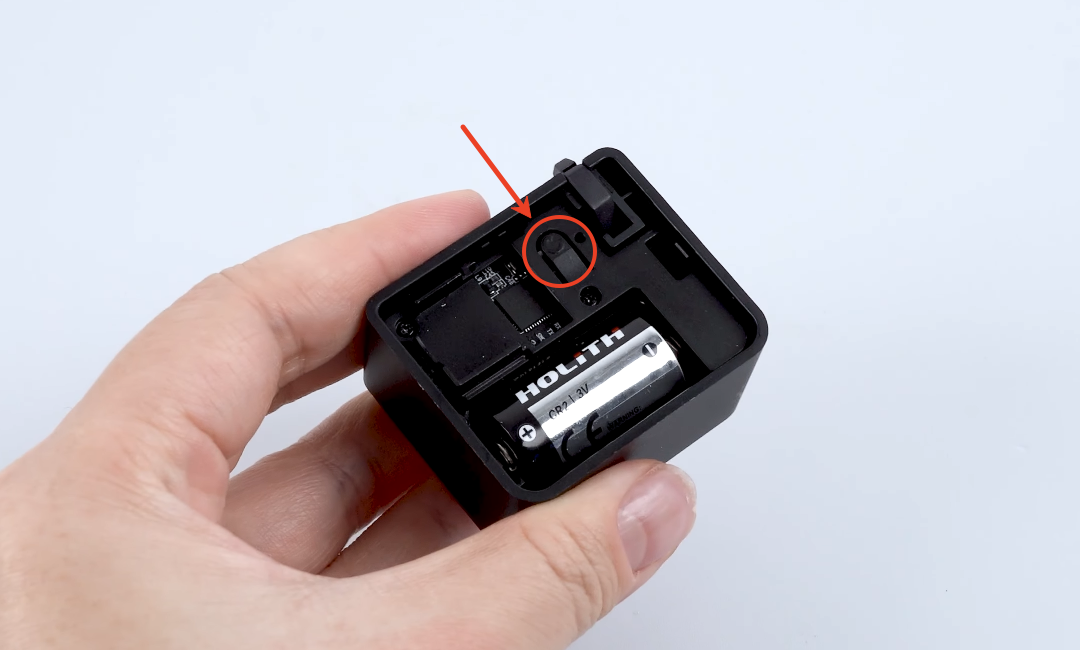
Sie können auch den Test Button verwenden (im Fingerbot, nach Entfernen der oberen Abdeckung sichtbar), um die passende Druckstufe zu finden:
-
Erstes Drücken: Fingerbot fährt bis Light Press aus.
-
Zweites Drücken: Fingerbot fährt bis Hard Press aus.
-
Drittes Drücken: Fingerbot fährt zurück.
-
-
FAQ
F1. Welches Protokoll verwendet der USB-Empfänger des GL-Fingerbot?
A1. Er verwendet das Bluetooth-Protokoll.
F2. Ist der Fingerbot selbst mit dem USB-Bluetooth-Empfänger gekoppelt? Kann ich einen anderen Empfänger verwenden, wenn mein USB-Bluetooth-Empfänger verloren geht?
A2. Der Fingerbot und sein USB-Bluetooth-Empfänger sind eindeutig gekoppelt. Andere Empfänger können aufgrund der Bindung nicht mit dem Fingerbot verwendet werden.
F3. Ist GL-Fingerbot mit KVM-Geräten anderer Hersteller kompatibel?
A3. Nein. GL-Fingerbot ist ein optionales Zubehör für GL.iNet KVM-Geräte. Er sollte zusammen mit einem GL.iNet KVM verwendet werden.
F4. Kann ich mit einem einzelnen GL.iNet KVM mehrere Fingerbots steuern?
A4. Die folgenden GL.iNet KVMs können nur einen Fingerbot steuern.
- Comet (GL-RM1)
- Comet PoE (GL-RM1PE)
- Comet Pro (GL-RM10)
- Comet 5G (GL-RM10RC)
Comet X (GL-RM4PE) unterstützt jedoch bis zu vier Fingerbots gleichzeitig. Comet X stellt auf der Rückseite vier unabhängige Kanäle bereit. Jeder Kanal verfügt über einen HDMI-Anschluss für die Videosignalübertragung, einen Type-C-Anschluss für Tastatur- und Maussignale sowie einen USB-2.0-Anschluss für USB-Peripheriegeräte (z. B. Fingerbot oder ATX Board).
Hinweis: Comet Q (GL-RMQ1) funktioniert nicht mit Fingerbot.
F5. Wofür ist das Add-on vorgesehen? Wie wird es verwendet?
A5. Das Add-on ist für die Steuerung herkömmlicher Schalter, z. B. Lichtschalter, vorgesehen. Der Finger des Fingerbot zeigt auf eine Seite des Schalters, während das Add-on an der anderen Seite angebracht wird. Wenn der Fingerbot nach unten drückt, schaltet er den Schalter ein. Wenn er zurückzieht, schaltet er den Schalter aus.
Derzeit kann Fingerbot jedoch nur mit einem GL.iNet KVM-Gerät verwendet werden. Nehmen Sie den USB-Bluetooth-Empfänger aus dem Fingerbot, stecken Sie ihn in den USB-Anschluss des GL.iNet KVM, und Sie können Fingerbot aus der Ferne über ein GL.iNet KVM steuern.
Sicherheitshinweise
Lesen Sie vor der Verwendung des Geräts alle nachstehenden Sicherheitsinformationen sorgfältig durch. Die nachfolgenden Sicherheitsempfehlungen können nicht sämtliche möglicherweise auftretenden Gefahrensituationen abdecken.
Installieren oder verwenden Sie das Gerät nicht in Umgebungen mit hohen Temperaturen, starker Staubentwicklung, schädlichen Gasen, Brandgefahr, Explosionsgefahr, starken elektromagnetischen Störungen, instabiler Netzspannung, starken Vibrationen oder starker Lärmeinwirkung.
Installieren oder verwenden Sie das Gerät nicht in feuchten Umgebungen, in denen Wasseransammlungen, eindringendes Wasser, Tropfwasser oder Kondensat auftreten können, da dies einen Stromschlag verursachen kann.
Elektromagnetische Störungen können von jedem Gerät ausgehen, das elektromagnetische Signale aussendet. Um Störungen medizinischer Geräte zu vermeiden, befolgen Sie beim Betrieb dieses Geräts insbesondere in Krankenhäusern, ambulanten Gesundheitszentren, Arztpraxen und sonstigen medizinischen Einrichtungen die Anweisungen und Vorgaben des autorisierten Personals, um eine Beeinflussung empfindlicher medizinischer Geräte auszuschließen.
Sofern das Gerät mit einem Netzteil ausgeliefert wird, verwenden Sie zur Stromversorgung ausschließlich das mitgelieferte Netzteil.
Sofern das Gerät mit einem Bildschirm ausgestattet ist und dieser Risse oder Beschädigungen aufweist, verwenden Sie das Gerät nicht weiter. Gebrochenes Glas oder gebrochener Kunststoff kann zu Verletzungen an Händen oder im Gesicht führen.
Sofern das Gerät mit einer Batterie ausgestattet ist, verwenden Sie ausschließlich Batterien, die den Anforderungen der Spezifikation entsprechen. Weist die Batterie sichtbare Beschädigungen auf, tauschen Sie sie aus, da es andernfalls zu Personenschäden kommen kann. Funkendgeräte dürfen nur bei geschlossener Batterieabdeckung betrieben werden.
Bewahren Sie kleine Batterien und Kleinteile, die verschluckt werden könnten, für Kinder unzugänglich auf. Das Verschlucken einer Batterie kann schwere Verletzungen verursachen; nehmen Sie in diesem Fall unverzüglich ärztliche Hilfe in Anspruch.
Vermeiden Sie ein häufiges Umstellen des Geräts. Schalten Sie vor jedem Bewegen oder Transportieren sämtliche Stromversorgungen aus und ziehen Sie alle Netz- und Anschlusskabel ab.
Überlastete Steckdosen, Verlängerungskabel und Steckdosenleisten können Brände und Stromschläge verursachen.
Durch Wärmestau kann sich das Gerät übermäßig erhitzen. Stellen Sie das Gerät daher nicht auf Teppiche oder weiche Unterlagen und sorgen Sie für eine ausreichende Luftzirkulation im Umfeld des Geräts. Stellen Sie das Gerät nicht auf Oberflächen von Gegenständen, die empfindlich auf Wärme reagieren.
Um den einwandfreien Betrieb des Geräts zu gewährleisten, beachten Sie die in den technischen Daten angegebene zulässige Betriebsumgebungstemperatur des Geräts.
Unsachgemäßes Öffnen oder unsachgemäße Instandsetzung kann den Benutzer des Geräts gefährden.
Schalten Sie bei einem Störfall zuerst den Netzschalter aus.
Noch Fragen? Besuchen Sie unser Community Forum oder kontaktieren Sie uns.