Was soll ich tun, wenn bei der Verwendung von Fingerbot „Press Failed“ angezeigt wird?
Wenn die KVM-Konsole bei der Verwendung von Fingerbot „Press Failed“ anzeigt, liegt möglicherweise ein Kopplungsproblem zwischen Fingerbot und Ihrem KVM-Gerät vor.
Führen Sie die folgenden Schritte aus, um die bestehende Kopplung zu entfernen und Fingerbot erneut zu koppeln.
-
Melden Sie sich bei Ihrem KVM an und öffnen Sie das Terminal über Toolbox -> Terminal -> Access Terminal.
-
Führen Sie die folgenden Befehle nacheinander aus:
bluetoothctlscan on
Warten Sie einen Moment und führen Sie dann
scan offaus, um die Suche zu beenden. -
Führen Sie
devicesaus, um alle erkannten Bluetooth-Geräte anzuzeigen. Suchen Sie Ihren Fingerbot (als FGB aufgeführt) und notieren Sie seine MAC-Adresse.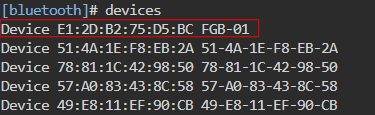
-
Geben Sie
exitein, um die bluetoothctl-Sitzung zu verlassen. Führen Sie dann den folgenden Befehl aus, um den alten Kopplungseintrag zu entfernen. Ersetzen Sie diese MAC-Adresse durch die tatsächliche MAC-Adresse Ihres Fingerbot.bluetoothctl remove E1:2D:B2:75:D5:BC -
Koppeln Sie Fingerbot mit dem folgenden Befehl erneut. Ersetzen Sie diese MAC-Adresse durch die tatsächliche MAC-Adresse Ihres Fingerbot.
fingerbot pair E1:2D:B2:75:D5:BC
Bei erfolgreicher Ausführung wird im Terminal Done angezeigt. Versuchen Sie anschließend erneut, Fingerbot zu verwenden.
-
Wenn das Problem weiterhin besteht, kontaktieren Sie uns unter support@gl-inet.com und stellen Sie die folgenden Informationen zur weiteren Fehlerbehebung bereit.
-
Die Ausgabe der folgenden Befehle:
fingerbot actionls -l / -
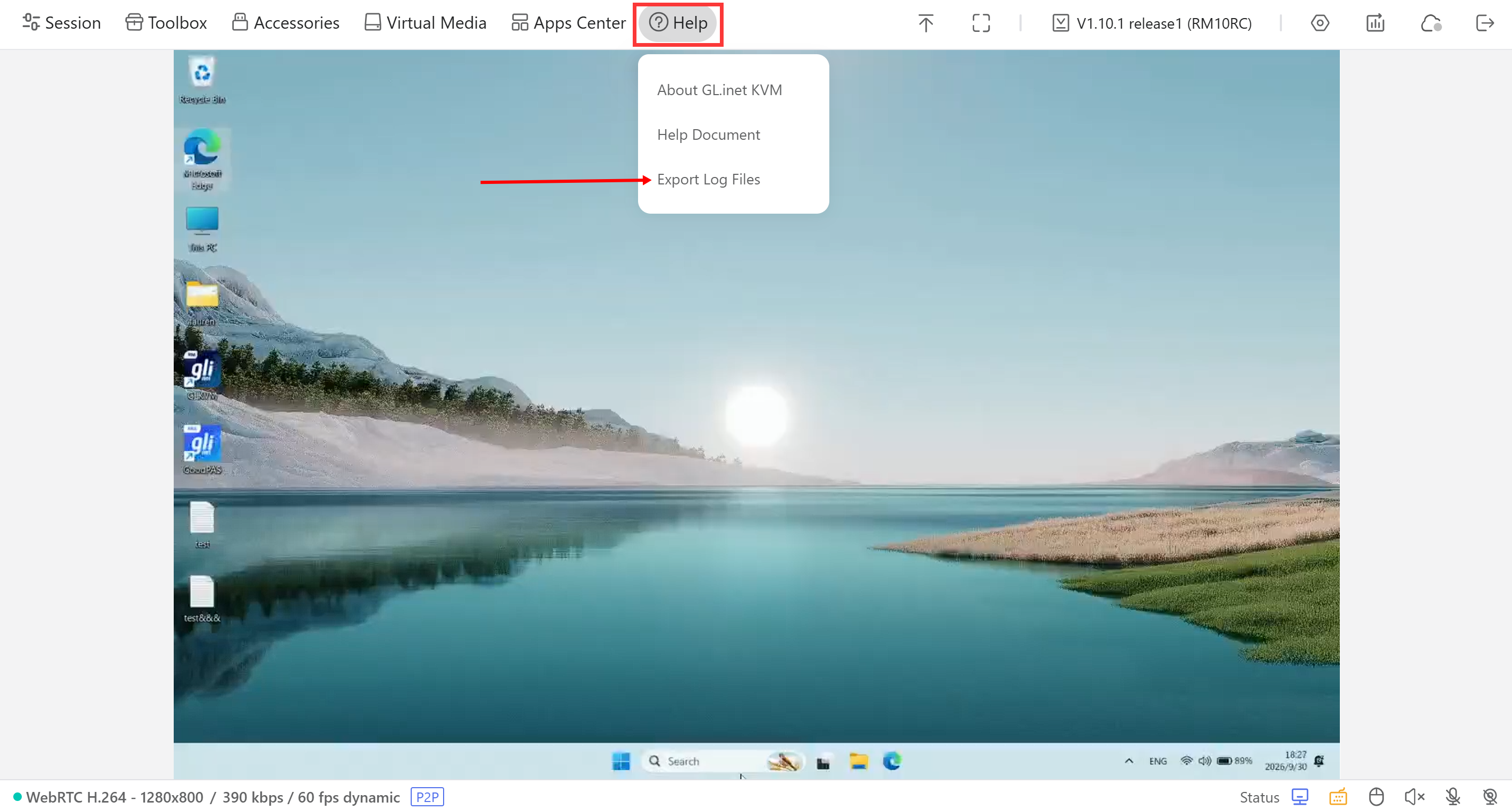
Die aktuellen KVM-Protokolle, exportiert über Help > Export Log Files.
-
Noch Fragen? Besuchen Sie unser Community Forum oder kontaktieren Sie uns.