Associer un KVM au cloud avec un code dynamique
Remarque : Mettez le micrologiciel de votre KVM à jour vers la version 1.7 avant d’utiliser cette fonction.
Ce tutoriel explique comment associer facilement un KVM GL.iNet au cloud à l’aide d’un code dynamique.
Étapes d’association
-
Connectez-vous localement à votre KVM GL.iNet à l’aide de son nom de domaine ou de son adresse IP. Cliquez ici pour en savoir plus.
-
Une fois connecté, accédez à Cloud Service en haut à droite, puis cliquez sur Bind With Code.

-
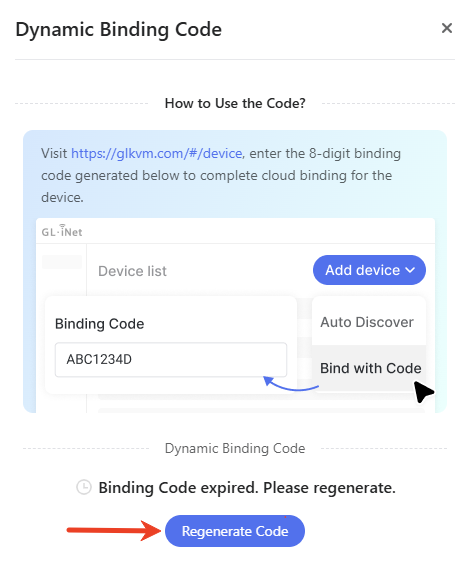
Un code dynamique aléatoire à 8 chiffres est généré pour associer l’appareil. Il est valable 60 secondes. Cliquez sur le code pour le copier.

-
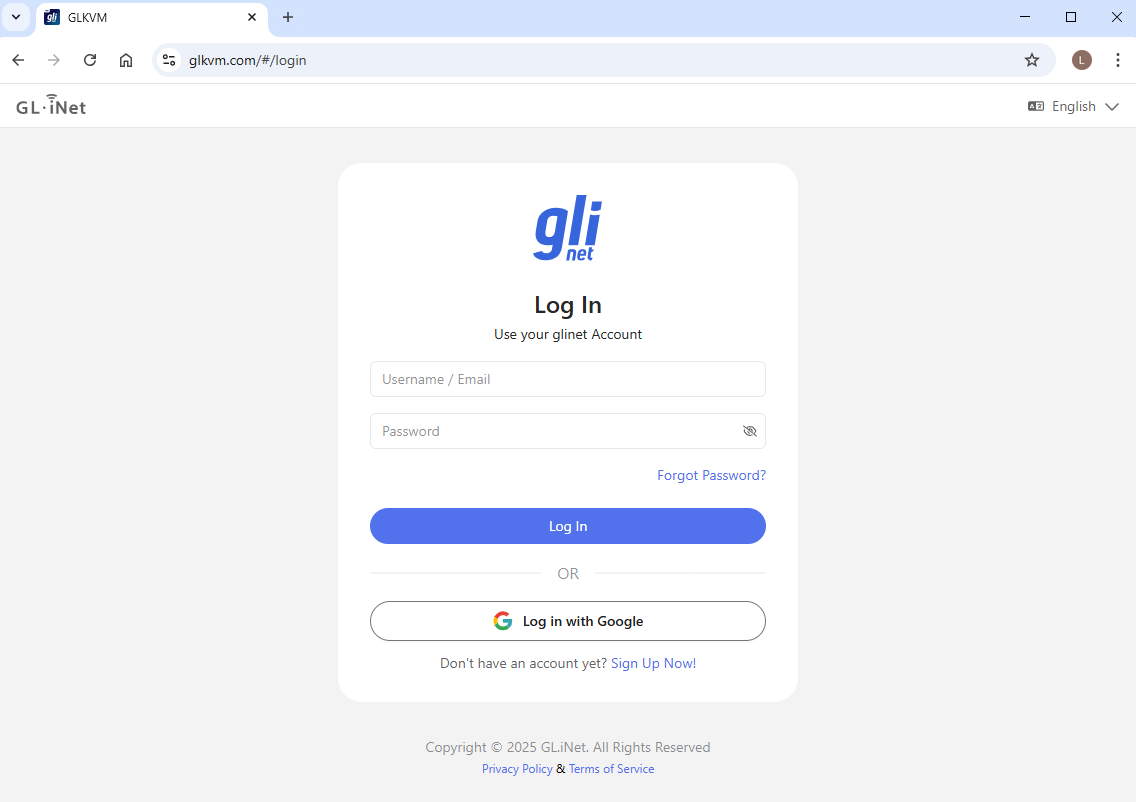
Ouvrez https://glkvm.com/ et connectez-vous avec votre compte cloud GL.iNet.
-
Une fois connecté, la page ci-dessous s’affiche.
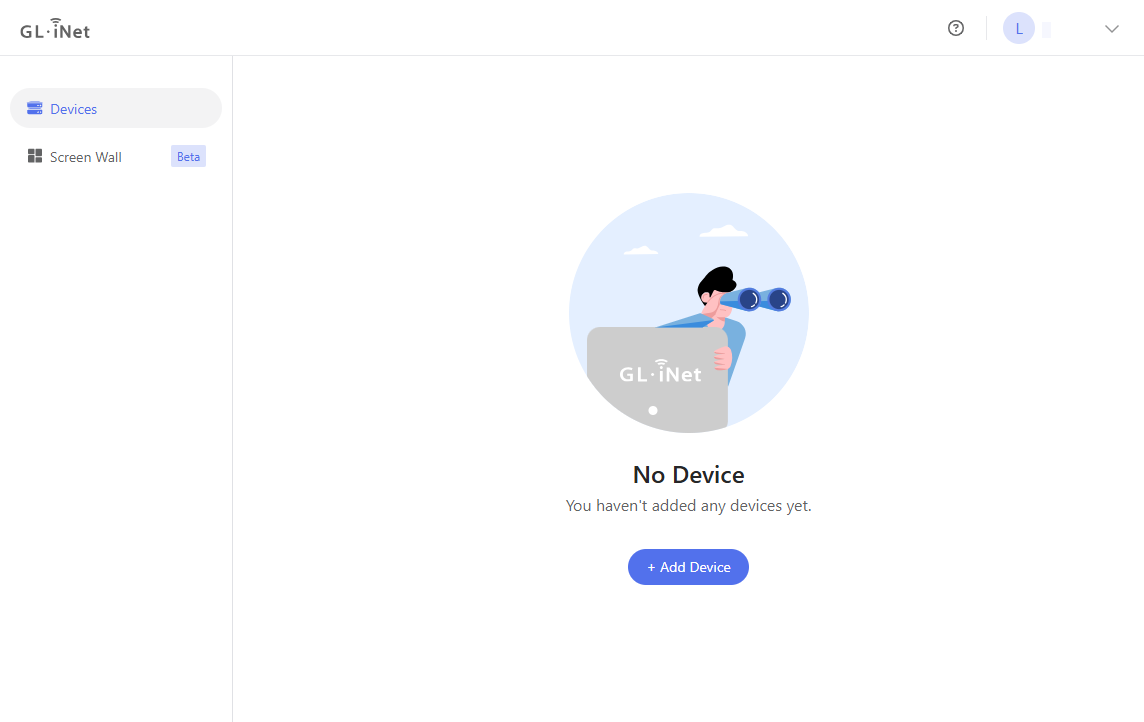
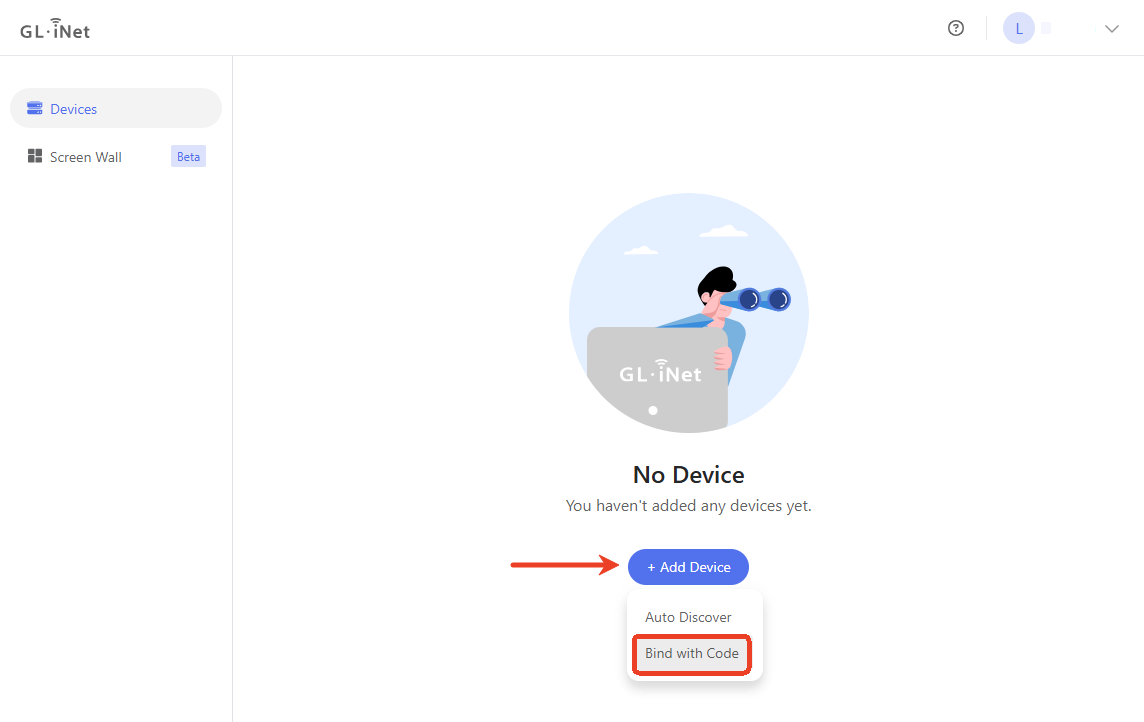
Cliquez sur Add Device, puis sélectionnez Bind with Code.
-
Dans la fenêtre qui s’ouvre, saisissez le code dynamique à 8 chiffres et cliquez sur Bind.
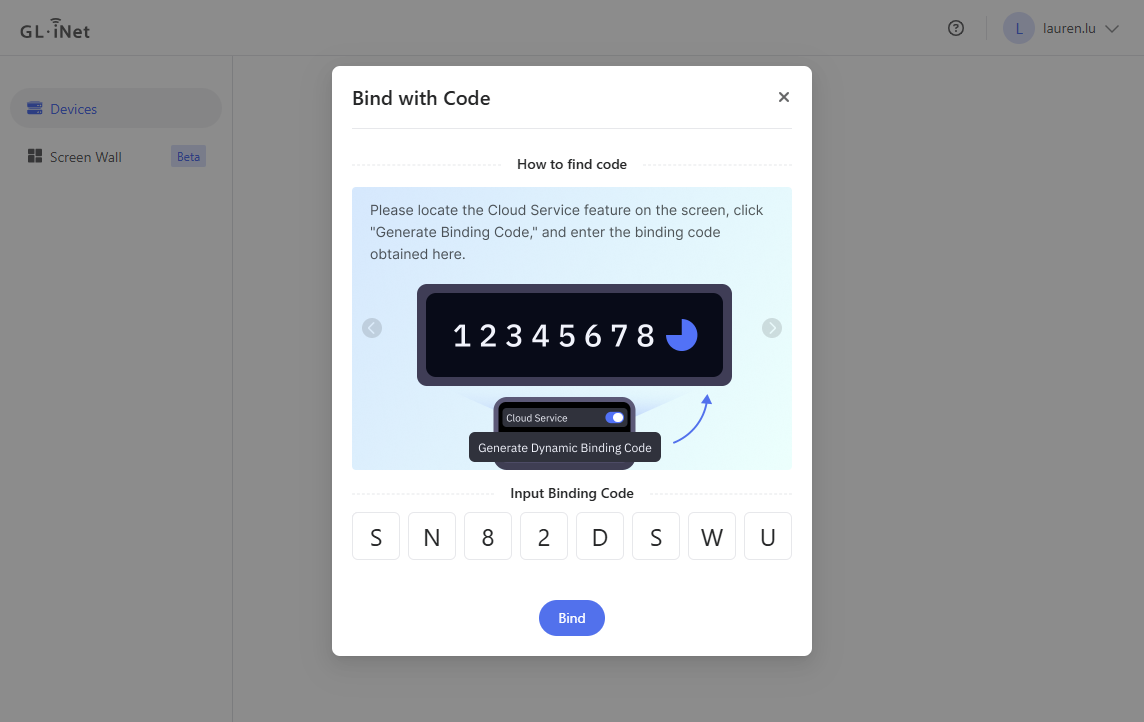
Remarque : Le code dynamique est valable 60 secondes. S’il expire, revenez à la console du KVM et cliquez sur Regenerate Code pour en obtenir un nouveau.
-
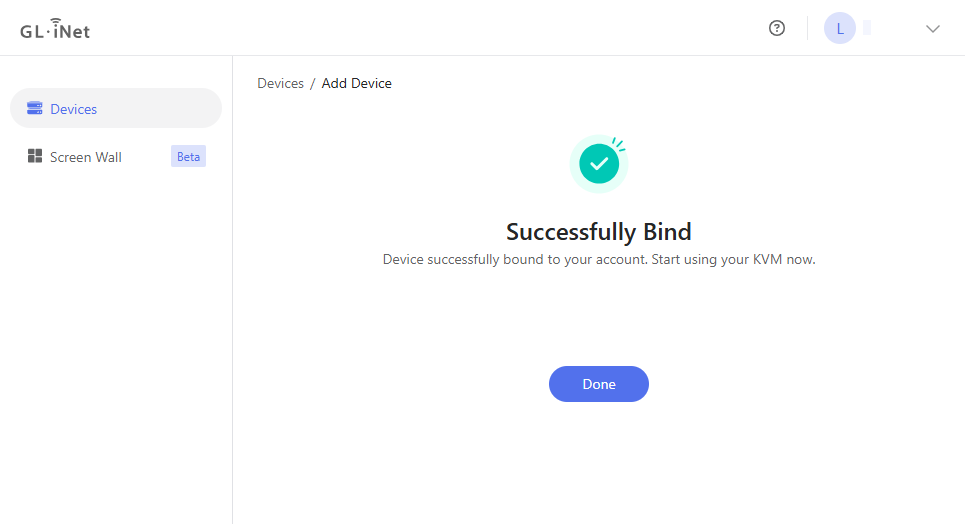
L’appareil est associé à votre compte cloud. Cliquez sur Done.
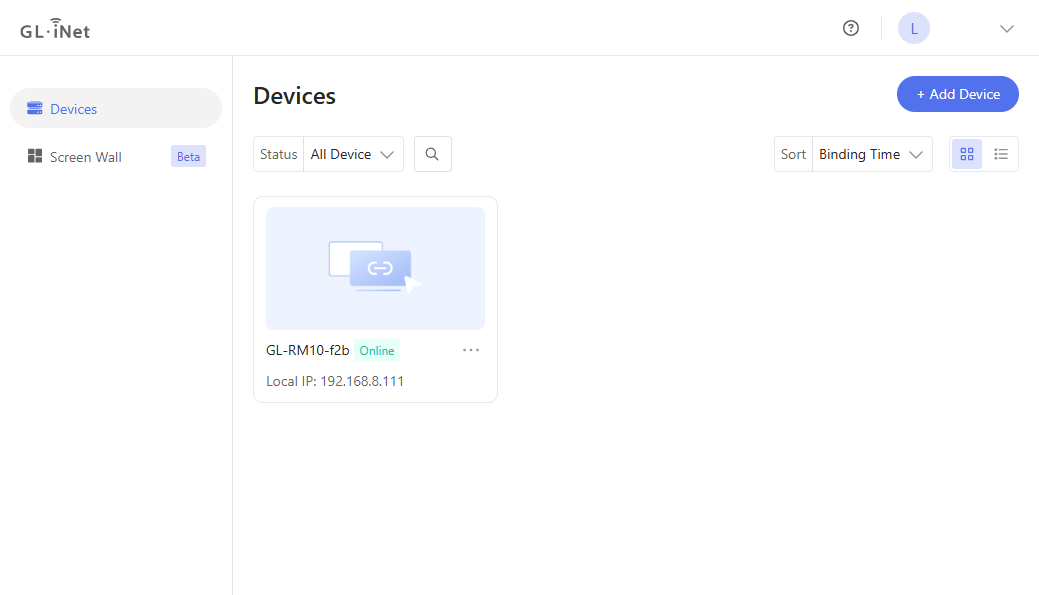
Le KVM apparaît dans la liste des appareils. Vous pouvez désormais y accéder à distance via le service cloud.
-
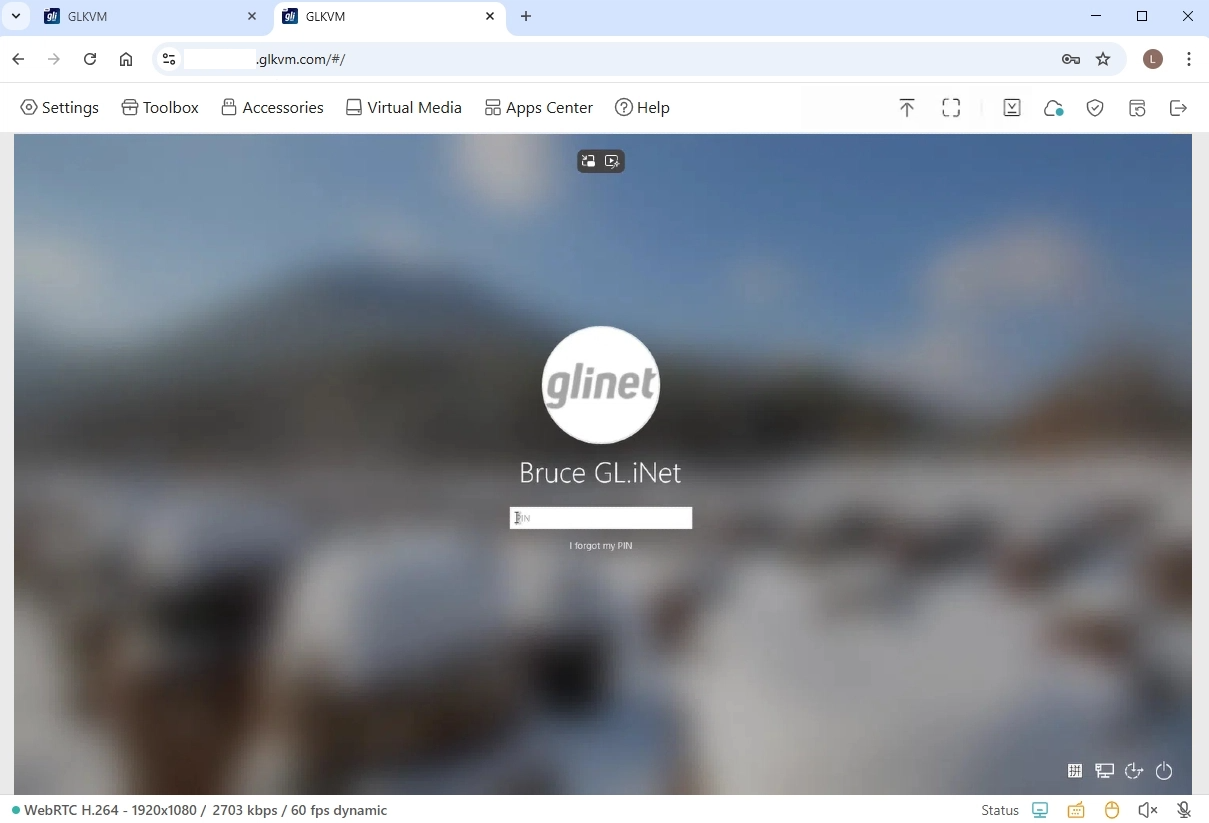
Cliquez sur l’appareil auquel vous souhaitez accéder à distance. Dans la nouvelle page Web, saisissez votre mot de passe administrateur pour vous connecter.
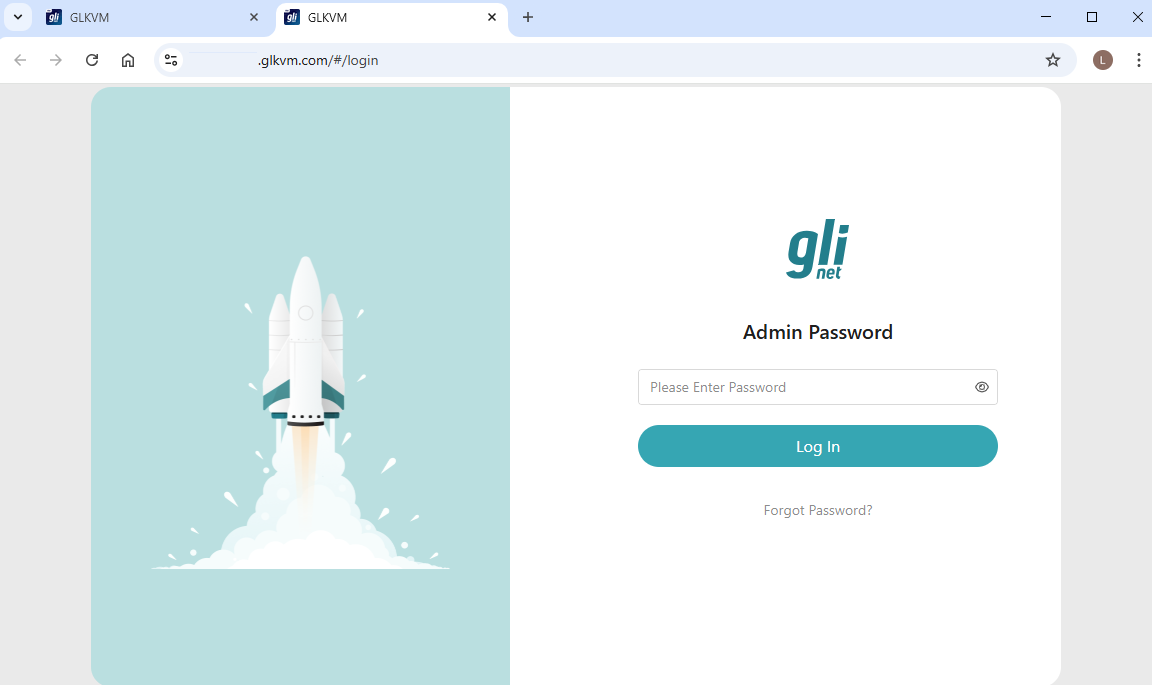
Vous pouvez ensuite accéder à distance au KVM et à l’appareil contrôlé via le cloud.
FAQ
-
Q : Combien de temps le code dynamique est-il valable ? Que faire s’il expire ?
R : Le code dynamique est valable 60 secondes. S’il expire, revenez à la console du KVM et cliquez sur Regenerate Code pour en obtenir un nouveau.
-
Q : Que faire si le code dynamique ne peut pas être généré ?
R : Cela peut être dû à une connexion réseau instable ou à la configuration du DNS en amont.
-
Vérifiez que le réseau est stable, ou essayez un autre réseau.
-
Modifiez les paramètres DNS en amont et générez un nouveau code.
Si le problème persiste, contactez notre assistance à l’adresse support@gl-inet.com.
-
Vous avez encore des questions ? Consultez notre forum communautaire ou contactez-nous.