Restaurer un KVM via RKDevTool
Ce tutoriel explique comment restaurer un KVM GL.iNet bloqué à l’aide de RKDevTool. Cette méthode s’applique lorsque l’appareil ne peut pas être récupéré par une mise à jour normale du micrologiciel ou par le mode de secours U-Boot.
Préparation
Préparez les éléments suivants pour la restauration.
- Un ordinateur Windows
- Un câble USB de données
- Un adaptateur secteur (pour le KVM)
Remarque
Ne débranchez PAS le câble USB et ne coupez PAS l’alimentation du KVM pendant la restauration : cela pourrait endommager l’appareil.
Il est recommandé de sauvegarder les données importantes avant de commencer.
Étapes de restauration
Pour éviter un échec de la restauration, suivez les étapes dans l’ordre.
-
Éteignez votre KVM.
-
Téléchargez le dernier micrologiciel correspondant à votre KVM sur votre ordinateur depuis cette page.
-
Téléchargez le paquet de pilotes sur votre ordinateur depuis ce lien et extrayez-le dans le répertoire de votre choix.
-
Double-cliquez sur le fichier .exe pour installer le pilote.
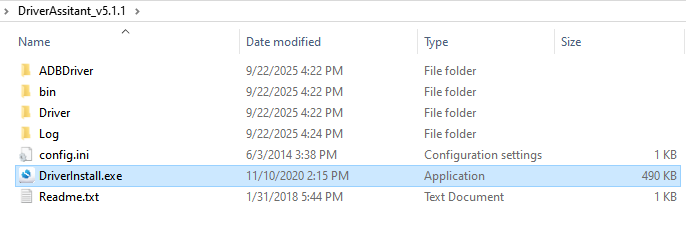
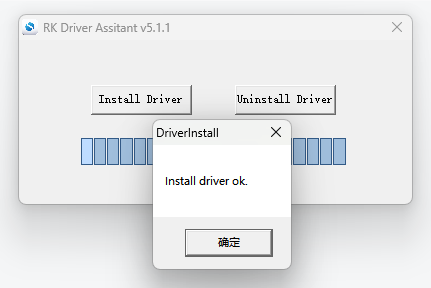
-
Téléchargez RKDevTool sur votre ordinateur depuis ce lien et extrayez-le dans un répertoire facile d’accès.
-
Double-cliquez sur le fichier .exe pour lancer l’outil de flashage sur votre ordinateur.
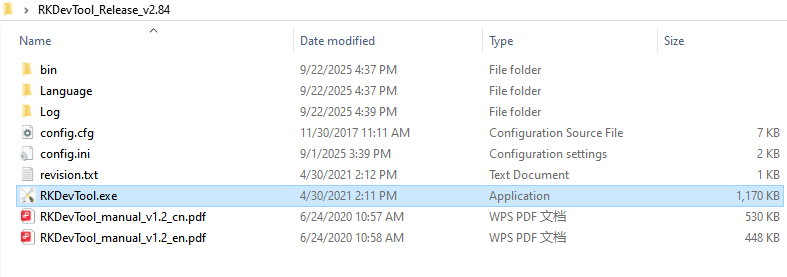
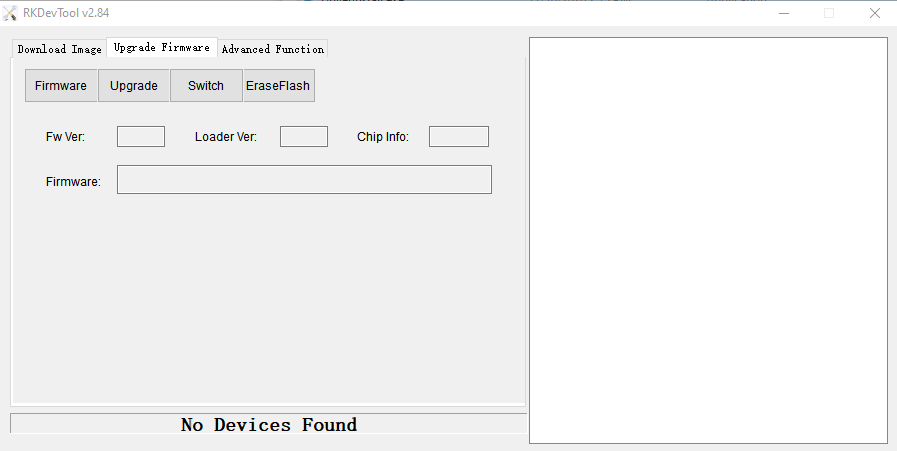
-
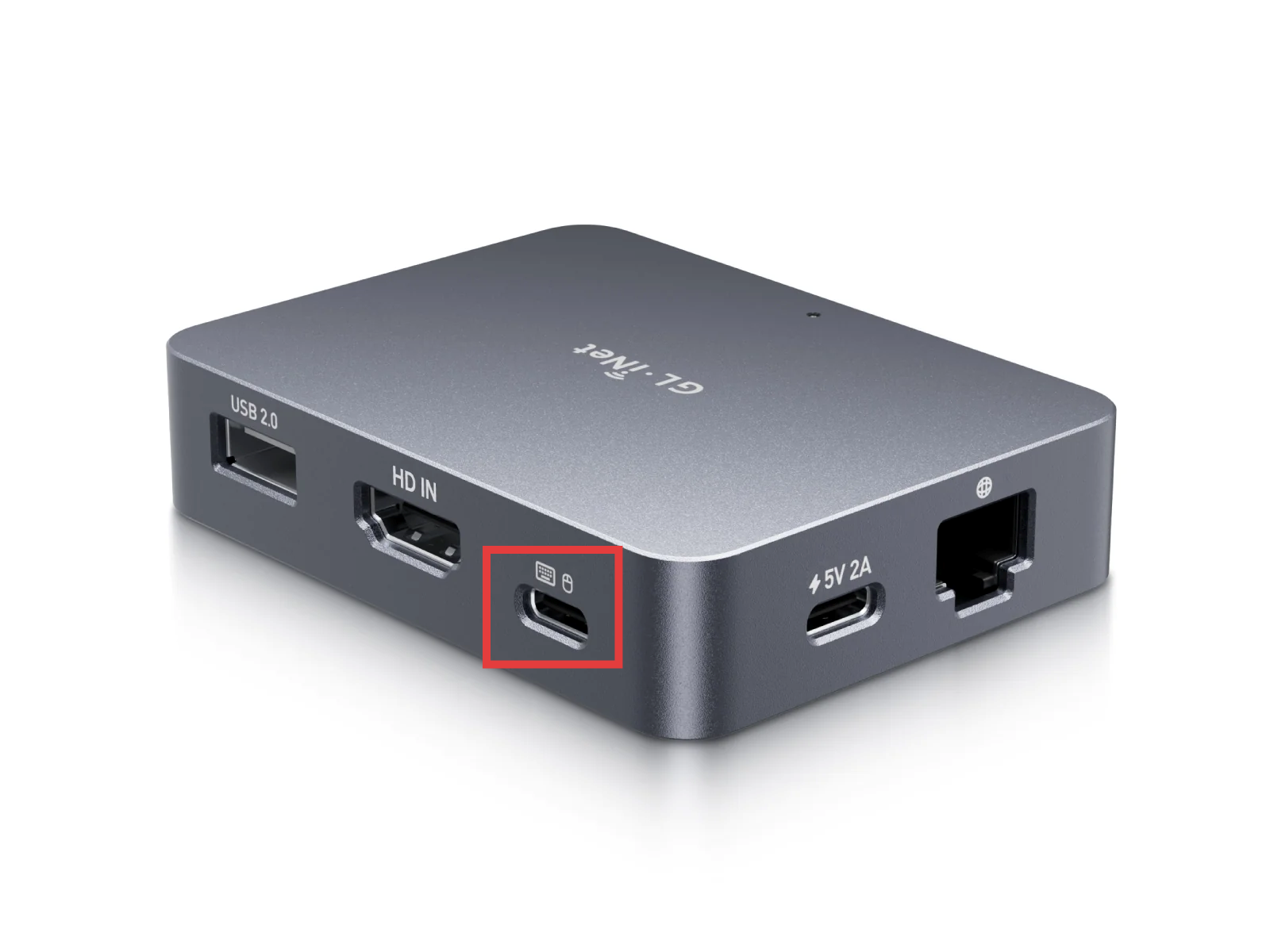
Reliez le port Type-C OTG du KVM au port USB de l’ordinateur avec un câble USB de données.
Voici le port Type-C OTG du Comet (GL-RM1), pris comme exemple.
-
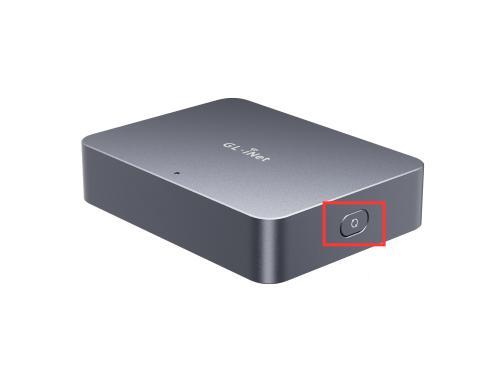
Maintenez le bouton RESET enfoncé pendant 10 secondes tout en branchant le câble d’alimentation du KVM, puis relâchez-le. Le KVM passe en mode Loader.
-
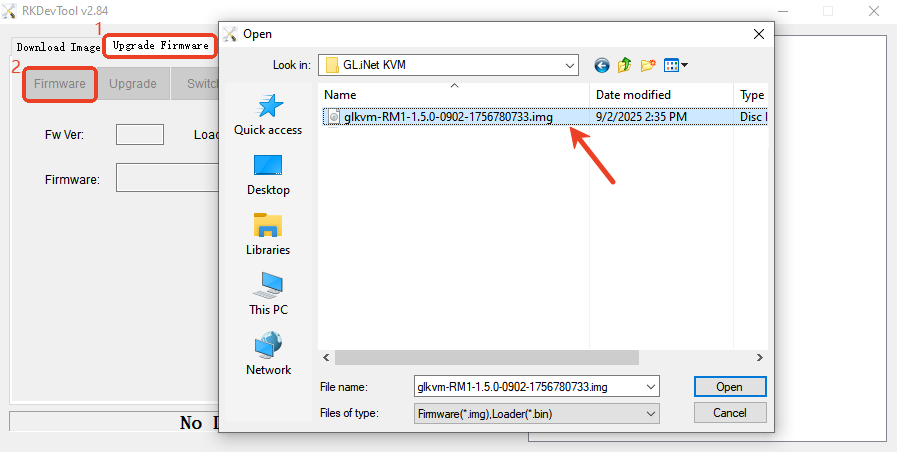
Dans RKDevTool, accédez à Upgrade Firmware -> Firmware, puis sélectionnez le micrologiciel téléchargé à l’étape 2 pour le charger.
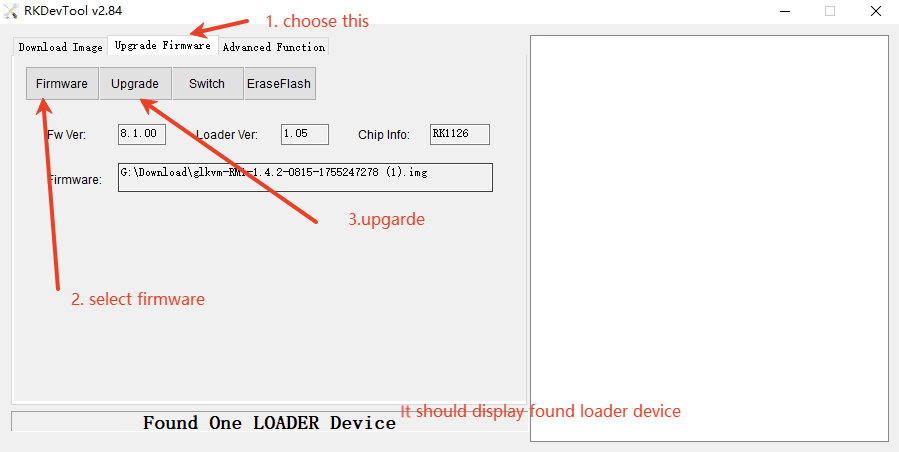
Passez ensuite à l’onglet Upgrade à côté de Firmware : le message « Found Loader Device » apparaît et le flashage commence.
Le KVM redémarre automatiquement une fois la mise à jour terminée.
Vous avez encore des questions ? Consultez notre forum communautaire ou contactez-nous.