Guide d’utilisation du Fingerbot (FGB-01)
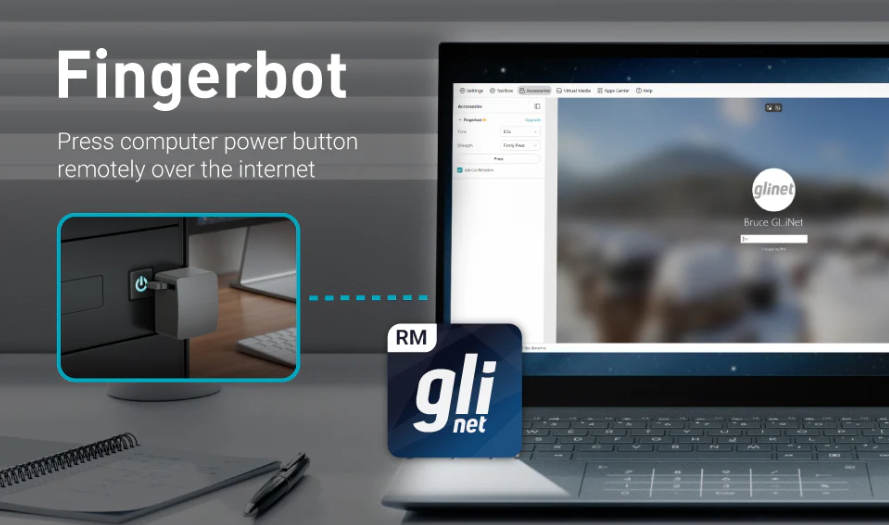
Le Fingerbot FGB-01 est un accessoire pour les appareils KVM GL.iNet qui facilite la gestion de l’alimentation à distance.
Le Fingerbot simule un appui sur un bouton physique pour allumer et éteindre l’appareil cible à distance. Il se fixe simplement à l’aide d’un adhésif, offre une autonomie d’un an en utilisation quotidienne et ne nécessite aucune configuration complexe.
Remarque : le Comet Q (GL-RMQ1) n’est pas compatible avec le Fingerbot.
Contenu de l’emballage
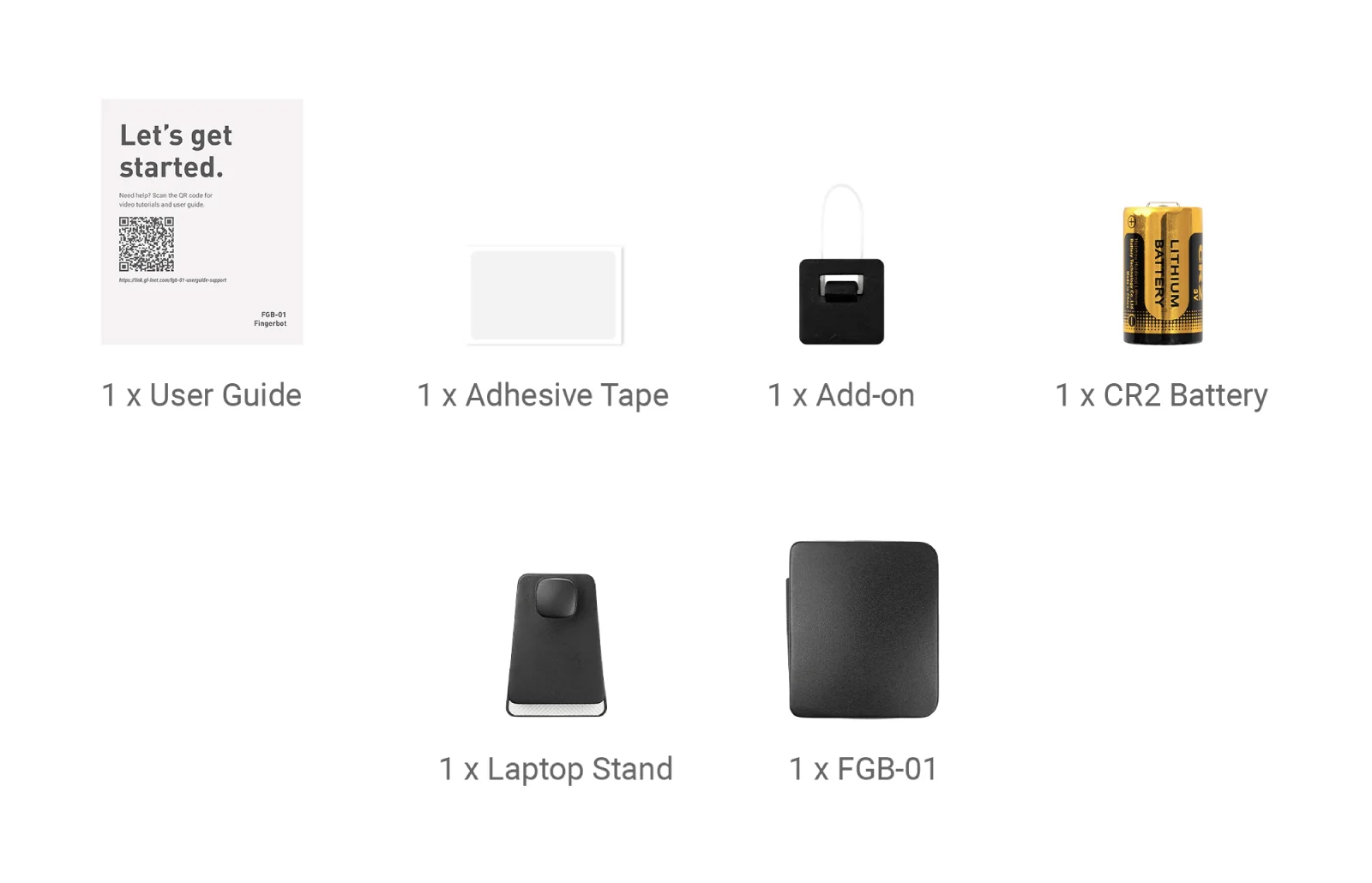
- 1 x FGB-01
- 1 x support pour ordinateur portable
- 1 x accessoire complémentaire
- 1 x pile CR2 (installée dans le FGB-01)
- 1 x bande adhésive
- 1 x guide d’utilisation
Découvrez ci-dessous la vidéo de déballage du Fingerbot.
Installation
Regardez cette vidéo ou suivez les étapes ci-dessous pour installer le Fingerbot.
-
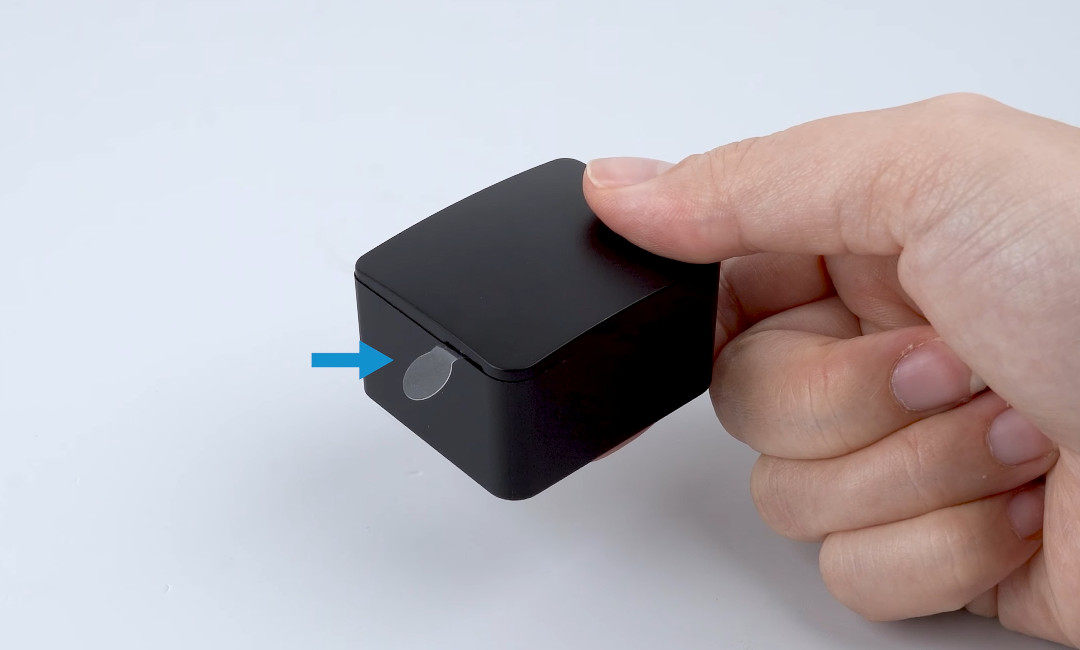
Retirez la languette en plastique qui isole la pile.
-
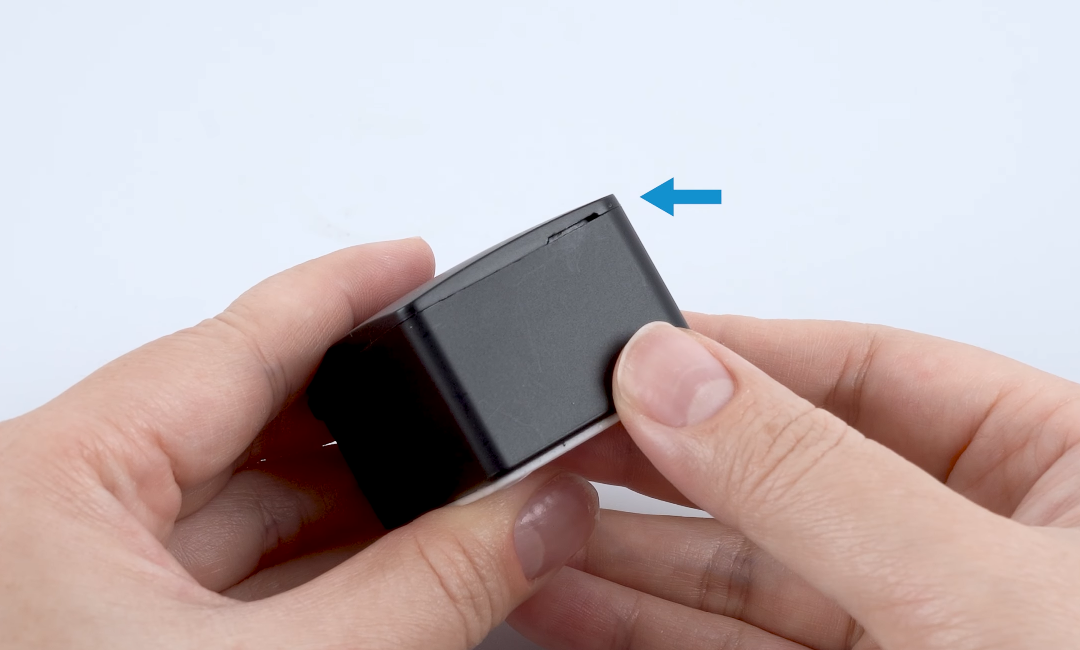
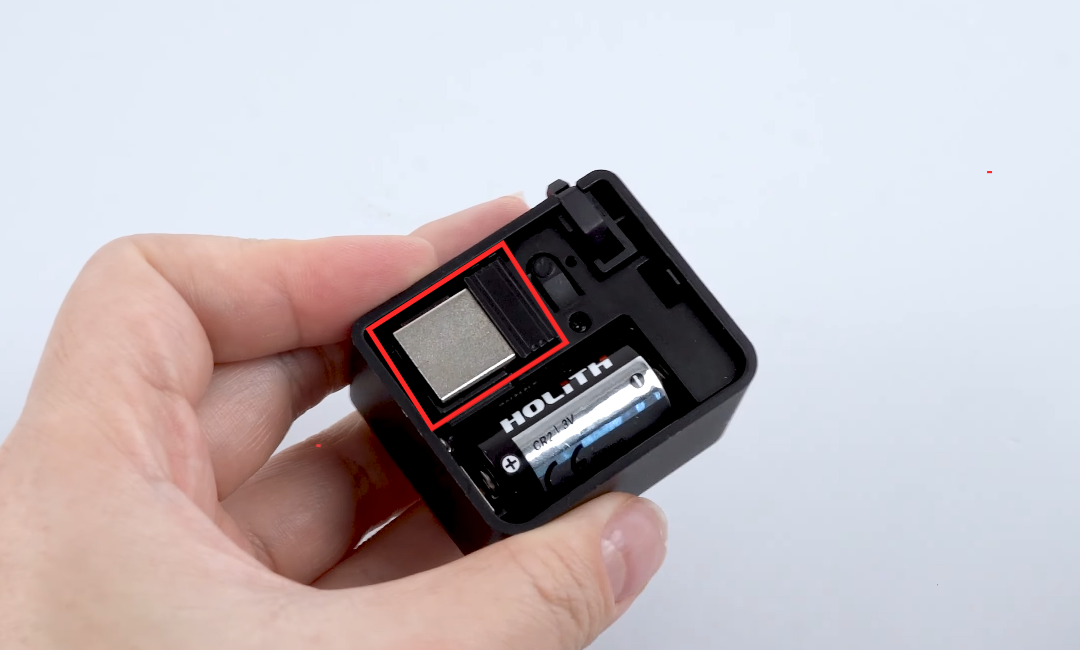
Ouvrez le couvercle à partir de l’encoche située sur le dessus du Fingerbot.
-
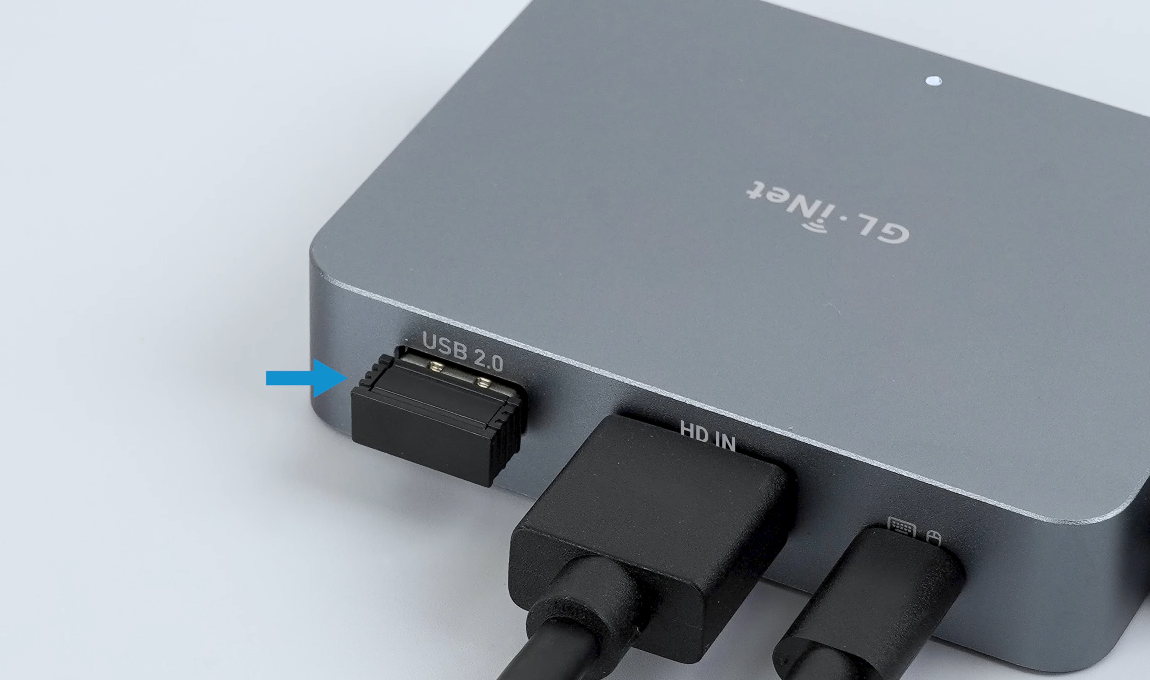
Récupérez le récepteur USB Bluetooth, insérez-le dans le port USB du KVM GL.iNet (par exemple, Comet GL-RM1), puis remettez le couvercle du Fingerbot.
-
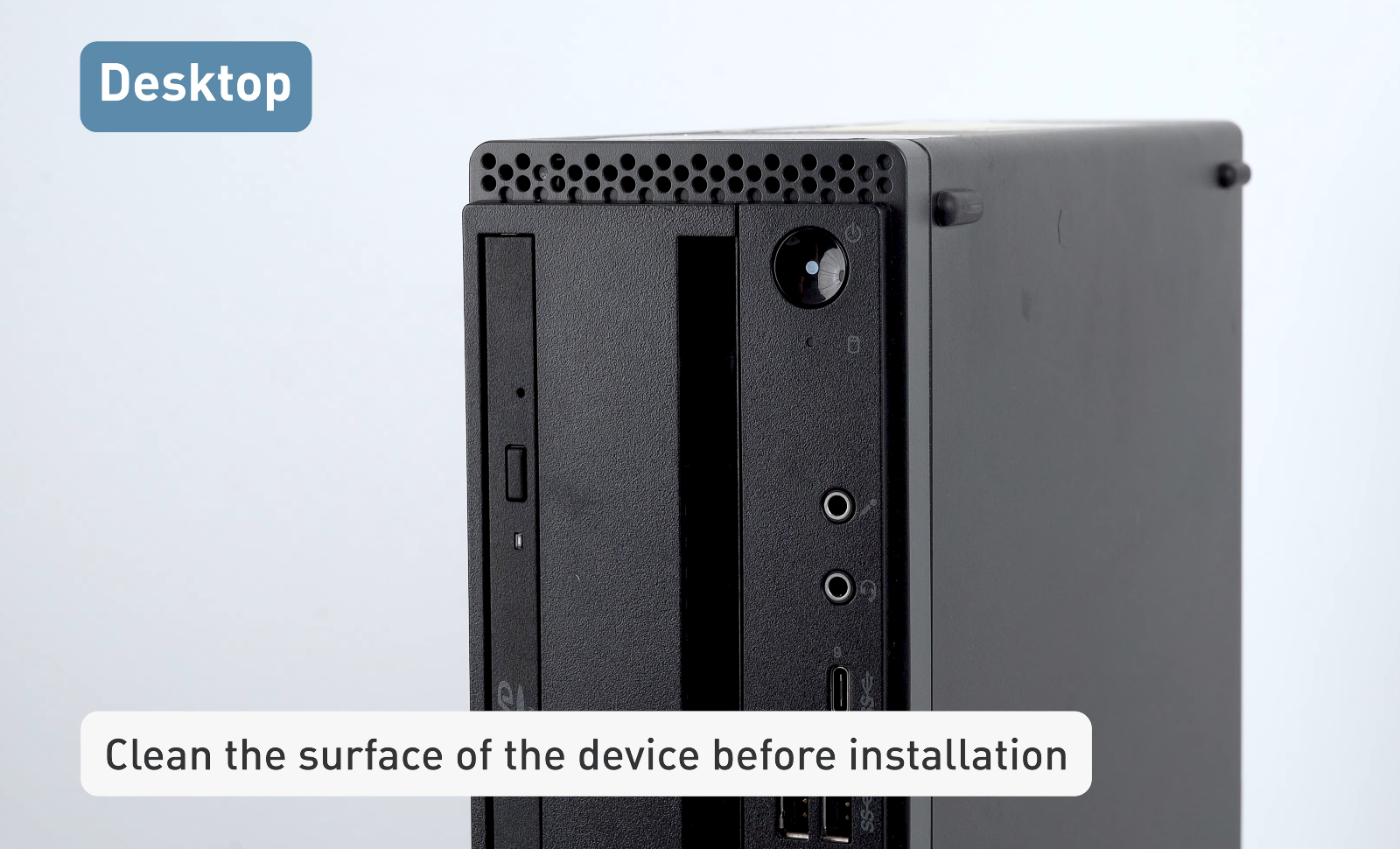
Nettoyez la surface du bouton d’alimentation de l’appareil contrôlé.
-
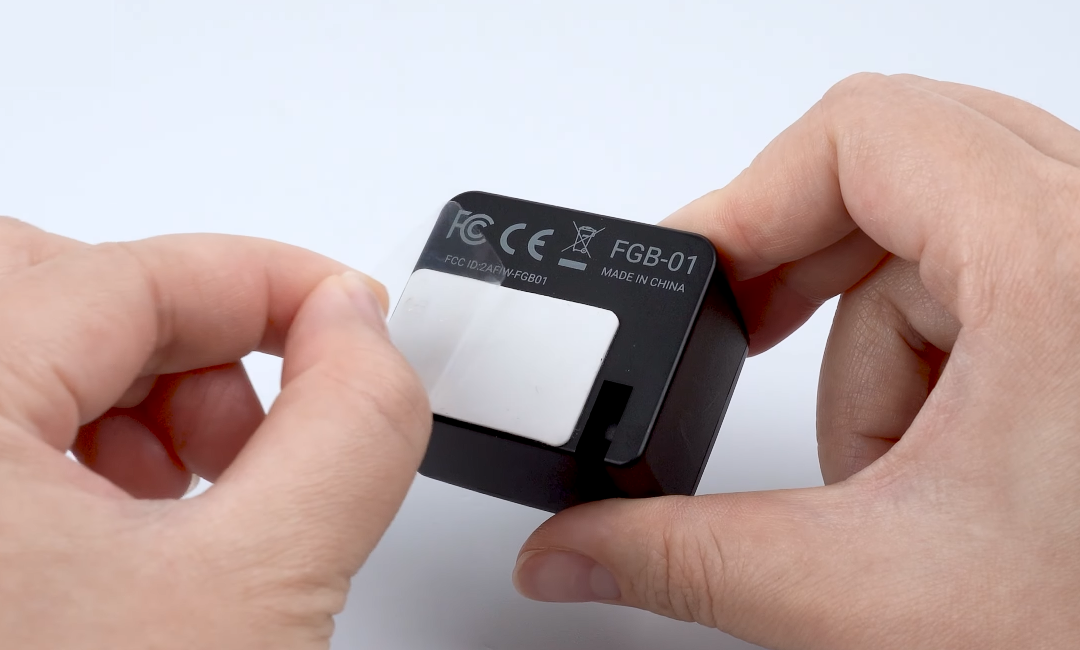
Retirez le film protecteur de la bande adhésive sous le Fingerbot.
-
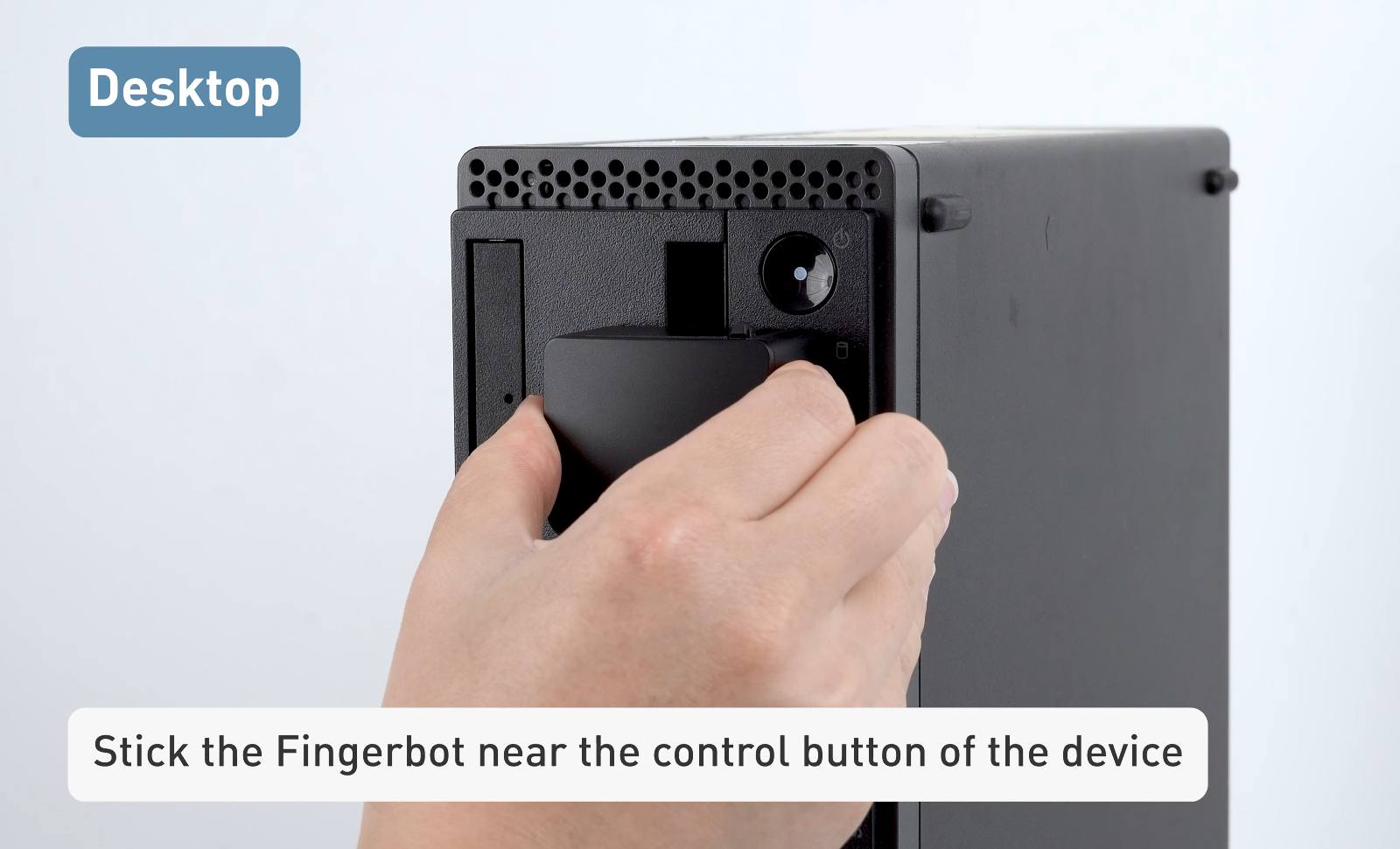
Collez le Fingerbot à proximité du bouton d’alimentation de l’appareil contrôlé, en vous assurant que son bras robotisé peut atteindre le bouton physique lorsqu’il appuie.
-
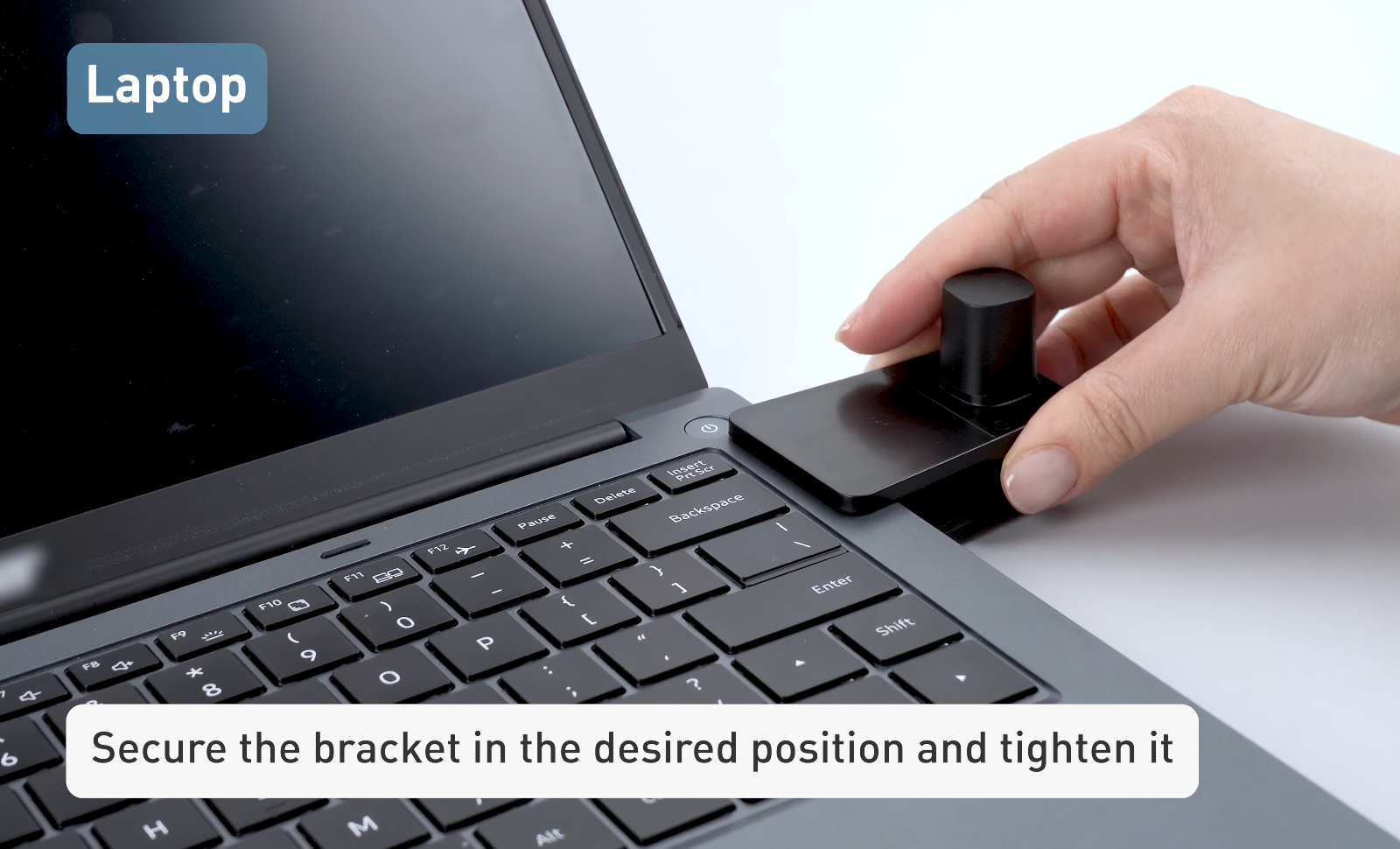
Si l’appareil contrôlé est un ordinateur portable, fixez le support fourni à proximité du bouton d’alimentation et serrez-le.
Remarque : utilisez le support uniquement si le bouton d’alimentation se trouve sur la tranche latérale.
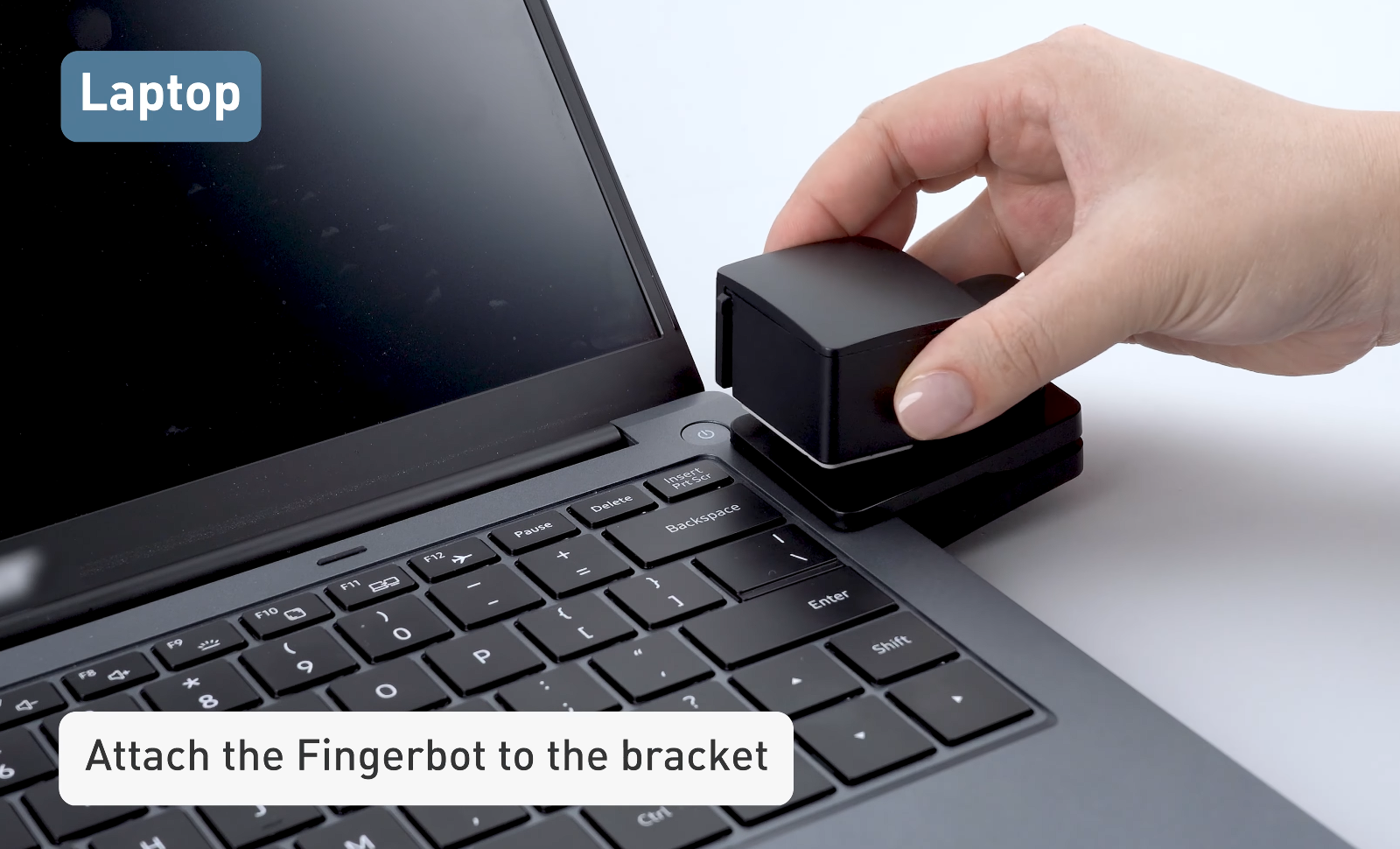
Collez ensuite le Fingerbot sur le support, en vous assurant que son bras robotisé peut atteindre le bouton physique lorsqu’il appuie.
-
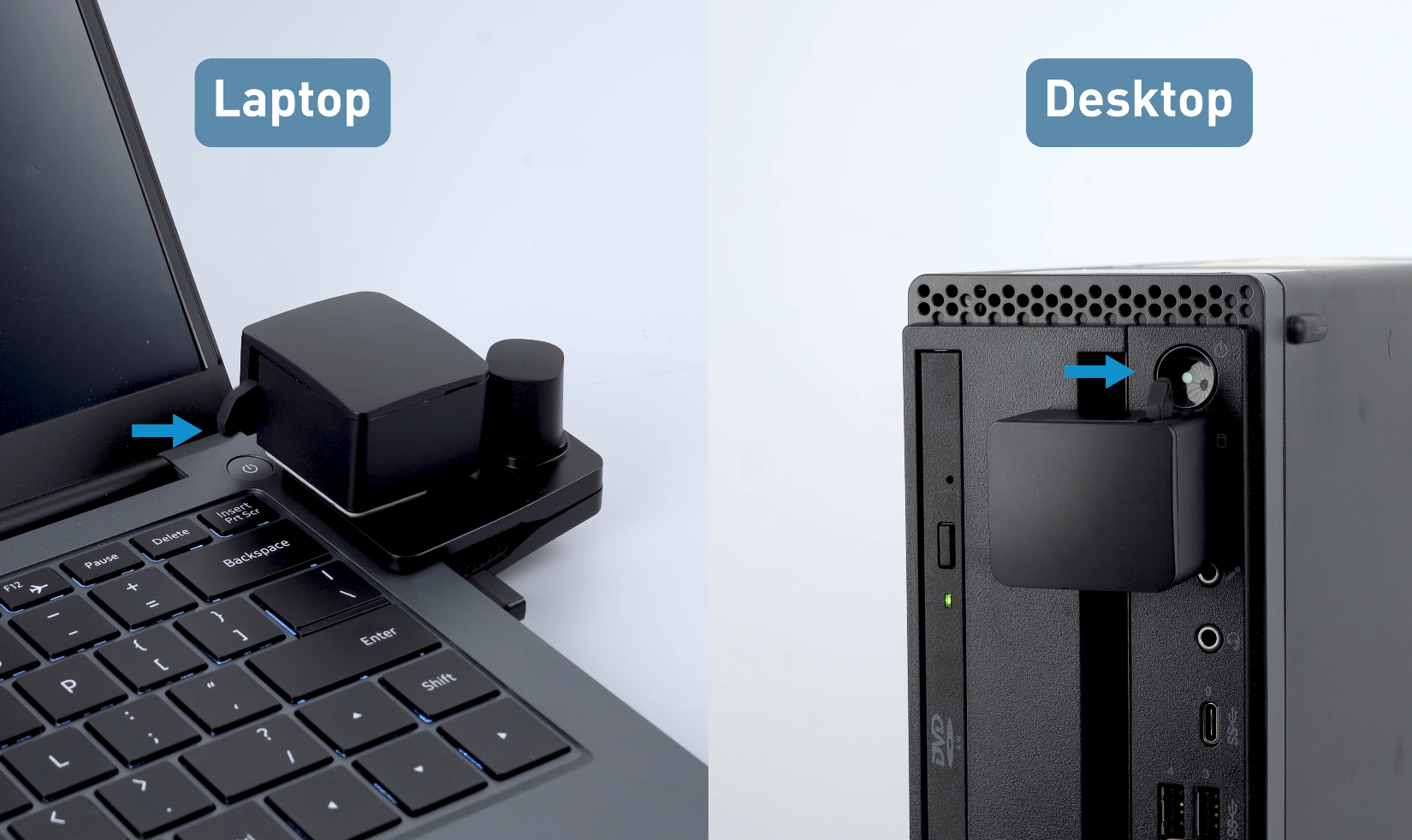
L’installation est terminée. Comme illustré ci-dessous, le bras robotisé du Fingerbot appuie sur le bouton d’alimentation pour permettre le contrôle de l’alimentation à distance.
Configuration
-
Connectez-vous à la console du KVM GL.iNet.
-
Dans la console KVM, accédez à Accessories. Ajustez la durée et la force de l’appui selon le résultat souhaité.
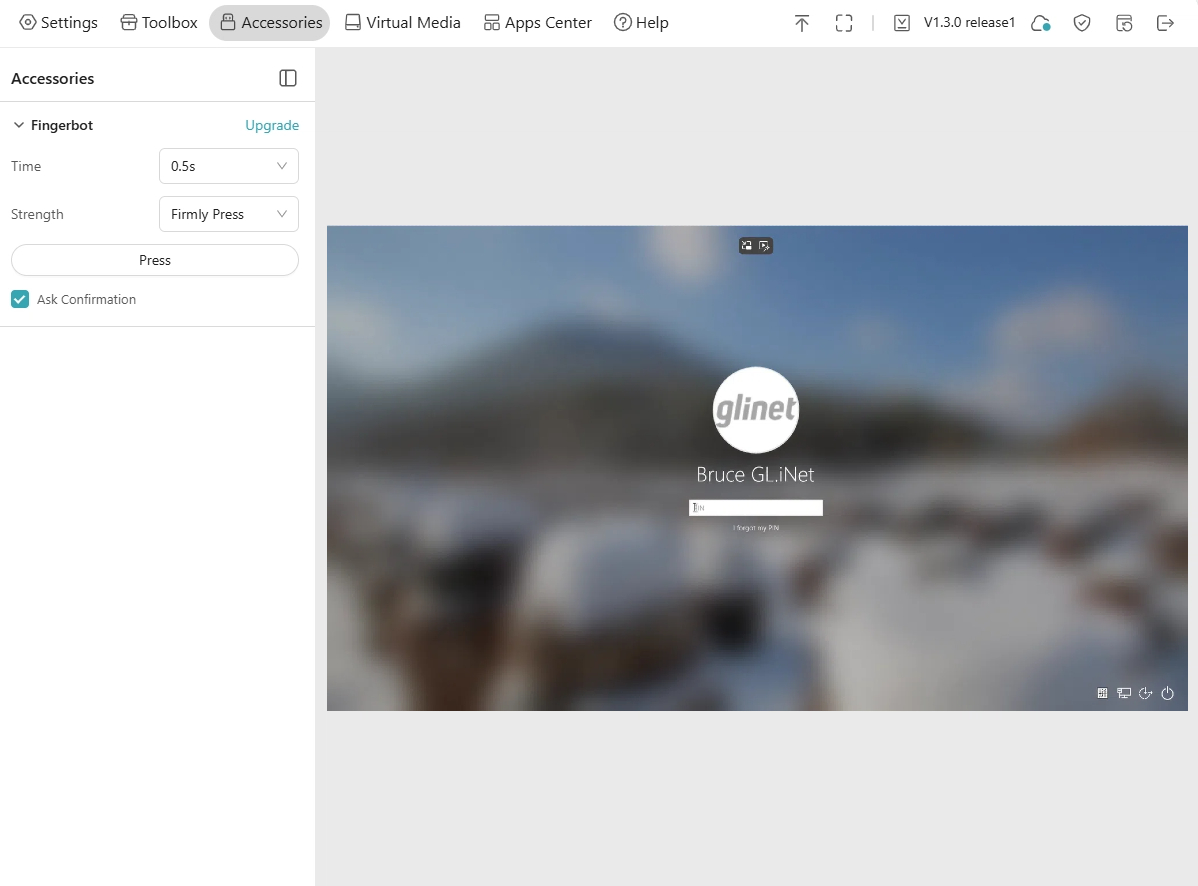
Remarque : les paramètres des accessoires s’affichent uniquement après leur installation.
-
Time : durée pendant laquelle le Fingerbot appuie.
-
Strength : deux niveaux de force sont proposés : Light Press et Hard Press.
-
Light Press Mode : convient aux boutons courts ou sensibles.
-
Hard Press Mode : convient aux boutons profonds ou fermes.
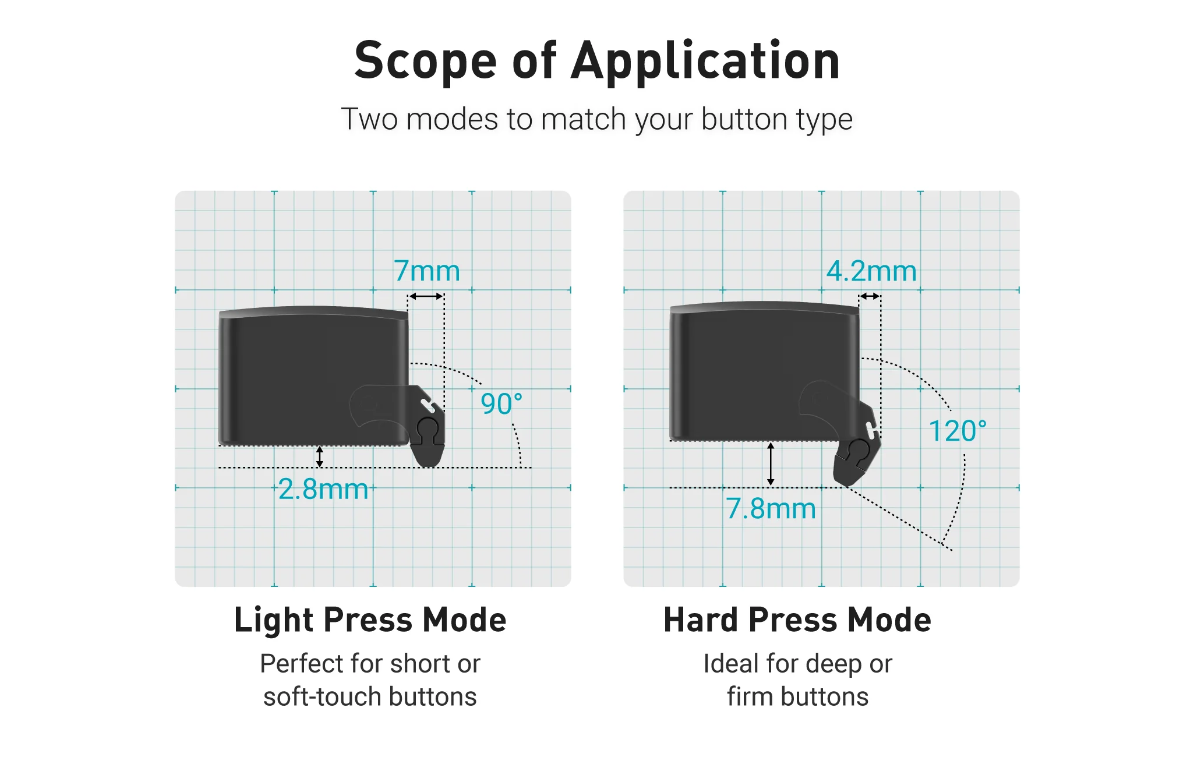
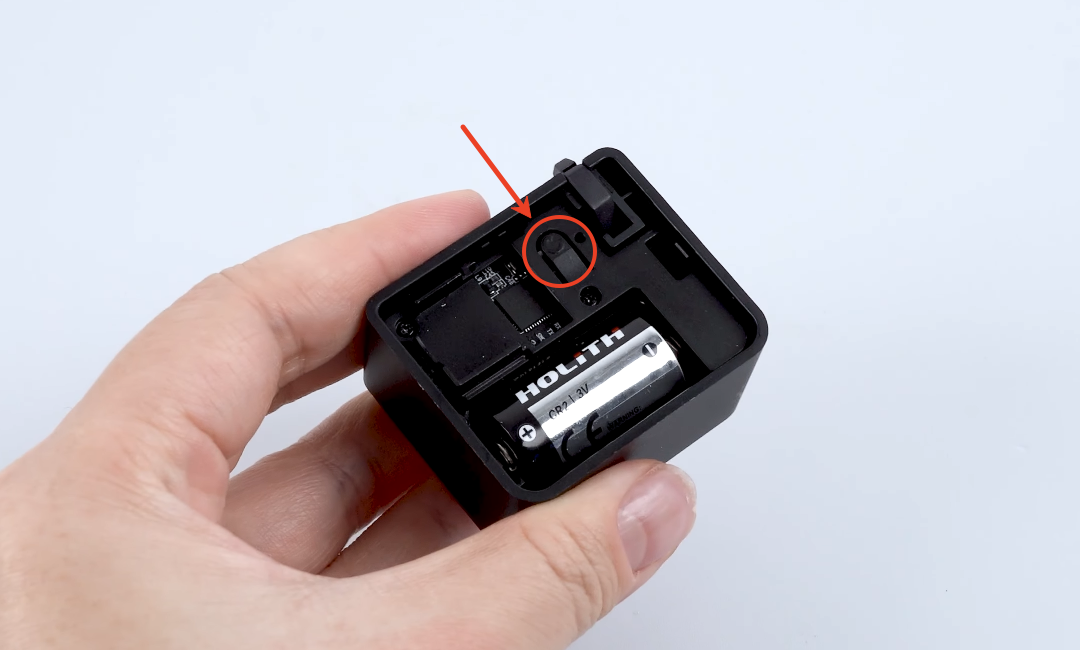
Vous pouvez également utiliser le Test Button (à l’intérieur du Fingerbot, accessible après avoir retiré le couvercle supérieur) pour déterminer le niveau d’appui adapté :
-
Premier appui : le Fingerbot se déploie en position Light Press.
-
Deuxième appui : le Fingerbot se déploie en position Hard Press.
-
Troisième appui : le Fingerbot se rétracte.
-
-
FAQ
Q1. Quel protocole utilise le récepteur USB du GL-Fingerbot ?
R1. Il utilise le protocole Bluetooth.
Q2. Le Fingerbot est-il appairé à son récepteur USB Bluetooth ? Si je perds le récepteur, puis-je en utiliser un autre ?
R2. Le Fingerbot et son récepteur USB Bluetooth forment une paire unique. Cet appairage empêche l’utilisation d’autres récepteurs avec le Fingerbot.
Q3. Le GL-Fingerbot est-il compatible avec des appareils KVM d’autres marques que GL.iNet ?
R3. Non. Le GL-Fingerbot est un accessoire optionnel pour les appareils KVM GL.iNet. Il doit être utilisé avec un KVM GL.iNet.
Q4. Puis-je utiliser un seul KVM GL.iNet pour contrôler plusieurs Fingerbots ?
R4. Les KVM GL.iNet suivants ne peuvent contrôler qu’un seul Fingerbot.
- Comet (GL-RM1)
- Comet PoE (GL-RM1PE)
- Comet Pro (GL-RM10)
- Comet 5G (GL-RM10RC)
Le Comet X (GL-RM4PE) prend toutefois en charge jusqu’à quatre Fingerbots simultanément. Son panneau arrière dispose de quatre canaux indépendants. Chaque canal comprend un port HDMI pour le signal vidéo, un port Type-C pour les signaux du clavier et de la souris, ainsi qu’un port USB 2.0 pour les périphériques USB (par exemple, un Fingerbot ou une carte ATX).
Remarque : le Comet Q (GL-RMQ1) n’est pas compatible avec le Fingerbot.
Q5. À quoi sert l’accessoire complémentaire et comment l’utiliser ?
R5. L’accessoire complémentaire est conçu pour actionner un interrupteur classique, tel qu’un interrupteur d’éclairage. Le doigt du Fingerbot se place d’un côté de l’interrupteur, tandis que l’accessoire se fixe de l’autre côté. Lorsque le Fingerbot appuie, il met l’interrupteur en position marche ; lorsqu’il se rétracte, il le remet en position arrêt.
Le Fingerbot ne peut actuellement être utilisé qu’avec un appareil KVM GL.iNet. Récupérez le récepteur USB Bluetooth à l’intérieur du Fingerbot et insérez-le dans le port USB du KVM GL.iNet pour contrôler le Fingerbot à distance depuis ce KVM.
Vous avez d’autres questions ? Consultez notre forum communautaire ou contactez-nous.