Que faire si les pointeurs de souris ne sont pas alignés ?
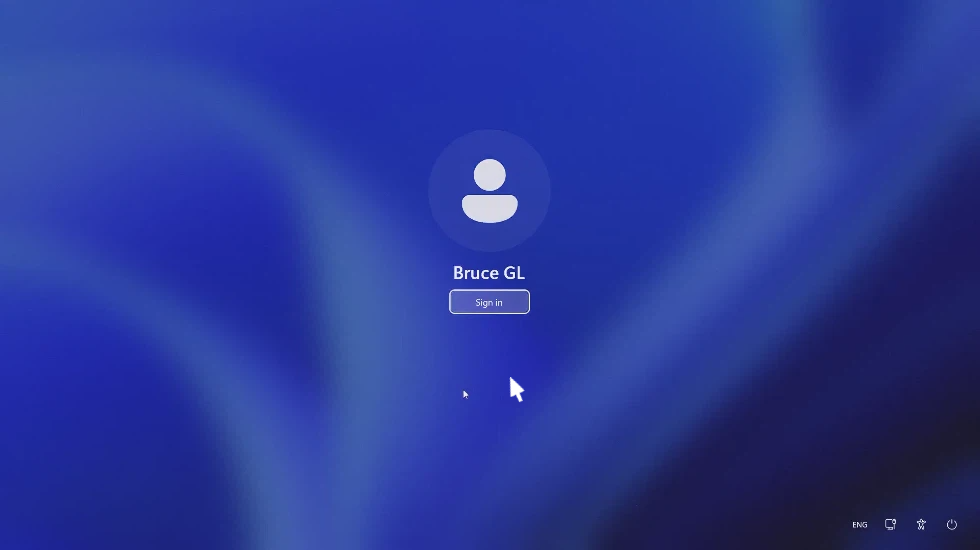
Si le pointeur de l’appareil de contrôle ne s’aligne pas avec celui de l’appareil contrôlé, suivez les étapes de dépannage ci-dessous.
-
Vérifiez si le problème apparaît lorsque la souris bouge ou reste immobile.
Cas 1. Si les pointeurs sont alignés à l’arrêt, mais se désynchronisent pendant les mouvements, vérifiez la stabilité du réseau aux deux extrémités.
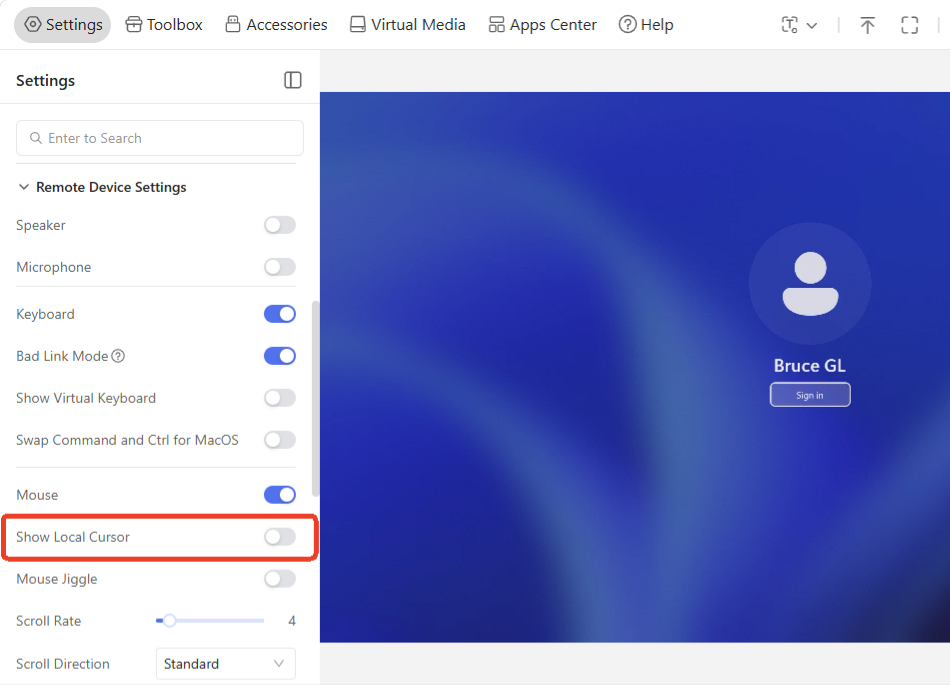
Vous pouvez également masquer le pointeur local pour afficher uniquement le pointeur distant sur l’écran de contrôle et éviter les problèmes d’alignement.
Dans la console du KVM, accédez à Settings -> Remote Device Settings -> Show Local Cursor et désactivez cette option.
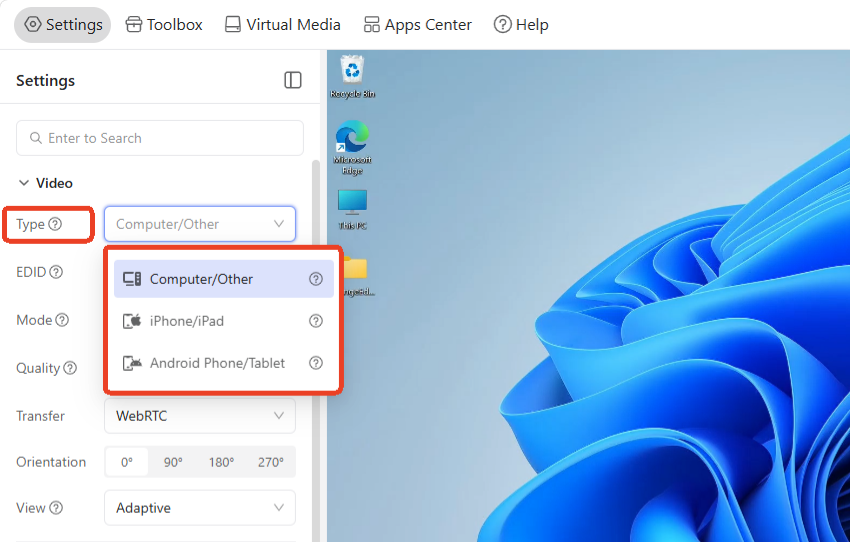
Cas 2. Si les pointeurs ne s’alignent pas même à l’arrêt, sélectionnez de nouveau le type d’appareil dans la console du KVM (Comet Q / GL-RMQ1 uniquement).
Si le problème persiste, passez à l’étape suivante.
-
Si l’appareil contrôlé est un ordinateur portable, une résolution d’affichage incorrecte est probablement en cause.
Vérifiez le format de l’écran du portable. Vous pouvez modifier sa résolution ou le réglage EDID du KVM.
Modifier la résolution sur l’ordinateur portable contrôlé
Sous macOS :
-
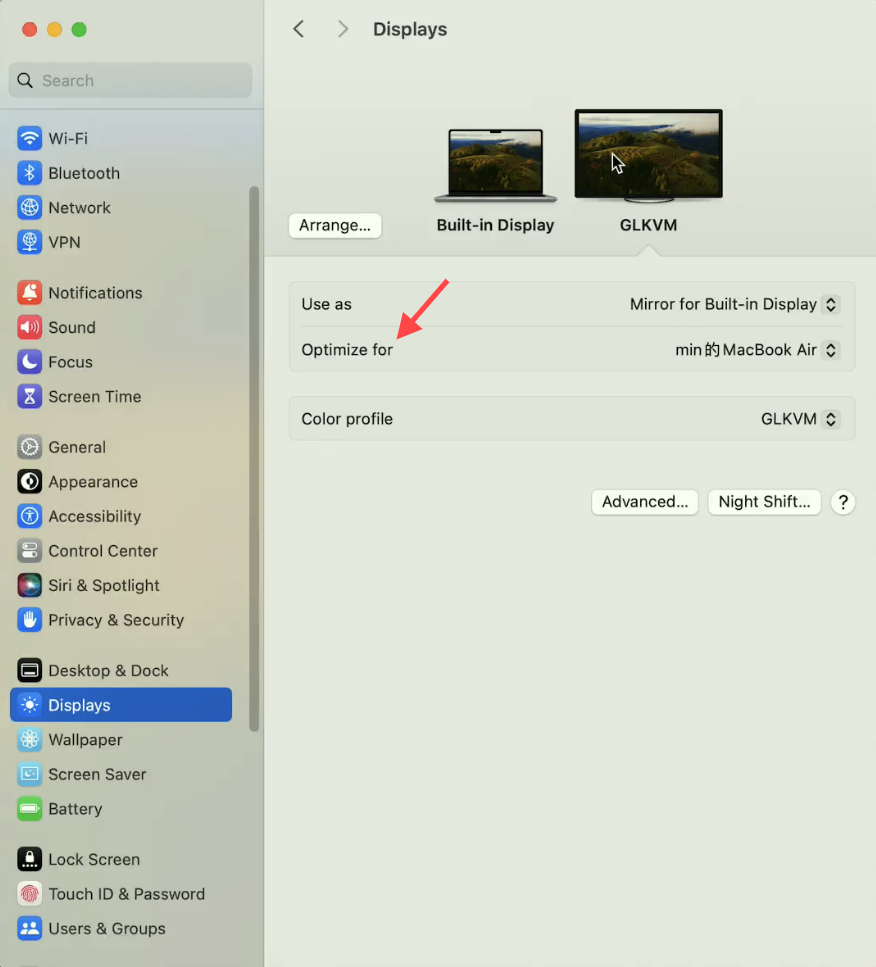
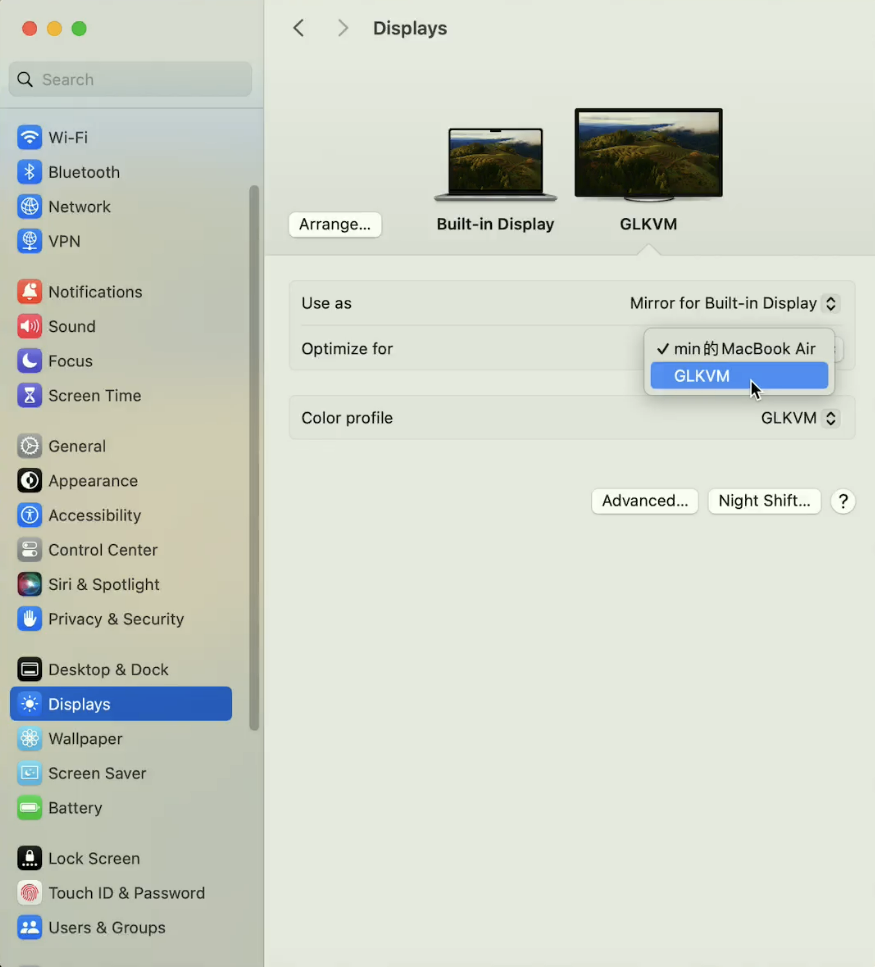
Accédez à Settings -> Displays -> Optimize for.
-
Sélectionnez GLKVM.
-
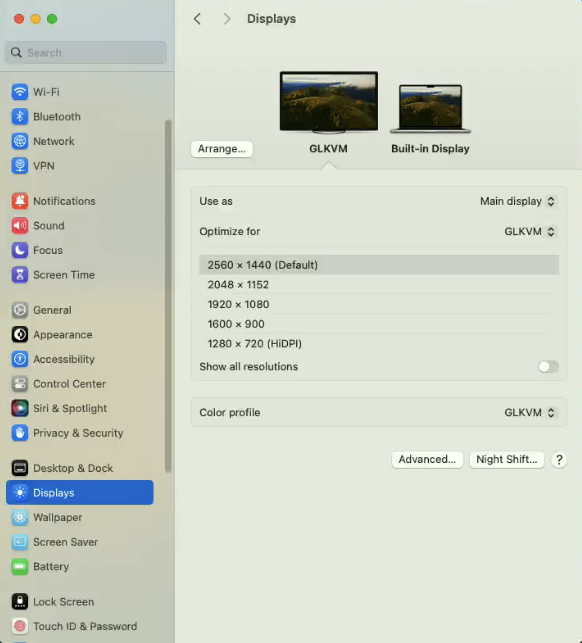
Choisissez la résolution correspondante et vérifiez si les pointeurs se superposent.
Sous Windows :
-
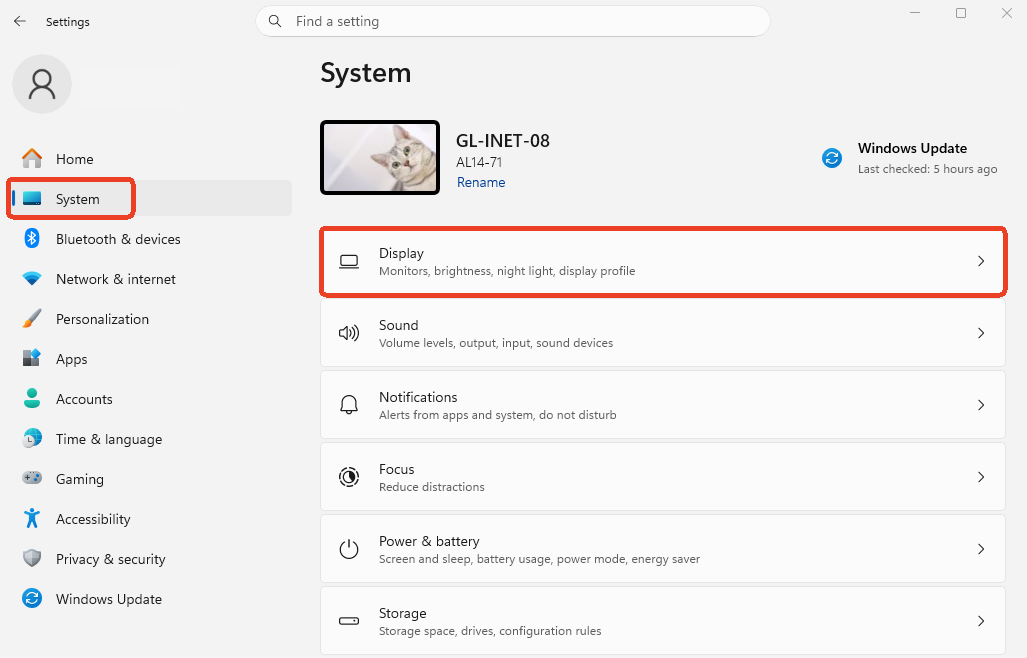
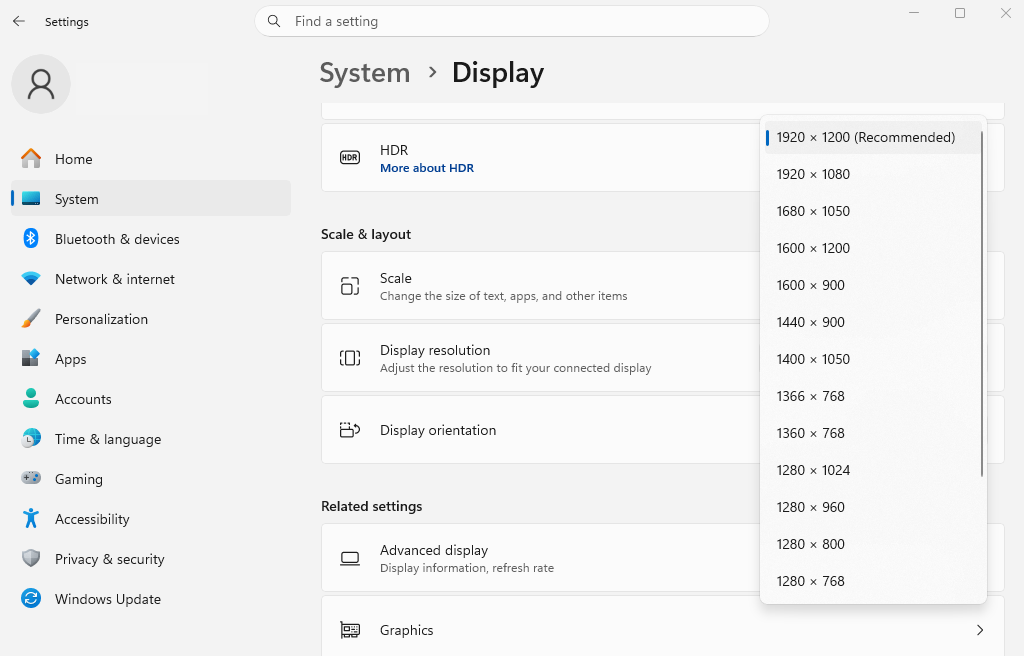
Accédez à Settings -> System -> Displays.
-
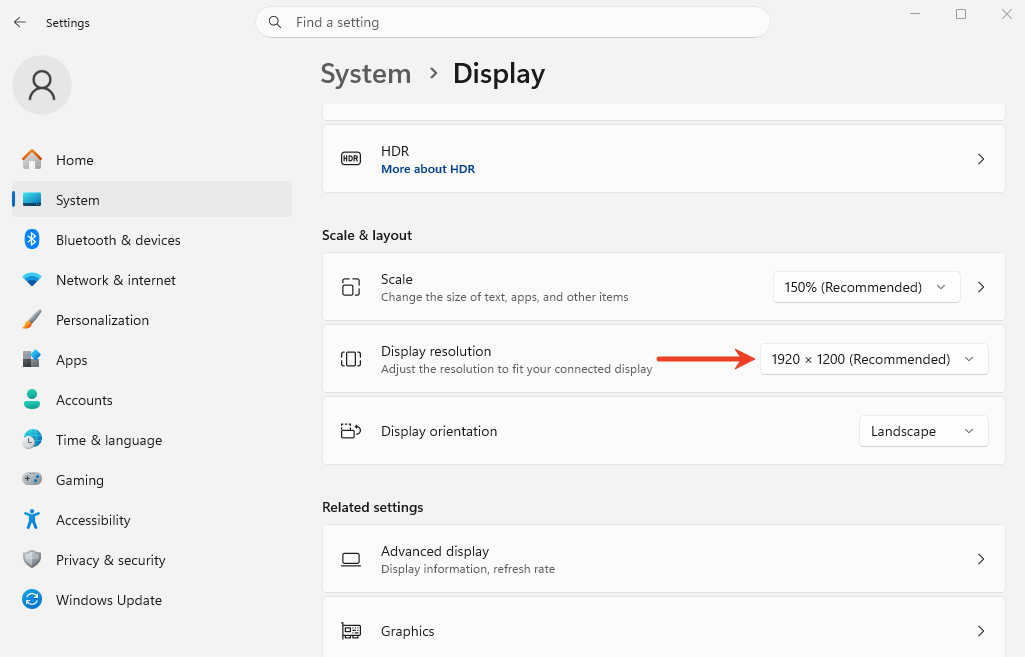
Faites défiler jusqu’à Display resolution et cliquez sur la case à droite.
-
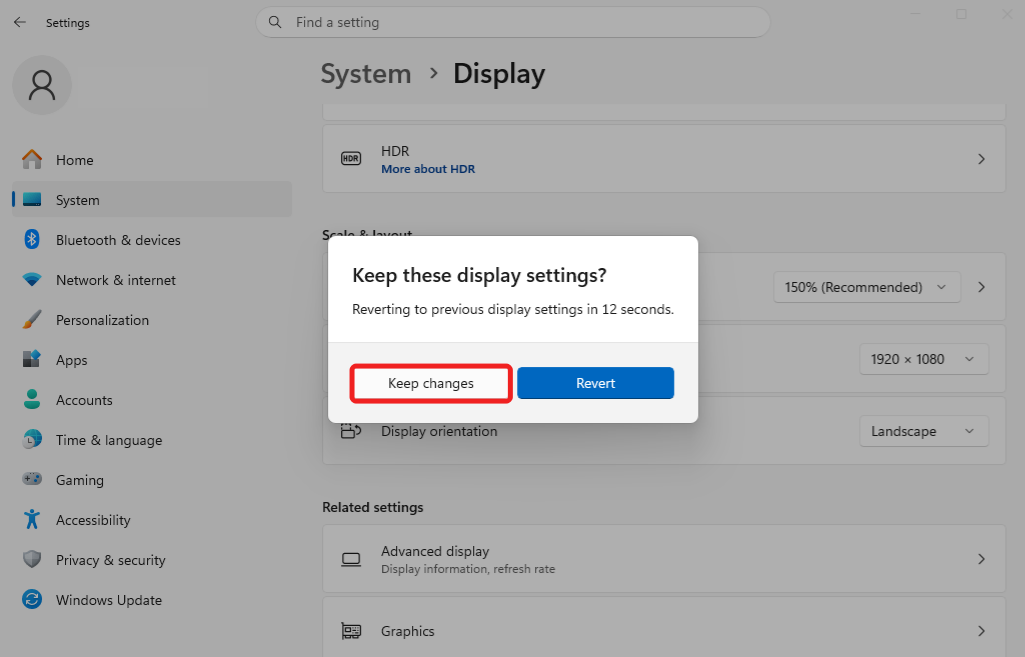
Sélectionnez la résolution appropriée, puis cliquez sur Keep changes dans la fenêtre qui s’ouvre.
Modifier le réglage EDID du KVM
L’EDID (Extended Display Identification Data) permet d’adapter automatiquement les paramètres d’affichage. L’EDID par défaut convient à la plupart des situations et ne nécessite généralement aucune modification. Consultez ce tutoriel pour en savoir plus.
Si l’écran ne change pas après la modification de l’EDID, essayez de redémarrer l’appareil contrôlé.
-
-
Si l’appareil contrôlé n’est pas un ordinateur portable (par exemple un PC de bureau avec un écran externe), vérifiez le format de son écran principal, puis adaptez l’EDID du KVM. Consultez ce tutoriel pour en savoir plus.
Vous avez encore des questions ? Consultez notre forum communautaire ou contactez-nous.