Restaurer un KVM via USB OTG
Ce tutoriel explique comment restaurer un KVM GL.iNet bloqué via USB OTG. Cette méthode convient lorsque l’appareil ne peut pas être restauré par une mise à jour normale du micrologiciel ou par le mode de secours U-Boot.
Appareils pris en charge
- RMQ1
Prérequis
Préparez les éléments suivants pour restaurer l’appareil.
- Un ordinateur sous Windows, macOS ou Ubuntu
Remarque
-
Ne branchez pas le RMQ1 à un adaptateur secteur via son port USB-C.
-
Avant de flasher le micrologiciel, sauvegardez la partition
factorypour conserver les données propres à l’appareil (adresse MAC, certificat, etc.). Si l’interface Web reste accessible, accédez à Toolbox → Terminal → Access, puis exécutez la commande suivante :dd if=/dev/mtd6 of=/userdata/media/factory.binLe fichier de sauvegarde apparaît dans Virtual Media et peut être téléchargé sur votre ordinateur local.
-
Ne débranchez pas le câble USB-C entre le RMQ1 et l’ordinateur pendant la restauration, sous peine d’endommager l’appareil.
-
Pour que l’appareil redémarre automatiquement après le flashage, activez Settings → Options → Reboot to Normal Mode After Download avant de commencer. Sinon, vous devrez le redémarrer manuellement après le flashage, en débranchant puis en rebranchant le câble d’alimentation.
Étapes de restauration
Windows
-
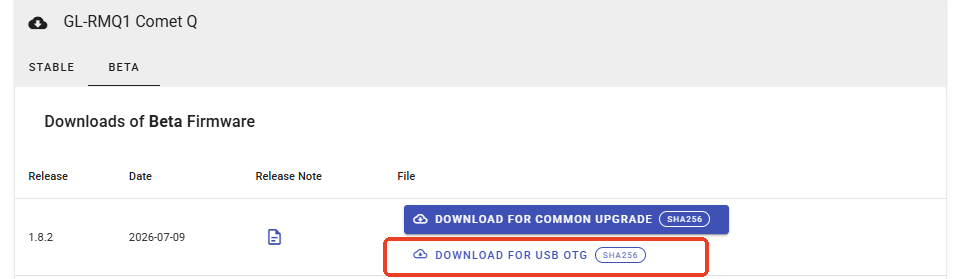
Téléchargez le micrologiciel U-Boot de votre RMQ1 sur votre ordinateur depuis cette page (sélectionnez DOWNLOAD FOR USB OTG).
-
Installez les pilotes USB :
-
Téléchargez le paquet de pilotes sur votre ordinateur depuis ce lien et extrayez-le dans le répertoire de votre choix.
-
Double-cliquez sur
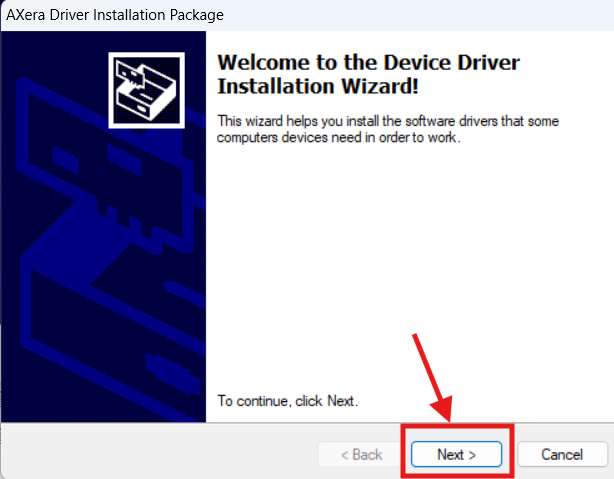
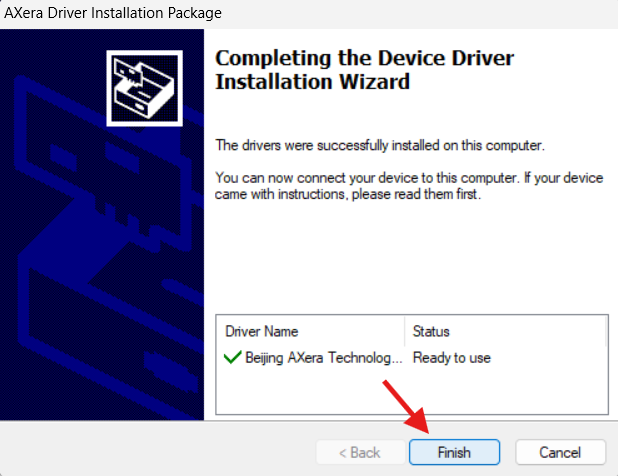
DriverSetup.exepour lancer le programme d’installation.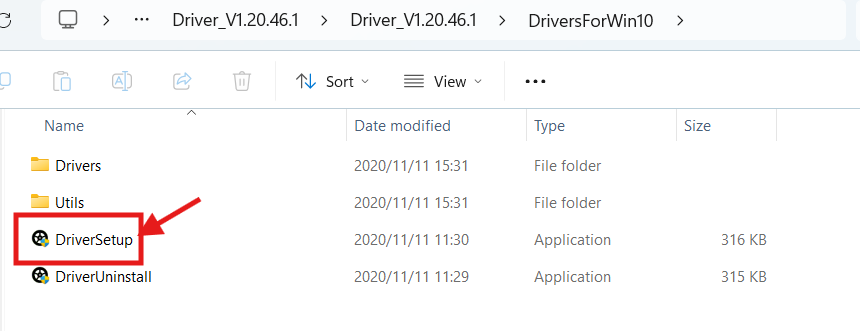
-
-
Installez l’outil AXDL.
-
Téléchargez AXDL sur votre ordinateur depuis ce lien et extrayez-le dans un répertoire facile d’accès.
-
Double-cliquez sur
AXDL.exepour lancer l’outil de flashage.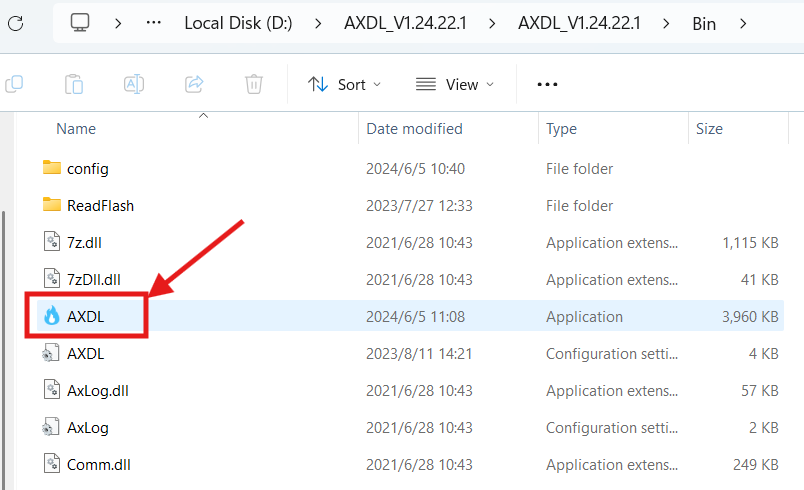
-
-
Ouvrez le panneau AXDL, cliquez sur
load.axp, puis sélectionnez le micrologiciel téléchargé à l’étape 1 pour le charger.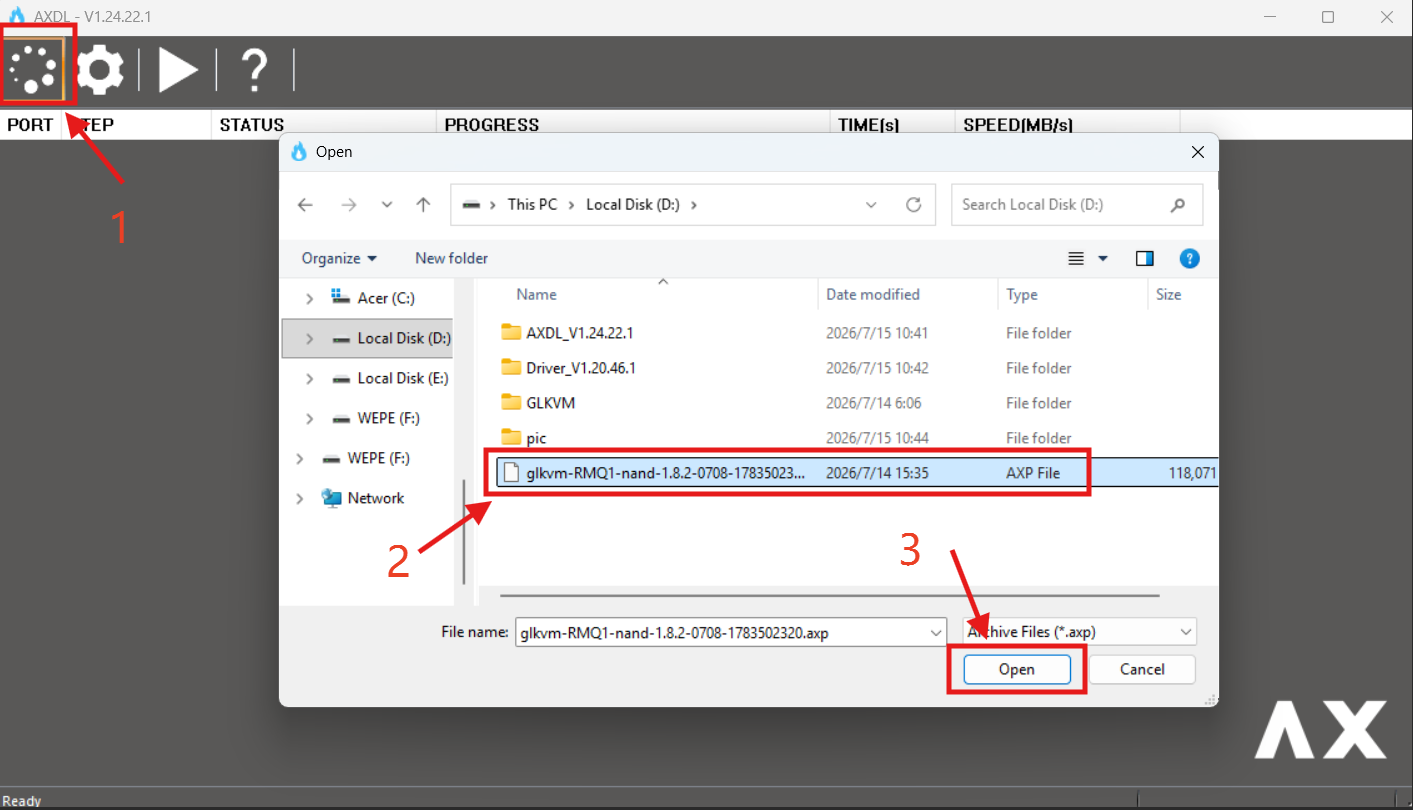
Cliquez sur
Start downloading.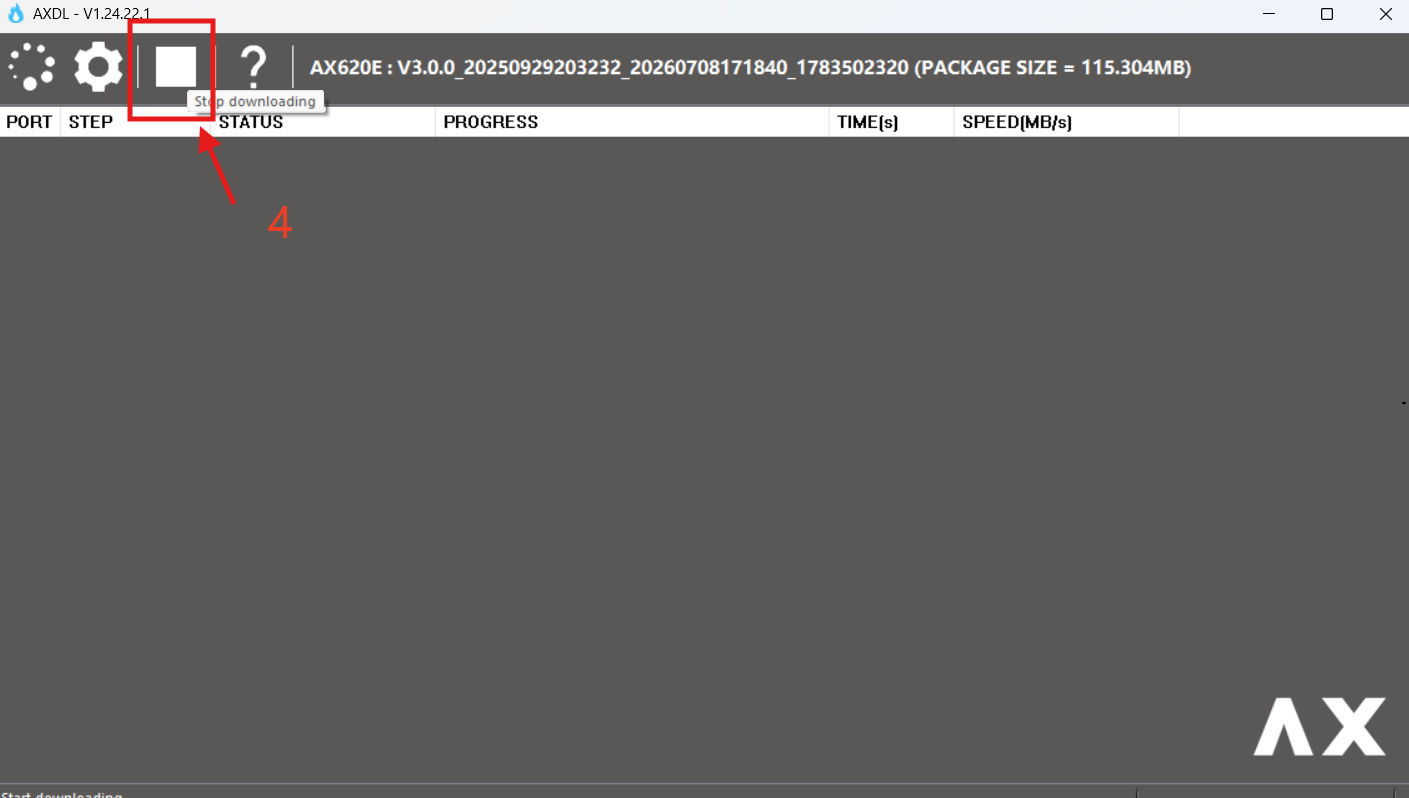
-
Éteignez votre KVM. Maintenez le bouton RESET sous le RMQ1 enfoncé et connectez l’appareil à votre ordinateur avec le câble USB-C fourni.
-
Lorsque
Downloading...apparaît dans la colonne d’état, relâchez le bouton RESET.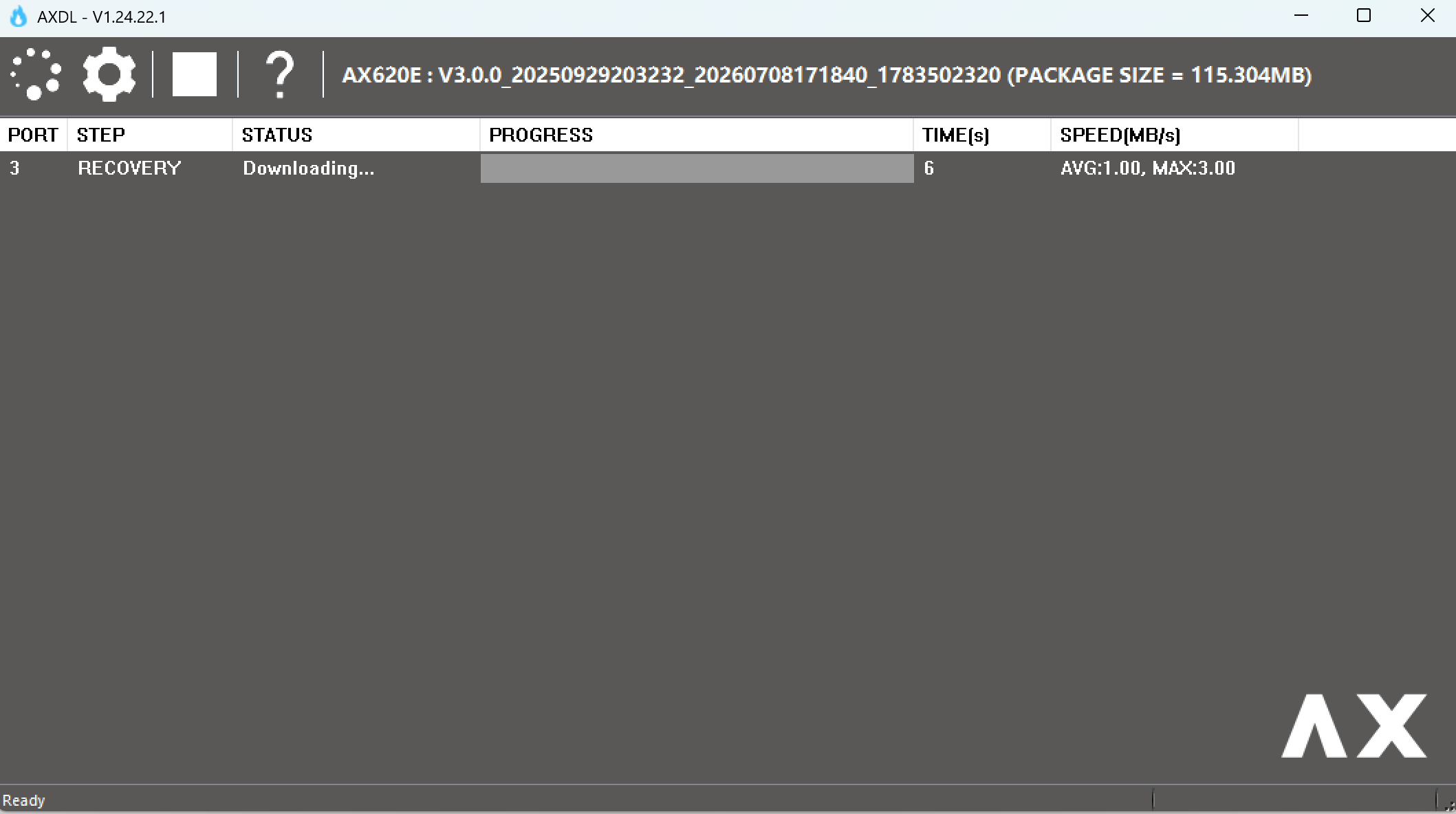
-
Attendez que l’outil AXDL affiche
Passed, ce qui confirme la fin du flashage.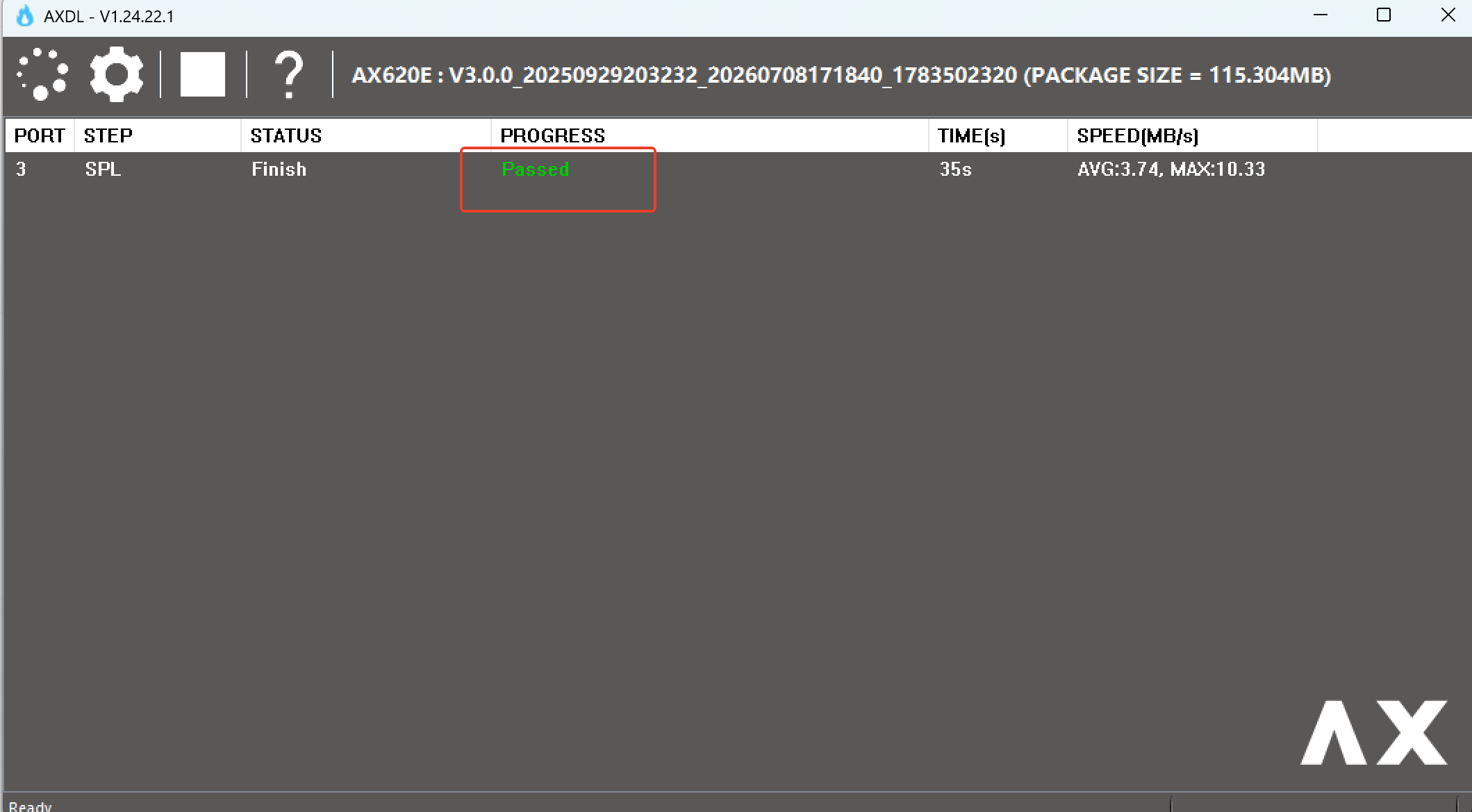
macOS / Linux
L’outil officiel AXDL est réservé à Windows. Sous macOS et Linux, vous pouvez utiliser axdl-rs, un outil non officiel et open source de téléchargement d’images Axera écrit en Rust.
-
Installez la chaîne d’outils Rust avec rustup.
-
Téléchargez le micrologiciel U-Boot de votre RMQ1 sur votre ordinateur depuis cette page (sélectionnez DOWNLOAD FOR USB OTG).
-
Clonez le dépôt source et ouvrez son répertoire. Cette étape est nécessaire sous macOS comme sous Linux. Vérifiez que Git est installé, puis exécutez :
git clone https://github.com/gl-inet/axdl-rs.git
cd axdl-rs
Exécutez toutes les commandes suivantes dans ce répertoire.
-
Installez les dépendances propres à votre plateforme :
-
Linux (distributions basées sur Debian)
Configurez les règles udev pour permettre aux utilisateurs ordinaires d’accéder à l’appareil :sudo apt install -y libudev-dev libusb-1.0-0-dev# Copy the udev rule file to the system directory sudo cp 99-axdl.rules /etc/udev/rules.d/ # Reload udev rules to apply changes sudo udevadm control --reloadSi l’utilisateur n’appartient pas au groupe
plugdev, ajoutez-le à ce groupe, puis déconnectez-vous et reconnectez-vous pour appliquer la modification.sudo usermod -a -G plugdev $USER -
macOS
Installez
libusbavecbrewpour permettre la communication USB avec les KVM :brew install libusb
-
-
Compilez l’outil
axdl-clisur la plateforme utilisée :cargo build --bin axdl-cli --package axdl-cli -
Saisissez la commande suivante pour flasher le micrologiciel. Remplacez
/path/to/firmware.axppar le chemin réel du fichier téléchargé.cargo run --bin axdl-cli --package axdl-cli -- --file /path/to/firmware.axp --wait-for-deviceL’outil affiche
Waiting for device to be readyet attend la connexion de l’appareil. -
Éteignez votre KVM. Maintenez le bouton RESET sous le RMQ1 enfoncé et connectez l’appareil à votre ordinateur avec le câble USB-C fourni.
-
Attendez la fin du flashage.
Remarque : L’appareil peut ne pas redémarrer automatiquement après le flashage. Coupez puis rétablissez son alimentation pour activer le nouveau micrologiciel.
Sortie attendue
Après un flashage réussi, le terminal affiche la sortie ci-dessous.
Remarque : les avertissements du compilateur peuvent être ignorés.
$ cargo run --bin axdl-cli --package axdl-cli -- --file glkvm-RMQ1-nand-1.8.1-0518-1779101289.axp --wait-for-device
warning: `axdl` (lib) generated 6 warnings
   Finished `dev` profile [unoptimized + debuginfo] target(s) in 0.07s
   Running `target/debug/axdl-cli --file glkvm-RMQ1-nand-1.8.1-0518-1779101289.axp --wait-for-device`
Waiting for the device to be ready
Loading the AXP image configuration
Start download
Handshaking with the device
Downloading the flash downloaders
[00:00:03] [############################################################################]
Downloading the partition table
Skipping partition: FACTORY (excluded by default)
Downloading image DDRINIT
Downloading image UBOOT
Downloading image LOGO
Downloading image DTB
Downloading image KERNEL
Downloading image RECOVERY
Downloading image MEDIA
Downloading image ROOTFS
[00:00:26] [############################################################################]
Downloading image SPL
Done
Vous avez encore des questions ? Consultez notre forum communautaire ou contactez-nous.