動的コードを介してKVMをクラウドにバインドする方法
注: この機能を使用する前に、KVM ファームウェアをバージョン 1.7 にアップグレードしてください。
このチュートリアルでは、動的コードを通じて GL.iNet KVM をクラウドに簡単にバインドする方法を紹介します。
バインド手順
-
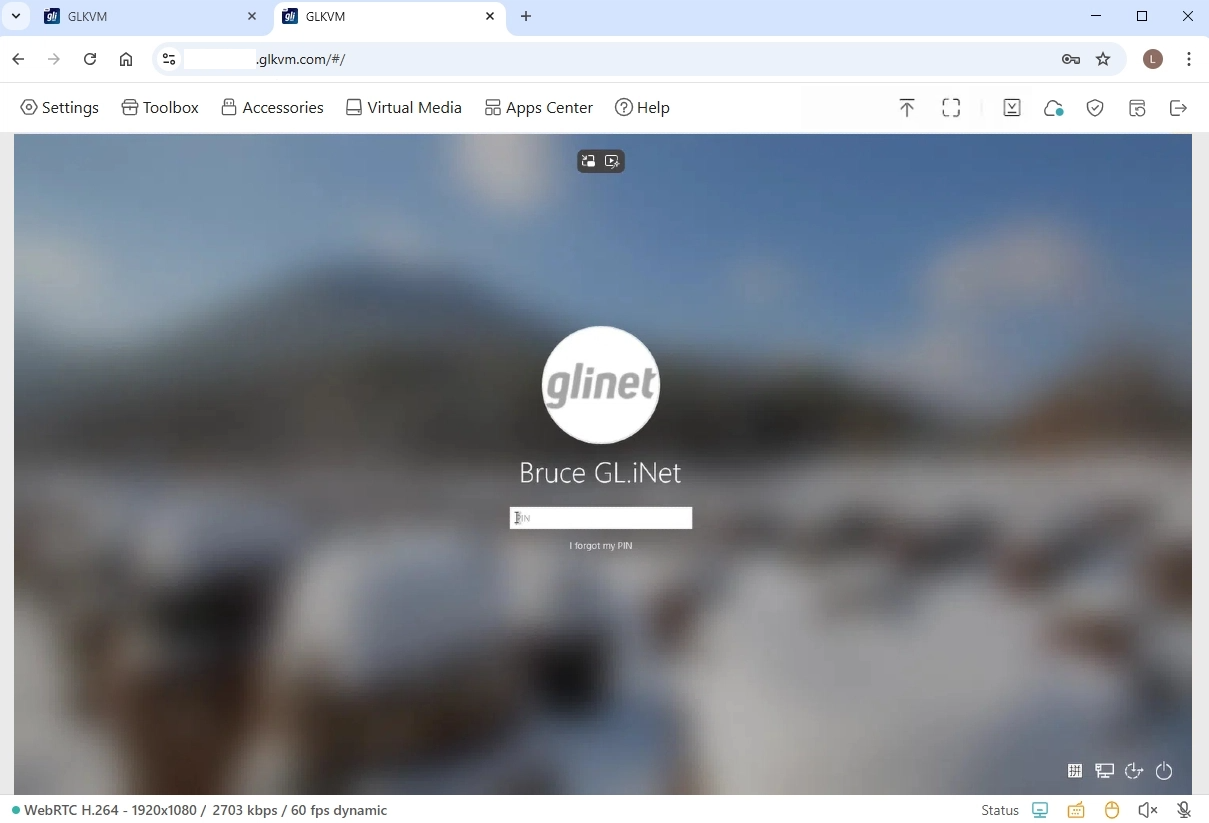
ドメインまたは IP アドレスを使用して、ローカルで GL.iNet KVM にログインします。詳細はこちらをクリックしてください。
-
ログイン後、右上隅の Cloud Service に移動し、Bind With Code をクリックします。

-
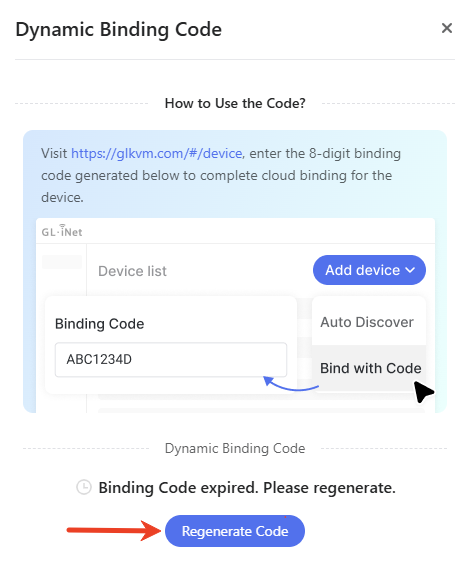
デバイス バインド用に 60 秒間有効な 8 桁の動的コードをランダムに生成します。コードをクリックしてコピーします。

-
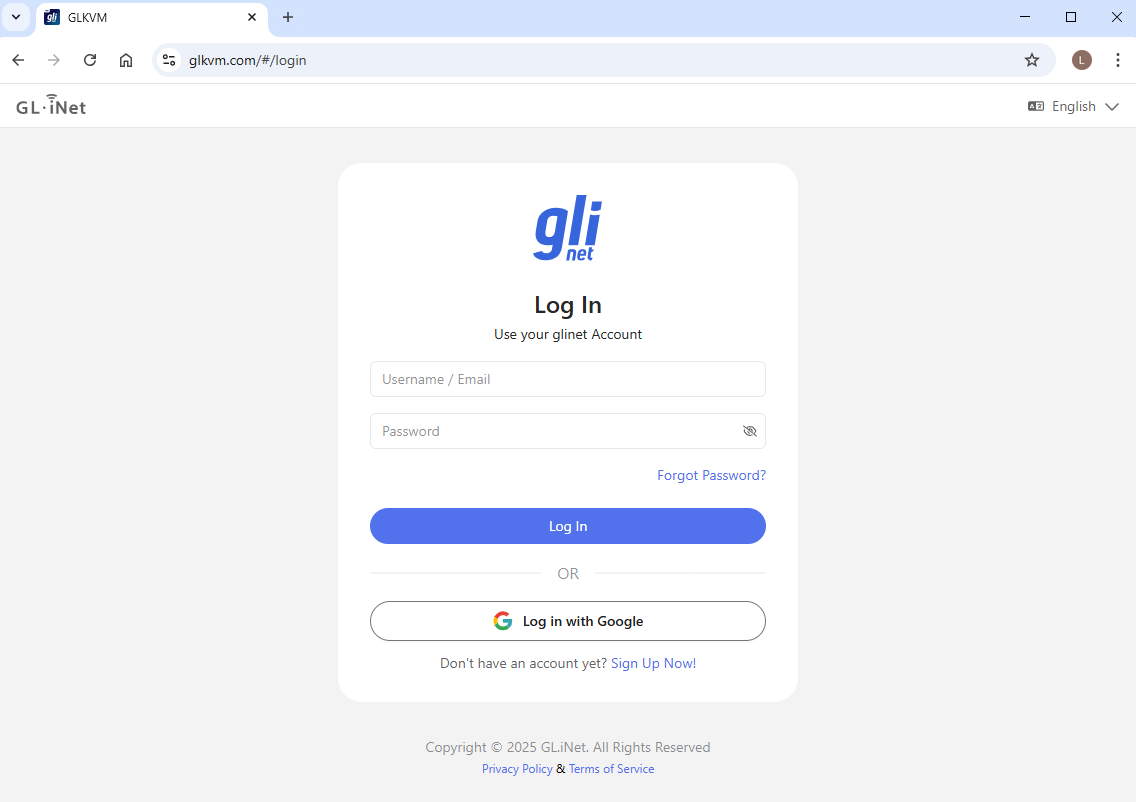
https://glkvm.com/ にアクセスし、glinet クラウド アカウントでログインします。
-
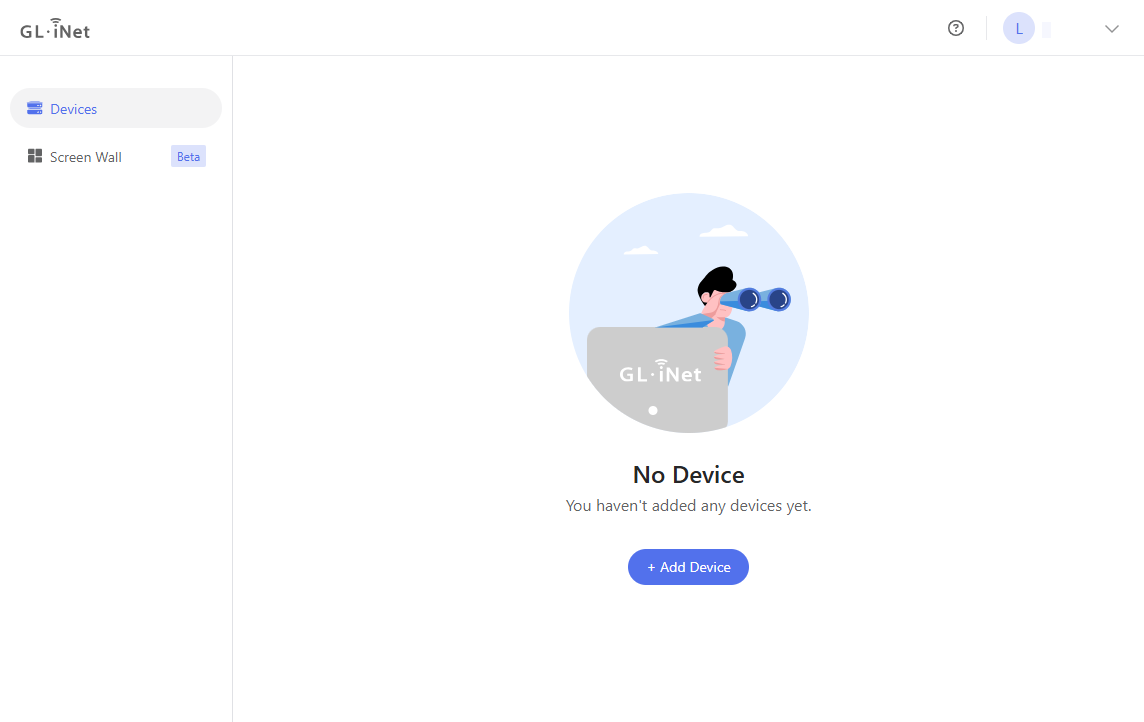
ログイン後、次のページが表示されます。
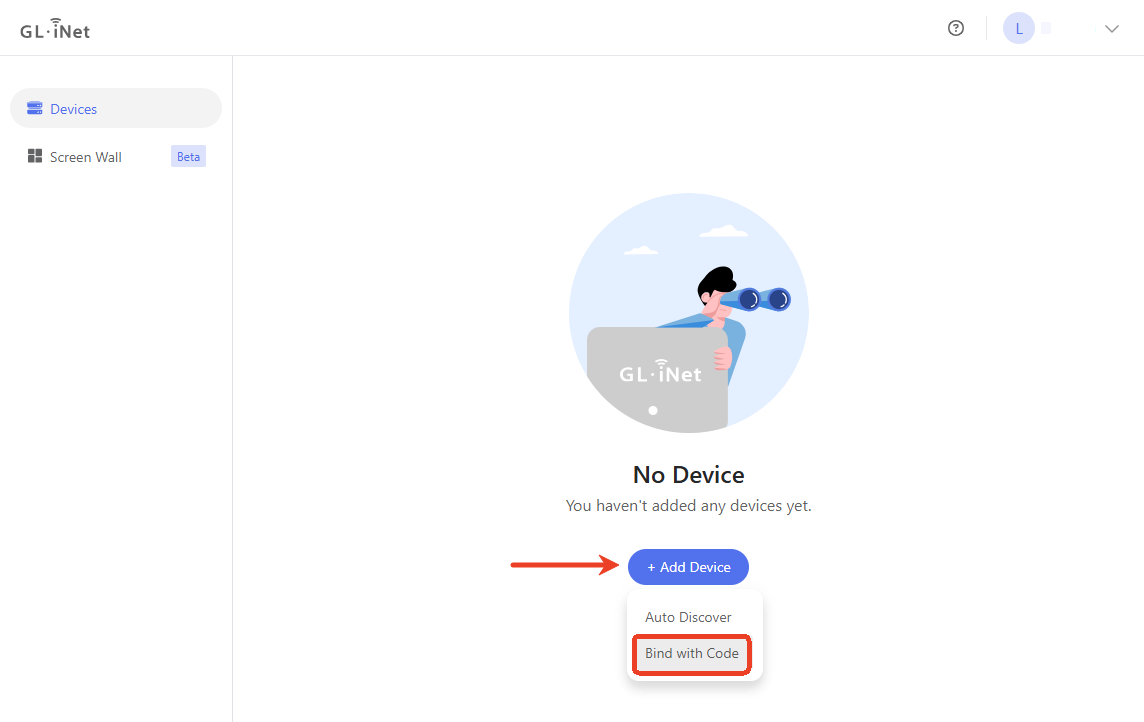
Add Device をクリックし、Bind with Code を選択します。
-
ポップアップ ウィンドウで、8 桁の動的コードを入力し、Bind をクリックします。
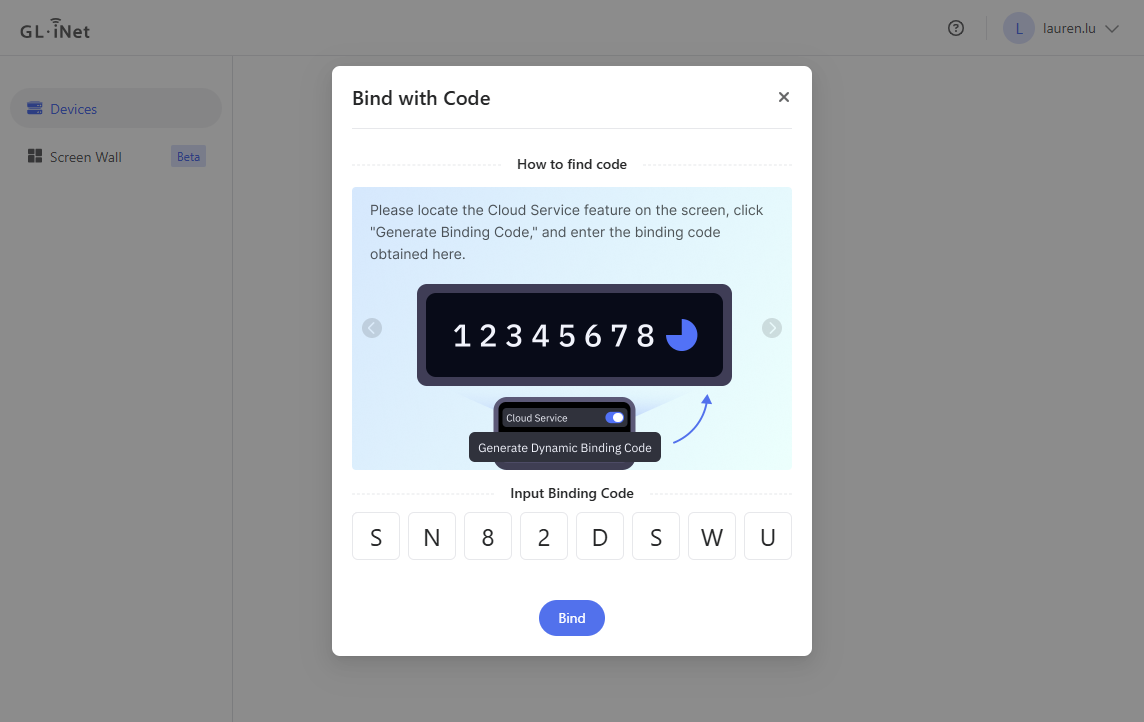
Note: 動的コードは 60 秒以内に有効です。動的コードの有効期限が切れた場合は、KVM コンソールに戻り、Regenerate Code をクリックして新しいコードを取得します。
-
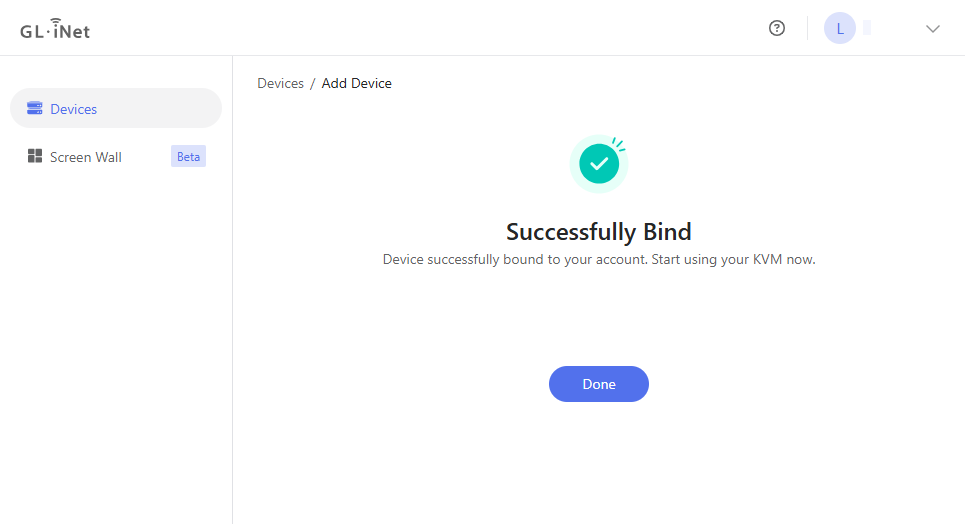
デバイスはクラウド アカウントに正常にバインドされます。 「Done」をクリックします。
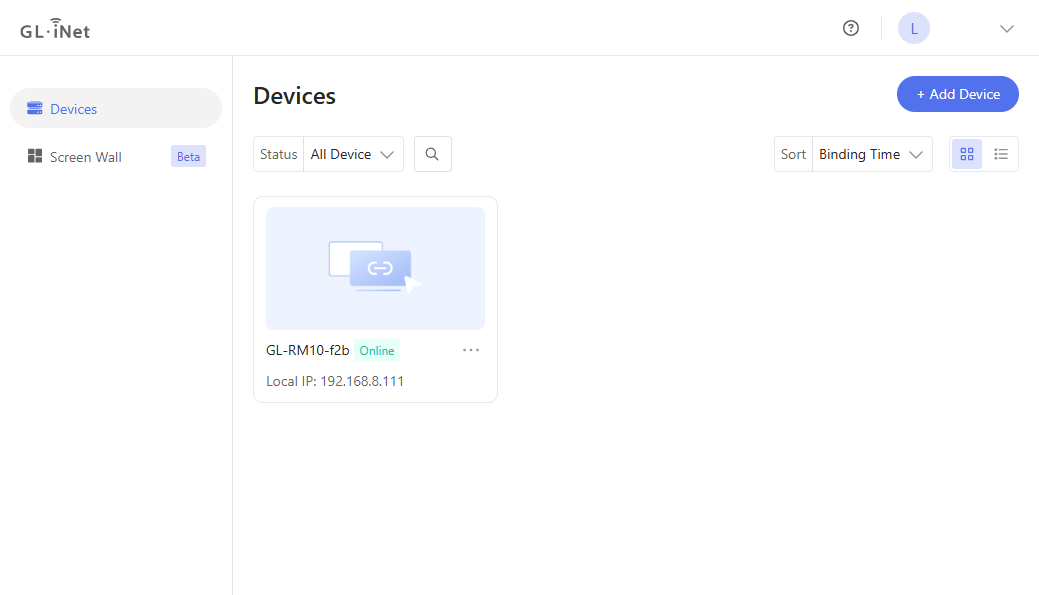
デバイスリストにKVMが表示されます。クラウドサービス経由でリモートアクセスできるようになりました。
-
リモート アクセスするデバイスをクリックします。新しく開いた Web ページで、管理者パスワードを入力してログインします。
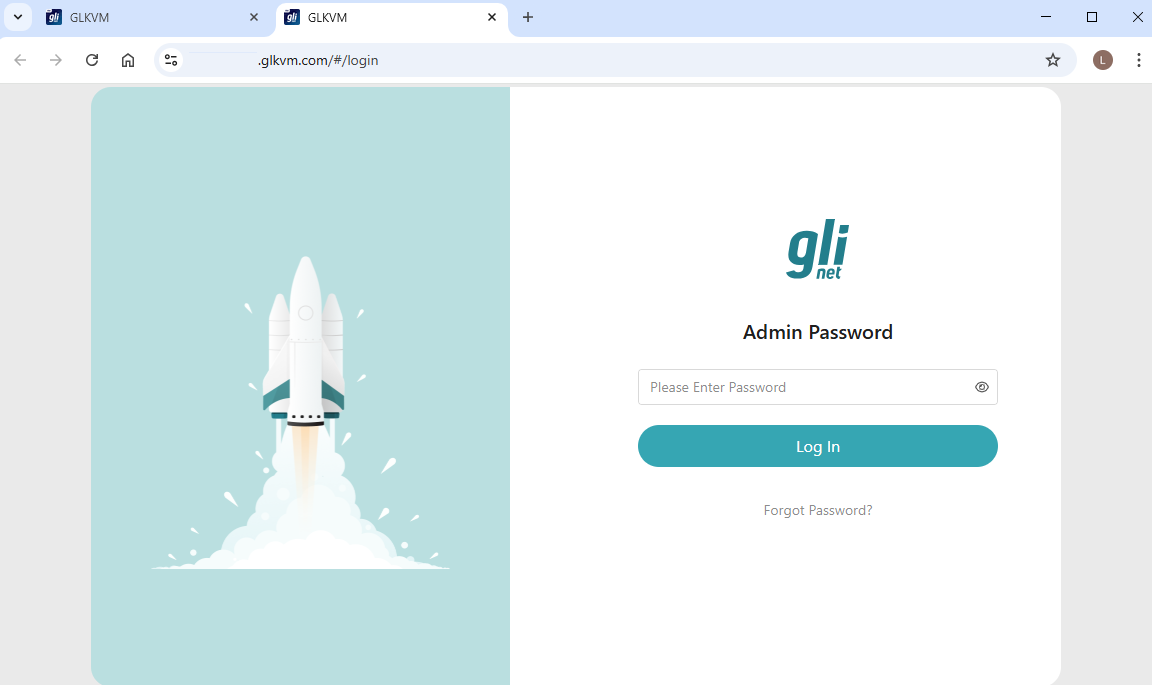
そうすると、クラウド経由でKVMと被制御デバイスにリモートアクセスできるようになります。
FAQ
-
Q: 動的コードの有効期間はどのくらいですか?有効期限が切れたらどうすればよいですか?
A: 動的コードは 60 秒以内に有効です。動的コードの有効期限が切れた場合は、KVM コンソールに戻り、Regenerate Code をクリックして新しいコードを取得します。
-
Q: 動的コードを生成できない場合はどうすればよいですか?
A: 動的コードを生成できない場合は、ネットワークが不安定であるか、アップストリームの DNS 構成が原因である可能性があります。
-
ネットワークが安定しているかどうかを確認するか、別のネットワークに切り替えて再試行してください。
-
アップストリーム DNS 設定を変更し、コードを再生成します。
問題が解決しない場合は、support@gl-inet.com にお問い合わせください。
-
まだ質問がありますか? コミュニティ フォーラム または お問い合わせ にアクセスしてください。