Restaurer votre KVM avec U-Boot
Si votre KVM est devenu inutilisable après des modifications personnelles ou l’installation d’un micrologiciel incorrect, il peut ne plus démarrer correctement. Dans ce cas, vous pouvez réinstaller le micrologiciel à l’aide du mode de récupération U-Boot.
Préparation
Préparez un ordinateur fixe ou portable doté d’un port Ethernet. Si votre ordinateur n’en possède pas, vous devez utiliser un adaptateur USB-Ethernet supplémentaire.
Étapes de restauration
Pour éviter un échec de la restauration, suivez scrupuleusement les étapes ci-dessous.
-
Téléchargez le micrologiciel sur votre ordinateur depuis cette page.
-
Débranchez l’alimentation du KVM. Raccordez votre ordinateur au port Ethernet du KVM.
-
Maintenez fermement le bouton Reset enfoncé et mettez simultanément votre KVM sous tension.
Attendez que le voyant clignote plusieurs fois selon une séquence régulière. Relâchez le bouton Reset après le changement de séquence de clignotement.
Séquences de clignotement selon le modèle
-
Comet (GL-RM1) : lorsque vous maintenez le bouton Reset enfoncé, le voyant bleu clignote 5 fois. Relâchez le bouton après ces 5 clignotements ; le voyant bleu reste alors allumé en continu.
-
Comet PoE (GL-RM1PE) : lorsque vous maintenez le bouton Reset enfoncé, le voyant bleu clignote 5 fois. Relâchez le bouton après ces 5 clignotements ; le voyant bleu reste alors allumé en continu.
-
Comet Pro (GL-RM10) : maintenez le bouton Reset enfoncé pendant environ 5 secondes, tout en mettant simultanément le KVM sous tension, puis relâchez le bouton. L’appareil passe en mode U-Boot.
-
Comet 5G (GL-RM10RC) : maintenez le bouton Reset enfoncé pendant environ 5 secondes, tout en mettant simultanément le KVM sous tension, puis relâchez le bouton. L’appareil passe en mode U-Boot.
-
-
Définissez manuellement l’adresse IP de votre ordinateur sur 192.168.1.2. Suivez les instructions ci-dessous correspondant à votre système d’exploitation.
Windows 7 / Windows 10
-
Accédez à Control Panel -> Network and Internet -> Network and Sharing Center -> Change adapter settings.
-
Cliquez avec le bouton droit sur Local Area Connection -> Properties.
-
Cliquez sur Internet Protocol Version 4 (TCP/IPv4) -> Properties.
-
Définissez manuellement IP address sur
192.168.1.2. -
Définissez Subnet mask sur
255.255.255.0.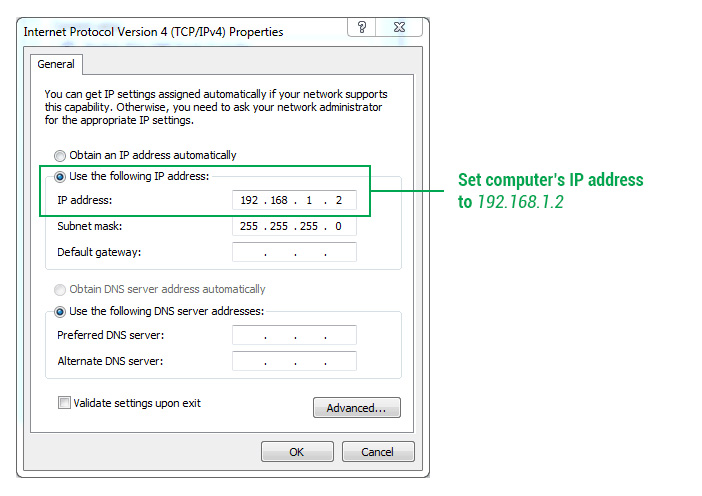
-
Cliquez sur le bouton OK.
Windows 11
-
Ouvrez Settings.
-
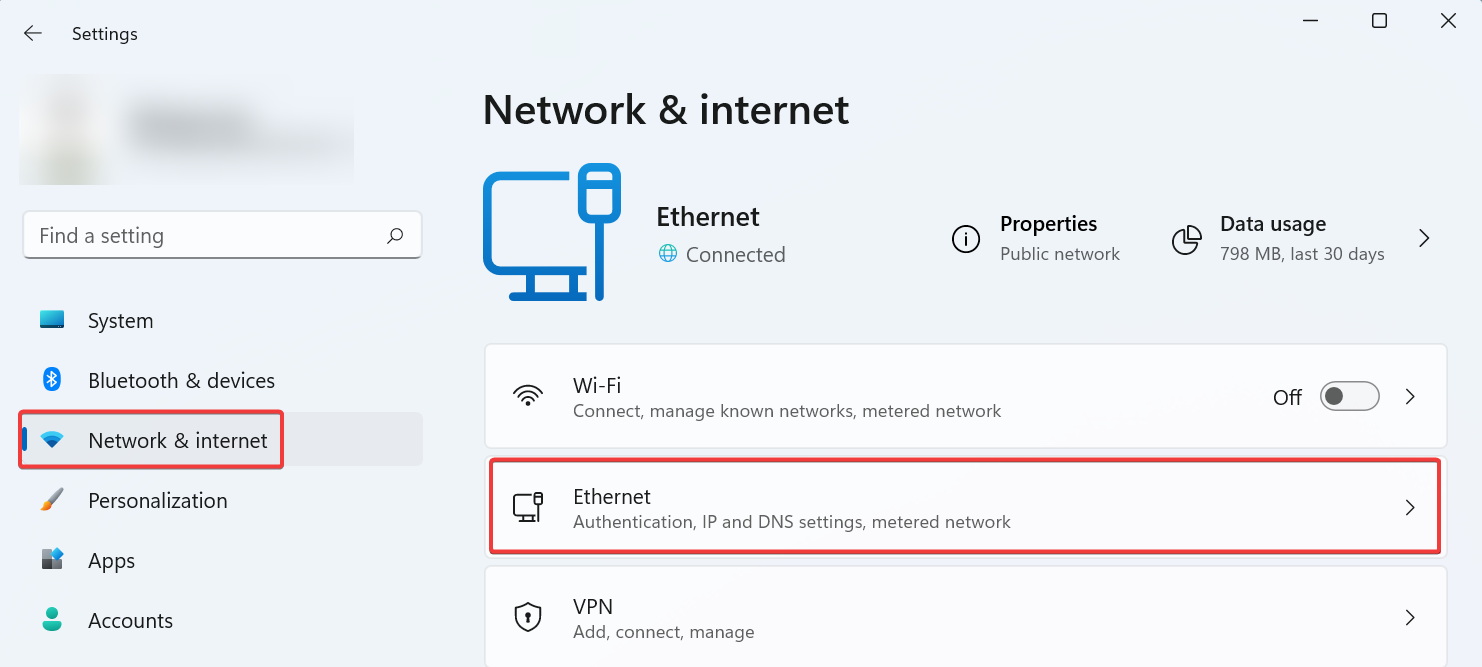
Cliquez sur Network & Internet.
-
Cliquez sur l’onglet Ethernet.
-
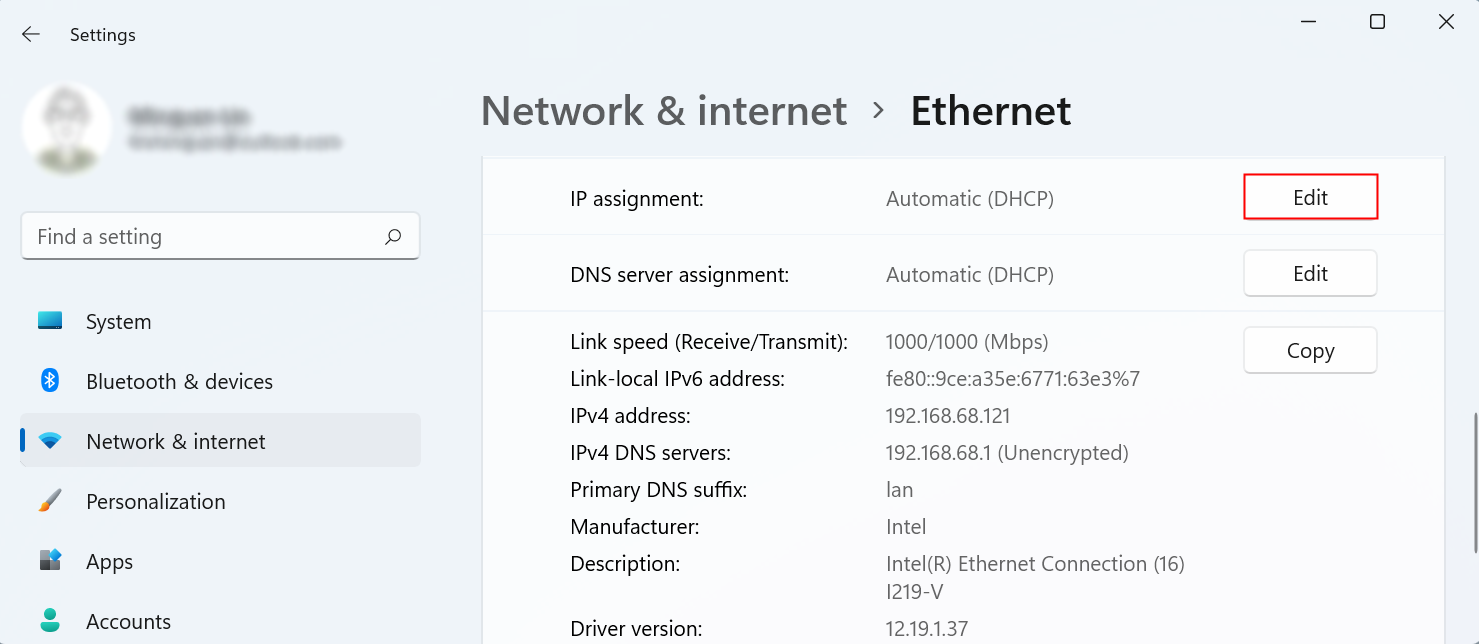
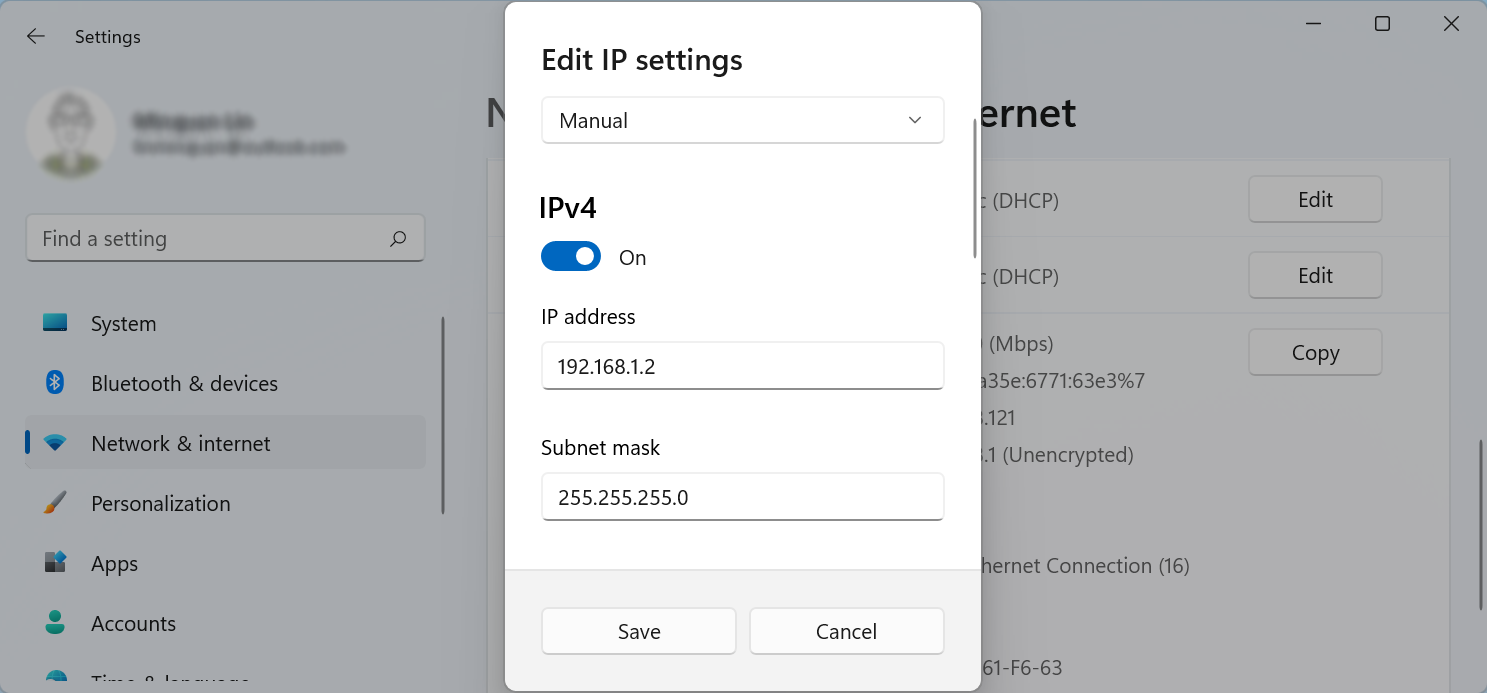
Dans la section « IP assignment », cliquez sur le bouton Edit.
-
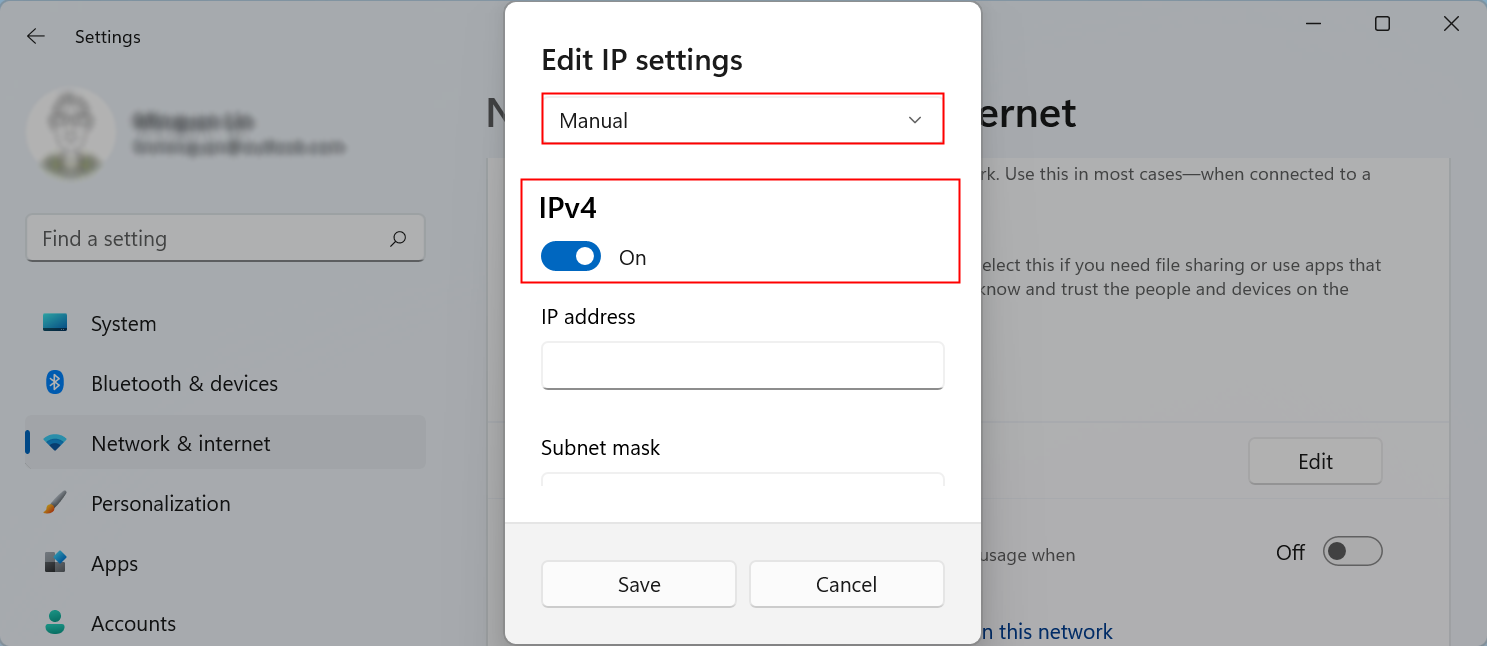
Sélectionnez l’option Manual.
-
Activez le commutateur IPv4.
-
Définissez l’IP address statique sur 192.168.1.2.
-
Définissez Subnet mask sur 255.255.255.0.
-
Cliquez sur le bouton Save.
macOS
-
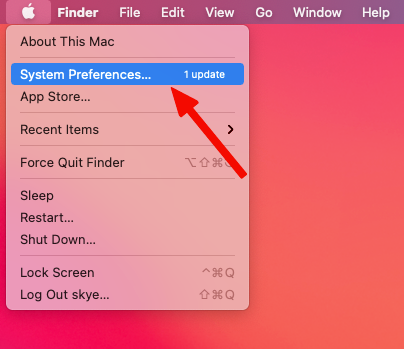
Cliquez sur l’icône Apple dans le coin supérieur gauche de l’écran, puis sélectionnez System Preferences.
-
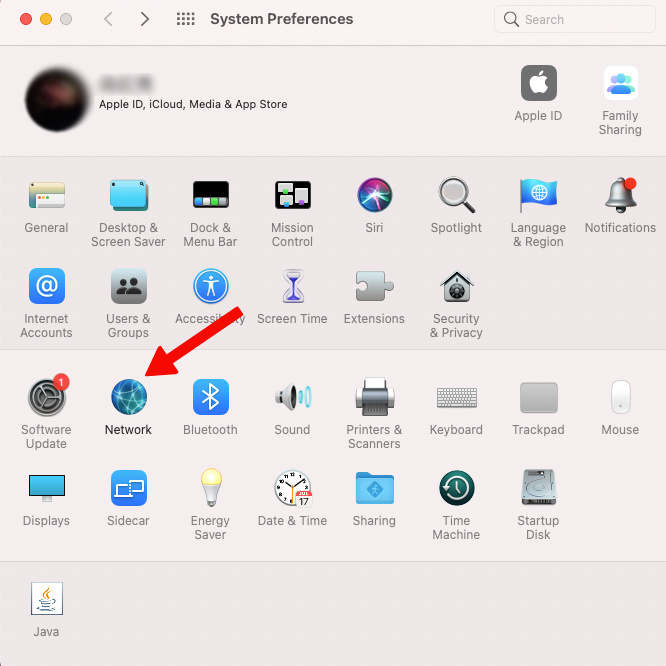
Cliquez sur Network.
-
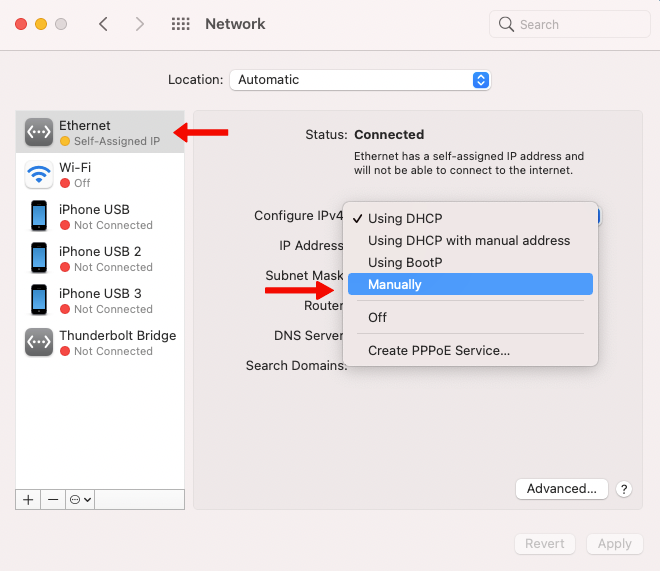
Cliquez sur Ethernet à gauche, puis ouvrez le menu déroulant à côté de Configure IPv4 et sélectionnez Manually. Si vous utilisez un adaptateur USB-Ethernet, la connexion peut porter le nom de cet adaptateur plutôt que le nom Ethernet.
-
Définissez IPv4 Address sur
192.168.1.2, Subnet Mask sur255.255.255.0et Router sur192.168.1.1, puis cliquez sur le bouton Apply dans le coin inférieur droit.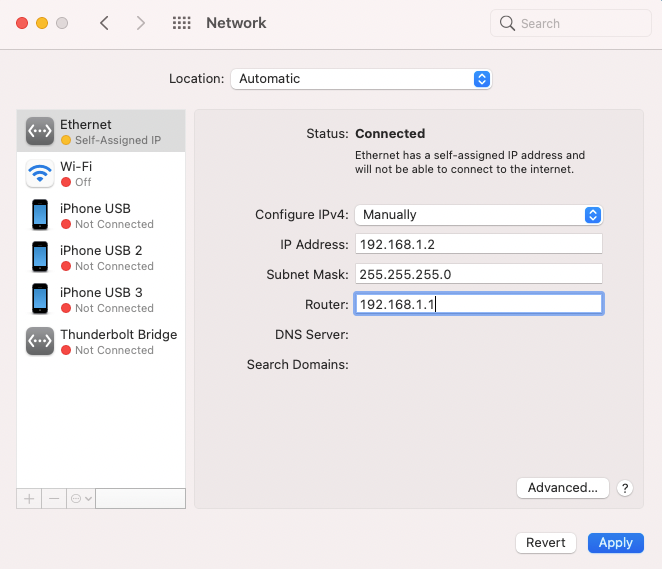
-
-
Dans un navigateur, ouvrez http://192.168.1.1 pour accéder à l’interface Web U-Boot.
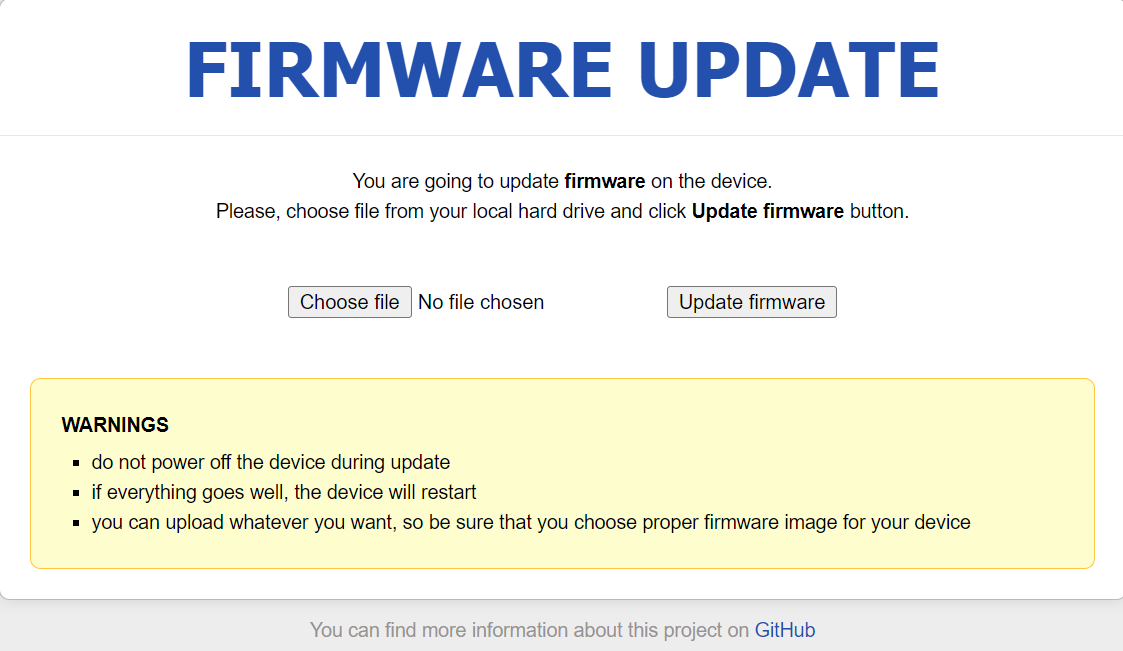
Remarque : l’interface Web U-Boot présentée ci-dessus peut différer de celle que vous voyez, car la version d’U-Boot varie selon la date de production. Pour des raisons de sécurité, nous ne proposons actuellement pas de mise à niveau d’U-Boot séparée. Si une mise à jour est nécessaire, elle sera intégrée au nouveau micrologiciel.
-
Cliquez sur Choose file et sélectionnez le fichier du micrologiciel. Cliquez ensuite sur le bouton Update firmware.
-
Patientez environ 3 minutes. Ne mettez PAS votre KVM hors tension pendant la mise à jour.
Le KVM est prêt lorsque son voyant clignote en blanc.
-
Rétablissez les paramètres IP de l’ordinateur modifiés à l’étape 4.
-
Débranchez le câble Ethernet entre votre ordinateur et le KVM, puis connectez le KVM à un réseau (par exemple, un routeur ou un commutateur réseau) à l’aide de ce câble Ethernet ou par Wi-Fi.
Patientez environ 1 minute pour laisser le KVM accéder à Internet. Vous pourrez ensuite accéder à nouveau à votre KVM.
Remarque : les paramètres de configuration sont généralement conservés. Ils sont toutefois rétablis à leurs valeurs par défaut si une erreur de configuration a provoqué la défaillance du système ayant nécessité la restauration.
Vous avez d’autres questions ? Consultez notre forum communautaire ou contactez-nous.