Configuration rapide de Comet Pro (GL-RM10)
Regardez cette vidéo ou suivez les étapes ci-dessous pour configurer votre Comet Pro.
Branchement des appareils
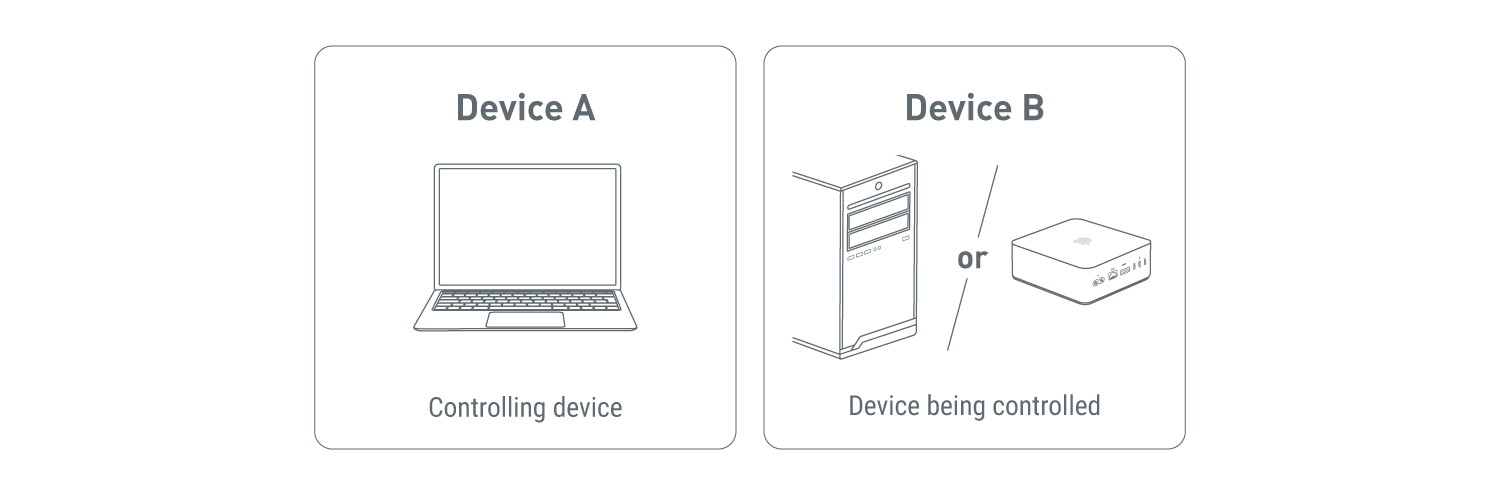
Dans ce guide, l’appareil A désigne l’appareil de contrôle et l’appareil B l’appareil contrôlé.
-
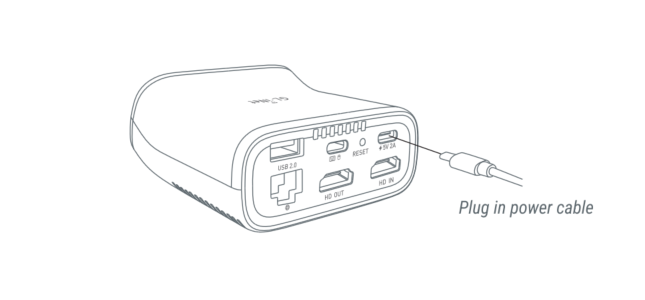
Branchez Comet Pro à une source d’alimentation.
-
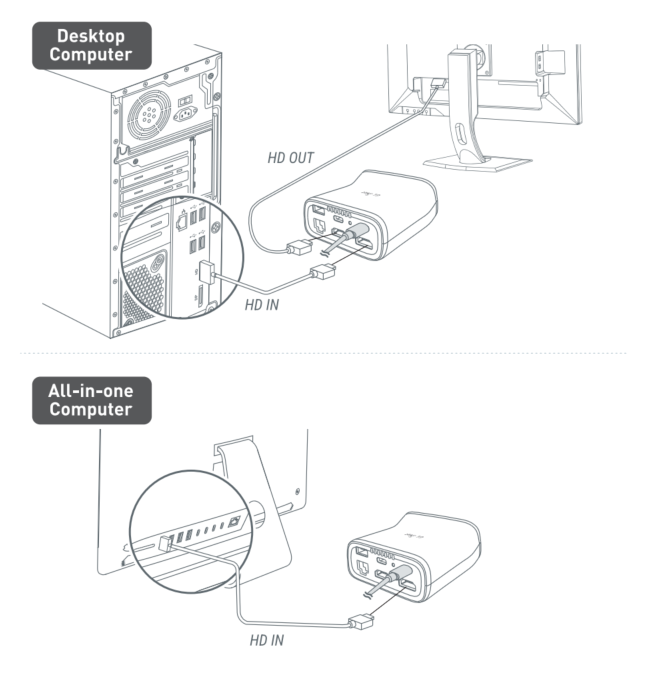
Reliez le port HD IN de Comet Pro au port HD OUT de l’appareil B à l’aide d’un câble HDMI. Si nécessaire, utilisez un autre câble HD pour relier le port HD OUT de Comet Pro à un moniteur externe.
-
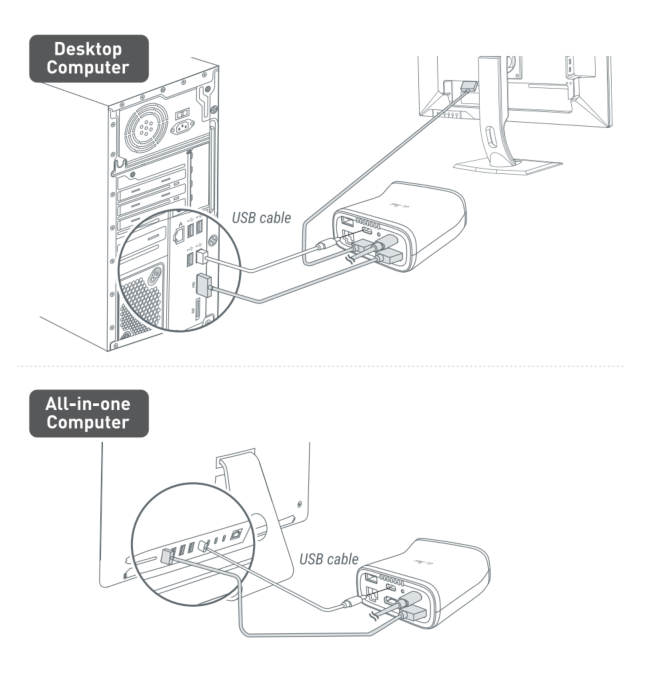
Reliez le port USB Type-C de Comet Pro au port USB de l’appareil B à l’aide d’un câble USB.
-
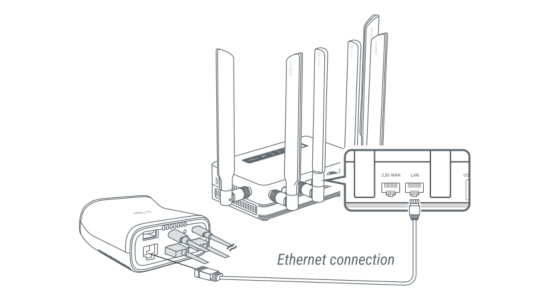
Connectez Comet Pro à votre réseau à l’aide d’un câble Ethernet ou en Wi-Fi.
-
Ethernet : connectez le port Ethernet de Comet Pro à votre réseau.
-
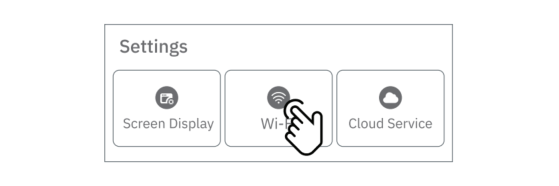
Wi-Fi : balayez l’écran tactile vers la gauche, puis connectez Comet Pro (GL-RM10) à un réseau Wi-Fi existant (2.4G/5G pris en charge).
-
-
Les branchements sont terminés. Vous pouvez maintenant accéder à la console de Comet Pro en local ou à distance.
Accès local
Vous pouvez accéder à Comet Pro sur le réseau local de deux façons : par son nom de domaine ou par son adresse IP.
Avant de vous connecter, assurez-vous que votre appareil de contrôle se trouve sur le même réseau local que Comet Pro.
Nom de domaine
-
Ouvrez un navigateur sur l’appareil de contrôle. Chrome ou Edge est recommandé pour une meilleure compatibilité.
-
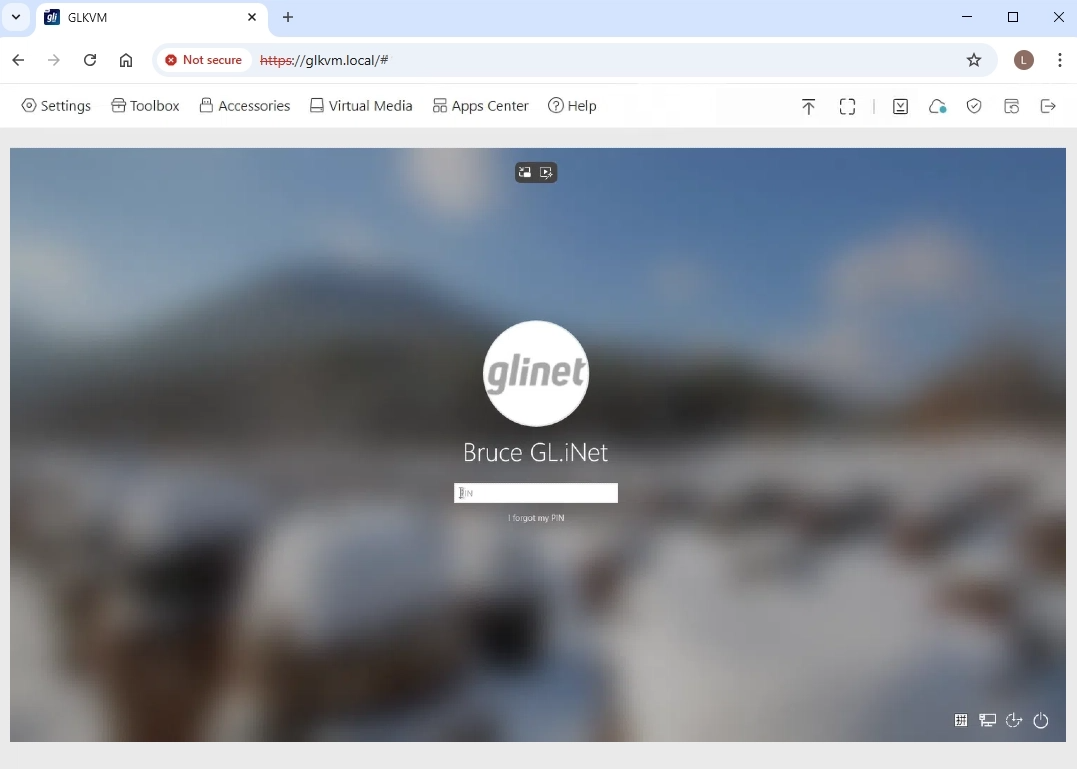
Saisissez
glkvm.localdans la barre d’adresse. La page de connexion GLKVM s’affiche. Saisissez le mot de passe administrateur.
Remarque : lors du premier accès, vous devrez définir votre mot de passe administrateur.
-
Vous pouvez alors accéder en local à la console de Comet Pro et à l’appareil contrôlé.
Adresse IP
-
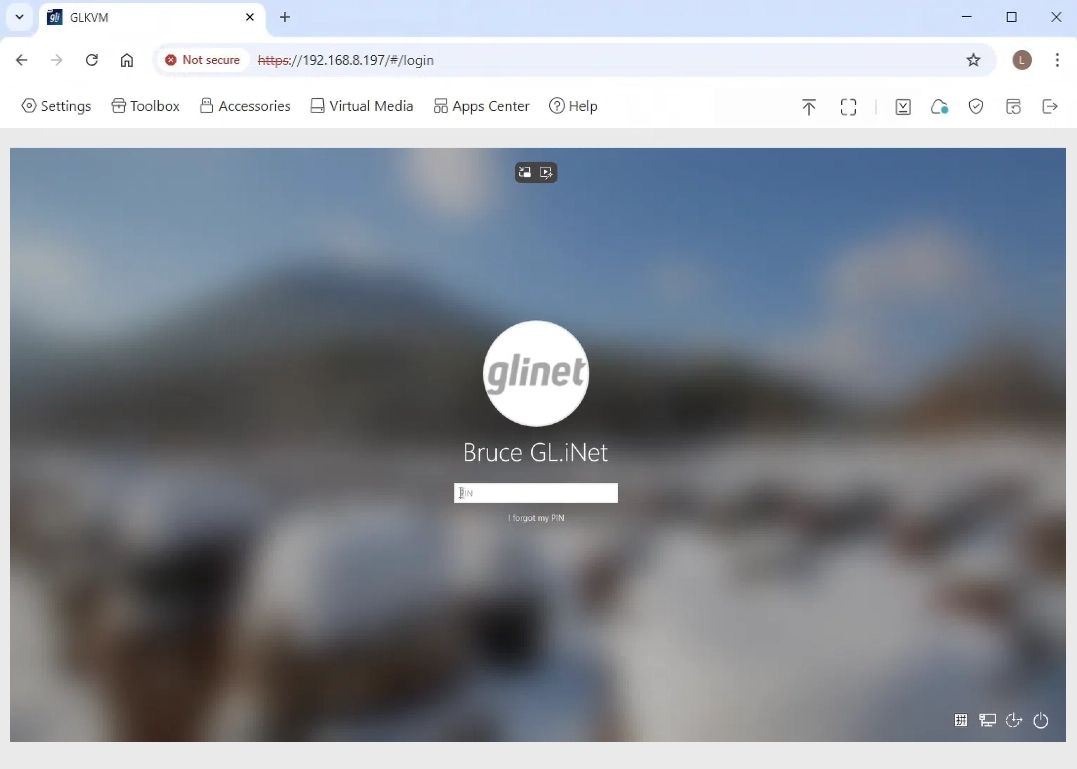
Consultez l’adresse IP de Comet Pro sur l’écran tactile. Dans cet exemple, l’adresse IP de Comet Pro est
192.168.8.197. -
Ouvrez un navigateur et saisissez cette adresse IP dans la barre d’adresse. La page de connexion GLKVM s’affiche. Saisissez le mot de passe administrateur.
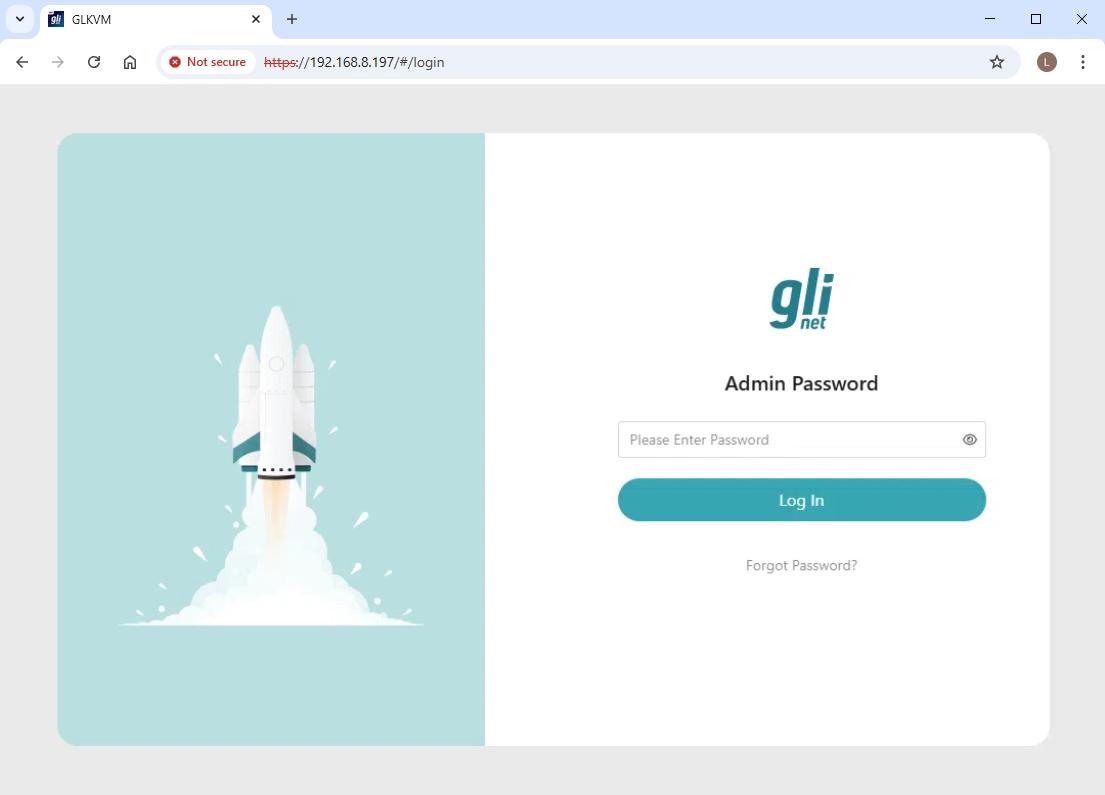
Remarque : lors du premier accès, vous devrez définir votre mot de passe administrateur.
-
Vous pouvez alors accéder en local à la console de Comet Pro et à l’appareil contrôlé.
Accès à distance
Plusieurs méthodes permettent d’accéder à Comet Pro à distance : le service cloud, l’application GLKVM, Tailscale, ZeroTier et NetBird.
Service cloud
-
Associez votre appareil à KVM Cloud. Cette opération doit être effectuée sur le réseau local.
Deux méthodes permettent d’associer votre KVM au cloud : l’association classique ou l’association par code dynamique. Cet exemple présente l’association classique. Si vous préférez utiliser un code dynamique, consultez ce guide.
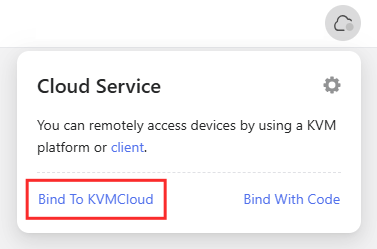
Accédez d’abord à votre Comet Pro en local, puis à Cloud Service dans l’angle supérieur droit. Cliquez sur Bind To Cloud.
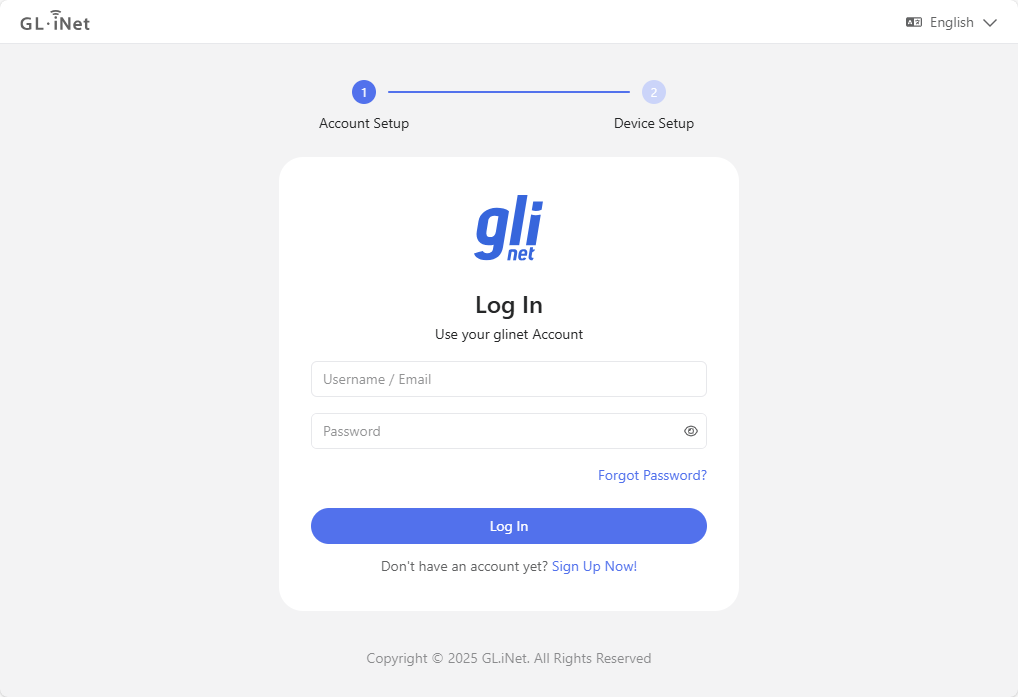
Une page de connexion s’affiche. Connectez-vous avec votre compte cloud GL.iNet.
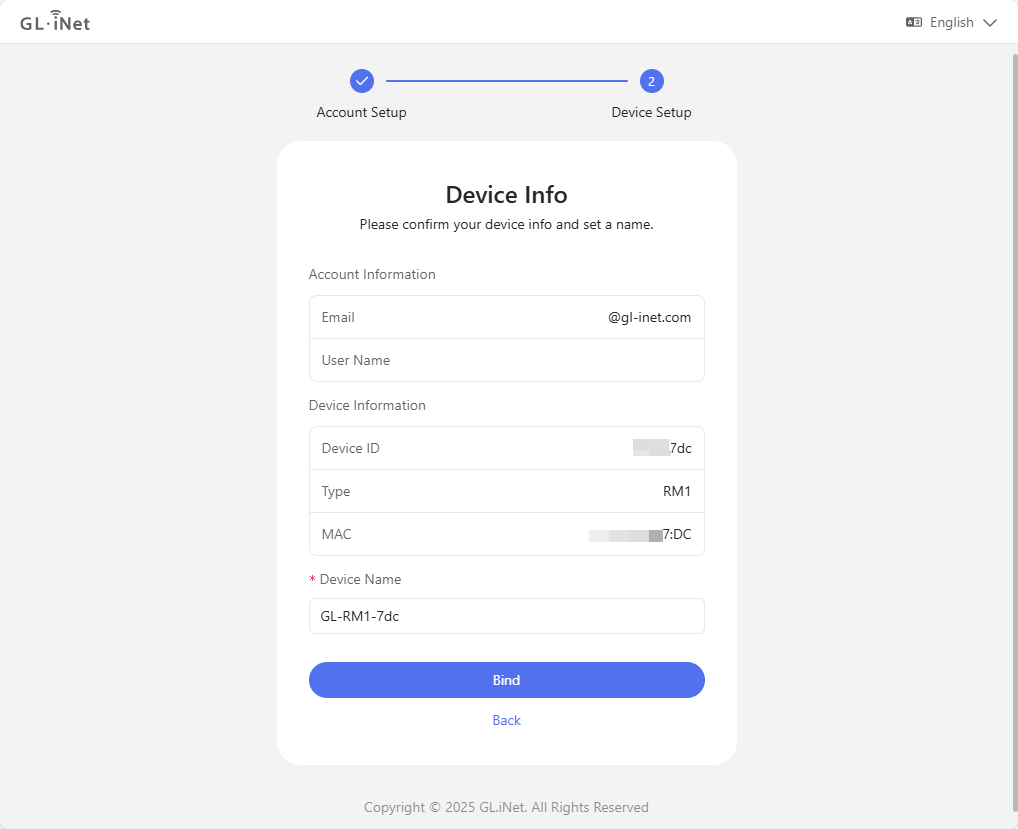
Vérifiez ensuite les informations de votre appareil et cliquez sur Bind.
Patientez un instant, le temps que votre Comet Pro soit associé à votre compte. Cliquez sur Done.
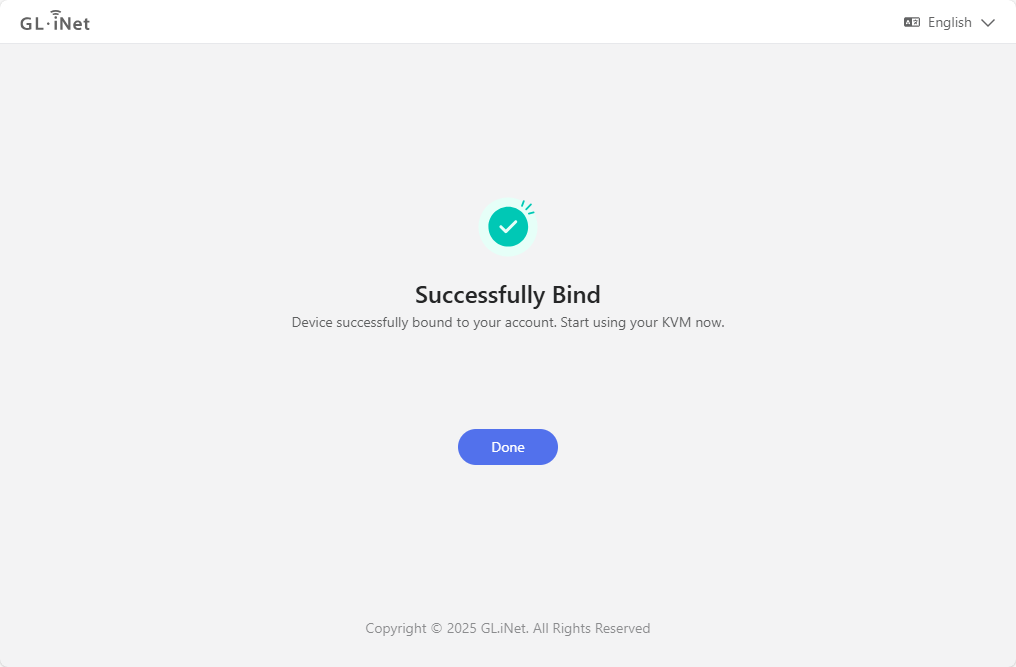
-
Accédez à distance à votre appareil via le service cloud.
Ouvrez un navigateur, par exemple Google Chrome, et saisissez
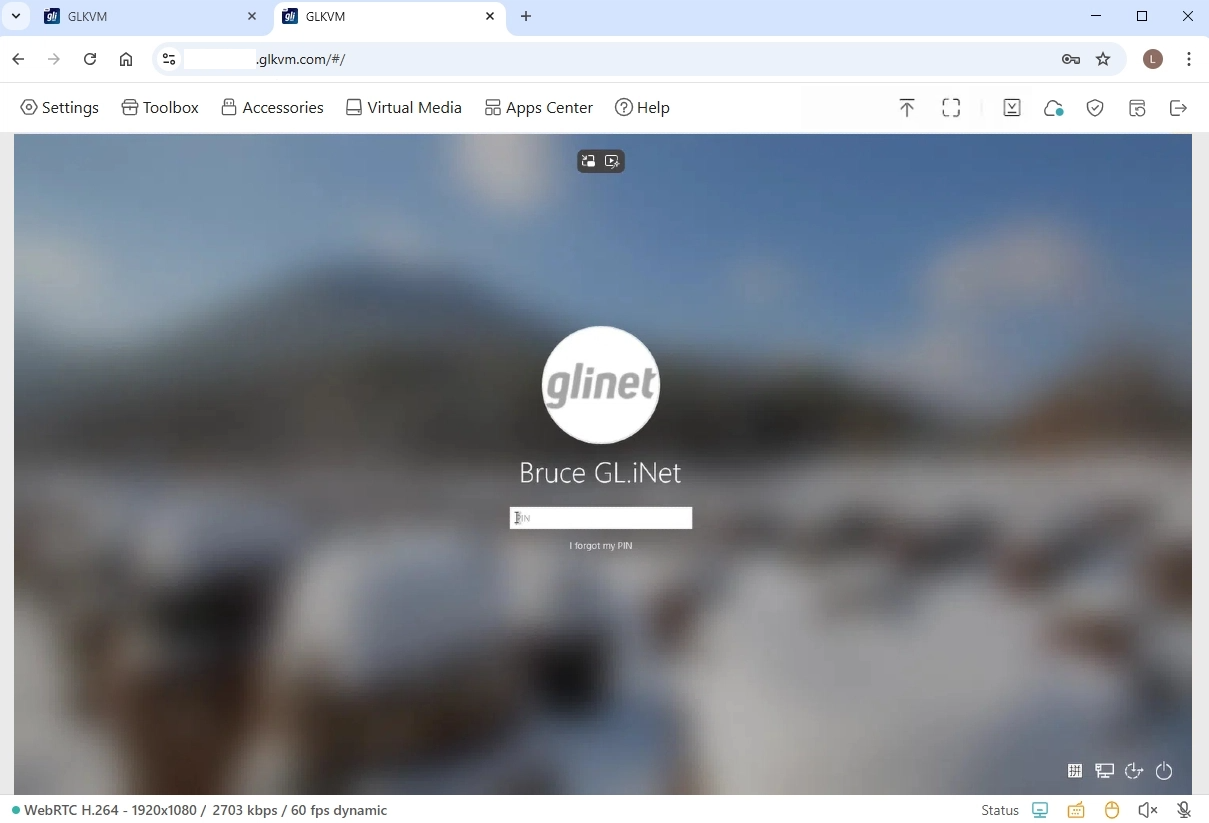
glkvm.comdans la barre d’adresse. Une page de connexion s’affiche. Connectez-vous avec votre compte GL.iNet.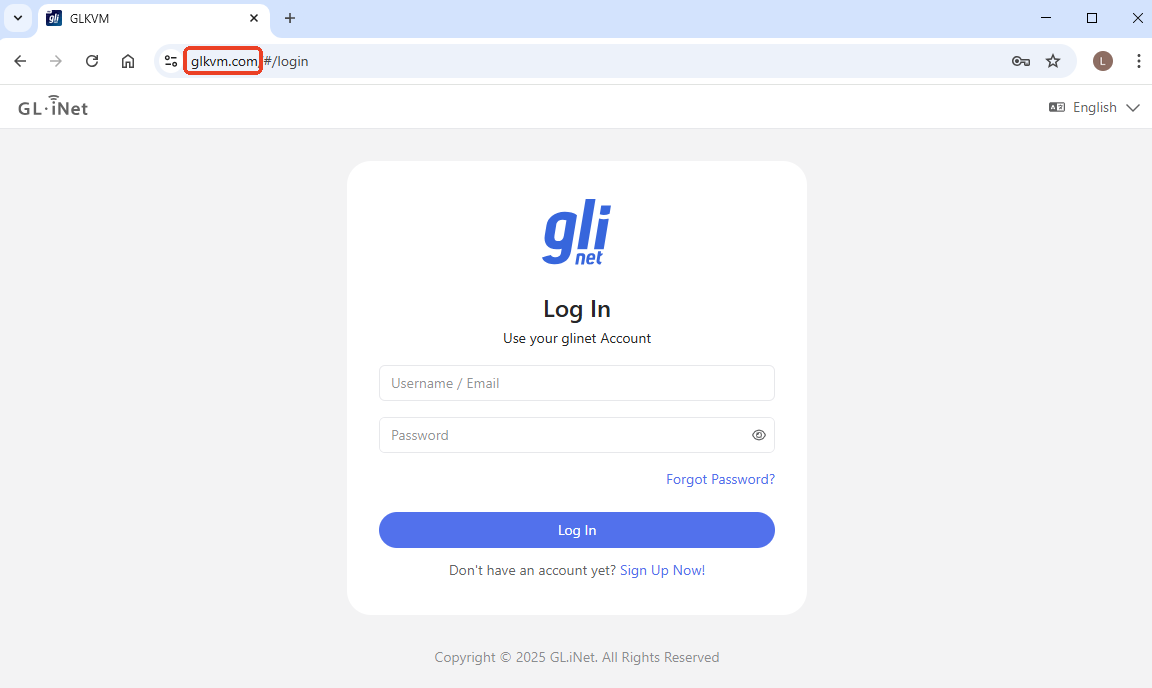
Une fois connecté, vous verrez les appareils associés à votre compte. Cliquez sur celui auquel vous souhaitez accéder à distance.
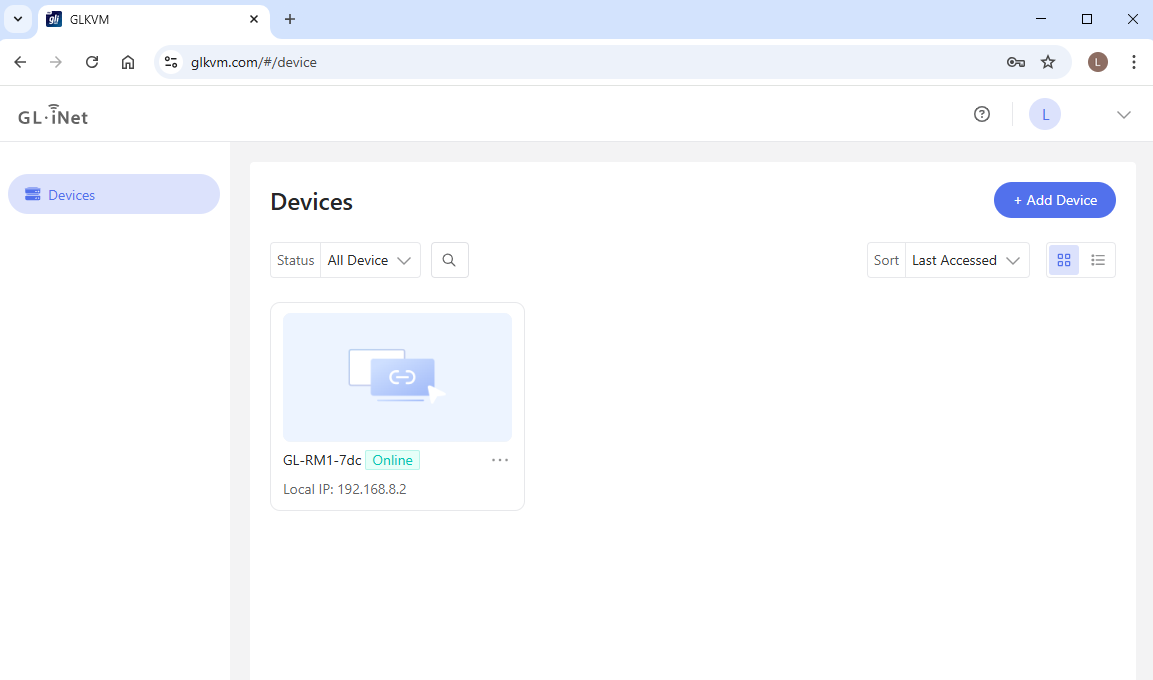
Sur la nouvelle page qui s’ouvre, saisissez votre mot de passe administrateur pour vous connecter.
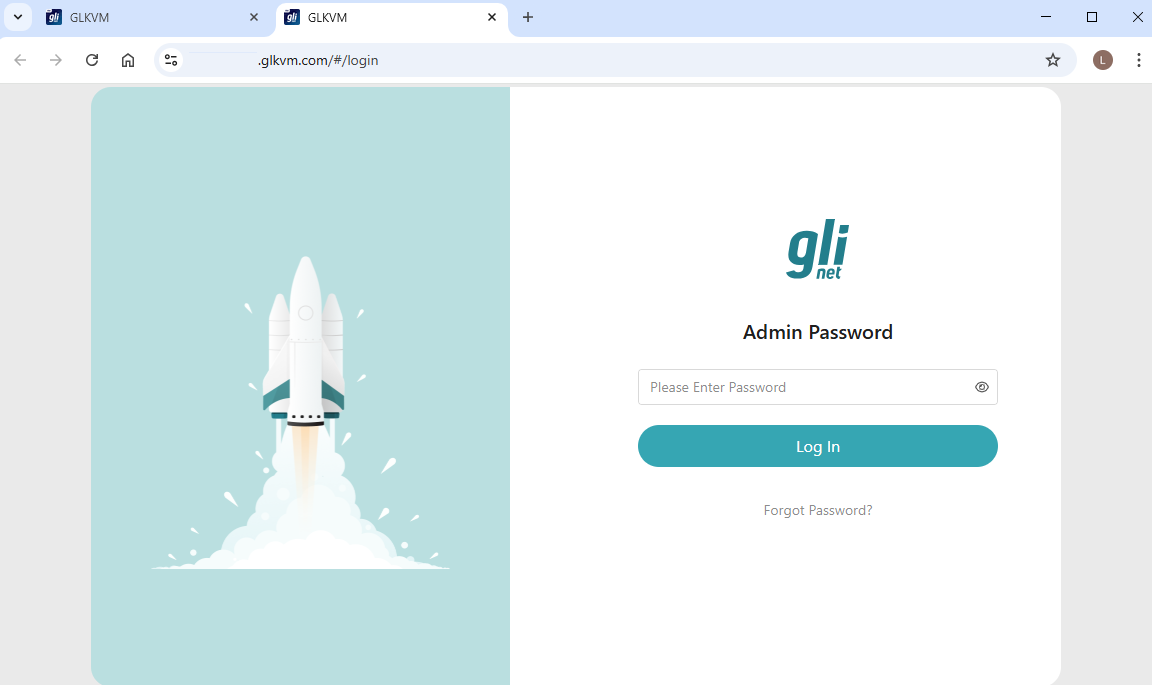
Vous pouvez alors accéder à distance à votre Comet Pro et à l’appareil contrôlé via le cloud, sans installer l’application.
Application GLKVM
-
Installez l’application GLKVM sur votre appareil de contrôle.
-
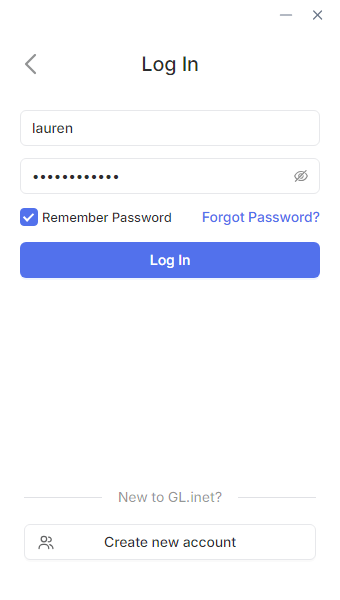
Connectez-vous avec votre compte GL.iNet.
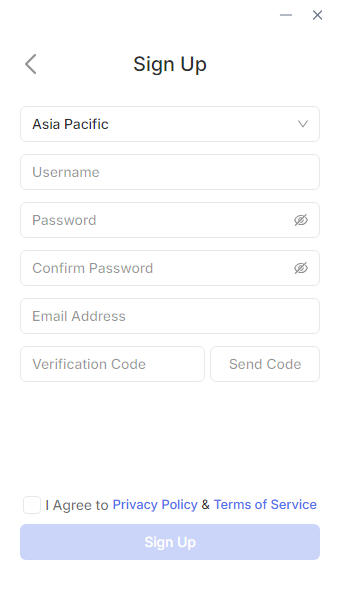
Si vous n’avez pas de compte, créez-en un, puis connectez-vous.
-
Associez votre appareil.
Une fois connecté, la page ci-dessous s’affiche. Cliquez sur Add Device.
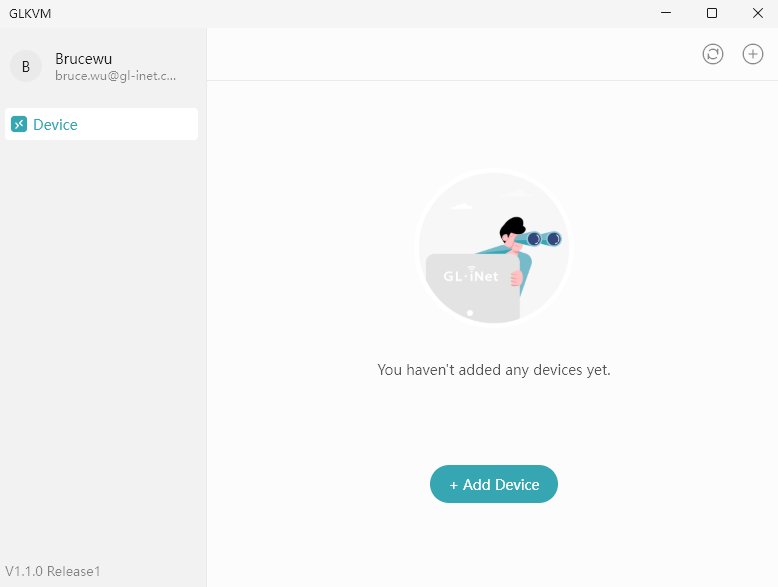
Vous pouvez associer votre appareil de trois façons : Auto Discover, S/N Code et Dynamic Binding Code.
Auto Discover
Cette opération doit être effectuée sur le réseau local. Assurez-vous que votre appareil de contrôle se trouve sur le même réseau local que Comet Pro.
Cliquez sur Auto Discover. La recherche démarre automatiquement.
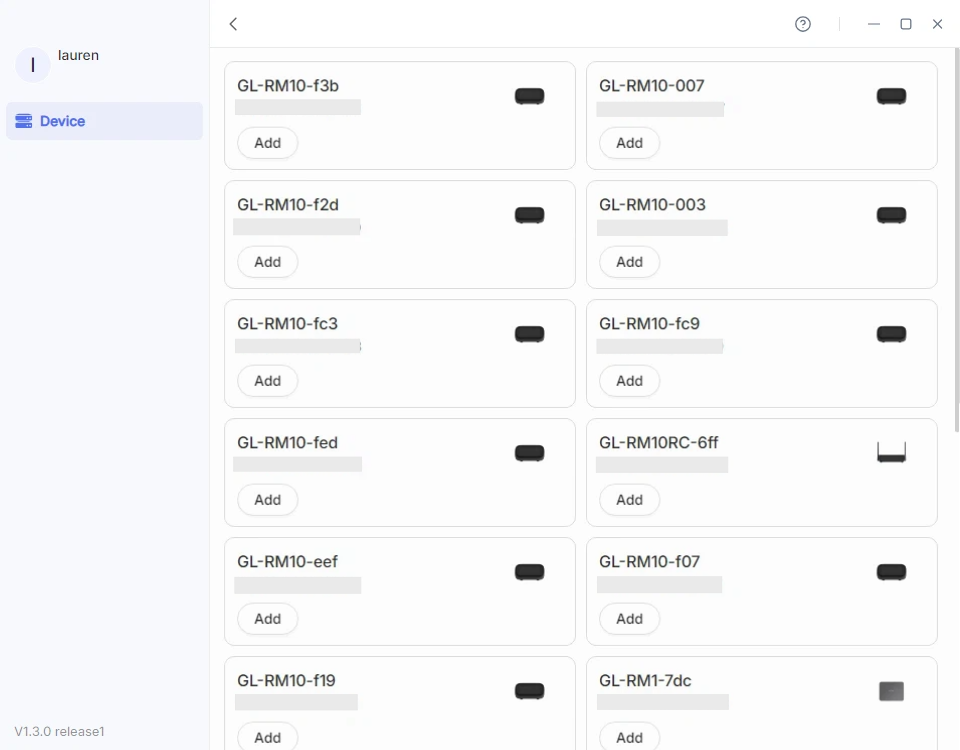
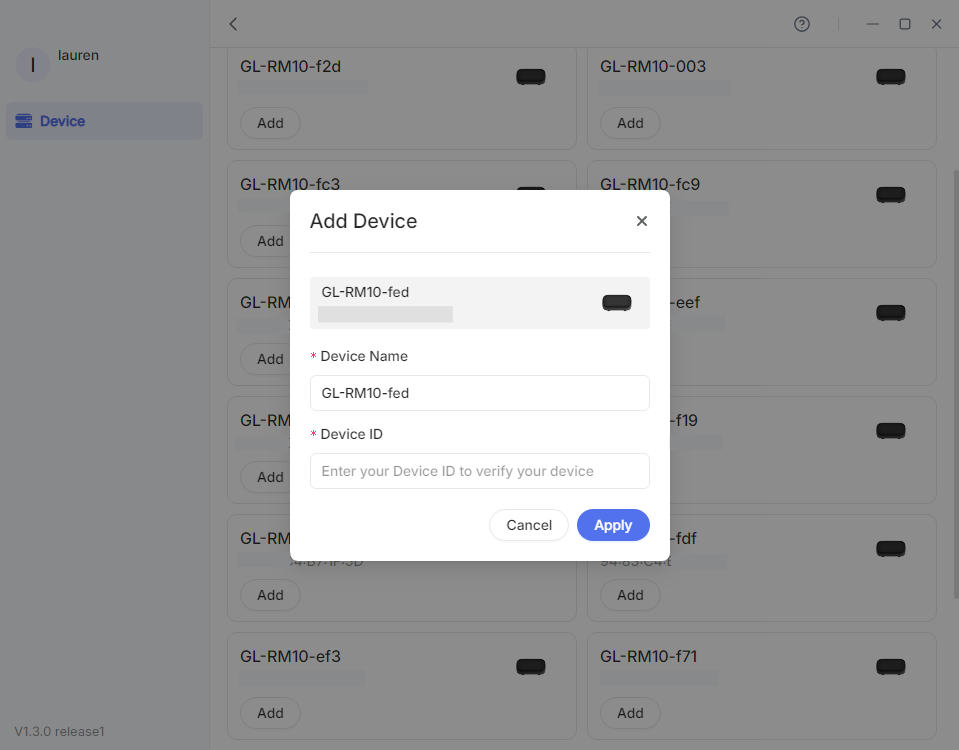
Repérez votre KVM et saisissez son Device ID pour l’associer à votre compte.
S/N Code
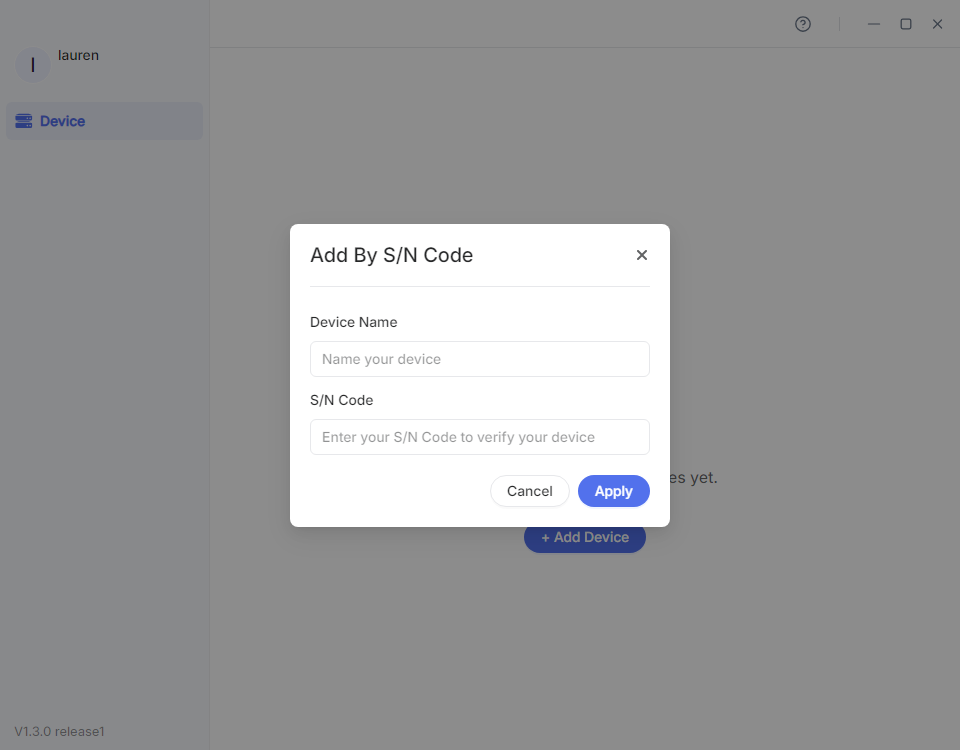
Utilisez cette méthode si votre KVM n’est pas détecté ou ne se trouve pas sur le même réseau local, mais que vous disposez de son numéro de série (S/N).
Cliquez sur S/N Code. Dans la fenêtre qui s’ouvre, personnalisez le nom de l’appareil et saisissez le S/N indiqué sur l’étiquette sous votre KVM.
Dynamic Binding Code
Cette opération doit être effectuée sur le réseau local. Assurez-vous que votre appareil de contrôle se trouve sur le même réseau local que Comet Pro.
-
Connectez-vous à votre KVM en local à l’aide de son nom de domaine ou de son adresse IP. Consultez ce guide pour plus de détails.
-
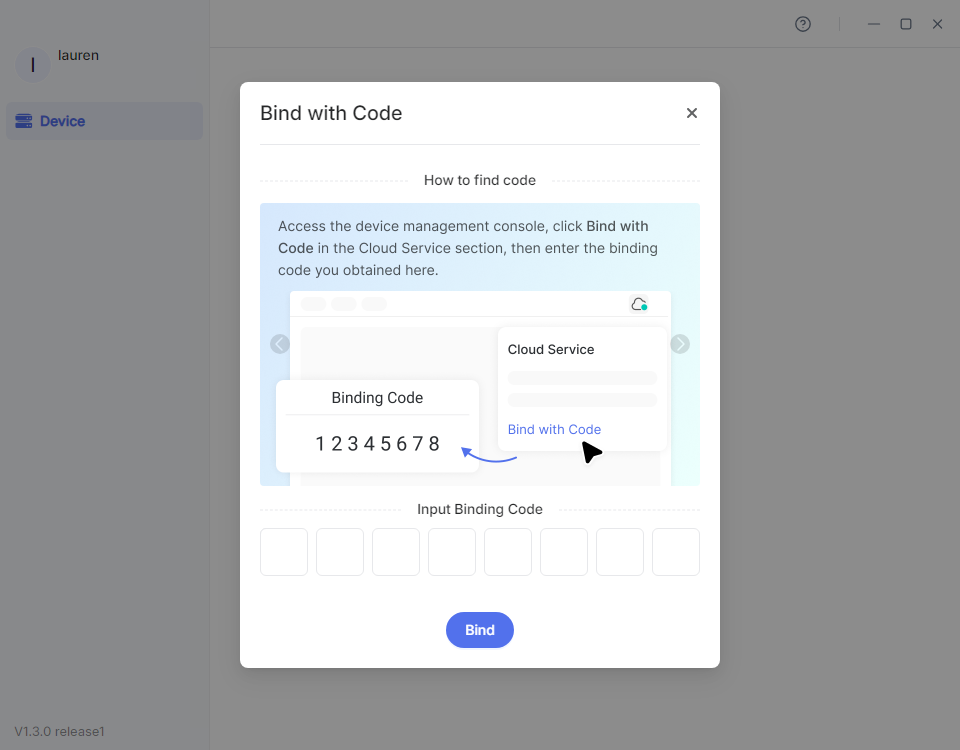
Accédez à Cloud Service dans l’angle supérieur droit et cliquez sur Bind With Code.

-
Un code dynamique aléatoire à 8 chiffres est généré pour associer l’appareil. Il est valable 60 secondes. Cliquez sur le code pour le copier.

-
Revenez dans l’application GLKVM, saisissez le code d’association dynamique et cliquez sur Bind.
-
-
Accédez à distance à votre appareil via l’application GLKVM.
Une fois votre KVM associé à votre compte, il apparaît avec le statut « Online » dans l’application.
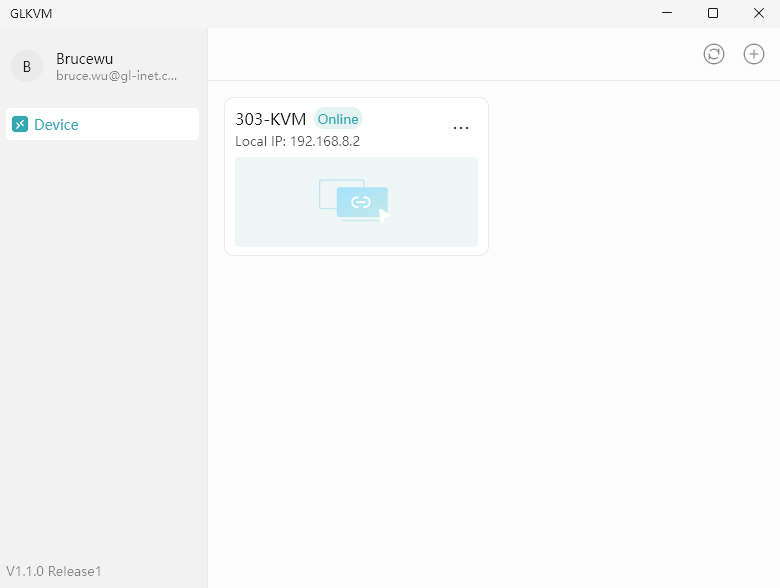
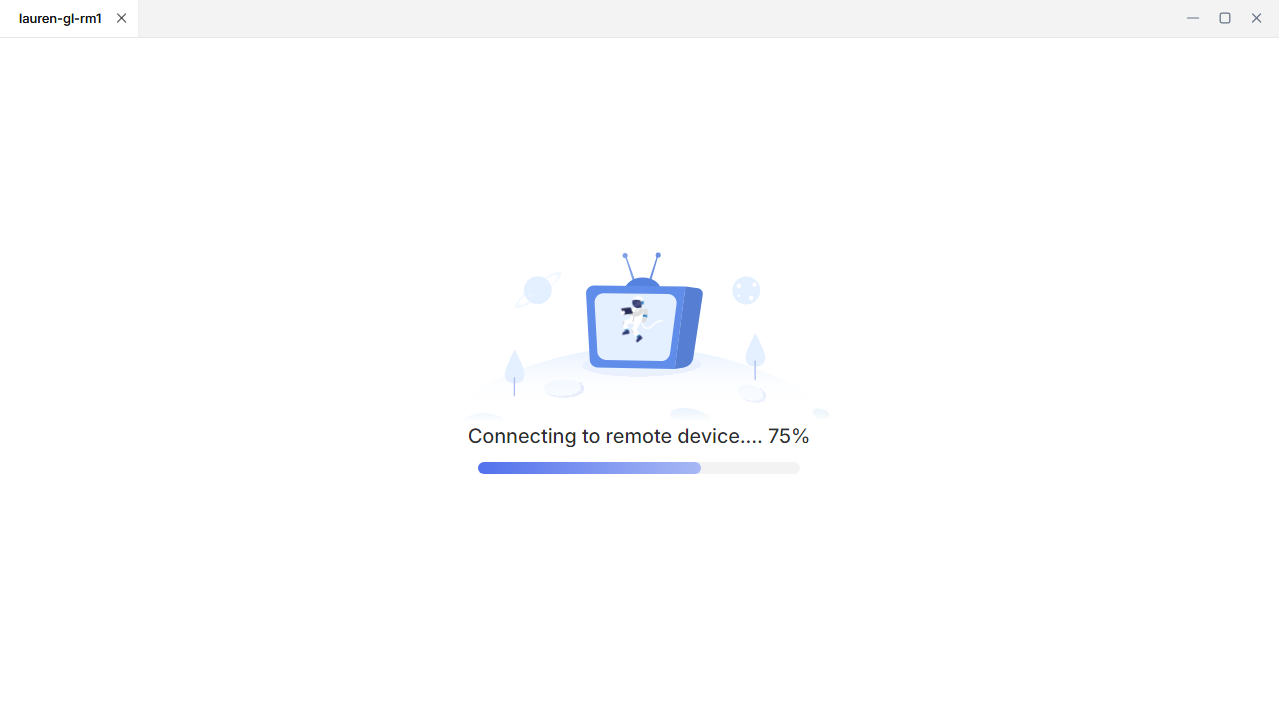
Cliquez sur votre KVM. Une nouvelle fenêtre s’ouvre et la connexion démarre.
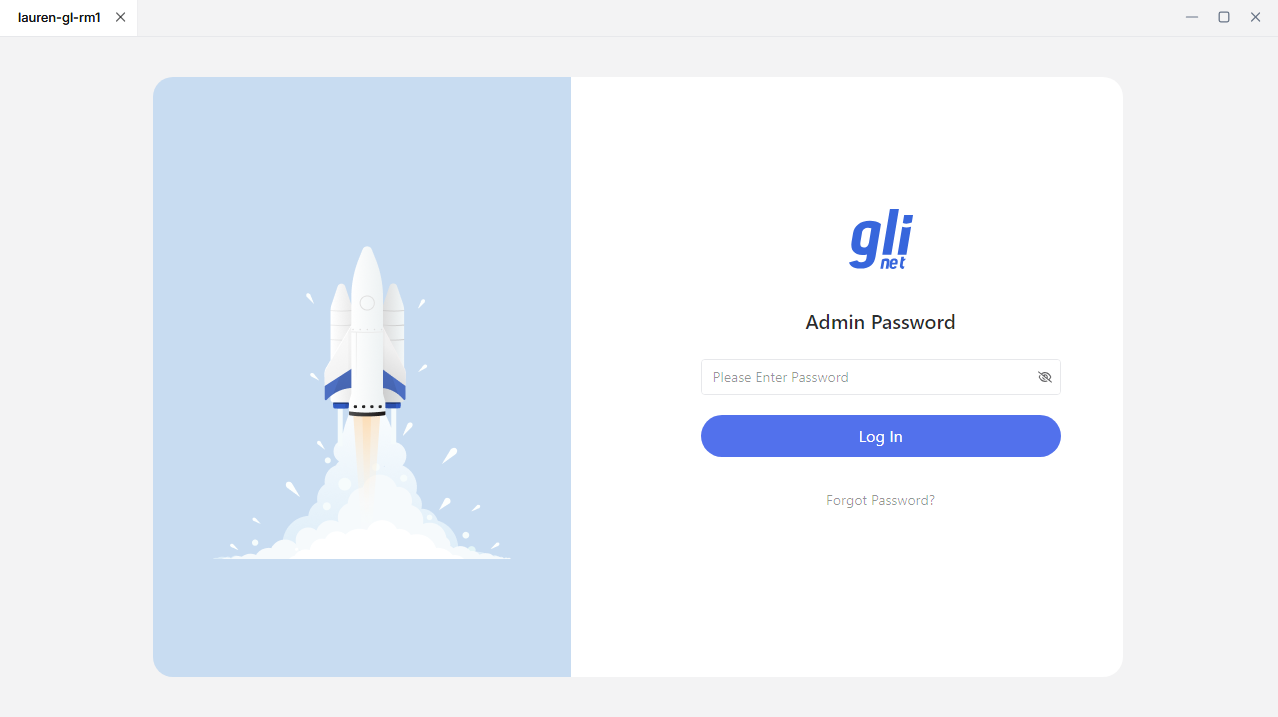
Une fois la connexion établie, saisissez le mot de passe administrateur pour vous connecter à votre appareil.
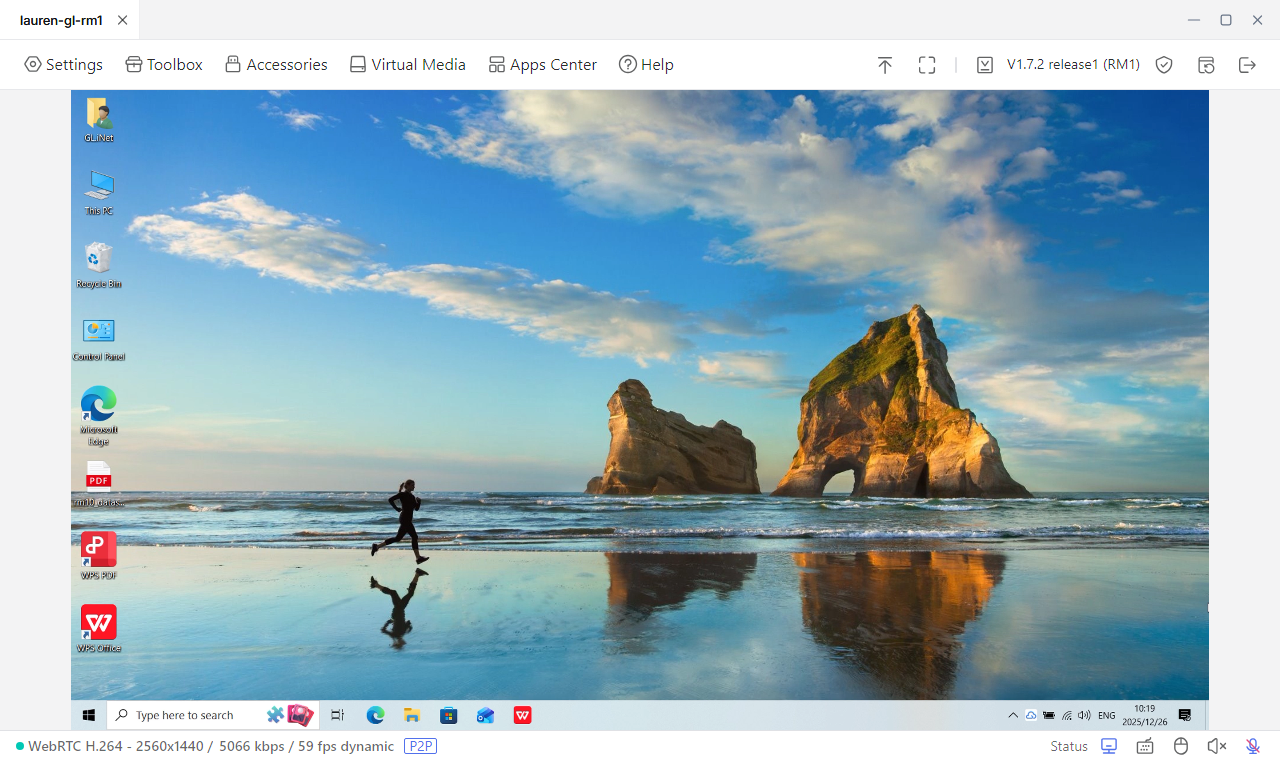
Vous accédez alors à votre KVM, qui vous permet d’accéder à l’appareil contrôlé.
Tailscale
Comet Pro intègre Tailscale, ce qui vous permet d’y accéder à distance via le réseau virtuel Tailscale.
Dans la console, accédez à Apps Center -> Tailscale et activez Tailscale. Associez ensuite votre Comet Pro à votre compte Tailscale.
Associez ensuite votre appareil de contrôle au même compte. Vous pourrez alors accéder à distance à votre Comet Pro en saisissant son adresse IP virtuelle Tailscale dans un navigateur sur l’appareil de contrôle, sans installer l’application GLKVM.
Consultez ce guide pour plus de détails.
ZeroTier
Comet Pro intègre ZeroTier, ce qui vous permet d’y accéder à distance via le réseau virtuel ZeroTier.
Dans la console, accédez à Apps Center -> ZeroTier et activez ZeroTier.
Connectez ensuite Comet Pro (GL-RM10) et votre appareil de contrôle au même réseau ZeroTier à l’aide d’un identifiant réseau alphanumérique à 16 caractères. Vous pourrez alors accéder à distance à votre Comet Pro (GL-RM10) en saisissant son adresse IP ZeroTier dans un navigateur sur l’appareil de contrôle, sans installer l’application GLKVM.
Consultez ce guide pour plus de détails.
NetBird
Comet Pro intègre NetBird, ce qui vous permet d’y accéder à distance via le réseau virtuel NetBird.
Dans la console, accédez à Apps Center -> NetBird et activez NetBird. Associez ensuite votre Comet Pro à votre compte NetBird.
Associez ensuite votre appareil de contrôle au même compte. Vous pourrez alors accéder à distance à votre Comet Pro en saisissant son adresse IP virtuelle NetBird dans un navigateur sur l’appareil de contrôle, sans installer l’application GLKVM.
Consultez ce guide pour plus de détails.