クラウドベースのスクリーン ウォール機能の使用方法
クラウドベースのスクリーンウォールは、複数のデバイスの画面を 1 つのページに表示し、状態を確認できるプレミアム機能です。
注: この機能を使用する前に、KVM ファームウェアをバージョン 1.7 にアップグレードしてください。
次の手順でクラウドベースのスクリーンウォールを使用します。
-
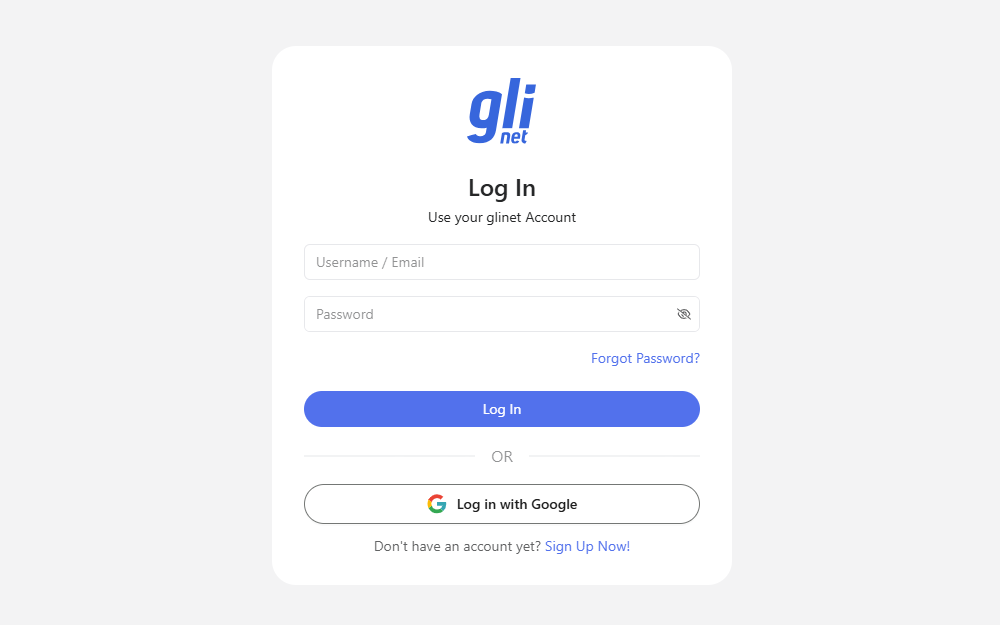
KVM デバイスを Cloud にバインドします。詳しくは、KVM を Cloud にバインドするをご覧ください。
-
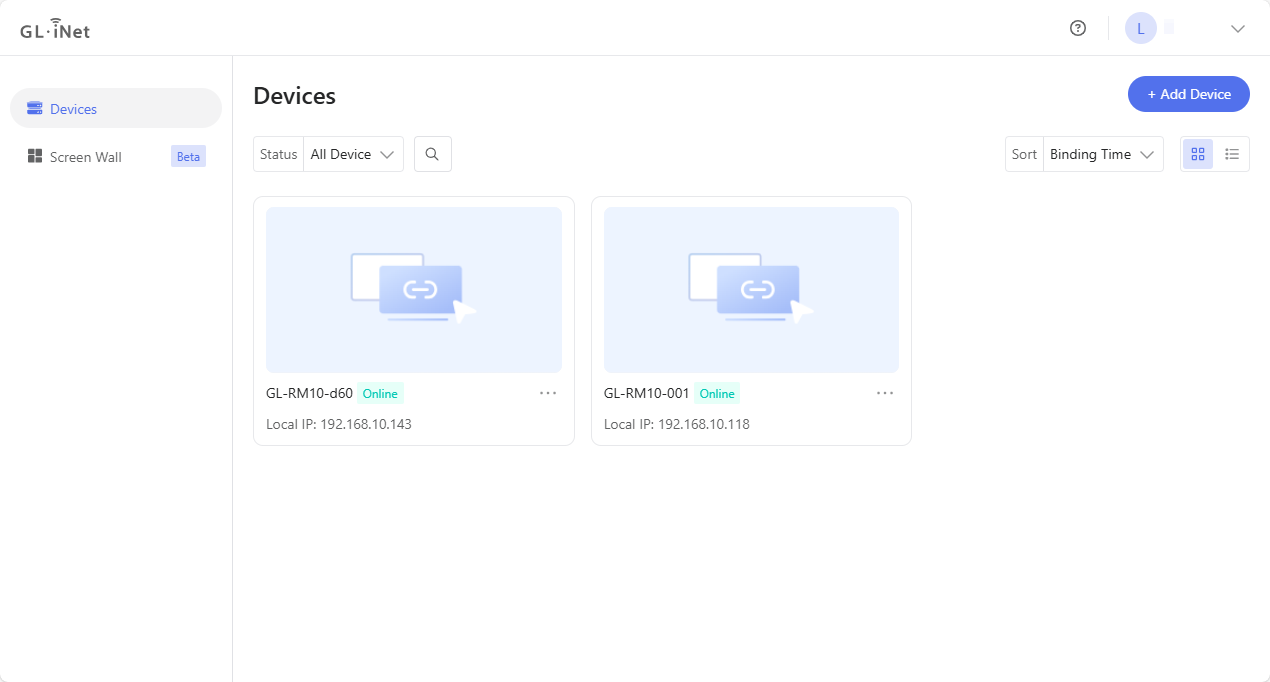
バインド後、https://glkvm.com/ にログインします。バインド済みデバイスが一覧に表示されます。デバイスがオンラインであることを確認してください。
-
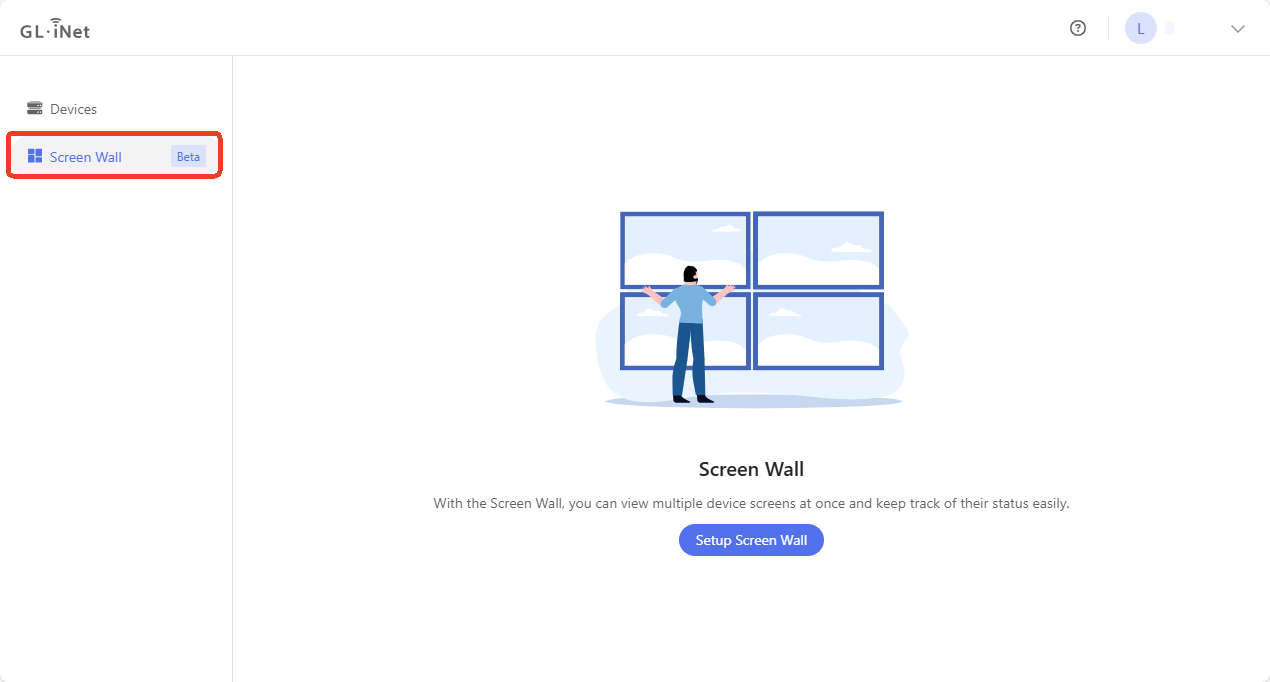
左側のメニューで「Screen Wall」をクリックし、「Setup Screen Wall」をクリックします。
-
画面の壁に表示したい KVM デバイスを選択し、右上隅の Save Screen Wall をクリックします。
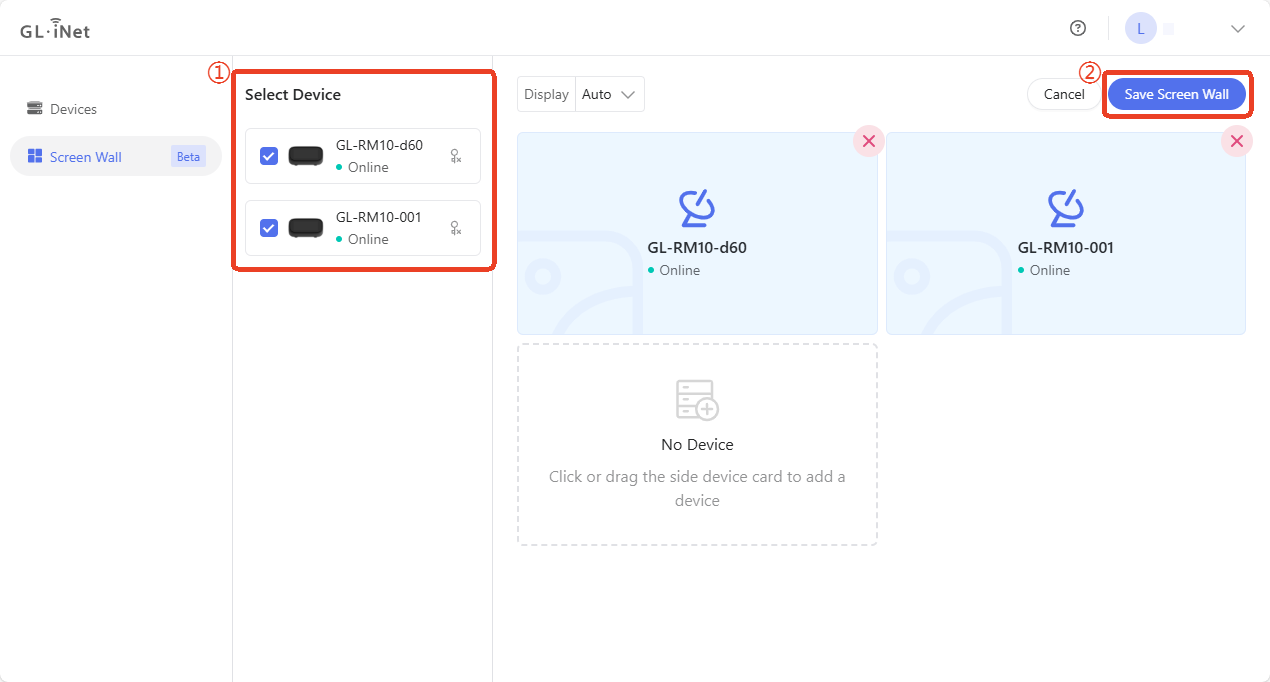
注: ファームウェアがバージョン 1.7 より前のデバイスはグレー表示され、選択できません。先にファームウェアをアップグレードしてください。
-
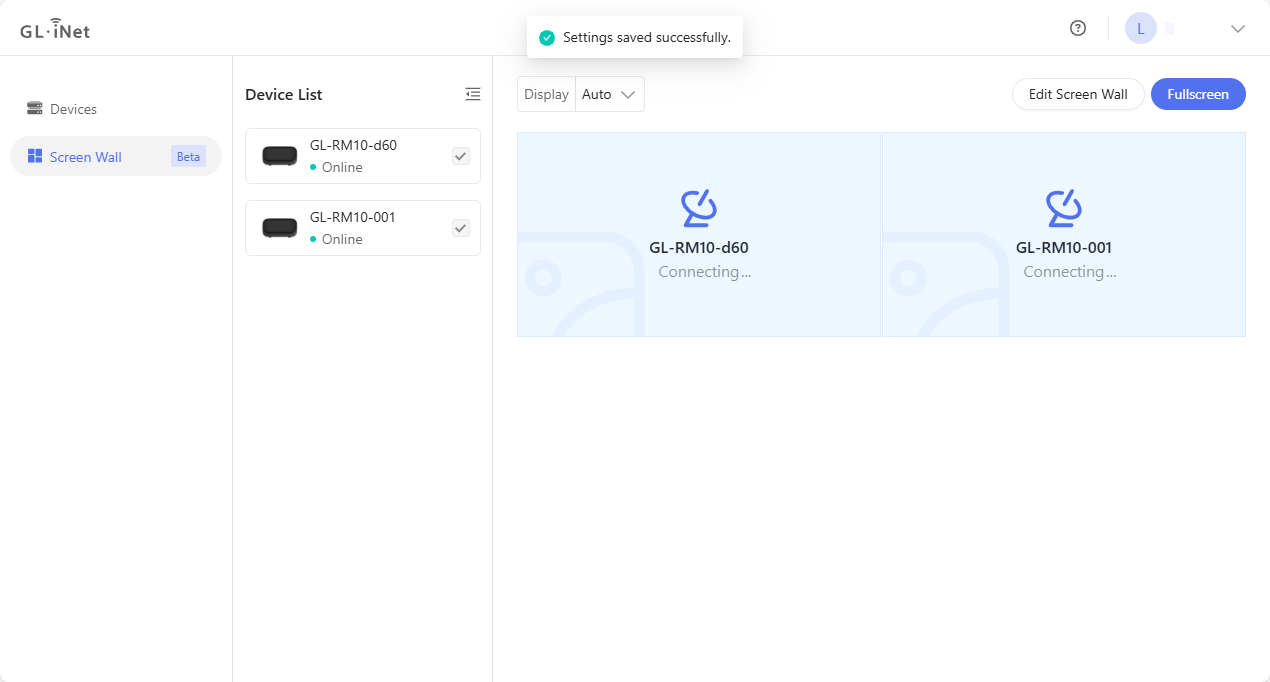
設定を保存すると、選択したデバイスへのクラウド経由の接続が開始されます。
-
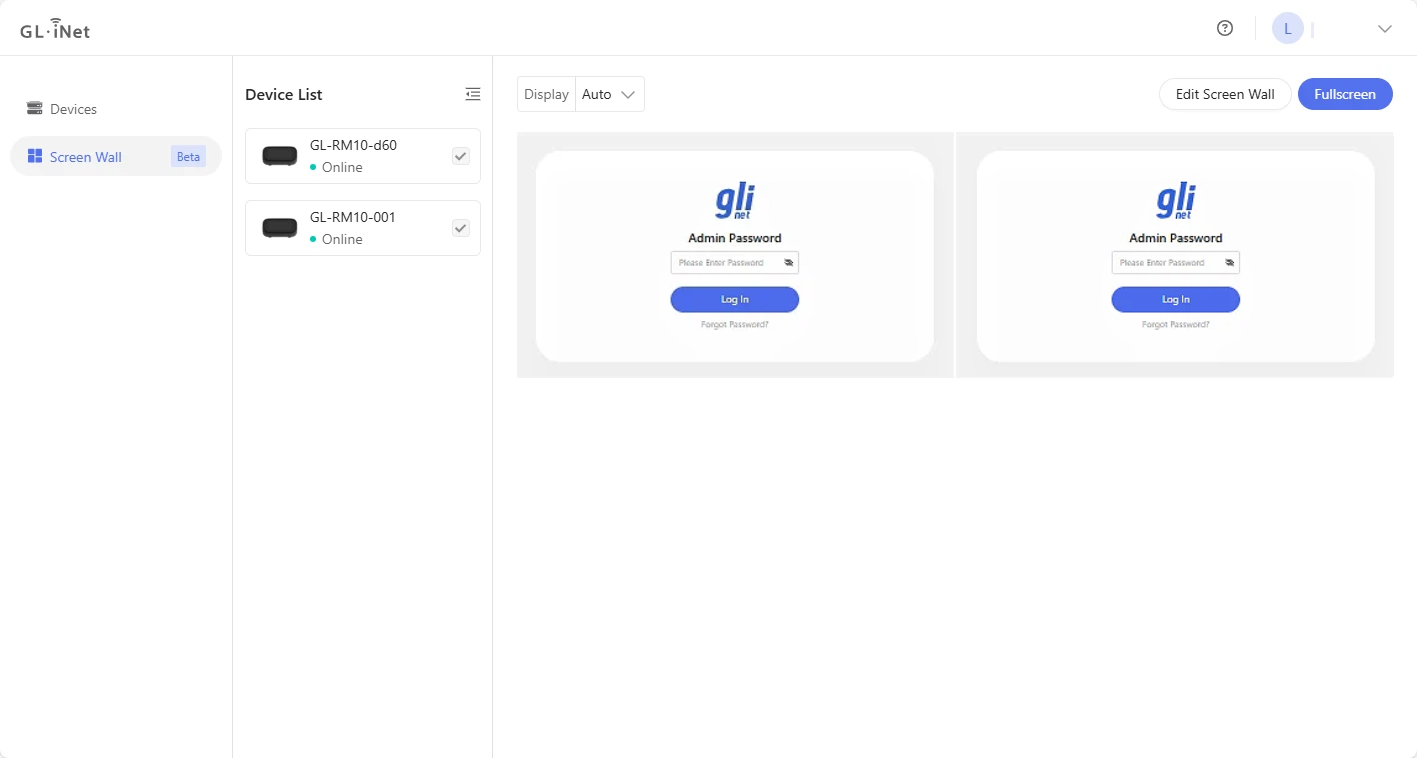
接続したら、各 KVM デバイスの管理者パスワードを入力します。
-
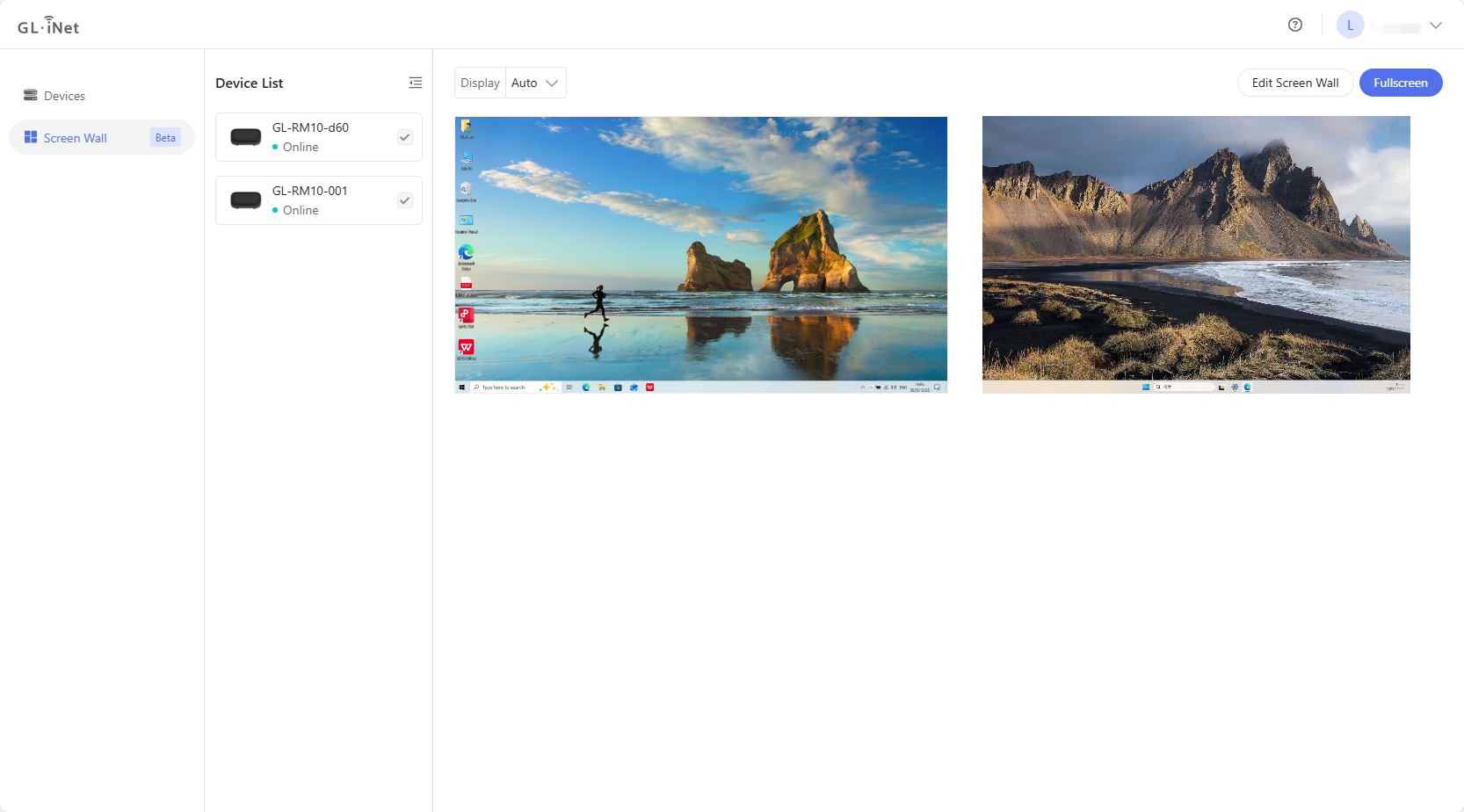
これにより、複数のデバイスの画面を 1 つのページで表示できるようになります。
まだ質問がありますか? コミュニティ フォーラム または お問い合わせ にアクセスしてください。
最終更新日:
2026年10月21日