CometQ (GL-RMQ1) 概要
ディメンション
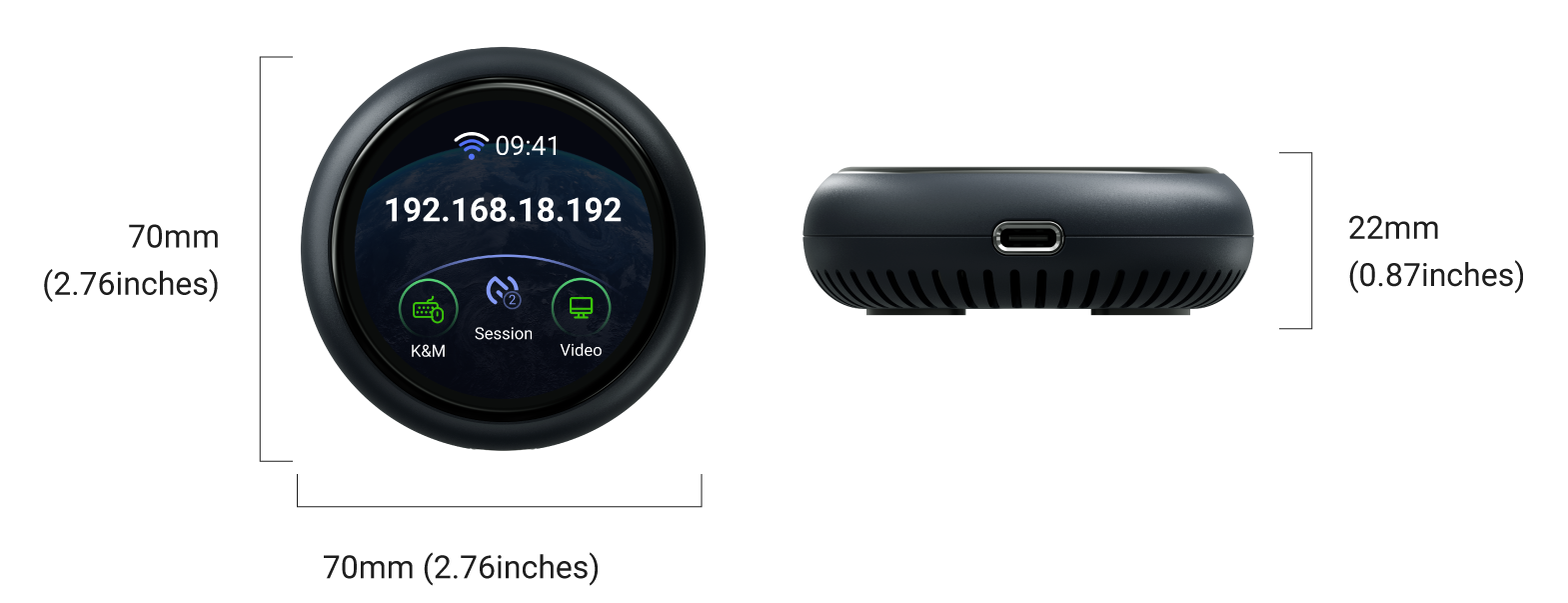
タッチスクリーン
| 画面表示 | 説明 |
|---|---|
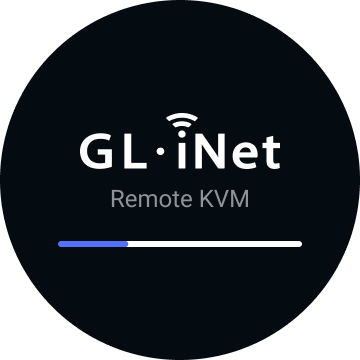 |
起動 Comet Q に統合された USB‑C ケーブル(底部に取り付けられており、折り曲げることもできます)をターゲット デバイスに接続するか、Comet Q を外部電源アダプターに接続して電力を供給しますon. GL.iNet ロゴが表示され、その後に起動プログレス バーが表示されます。プログレス バーが完全に読み込まれると、デバイスの起動が完了します。 |
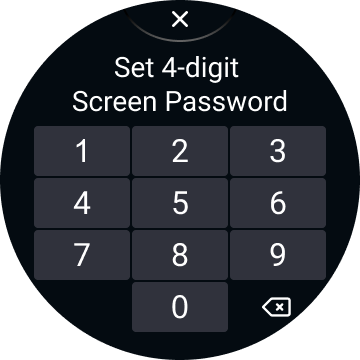 |
画面パスワードを設定します プライバシーを保護するために、Comet Q に 4 桁の画面パスワードを設定します。 |
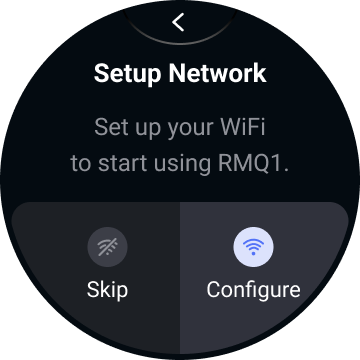 |
ネットワークのセットアップ Comet Q を 2.4 GHz または 5 GHz Wi‑Fi ネットワークに接続します。今すぐ設定することも、この手順をスキップして後で設定することもできます。 |
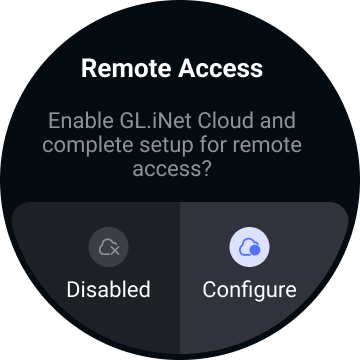 |
リモート アクセス用にクラウドを有効にする リモート アクセス用にクラウド サービスを有効にします。今すぐ設定することも、この手順をスキップして後で設定することもできます。 |
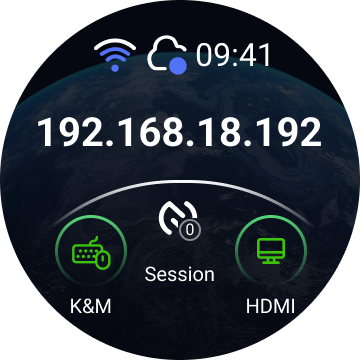 |
ホーム画面 ホーム画面には、次の情報が表示されます。 Top: Wi‑Fi 接続ステータス、クラウド サービス ステータス、システム時間。 Middle: Comet Q の IP アドレス(インターネットに接続されている場合にのみ表示されます)。 Bottom: キーボードとマウスの信号、セッション ステータス、およびビデオ ストリーミング信号。 |
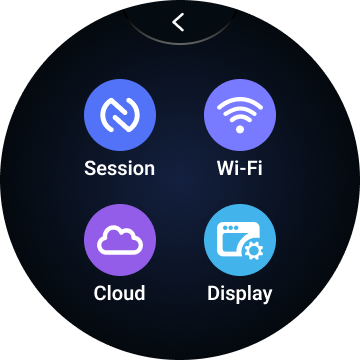 |
基本設定 ホーム画面で右から左にスワイプして、Session、Wi-Fi、Cloud、Display などの基本設定にアクセスします。 |
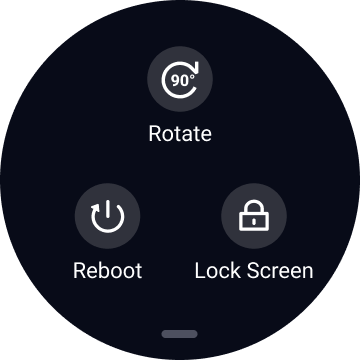 |
System Menu ホーム画面で上から下にスワイプして、Rotate、Lock Screen、Reboot などのシステム メニューにアクセスします。 |
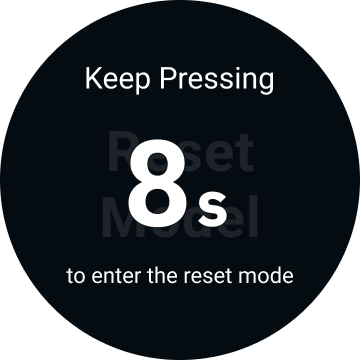 |
Factory Reset KVM の電源が入っている状態で、ピンをリセット ピンホールに挿入し、8 seconds を工場出荷時設定にリセットするまで押し続けます。リセットをキャンセルするには、8 秒以内にピンを放します。 |
互換性
Comet Q は、USB-C ポートがビデオ出力用に DisplayPort Alt Mode をサポートする任意のデバイスで動作します。これには以下が含まれますが、これらに限定されません。
- iPhone: iPhone 15 以降(iPhone 16e、17e、iPhone Air を除く)
- iPad: すべての iPad Pro(2018 以降)、iPad Air(第 4 世代以降)、iPad mini(第 6 世代以降)、および iPad(第 10 世代以降)
- Android スマートフォン (Samsung など): Samsung Galaxy S8 以降、Galaxy Note 8 以降、Galaxy Z Fold/Flip シリーズ、および Galaxy Tab S シリーズ
- ラップトップおよびミニ PC: ビデオ出力をサポートする USB-C ポートを備えたほとんどのモデル(MacBook、Mac mini、およびほとんどの最新の Windows ラップトップを含む)
パッケージ内容
- 1×Comet Q(GL-RMQ1)
- 1 x ユーザーマニュアル
- 1 × 保護スリーブ
以下の開封ビデオをご覧ください。
最終更新日:
2026年10月21日