Que faire si « Press Failed » s’affiche lors de l’utilisation de Fingerbot ?
Si la console KVM affiche « Press Failed » lorsque vous utilisez Fingerbot, il peut s’agir d’un problème d’appairage entre Fingerbot et votre appareil KVM.
Suivez les étapes ci-dessous pour supprimer l’appairage existant et appairer à nouveau Fingerbot.
-
Connectez-vous à votre KVM et accédez à Toolbox -> Terminal -> Access Terminal pour ouvrir le terminal.
-
Exécutez les commandes suivantes dans l’ordre :
bluetoothctlscan on
Patientez un instant, puis exécutez
scan offpour arrêter la recherche. -
Exécutez
devicespour afficher tous les appareils Bluetooth détectés. Repérez votre Fingerbot (répertorié sous FGB) et notez son adresse MAC.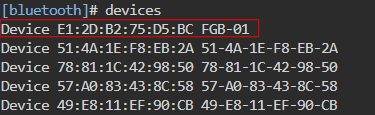
-
Saisissez
exitpour quitter la session bluetoothctl. Exécutez ensuite la commande ci-dessous pour supprimer l’ancien enregistrement d’appairage. Remplacez cette adresse MAC par l’adresse MAC réelle de votre Fingerbot.bluetoothctl remove E1:2D:B2:75:D5:BC -
Appairez à nouveau Fingerbot avec la commande suivante. Remplacez cette adresse MAC par l’adresse MAC réelle de votre Fingerbot.
fingerbot pair E1:2D:B2:75:D5:BC
Si l’opération réussit, Done s’affiche dans le terminal. Essayez ensuite d’utiliser à nouveau Fingerbot.
-
Si le problème persiste, contactez-nous à l’adresse support@gl-inet.com et fournissez les informations ci-dessous pour poursuivre le diagnostic.
-
La sortie des commandes suivantes :
fingerbot actionls -l / -
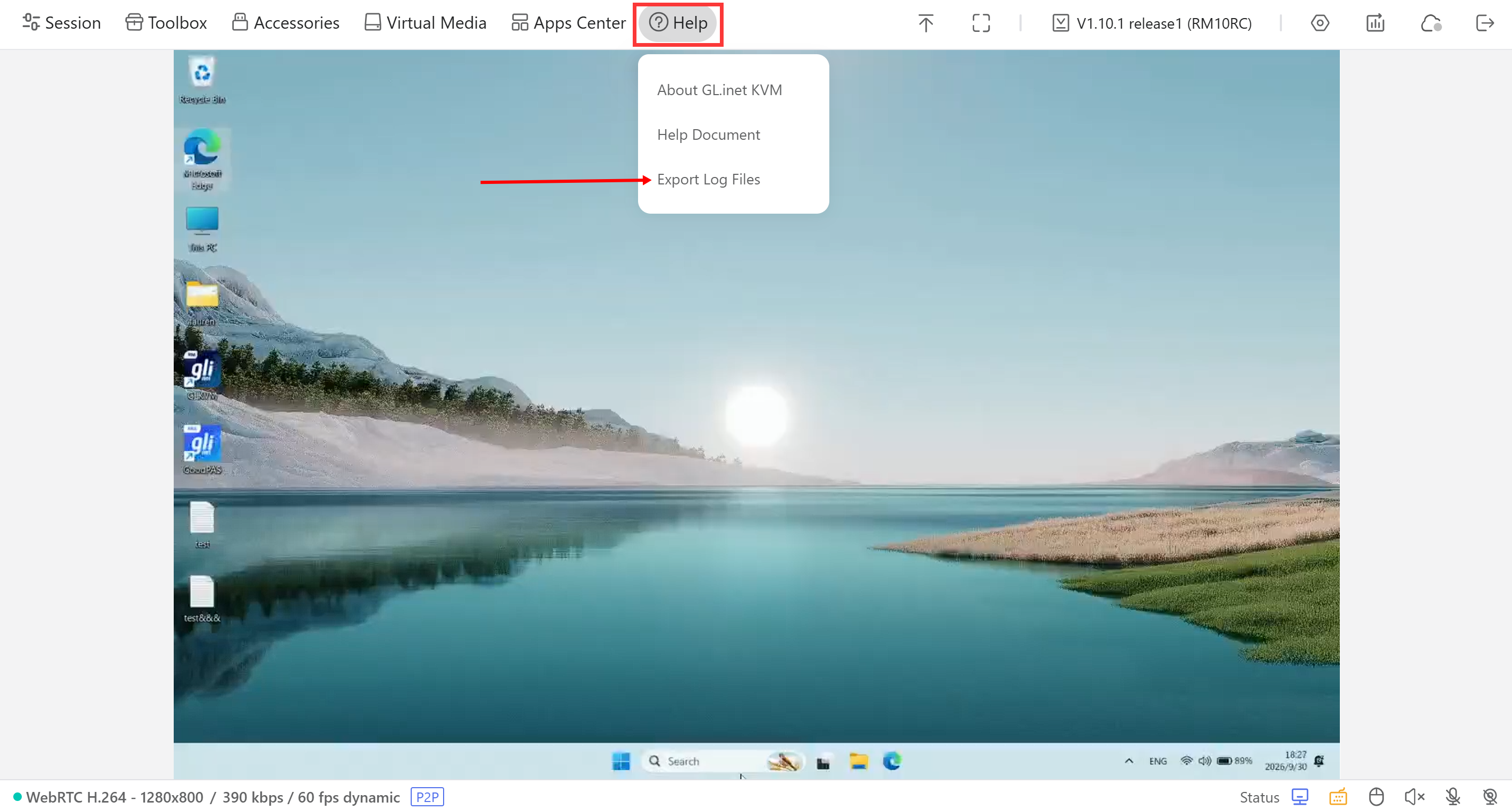
Les derniers journaux du KVM, exportés depuis Help > Export Log Files.
-
Vous avez encore des questions ? Consultez notre forum communautaire ou contactez-nous.