Configuración rápida de Comet Pro (GL-RM10)
Vea este vídeo o siga los pasos que se indican a continuación para configurar Comet Pro.
Conectar los dispositivos
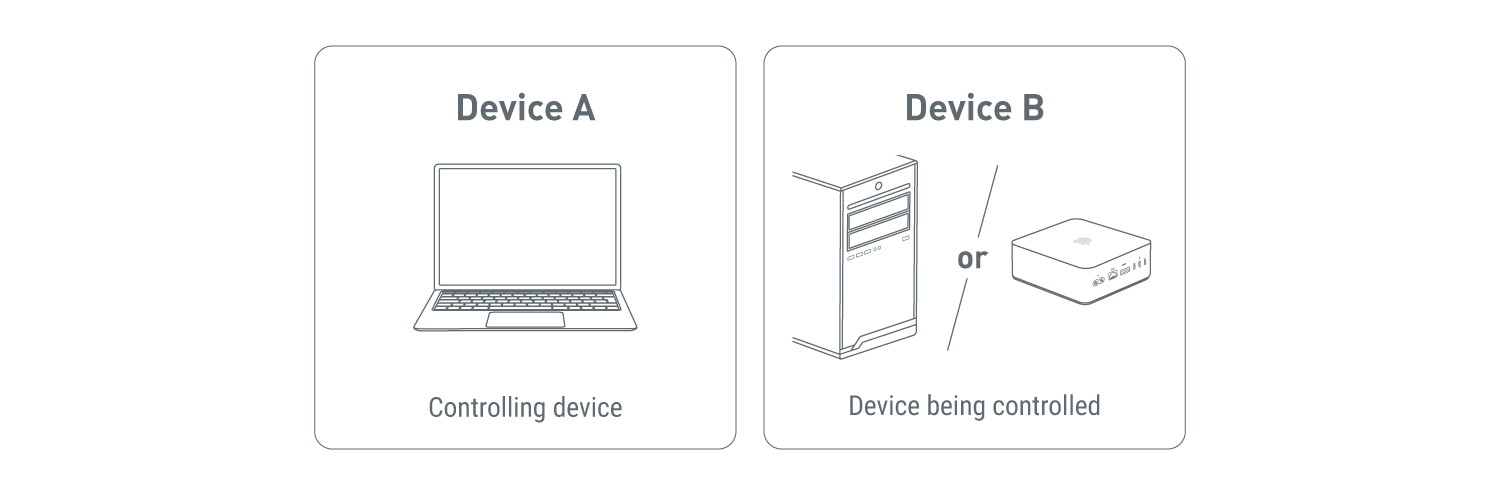
Para mayor claridad, el dispositivo A es el dispositivo de control y el dispositivo B es el dispositivo controlado.
-
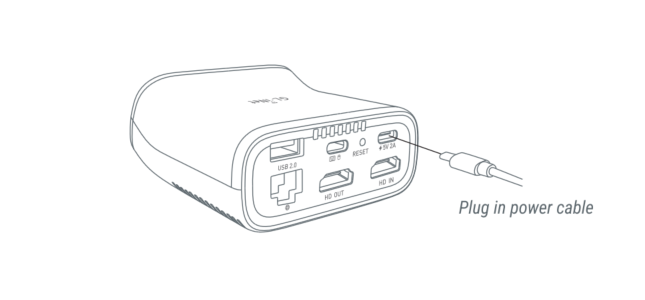
Conecte Comet Pro a la fuente de alimentación.
-
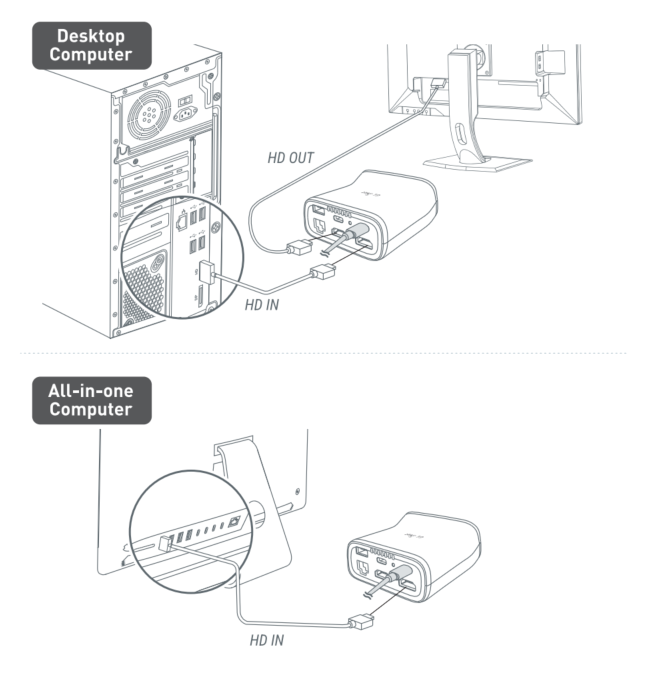
Conecte el puerto HD IN de Comet Pro al puerto HD OUT del dispositivo B mediante un cable HDMI. Si es necesario, utilice otro cable HD para conectar el puerto HD OUT de Comet Pro a un monitor externo.
-
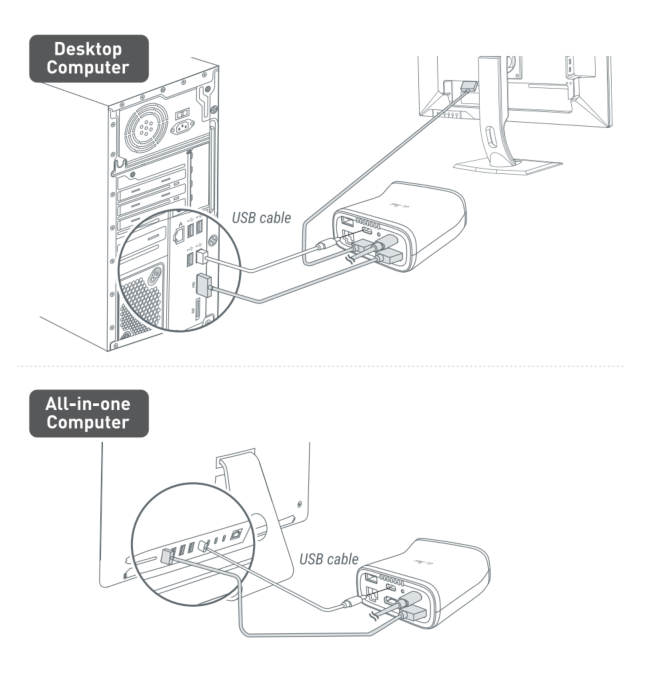
Conecte el puerto USB Type-C de Comet Pro al puerto USB del dispositivo B mediante un cable USB.
-
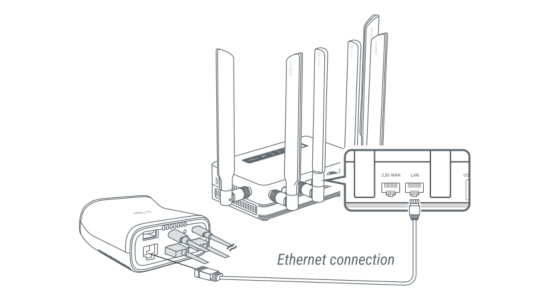
Conecte Comet Pro a una conexión de red mediante un cable Ethernet o Wi-Fi.
-
Ethernet: Conecte el puerto Ethernet de Comet Pro a una conexión de red.
-
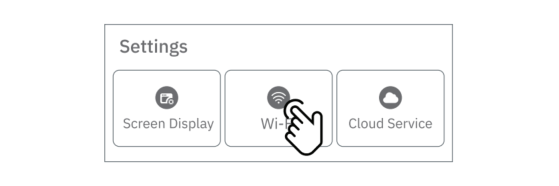
Wi-Fi: Deslice el dedo hacia la izquierda en la pantalla táctil y conecte Comet Pro a una red Wi-Fi existente (se admite 2.4G/5G).
-
-
La conexión de los dispositivos está completa. Ahora puede acceder a la consola de Comet Pro de forma local o remota.
Acceso local
Hay dos formas de acceder a Comet Pro en la red local: mediante un nombre de dominio o una dirección IP.
Antes de acceder, asegúrese de que el dispositivo de control esté en la misma LAN que Comet Pro.
Dominio
-
Abra un navegador en el dispositivo de control. Se recomienda Chrome o Edge para una mayor compatibilidad.
-
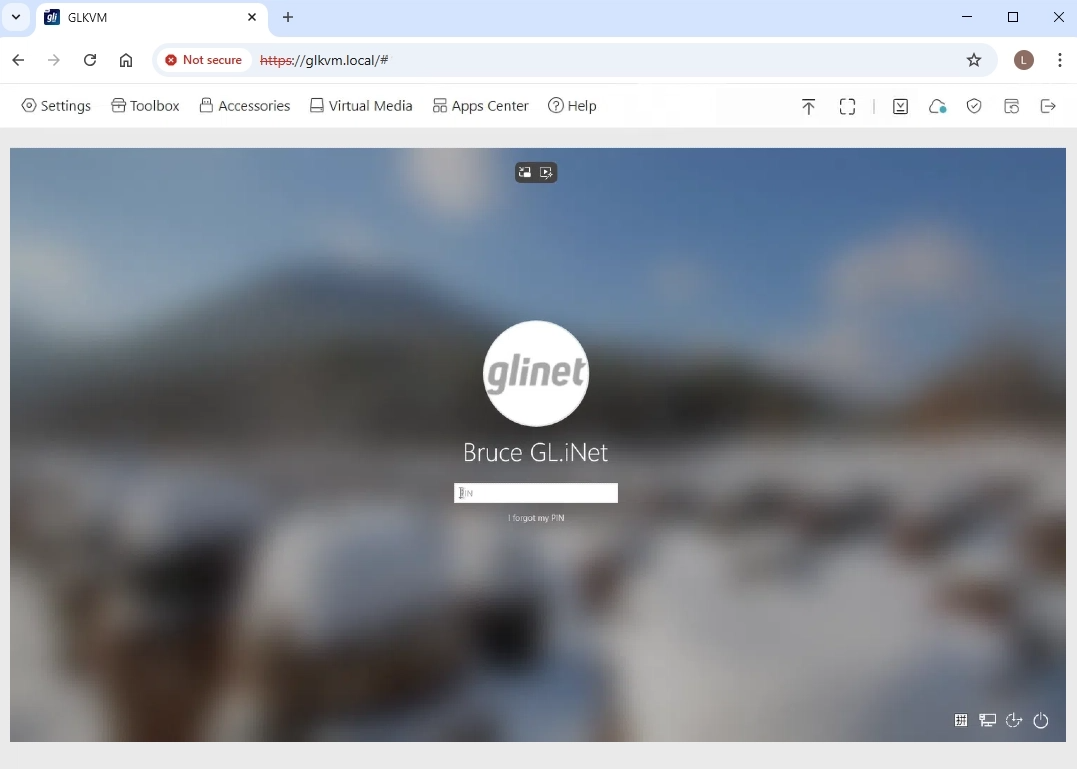
Introduzca
glkvm.localen la barra de direcciones. Se le dirigirá a la página de inicio de sesión de GLKVM. Introduzca la contraseña de administrador.
Nota: Deberá establecer la contraseña de administrador la primera vez que acceda.
-
A continuación, podrá acceder localmente a la consola de Comet Pro y al dispositivo controlado.
Dirección IP
-
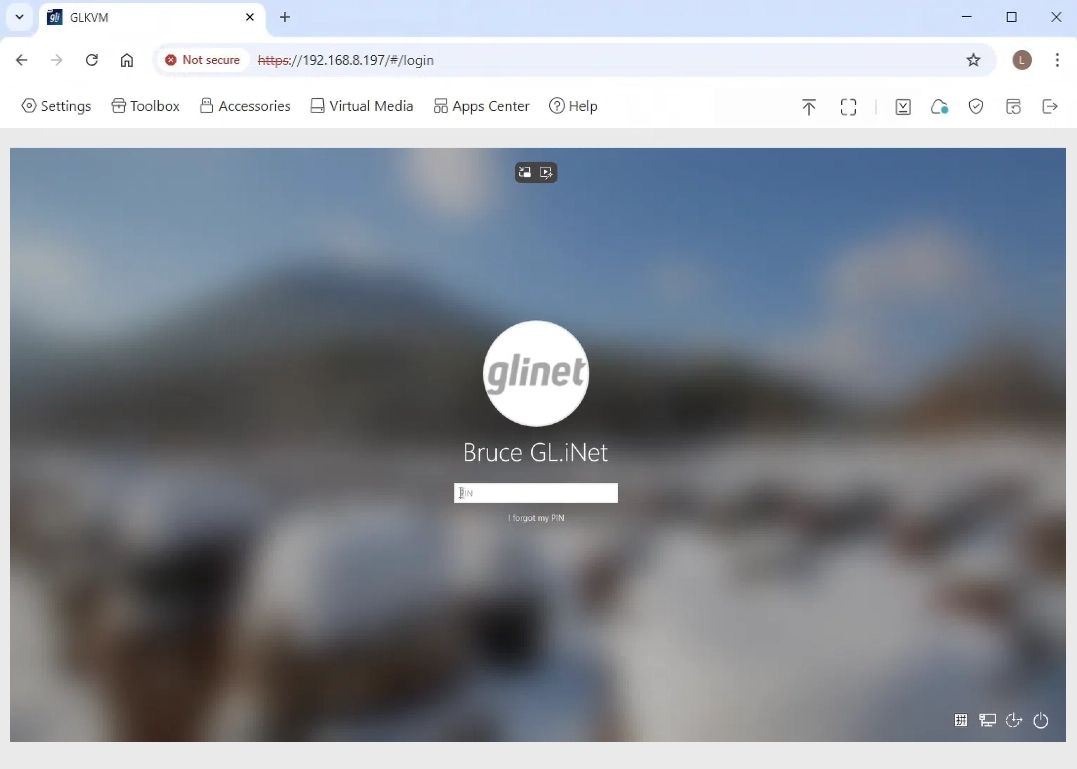
Busque la dirección IP de Comet Pro en la pantalla táctil. En este ejemplo, la dirección IP de Comet Pro es
192.168.8.197. -
Abra un navegador e introduzca esta IP en la barra de direcciones. Se le dirigirá a la página de inicio de sesión de GLKVM. Introduzca la contraseña de administrador.
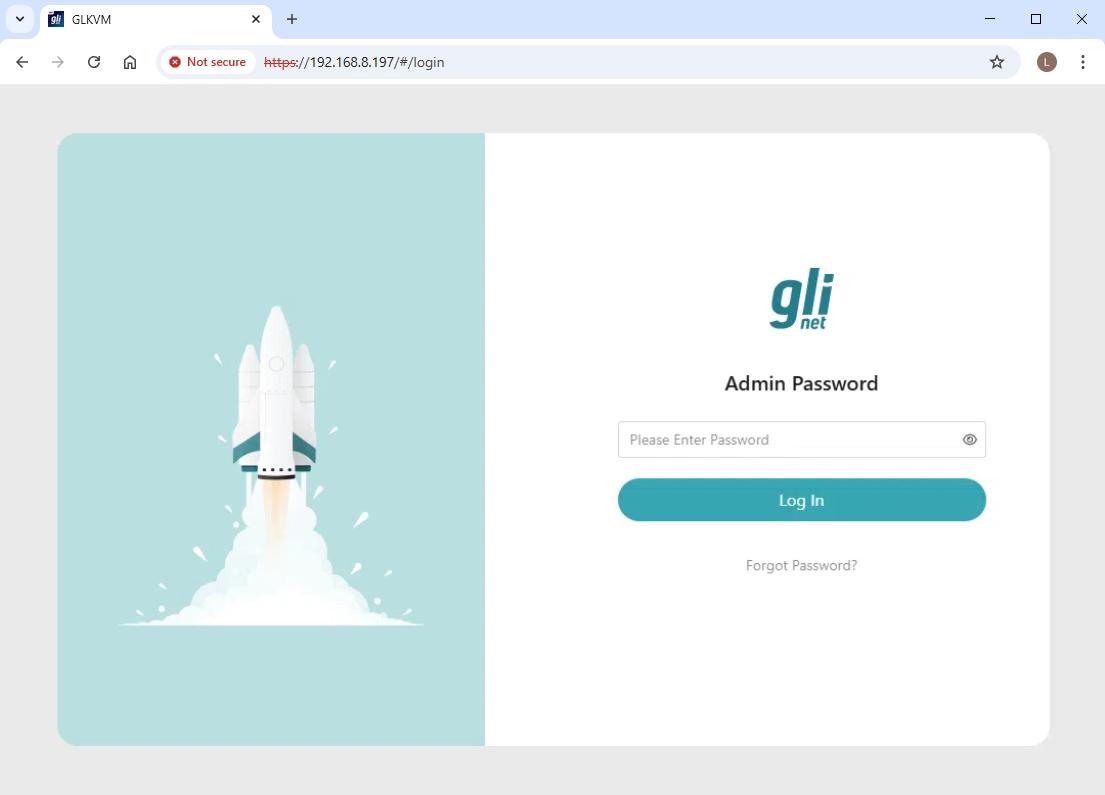
Nota: Deberá establecer la contraseña de administrador la primera vez que acceda.
-
A continuación, podrá acceder localmente a la consola de Comet Pro y al dispositivo controlado.
Acceso remoto
Hay varias formas de acceder a Comet Pro de forma remota: mediante el servicio en la nube, la aplicación GLKVM, Tailscale, ZeroTier y NetBird.
Servicio en la nube
-
Vincule su dispositivo a KVM Cloud. Esta operación debe realizarse en la red local.
Hay dos formas de vincular su KVM a la nube: Regular Binding o Dynamic Code Binding. En este ejemplo se utiliza Regular Binding. Si prefiere Dynamic Code Binding, consulte los detalles aquí.
Primero, acceda a Comet Pro de forma local y vaya a Cloud Service en la esquina superior derecha. Haga clic en Bind To Cloud.
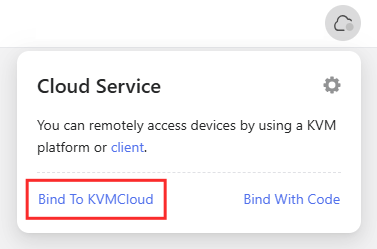
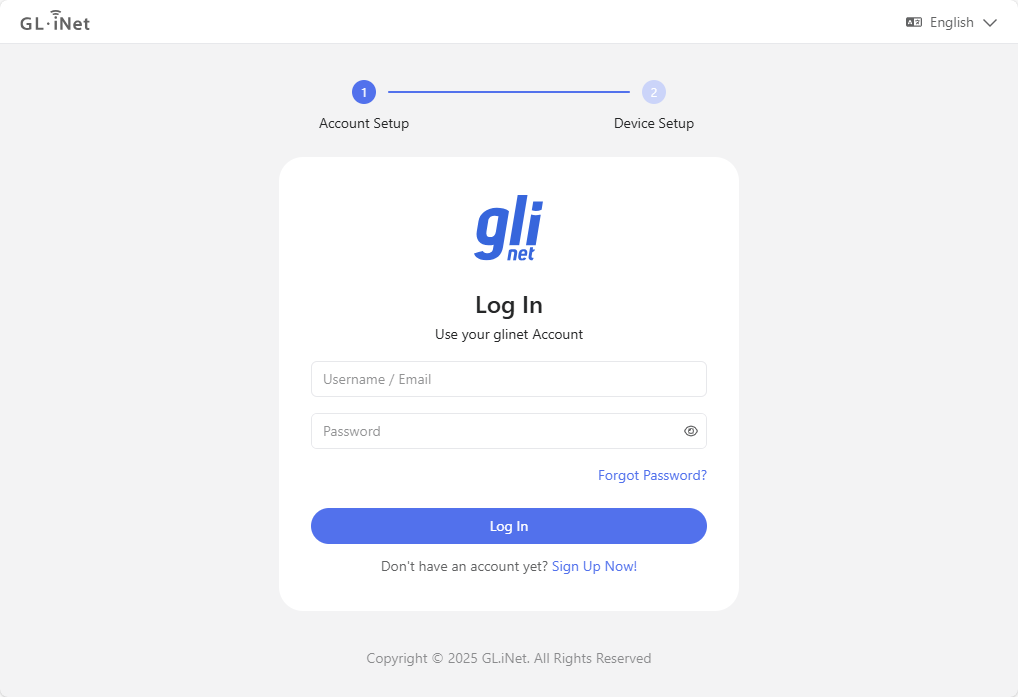
Se le redirigirá a una página de inicio de sesión. Inicie sesión con su cuenta de glinet en la nube.
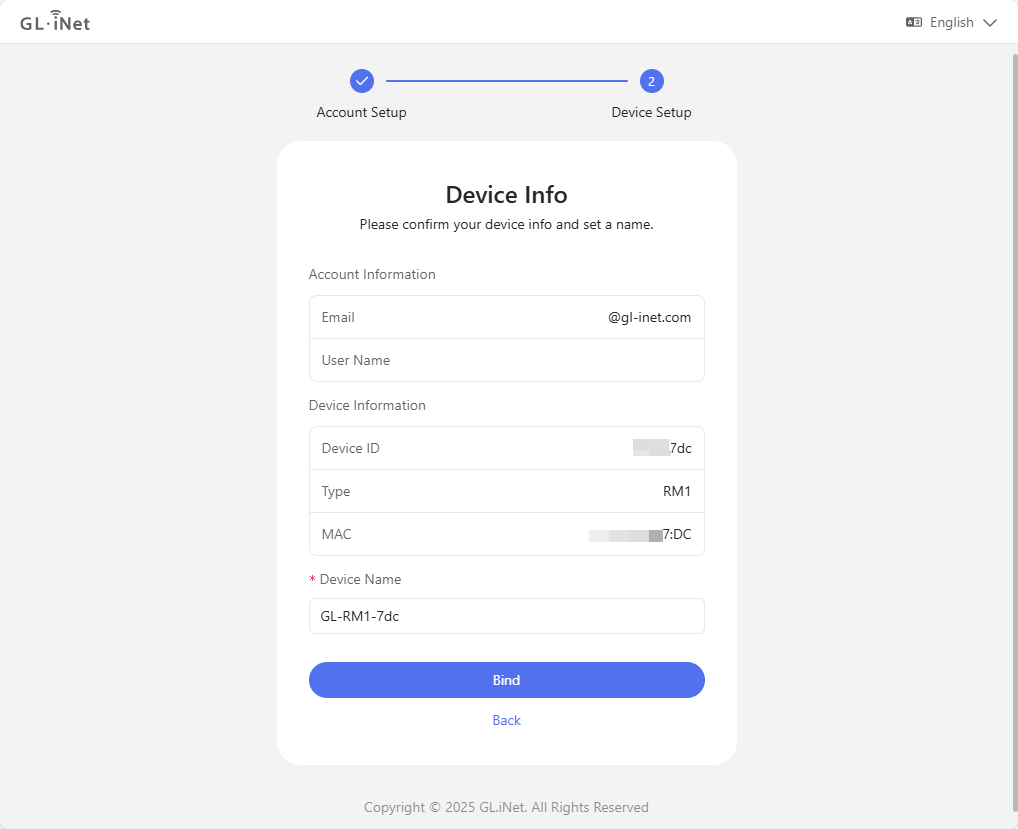
Después, confirme la información de su dispositivo y haga clic en Bind.
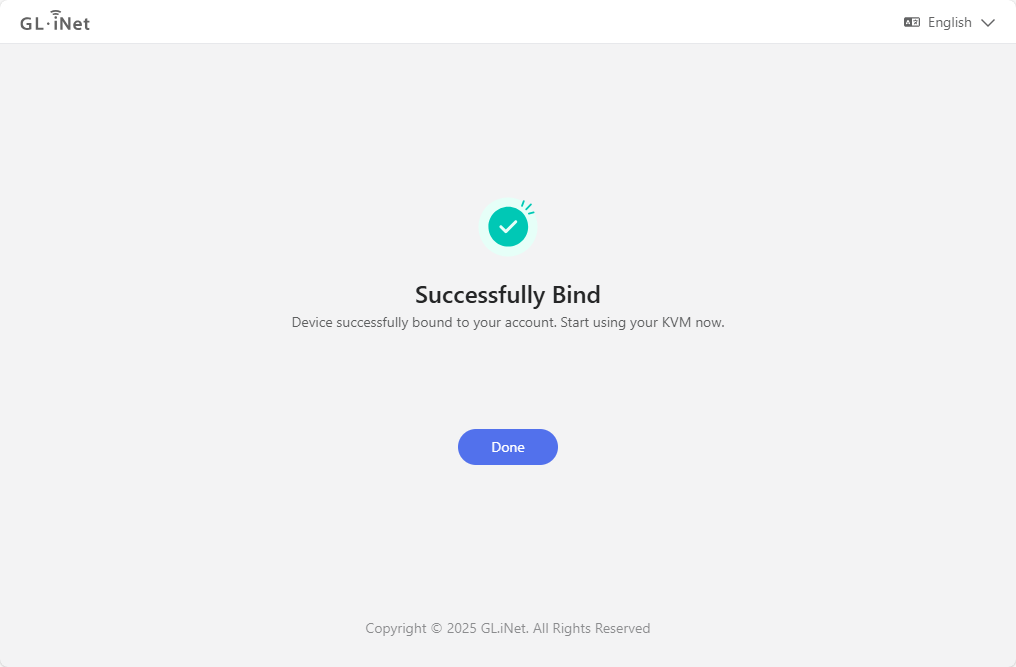
Espere un momento a que Comet Pro se vincule correctamente a su cuenta. Haga clic en Done.
-
Acceda de forma remota mediante el servicio en la nube.
Abra un navegador, como Google Chrome, e introduzca
glkvm.comen la barra de direcciones. Aparecerá una página de inicio de sesión. Inicie sesión con su cuenta de glinet.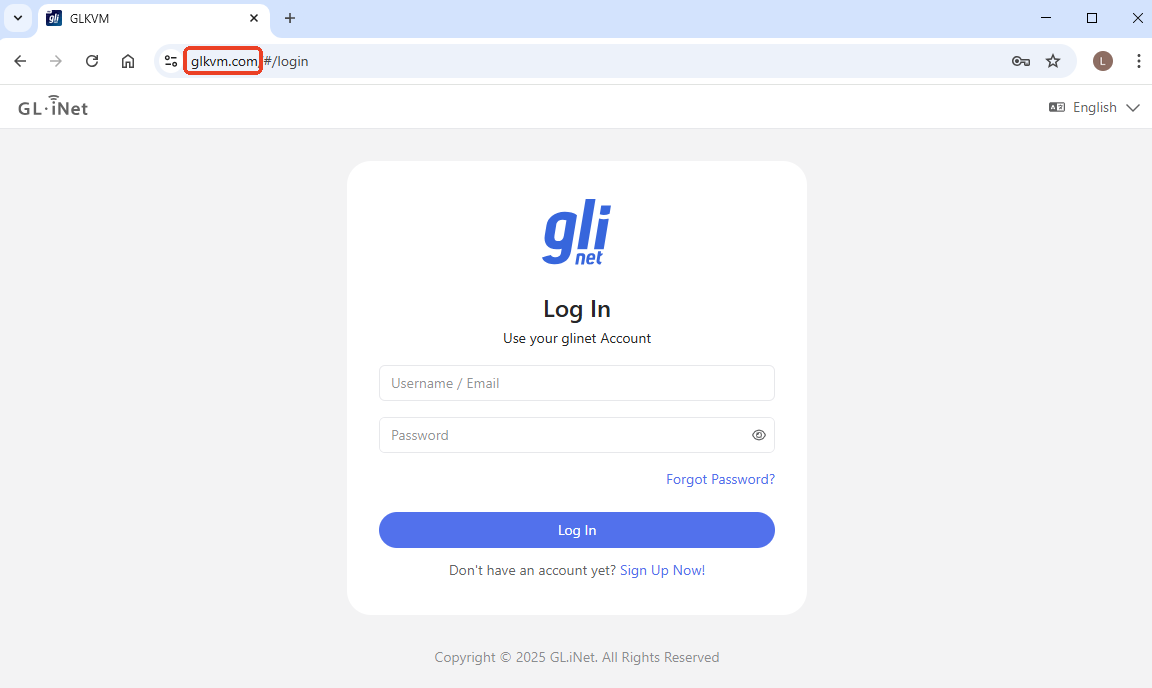
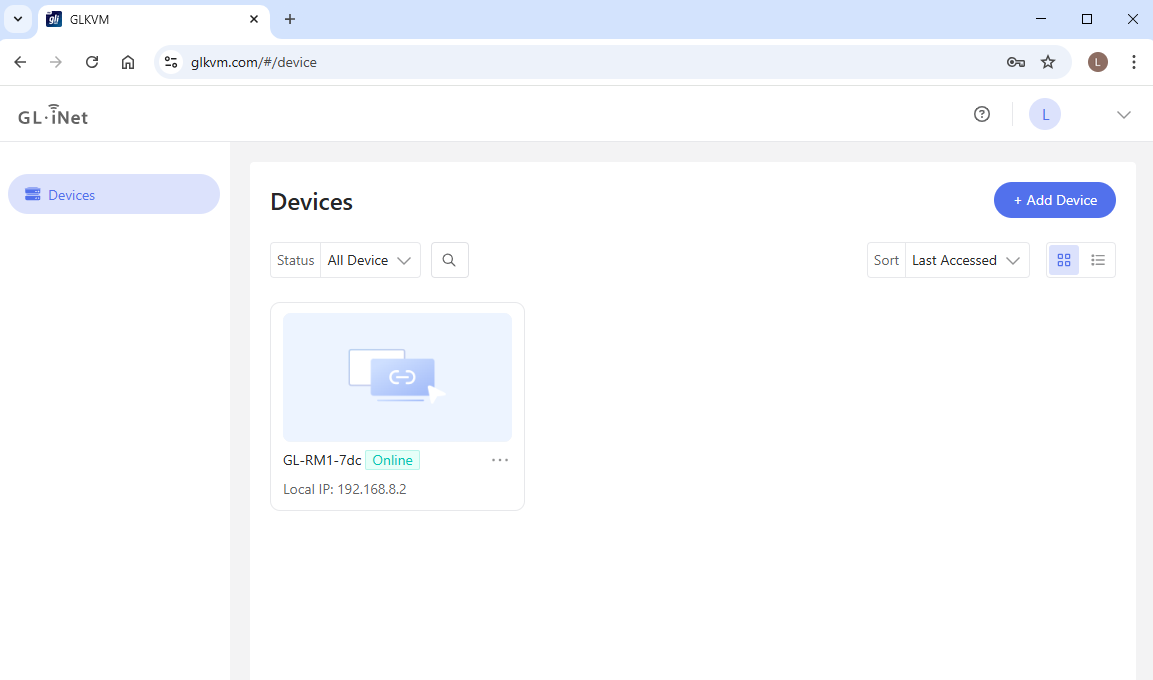
Después de iniciar sesión, verá los dispositivos vinculados a su cuenta. Haga clic en el dispositivo al que desee acceder de forma remota.
En la nueva página web, introduzca su contraseña de administrador para iniciar sesión.
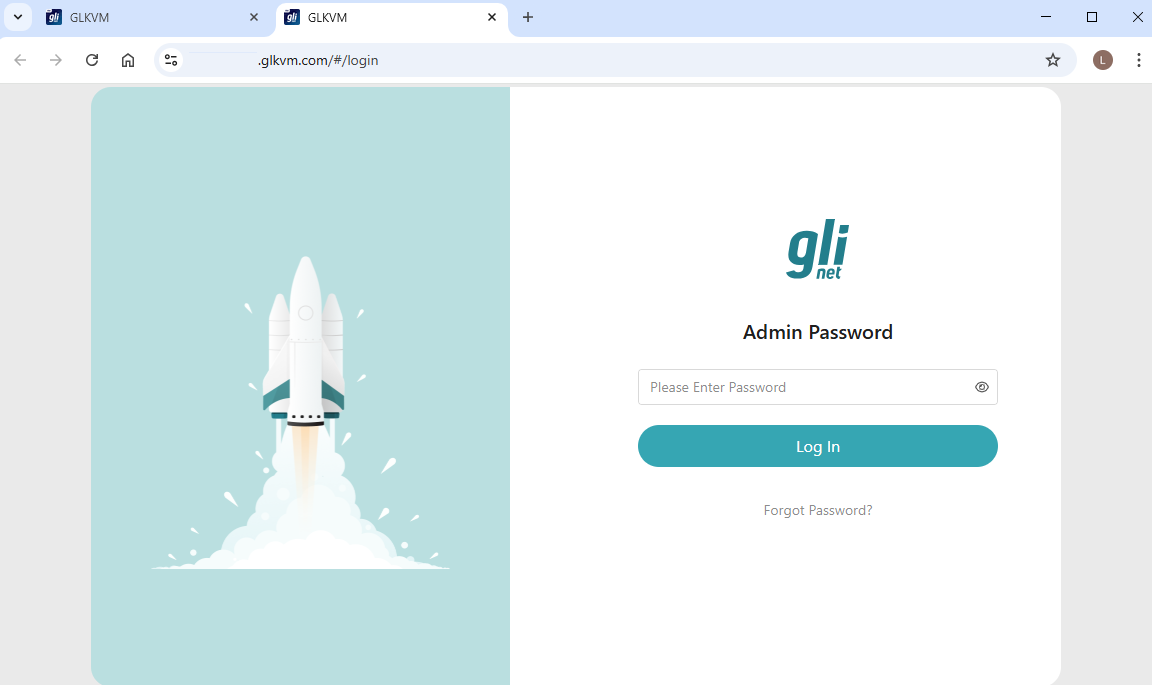
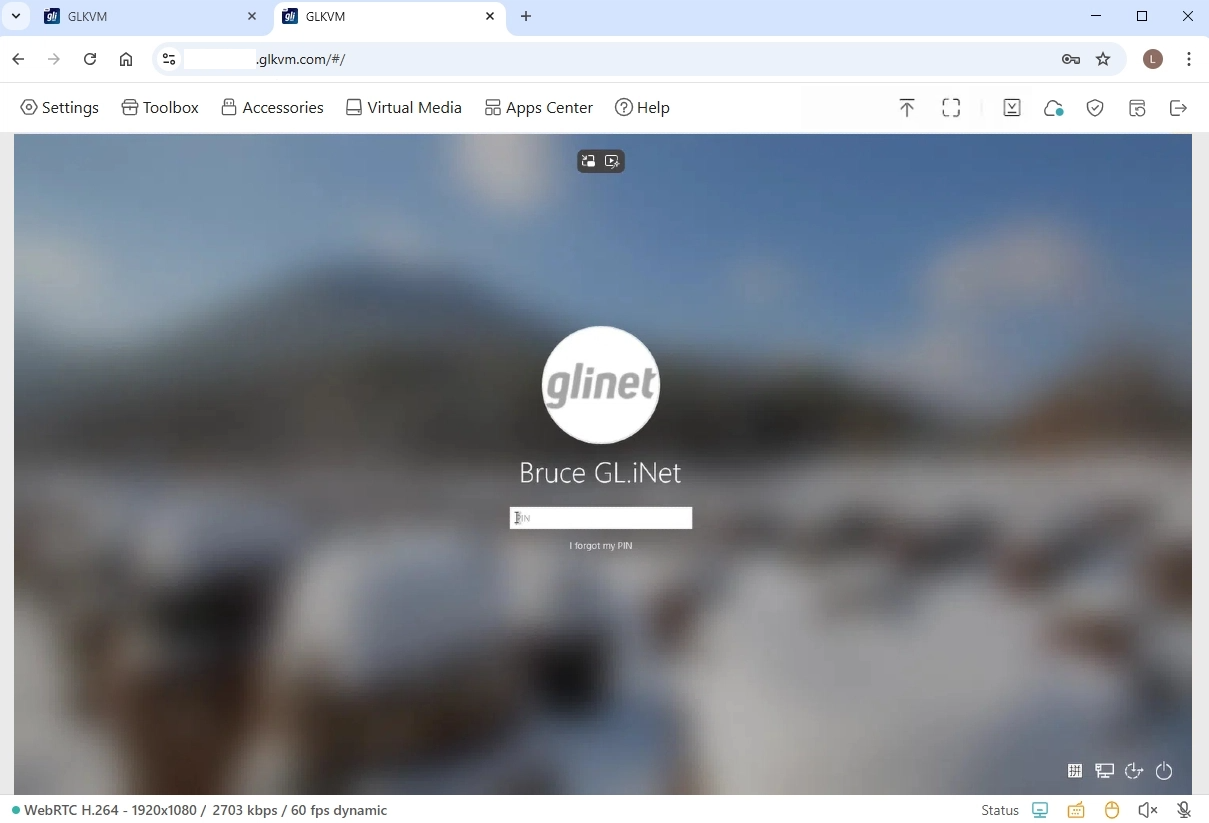
A continuación, podrá acceder de forma remota a Comet Pro y al dispositivo controlado a través de la nube, sin instalar la aplicación.
Aplicación GLKVM
-
Instale la aplicación GLKVM en el dispositivo de control.
-
Inicie sesión con su cuenta de GL.iNet.
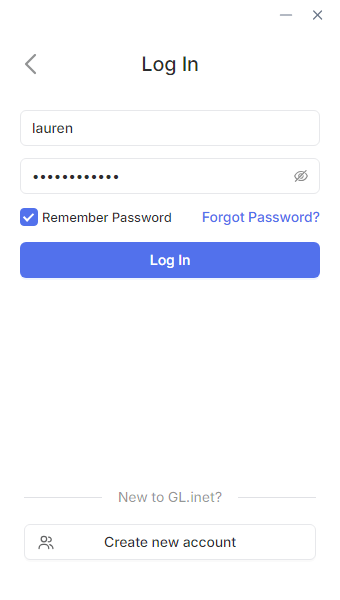
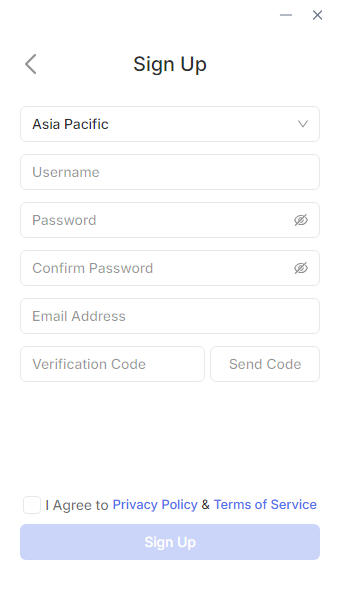
Si no tiene una cuenta, regístrese primero e inicie sesión.
-
Vincule su dispositivo.
Después de iniciar sesión, aparecerá la siguiente página. Haga clic en Add Device.
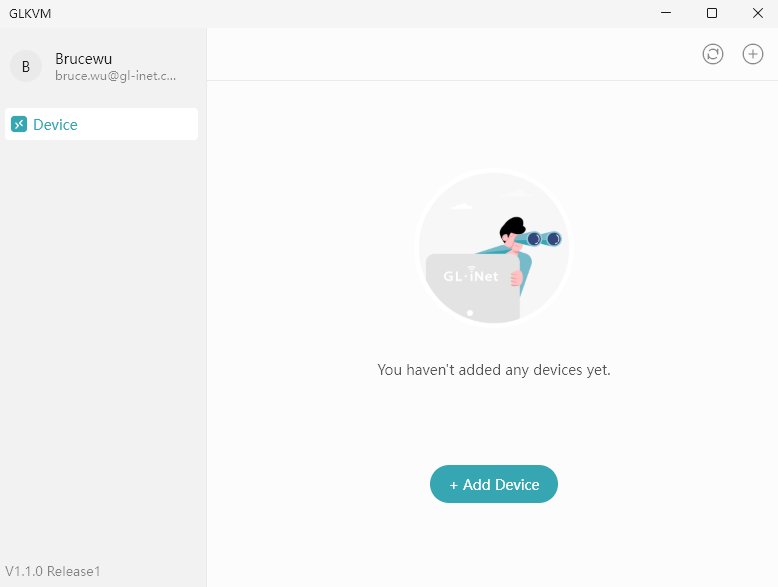
Puede vincular el dispositivo de tres formas: Auto Discover, S/N Code y Dynamic Binding Code.
Auto Discover
Esta operación debe realizarse en la red local. Asegúrese de que el dispositivo de control esté en la misma LAN que Comet Pro.
Haga clic en Auto Discover. La búsqueda comenzará automáticamente.
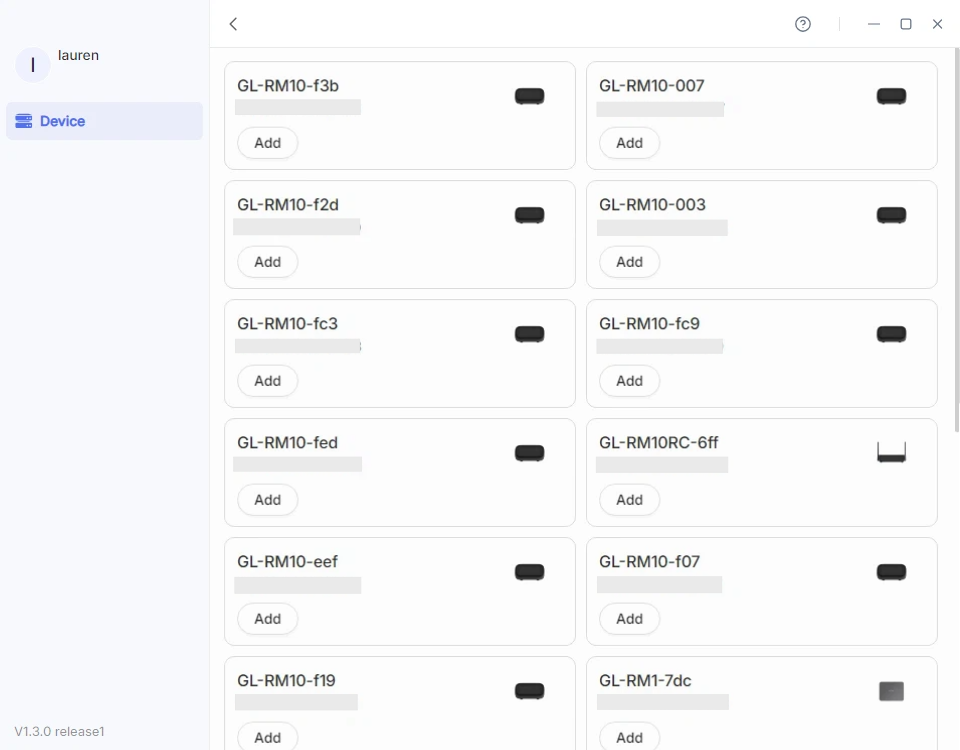
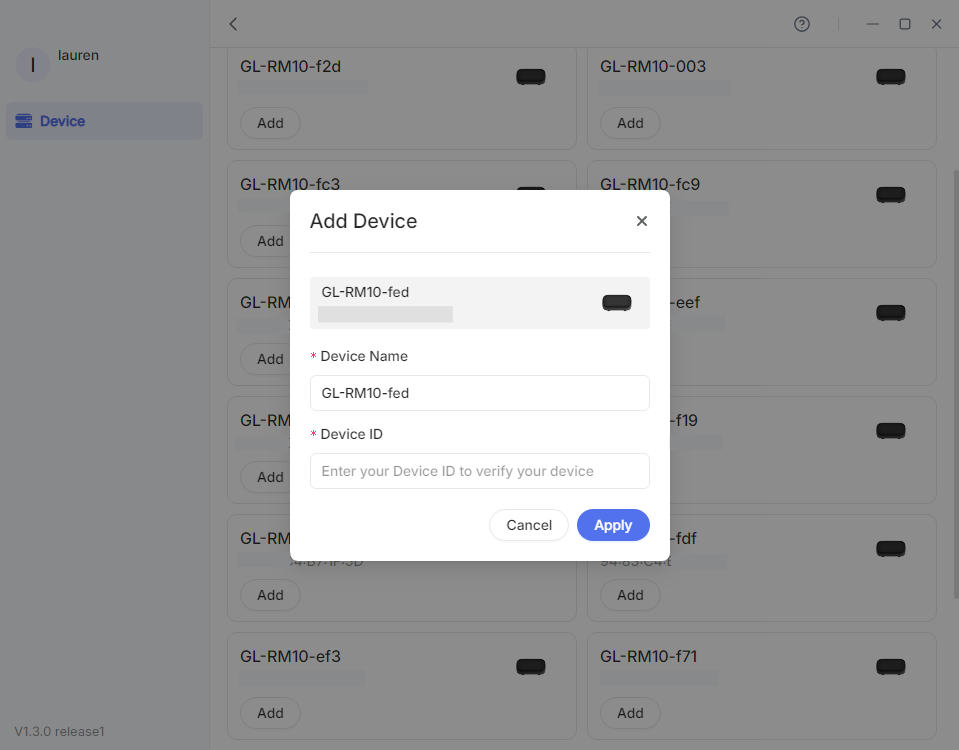
Localice su KVM e introduzca su Device ID para vincularlo a su cuenta.
S/N Code
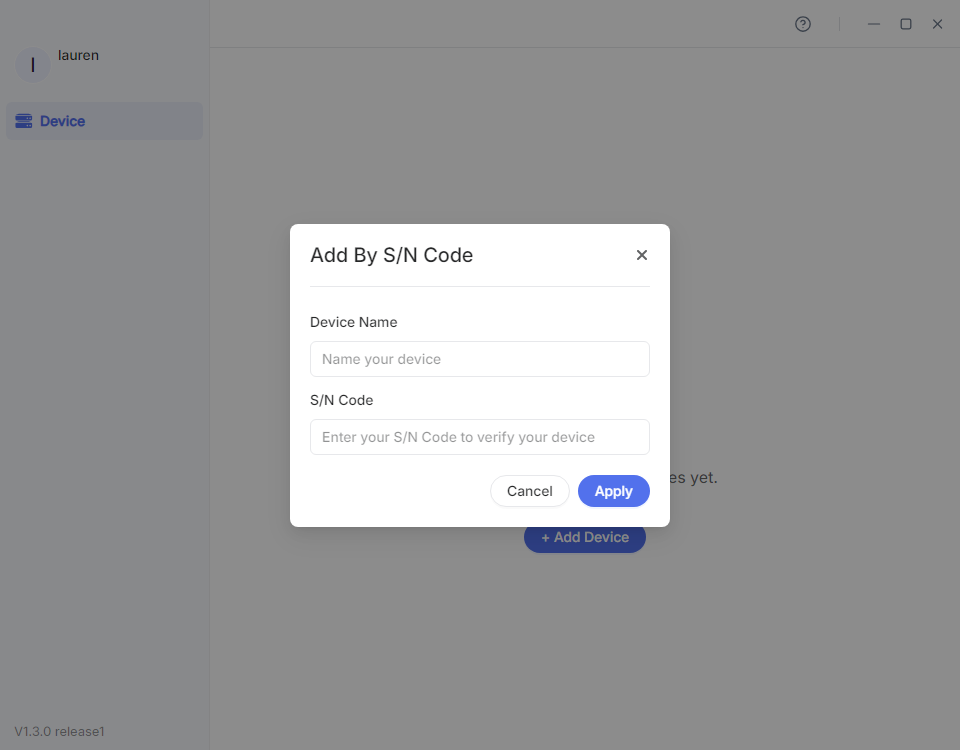
Esta opción se utiliza cuando no se detecta el KVM o no está en la misma LAN, pero dispone de su número de serie (S/N).
Haga clic en S/N Code. En la ventana emergente, personalice el nombre del dispositivo e introduzca el S/N, que figura en la etiqueta de la parte inferior del KVM.
Dynamic Binding Code
Esta operación debe realizarse en la red local. Asegúrese de que el dispositivo de control esté en la misma LAN que Comet Pro.
-
Inicie sesión en su KVM de forma local mediante el dominio o la dirección IP. Consulte los detalles aquí.
-
Vaya a Cloud Service en la esquina superior derecha y haga clic en Bind With Code.

-
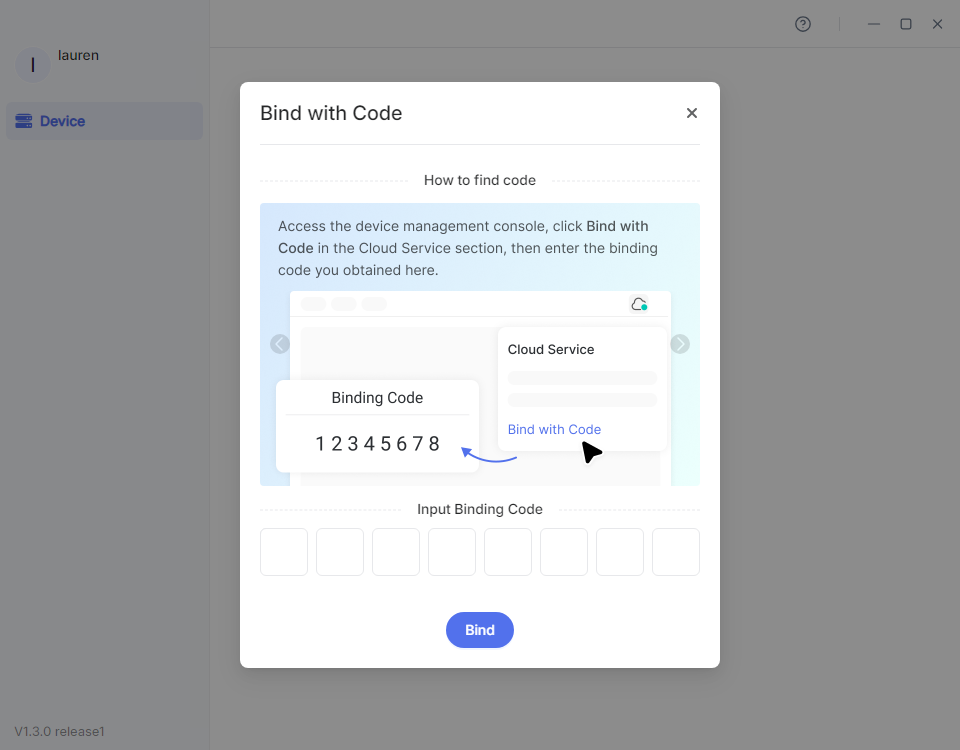
Se generará aleatoriamente un código dinámico de 8 dígitos para vincular el dispositivo, válido durante 60 segundos. Haga clic en el código para copiarlo.

-
Vuelva a la aplicación GLKVM, introduzca el código dinámico de vinculación y haga clic en Bind.
-
-
Acceda de forma remota mediante la aplicación GLKVM.
Una vez que el dispositivo KVM esté vinculado a su cuenta, aparecerá como "Online" en la aplicación.
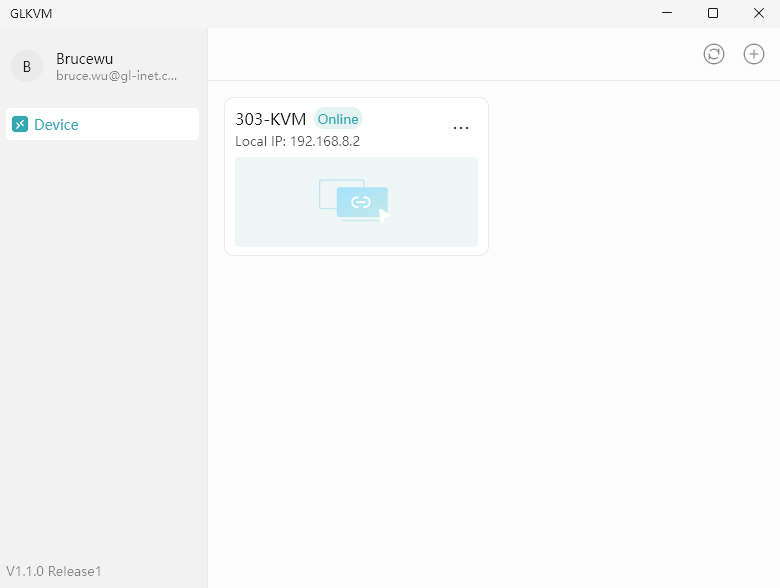
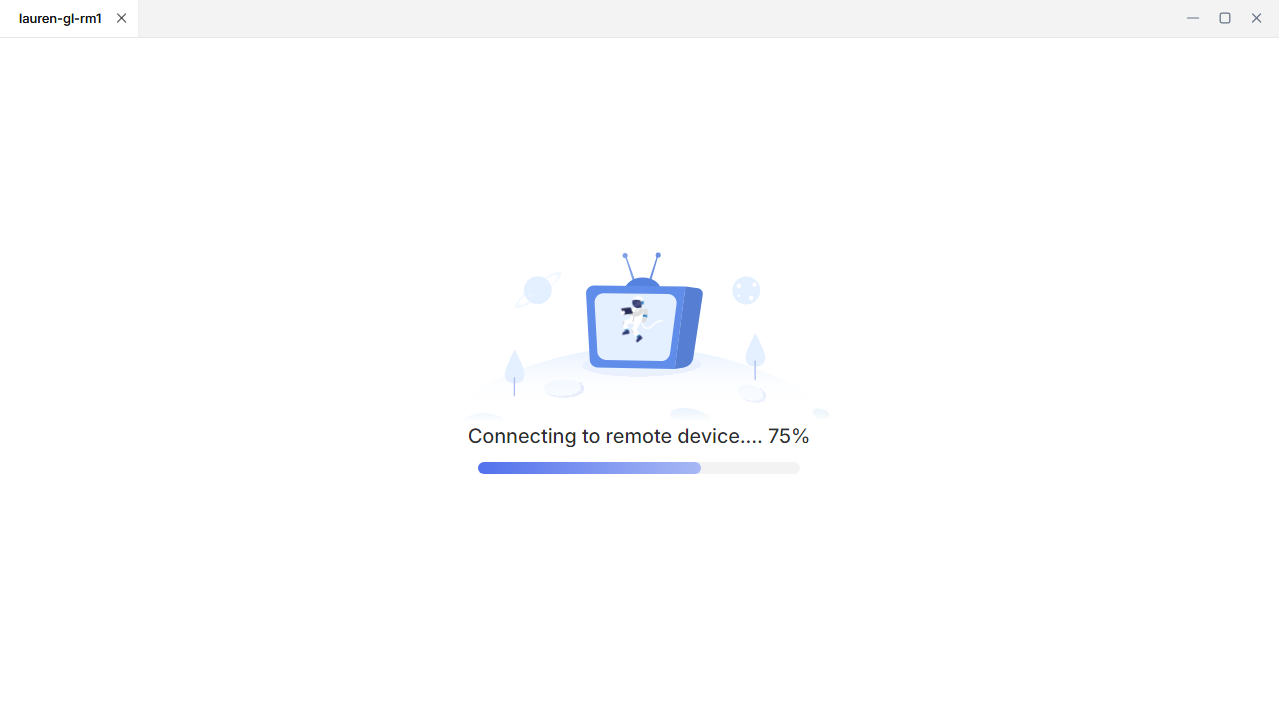
Haga clic en su dispositivo KVM. Se abrirá una ventana nueva y comenzará la conexión.
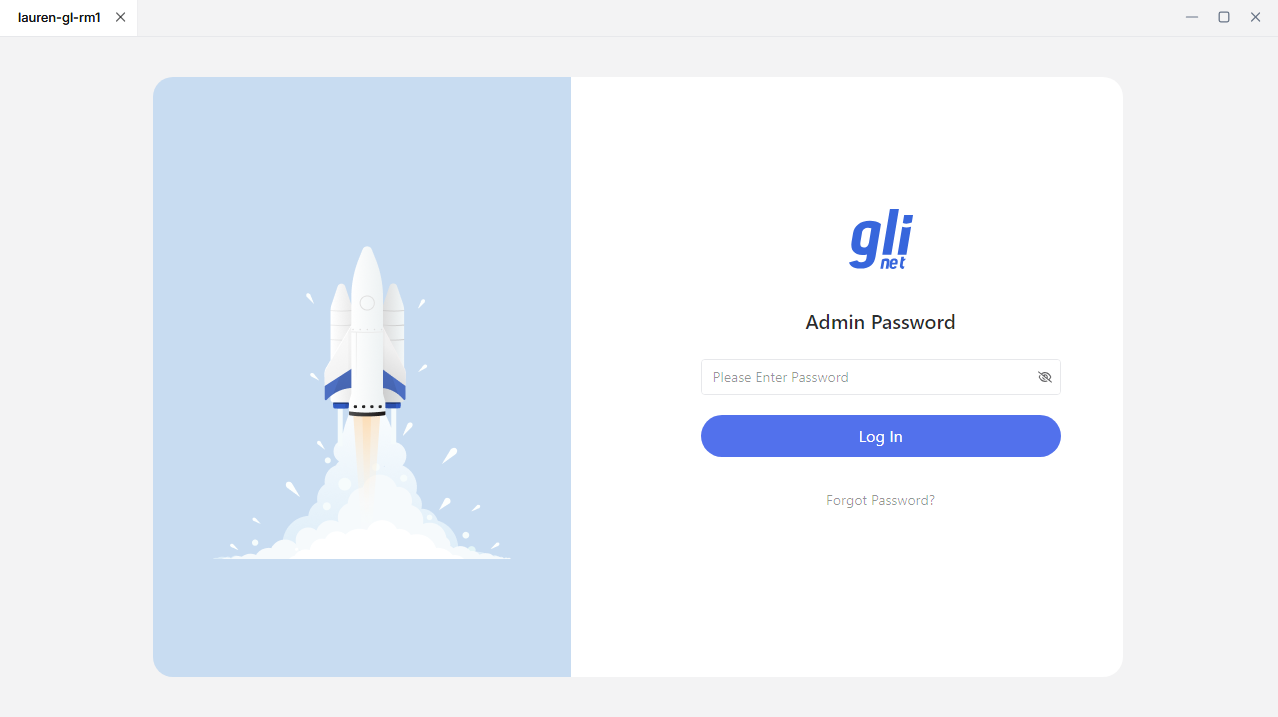
Una vez conectado, introduzca la contraseña de administrador para iniciar sesión en el dispositivo.
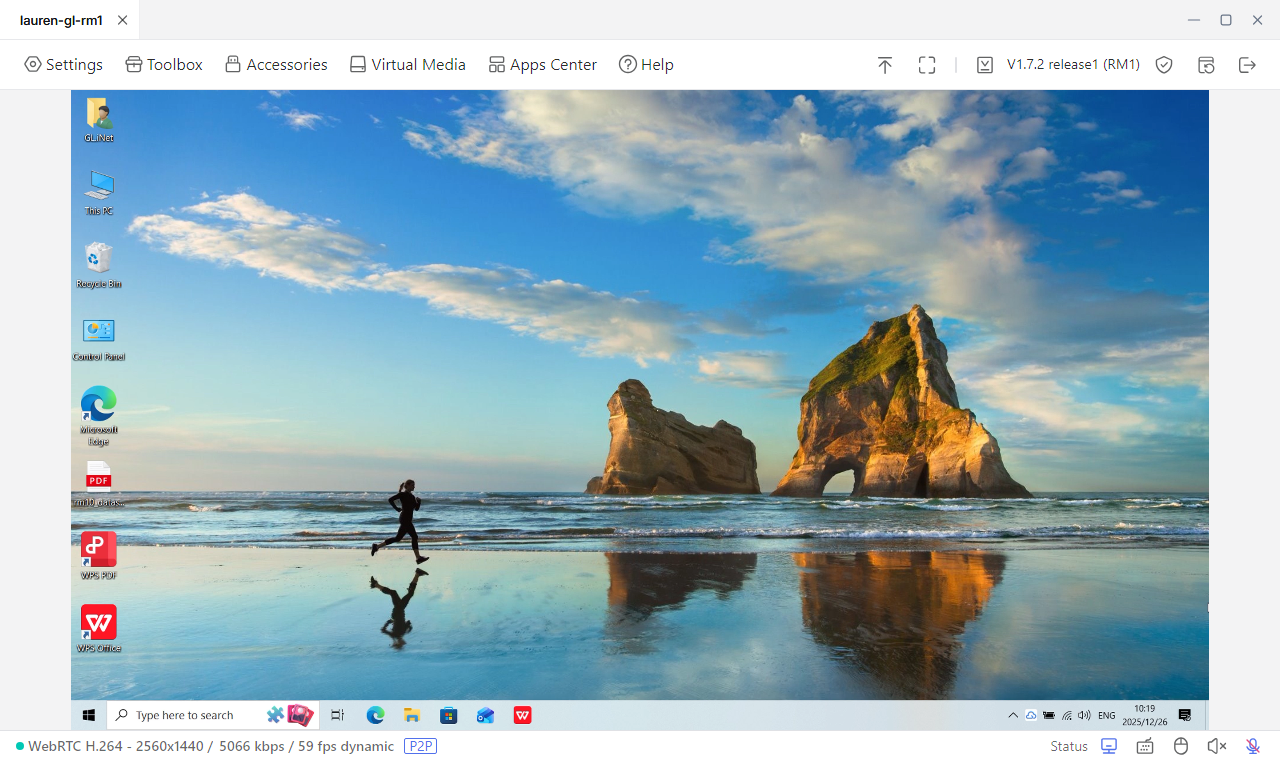
A continuación, accederá al dispositivo KVM, a través del cual podrá acceder al dispositivo controlado.
Tailscale
Comet Pro integra Tailscale, lo que permite acceder a él de forma remota a través de la red virtual de Tailscale.
En la consola, vaya a Apps Center -> Tailscale, actívelo y vincule Comet Pro a su cuenta de Tailscale.
Después, vincule el dispositivo de control a la misma cuenta. Podrá acceder a Comet Pro de forma remota introduciendo su IP virtual de Tailscale en un navegador web del dispositivo de control, sin instalar la aplicación GLKVM.
Consulte los detalles aquí.
ZeroTier
Comet Pro integra ZeroTier, lo que permite acceder a él de forma remota a través de la red virtual de ZeroTier.
En la consola, vaya a Apps Center -> ZeroTier y actívelo.
Después, una Comet Pro y el dispositivo de control a la misma red de ZeroTier utilizando un Network ID alfanumérico de 16 caracteres. Podrá acceder a Comet Pro de forma remota introduciendo su IP de ZeroTier en un navegador web del dispositivo de control, sin instalar la aplicación GLKVM.
Consulte los detalles aquí.
NetBird
Comet Pro integra NetBird, lo que permite acceder a él de forma remota a través de la red virtual de NetBird.
En la consola, vaya a Apps Center -> NetBird, actívelo y vincule Comet Pro a su cuenta de NetBird.
Después, vincule el dispositivo de control a la misma cuenta. Podrá acceder a Comet Pro de forma remota introduciendo su IP virtual de NetBird en un navegador web del dispositivo de control, sin instalar la aplicación GLKVM.
Consulte los detalles aquí.